
16/10/2024
En el vertiginoso mundo digital, donde la información fluye sin cesar y la multitarea es la norma, las pestañas de nuestro navegador se han convertido en auténticos centros de trabajo y exploración. Abrimos decenas de ellas, organizamos proyectos, investigamos temas de interés y, de repente, un cierre accidental, un fallo del sistema o un simple despiste pueden hacer que todo se desvanezca. La frustración es instantánea, pero la buena noticia es que Google Chrome, el navegador más popular del mundo, ofrece múltiples caminos para recuperar esas valiosas ventanas abiertas. En este artículo, desglosaremos cada método, desde los atajos más sencillos hasta las configuraciones avanzadas y las potentes extensiones que te permitirán retomar tu navegación exactamente donde la dejaste.
- Recuperando Pestañas Cerradas Recientemente en Escritorio
- Configurando Chrome para Restaurar Sesiones Automáticamente
- Recuperación de Pestañas Después de un Fallo del Navegador
- Gestión y Restauración de Pestañas en Dispositivos Móviles (iOS y Android)
- Evitando Cierres Accidentales de Pestañas con Extensiones
- Extensiones Avanzadas para Gestión y Restauración de Pestañas
- Preguntas Frecuentes sobre la Restauración de Pestañas en Chrome
- ¿Chrome guarda automáticamente mis pestañas si se cierra inesperadamente?
- ¿Puedo recuperar pestañas de hace varios días o semanas?
- ¿Funcionan estos métodos en otros navegadores basados en Chromium (como Edge, Opera, Vivaldi)?
- ¿Qué debo hacer si Chrome no me permite restaurar pestañas o el atajo no funciona?
Recuperando Pestañas Cerradas Recientemente en Escritorio
La situación más común es cerrar una pestaña sin querer. Afortunadamente, Chrome tiene mecanismos rápidos para revertir este error.
Atajos de Teclado: Tu Mejor Aliado
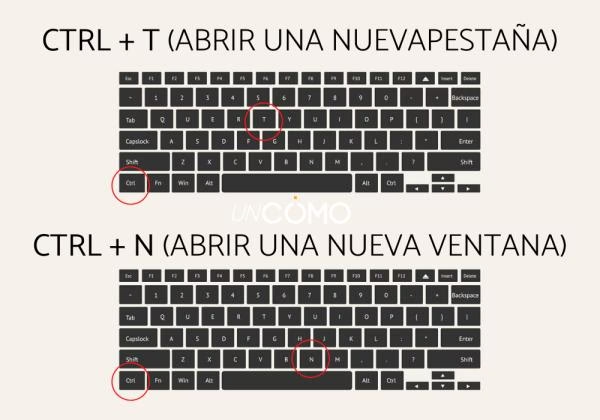
El método más rápido y eficaz es usar un simple atajo de teclado. Es como un botón de "deshacer" para tus pestañas:
- Para Windows/Linux: Pulsa Control + Shift + T (Ctrl + Mayús + T).
- Para macOS: Pulsa Cmd + Shift + T (Comando + Mayús + T).
Cada vez que pulses esta combinación, Chrome reabrirá la última pestaña que cerraste. Puedes seguir pulsando para restaurar varias pestañas en orden cronológico inverso.
Si no eres fan de los atajos de teclado, el clic derecho es tu amigo. Simplemente haz clic con el botón derecho del ratón en cualquier espacio vacío de la barra de pestañas (no sobre una pestaña abierta) y selecciona la opción "Volver a abrir pestaña cerrada". Funciona igual que el atajo de teclado, restaurando la última pestaña cerrada.
Cuando los atajos no son suficientes o necesitas recuperar pestañas cerradas hace más tiempo, el historial de Chrome es tu baúl de los recuerdos:
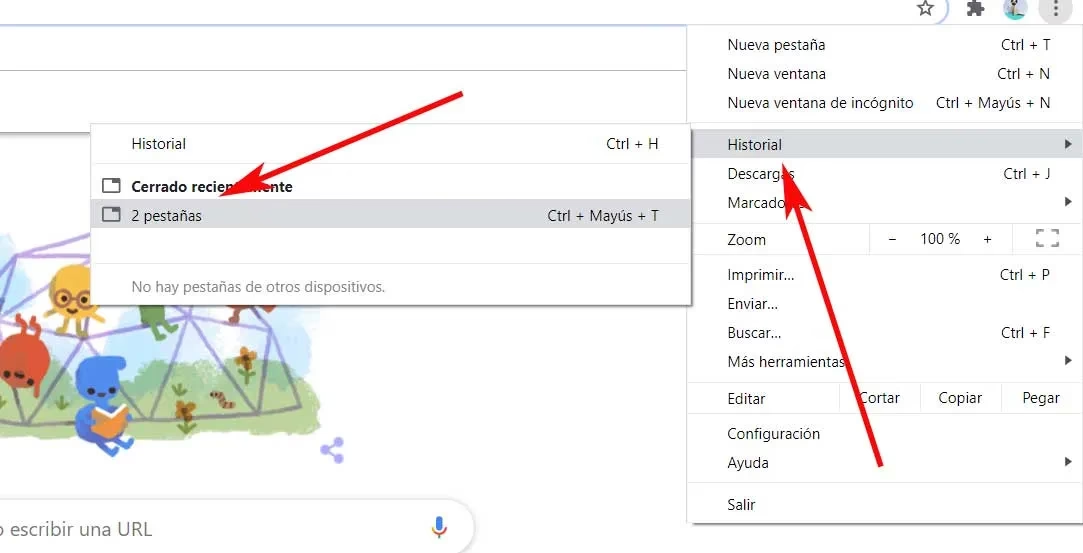
- Haz clic en el icono de los tres puntos verticales (Menú de Chrome) en la esquina superior derecha del navegador.
- Pasa el cursor sobre la opción "Historial".
- Aquí verás una subsección llamada "Recientemente cerradas" donde se listan las últimas pestañas y grupos de pestañas que cerraste. Puedes hacer clic directamente en ellas para reabrirlas.
- Si la pestaña que buscas no está ahí, haz clic en "Historial" (o pulsa Control + H en Windows/Linux o Cmd + Y en macOS) para acceder al historial completo. Aquí podrás buscar por palabra clave o navegar por fecha para encontrar esa página que necesitas. El historial muestra las pestañas de más reciente a más antigua.
Además, en el historial, Chrome a veces agrupa las pestañas por "Grupos" (anteriormente "Journeys"), lo que puede ser útil si recuerdas el contexto en el que tenías abierta la pestaña.
El Buscador de Pestañas: Encuentra lo que Necesitas al Instante
Las versiones más recientes de Chrome incluyen un buscador de pestañas muy útil. Puedes abrirlo con el atajo de teclado Control + Shift + A (Windows/Linux) o Cmd + Shift + A (macOS). Este buscador no solo te permite encontrar pestañas que tienes abiertas en ese momento, sino que también muestra una sección de "Recientemente cerradas", desde donde puedes restaurarlas fácilmente. Es ideal si tienes muchísimas pestañas abiertas y cerradas.
Desde el Icono de la Barra de Tareas (Windows)
Para usuarios de Windows, si haces clic con el botón derecho sobre el icono de Google Chrome en la barra de tareas, en el menú emergente también encontrarás una opción para ver las pestañas cerradas recientemente, permitiéndote reabrirlas con facilidad.
Configurando Chrome para Restaurar Sesiones Automáticamente
Para evitar la pérdida de pestañas tras un cierre normal del navegador, puedes configurar Chrome para que siempre se abra con las pestañas de tu última sesión.
- Haz clic en el icono de los tres puntos verticales (Menú de Chrome).
- Selecciona "Configuración".
- En el panel lateral izquierdo, busca la sección "Al inicio".
- Aquí, selecciona la opción "Continuar donde lo dejaste".
Con esta configuración activada, cada vez que cierres Chrome y lo vuelvas a abrir, todas las ventanas y pestañas que tenías abiertas se restaurarán automáticamente. Esto es especialmente útil para aquellos que trabajan con múltiples proyectos simultáneamente y necesitan que sus espacios de trabajo estén siempre disponibles.
Los fallos inesperados pueden ser estresantes, pero Chrome está diseñado para ayudarte a recuperar tu trabajo. Si el navegador se cierra de forma abrupta (por un error del sistema, corte de energía, etc.), al reabrirlo, Chrome generalmente te ofrecerá un mensaje para restaurar la sesión anterior. Simplemente haz clic en el botón "Restaurar" o "Restaurar sesión" si aparece.
Si no ves este mensaje, los métodos de atajos de teclado (Control + Shift + T / Cmd + Shift + T) y la revisión del historial (Control + H / Cmd + Y) siguen siendo tus mejores opciones para recuperar las pestañas que estaban abiertas antes del fallo.
Gestión y Restauración de Pestañas en Dispositivos Móviles (iOS y Android)
La experiencia de Chrome en dispositivos móviles difiere de la de escritorio, pero la gestión de pestañas sigue siendo crucial.
En tu iPhone o iPad, abre Chrome. Toca el icono de cambio de pestañas (un cuadrado con un número). Aquí verás una cuadrícula de todas tus pestañas abiertas. Si tienes pestañas que no has usado en un tiempo, se moverán a la sección "Pestañas inactivas". Para gestionarlas:
- Abre Chrome y toca el icono de cambio de pestañas.
- Si hay pestañas inactivas, verás la sección "Pestañas inactivas". Tócala para ver la lista.
- Puedes tocar una pestaña para volver a activarla o deslizarla hacia la izquierda para cerrarla.
Recuperar Pestañas Cerradas en Móviles
A diferencia de la versión de escritorio, Chrome en móvil no siempre ofrece una opción directa para restaurar la última sesión después de un cierre inesperado. La clave aquí es la sincronización con tu cuenta de Google. Asegúrate de tener la sincronización activada en Chrome móvil para que tus pestañas se guarden en la nube.
Para recuperar pestañas cerradas en el móvil:
- Abre Chrome y toca el icono de los tres puntos (Menú).
- Selecciona "Historial".
- Aquí verás un listado de tus páginas visitadas recientemente, incluyendo las cerradas. Si tienes la sincronización activada, también podrás ver las pestañas abiertas en otros dispositivos.
Grupos de Pestañas en Móviles
Para organizar el caos de muchas pestañas, Chrome móvil ofrece los "Grupos de pestañas". Puedes agrupar pestañas por temas o proyectos. Si cierras un grupo entero por accidente, puedes reabrirlo desde la vista de cuadrícula de pestañas, en la sección "Grupos de pestañas" o "Cerrados recientemente".
Evitando Cierres Accidentales de Pestañas con Extensiones
Si eres propenso a cerrar pestañas por error, existen extensiones que añaden una capa de seguridad.
Extensiones para Confirmar el Cierre
Estas extensiones modifican el comportamiento del botón de cerrar (la 'X') de las pestañas, requiriendo una acción adicional para cerrarlas.
A continuación, una tabla comparativa de algunas de estas extensiones:
| Extensión | Funcionalidad Principal | Pros | Contras |
|---|---|---|---|
| Double Click Closes Tab | Requiere doble o triple clic (o doble clic derecho) para cerrar una pestaña. | Altamente configurable (tipo de clic, velocidad). | Puede sentirse menos intuitivo al principio; consume recursos mínimos. |
| Double-click to | Requiere doble clic en la 'X' para cerrar. | Sencilla y efectiva; evita cierres accidentales comunes. | Opciones de configuración limitadas. |
| Close Tab by Double Right Click | Cierra pestañas con doble clic derecho. | Evita conflictos con el clic izquierdo habitual; disponible también para Firefox. | Sin opciones de configuración. |
| Cerrar esta pestaña | Permite cerrar desde el borde izquierdo del navegador o todas a la vez con un icono; configurable el tiempo de activación. | Cambia el método de cierre; muchas opciones de personalización (color, posición). | Puede carecer de algunas funciones básicas de gestión. |
Extensiones Avanzadas para Gestión y Restauración de Pestañas
Más allá de la simple recuperación, algunas extensiones ofrecen soluciones robustas para gestionar y hacer copias de seguridad de tus pestañas.
Exploramos algunas de las más destacadas:
- OneTab: Esta extensión es un clásico para quienes buscan optimizar el uso de RAM. Con un solo clic en su icono, todas tus pestañas abiertas se "contraen" en una única pestaña, liberando recursos del sistema. Puedes restaurarlas individualmente o todas a la vez cuando las necesites. Es excelente para guardar sesiones y reducir el desorden.
- Closed tabs: Una extensión sencilla que guarda un registro de las pestañas que has cerrado recientemente. Te permite reabrirlas fácilmente si te arrepientes de haberlas cerrado. Su simplicidad es su fortaleza, aunque no ofrece funcionalidades avanzadas de gestión de sesiones.
- Tabs Outliner: Actúa como un administrador de sesiones y pestañas. Presenta tus pestañas y ventanas abiertas en una estructura de árbol, lo que facilita su organización. Permite abrir y cerrar pestañas y ventanas con facilidad, y lo más importante, puedes trabajar con las pestañas guardadas casi como si estuvieran abiertas, lo que ayuda a ahorrar recursos.
- Better-onetab: Una alternativa o mejora de OneTab. Permite guardar todas las pestañas, solo las seleccionadas, las de la izquierda o la derecha, etc., todo desde el menú contextual de Chrome. Ofrece más flexibilidad para organizar y guardar grupos de pestañas, incluso fijar listas para que no se eliminen.
- Aerys Tab Manager: Ideal para cuando tienes una cantidad abrumadora de pestañas. Aerys las ordena por sitios web, ofreciendo una visión clara. Incluye funciones de búsqueda por título o URL, cierre masivo y reordenamiento. También permite ver y restaurar pestañas cerradas recientemente.
- Session Buddy: Una solución robusta para la recuperación de sesiones. Guarda automáticamente tus pestañas abiertas y te permite restaurar sesiones antiguas con un par de clics. Es particularmente útil después de un fallo, ya que enumera todos los sitios web que estaban abiertos. También puedes guardar colecciones de pestañas para uso futuro.
- Tabli: Un administrador de pestañas que facilita el cambio rápido entre ventanas y pestañas. Su capacidad de guardar y restaurar ventanas completas lo hace perfecto para recuperar sesiones enteras o para gestionar múltiples espacios de trabajo.
- Undo Closed Tabs Button: Una extensión gratuita que añade un botón a tu navegador para reabrir rápidamente las últimas 25 pestañas cerradas, ya sea de forma individual o conjunta. Agrupa el historial por sitio web, facilitando la identificación.
- Tab Backup & Restore: Permite realizar copias de seguridad periódicas de todas tus pestañas abiertas, incluyendo su orden. Puedes configurar la copia automática para asegurar que nunca pierdas tu configuración de pestañas. Aunque no se actualiza con frecuencia, sigue siendo funcional.
- Tab Restore: Ofrece una recuperación rápida de todas las pestañas abiertas la última vez que cerraste el navegador. Incluye un historial de navegación más completo que el nativo de Chrome, agrupando URLs por pestañas. Compatible con atajos de teclado personalizables.
- Button: Restore Recent Tabs: Una extensión muy sencilla que añade un botón para restaurar con un solo clic todas las pestañas que se encontraban abiertas al cerrar el navegador. Esencialmente, es un acceso directo a la función de restauración de Chrome, simplificando el proceso.
Preguntas Frecuentes sobre la Restauración de Pestañas en Chrome
¿Chrome guarda automáticamente mis pestañas si se cierra inesperadamente?
Sí, Google Chrome tiene un mecanismo de recuperación de fallos. Al reabrirlo después de un cierre inesperado (como un cuelgue o un reinicio del sistema), generalmente te preguntará si deseas restaurar las pestañas de la sesión anterior. Si no lo hace, los atajos de teclado (Control + Shift + T o Cmd + Shift + T) y el historial de navegación son tus mejores opciones.
¿Puedo recuperar pestañas de hace varios días o semanas?
Sí, puedes hacerlo a través del historial de Chrome. El historial guarda tu navegación por un período considerable (a menos que lo borres manualmente). Puedes buscar por fecha o palabras clave para encontrar las pestañas que necesitas, incluso si las cerraste hace mucho tiempo.
Muchos de los atajos de teclado y funcionalidades básicas de restauración de sesiones son comunes en navegadores basados en Chromium. Las extensiones de la Chrome Web Store también suelen ser compatibles con estos navegadores, lo que amplía tus opciones de recuperación y gestión.
¿Qué debo hacer si Chrome no me permite restaurar pestañas o el atajo no funciona?
Si los métodos básicos fallan, lo primero es verificar tu historial de navegación para ver si las pestañas aparecen allí. Si la situación es recurrente, considera instalar una extensión de gestión de sesiones como Session Buddy o Workona (mencionada en el texto fuente, aunque no la desarrollé en detalle aquí para mantener el foco en la restauración directa) que guardan tus sesiones de forma más robusta. Asegúrate también de que Chrome esté actualizado a su última versión.
En resumen, perder tus pestañas en Google Chrome no tiene por qué ser una catástrofe. Con una combinación de atajos de teclado, configuraciones internas y potentes extensiones, tienes a tu disposición un arsenal de herramientas para recuperar tu navegación. Ya sea que necesites restaurar una única pestaña cerrada por error, una sesión completa después de un fallo, o simplemente quieras una mejor organización de tu espacio de trabajo digital, Chrome te ofrece las soluciones. ¡Navega con tranquilidad, sabiendo que tus pestañas están seguras y siempre a tu alcance!
Si quieres conocer otros artículos parecidos a Recupera Tus Pestañas en Chrome: Guía Completa puedes visitar la categoría Gastronomía.