
26/11/2023
Experimentar un ordenador que se niega a arrancar es una de las situaciones más frustrantes para cualquier usuario. Esa temida pantalla negra, o un ciclo de reinicios interminable, puede generar pánico y la sensación de que todos tus datos están en riesgo. Afortunadamente, Microsoft Windows incorpora herramientas diseñadas específicamente para estos momentos críticos. Una de las más poderosas y subestimadas es la Reparación de Inicio, una utilidad integrada que actúa como el primer respondedor ante problemas que impiden que tu sistema operativo cargue correctamente.
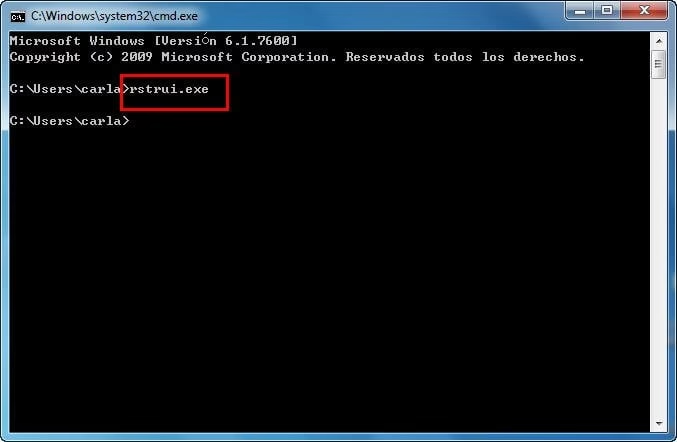
Esta guía exhaustiva te llevará de la mano a través de todo lo que necesitas saber sobre la Reparación de Inicio de Windows: qué es, cuándo utilizarla, qué puede y qué no puede solucionar, y cómo ejecutarla a través de diversas vías, incluso si no puedes acceder a tu escritorio. Además, abordaremos la cuestión de cómo restaurar tu sistema sin necesidad de iniciar sesión, cubriendo escenarios donde la contraseña es un obstáculo.
- ¿Qué es la Reparación de Inicio de Windows y cuándo es tu aliada?
- Activación Automática de la Reparación de Inicio
- Diversas Vías para Iniciar la Reparación de Inicio
- Tabla Comparativa: Vías de Acceso a la Reparación de Inicio
- ¿Qué hacer si la Reparación de Inicio no resuelve el problema?
- Restaurar Windows sin Iniciar Sesión (Restablecer el PC)
- Consejos Esenciales para la Salud de tu Sistema
- Preguntas Frecuentes (FAQ)
- ¿La Reparación de Inicio elimina mis archivos personales?
- ¿Puedo usar la Reparación de Inicio para recuperar archivos borrados accidentalmente?
- ¿Qué significa "Restablecer este PC" y qué opciones tengo?
- ¿Es lo mismo "Restablecer este PC" que una "instalación limpia"?
- ¿Cómo sé si mi problema es de hardware o software?
- ¿Qué hago si no tengo un disco de instalación de Windows?
- ¿Por qué es tan importante la copia de seguridad?
¿Qué es la Reparación de Inicio de Windows y cuándo es tu aliada?
La Reparación de Inicio es una característica de diagnóstico y reparación incorporada en el sistema operativo Windows, diseñada para solucionar rápidamente los problemas más comunes que impiden que tu computadora arranque en el sistema operativo. Actúa como un mecánico virtual, examinando los componentes esenciales de arranque del sistema en busca de anomalías y, cuando es posible, corrigiéndolas automáticamente.
Esta utilidad es especialmente útil en situaciones donde:
- La computadora no puede arrancar en Windows debido a entradas de registro dañadas. El registro es el cerebro de Windows; si se corrompe, el sistema se desorienta.
- Existen archivos o controladores del sistema faltantes o dañados. Windows necesita un conjunto específico de archivos para funcionar; si alguno se pierde o se corrompe, el arranque falla.
- Hay daños en los metadatos del disco en el Registro de Arranque Maestro (MBR), la tabla de particiones, el sector de arranque o el sistema de archivos. Estos elementos son cruciales para que la computadora sepa dónde y cómo cargar Windows.
- Los datos de configuración de arranque (BCD) están dañados. El BCD le dice a Windows cómo arrancar; si está mal, el arranque no se produce.
- La computadora identifica errores de memoria defectuosa o problemas con el hardware del disco duro que impiden el arranque (aunque no repara el hardware en sí, puede ayudar a solucionar problemas lógicos relacionados).
Es importante comprender que, si bien la Reparación de Inicio es una herramienta potente, tiene sus limitaciones. No puede reparar computadoras Windows que no se pueden iniciar si:
- El dispositivo de hardware presenta fallas físicas (por ejemplo, un disco duro averiado, memoria RAM incompatible, o una placa base defectuosa). La Reparación de Inicio diagnostica problemas de software, no de componentes físicos.
- Hay problemas con una instalación limpia de Windows o con actualizaciones de Windows importantes (como la actualización de Windows 10 a Windows 11) que han fallado en medio del proceso.
- La computadora arranca en Windows, pero no puede ingresar a una cuenta de usuario (por ejemplo, si olvidaste tu contraseña o el perfil de usuario está corrupto). Para esto, se requieren otros métodos que abordaremos más adelante.
- Virus, troyanos u otro tipo de malware están afectando gravemente la computadora. Aunque un malware puede causar problemas de arranque, la Reparación de Inicio no es una herramienta antivirus y no está diseñada para limpiar infecciones.
Una nota crucial: la Reparación de Inicio no es una herramienta de respaldo. No puede ayudarte a recuperar ningún archivo personal como fotos o documentos si se han perdido. Por ello, la copia de seguridad regular de tus datos es la mejor estrategia de prevención.
Activación Automática de la Reparación de Inicio
Windows es inteligente y, en muchos casos, intentará iniciar la Reparación de Inicio por sí mismo. Esto ocurre generalmente cuando la computadora no puede arrancar en el sistema operativo dos veces consecutivas. Si tu PC falla en el arranque, se reinicia y falla de nuevo, es probable que la próxima vez te muestre la pantalla de opciones de recuperación de Windows (WinRE) y te ofrezca la opción de ejecutar la Reparación de Inicio automáticamente o manualmente.
Sin embargo, no siempre se activa por sí sola, o la situación puede ser tan grave que no logra cargar ni siquiera el entorno de recuperación. En estos casos, deberás intervenir manualmente.
Diversas Vías para Iniciar la Reparación de Inicio
Afortunadamente, existen múltiples maneras de acceder a la Reparación de Inicio, adaptándose a si tu sistema puede arrancar parcialmente o está completamente inaccesible.
1. Desde la Aplicación Configuración en Windows (Si el sistema arranca parcialmente)
Si tu Windows aún te permite acceder al escritorio, aunque sea con dificultad o inestabilidad, puedes iniciar la Reparación de Inicio desde la configuración del sistema:
- Abre la aplicación Configuración. Puedes hacerlo presionando la combinación de teclas
Windows + I. - Ve a la sección Actualización y seguridad.
- Selecciona la pestaña Recuperación en el panel izquierdo.
- En la sección "Inicio avanzado", haz clic en el botón Reiniciar ahora.
- Después de que la computadora se reinicie en el entorno de recuperación de Windows (WinRE), navega a Solucionar problemas > Opciones avanzadas > Reparación de inicio.
- Deja que el proceso de Reparación de Inicio se complete. Esto puede tomar varios minutos.
- Una vez finalizado, reinicia la computadora.
2. Desde el Escritorio o la Pantalla de Bloqueo (Si no puedes iniciar sesión)
Esta es una excelente opción si Windows llega a la pantalla de inicio de sesión pero no puedes acceder a tu cuenta, o si simplemente quieres forzar el acceso al entorno de recuperación sin pasar por la configuración:
- En la pantalla de inicio de sesión de Windows (o si ya estás en el escritorio), haz clic en el icono de Inicio (el botón de Windows en la esquina inferior izquierda).
- Haz clic en el icono del botón de encendido.
- Mantén presionada la tecla
Mayús(Shift) en tu teclado y, sin soltarla, haz clic en Reiniciar. - Continúa manteniendo presionada la tecla
Mayúshasta que la computadora se reinicie y te muestre la pantalla de "Elegir una opción". - Selecciona Solucionar problemas > Opciones avanzadas > Reparación de inicio.
- Permite que la herramienta complete su proceso.
- Una vez terminado, reinicia la computadora.
3. Utilizando un Disco de Instalación de Windows (La opción más robusta y necesaria)
Esta es la vía más fiable y a menudo la única solución si tu computadora no puede arrancar en absoluto, ni siquiera en el entorno de recuperación de Windows (WinRE) automático o forzado. Para ello, necesitarás un USB o DVD de instalación de Windows. Si no lo tienes, puedes crearlo desde otra computadora que funcione utilizando la Herramienta de Creación de Medios de Microsoft.
- Crea un disco de instalación de Windows: Utiliza la herramienta oficial de Microsoft para crear un USB booteable con tu versión de Windows.
- Conecta el disco de instalación USB a la computadora que tiene problemas.
- Enciende la computadora y presiona repetidamente la tecla designada para acceder al menú de arranque único (comúnmente
F12,F2,EscoSupr, dependiendo del fabricante de tu PC) hasta que aparezca. - Selecciona la unidad USB de la lista de dispositivos de arranque y presiona
Intro. - La computadora se iniciará utilizando el disco de instalación del USB.
- Selecciona tu idioma, el formato de la hora y la moneda, y el método de entrada del teclado. Luego, haz clic en Siguiente.
- En la pantalla de Configuración de Windows, en lugar de hacer clic en "Instalar ahora", haz clic en el enlace Reparar la computadora ubicado en la esquina inferior izquierda.
- Selecciona Solucionar problemas > Opciones avanzadas > Reparación de inicio.
- Deja que el proceso se ejecute. Es posible que te pida seleccionar la instalación de Windows que deseas reparar si tienes varias.
- Una vez completado el proceso, reinicia la computadora.
Tabla Comparativa: Vías de Acceso a la Reparación de Inicio
| Escenario de Arranque | Método de Acceso Recomendado | Requisitos Clave |
|---|---|---|
| Windows arranca al escritorio (funcional o inestable) | Aplicación Configuración | Acceso al escritorio de Windows. |
| Windows llega a la pantalla de inicio de sesión pero no al escritorio | Pantalla de Bloqueo (Shift + Reiniciar) | Acceso a la pantalla de inicio de sesión. |
| Windows no arranca en absoluto (pantalla negra, bucle de reinicio) | Disco de Instalación de Windows (USB/DVD) | Otro PC para crear el medio, USB/DVD booteable. |
¿Qué hacer si la Reparación de Inicio no resuelve el problema?
En ocasiones, la Reparación de Inicio puede necesitar ejecutarse varias veces antes de que el problema de inicio se repare por completo. Si después de múltiples intentos el problema persiste, significa que la causa es más compleja de lo que esta herramienta puede manejar.
En estos casos, las opciones se reducen a:
- Restablecer el PC: Windows ofrece una opción para restablecer el sistema, lo que te permite reinstalar Windows manteniendo tus archivos personales (aunque se recomienda hacer una copia de seguridad adicional por precaución) o eliminando todo.
- Reinstalar el sistema operativo desde cero (Instalación Limpia): Esta es la solución más drástica, pero también la más efectiva para problemas de software persistentes. Implica formatear la unidad y reinstalar Windows, borrando todos los datos. Por eso, una copia de seguridad previa de tus archivos personales es absolutamente indispensable.
Restaurar Windows sin Iniciar Sesión (Restablecer el PC)
Si el problema no es que Windows no arranca, sino que no puedes iniciar sesión en tu cuenta de usuario (por ejemplo, olvidaste la contraseña), la opción de Restablecer tu PC puede ser tu salvación. Este proceso te permite reinstalar Windows sin necesidad de acceder al escritorio.
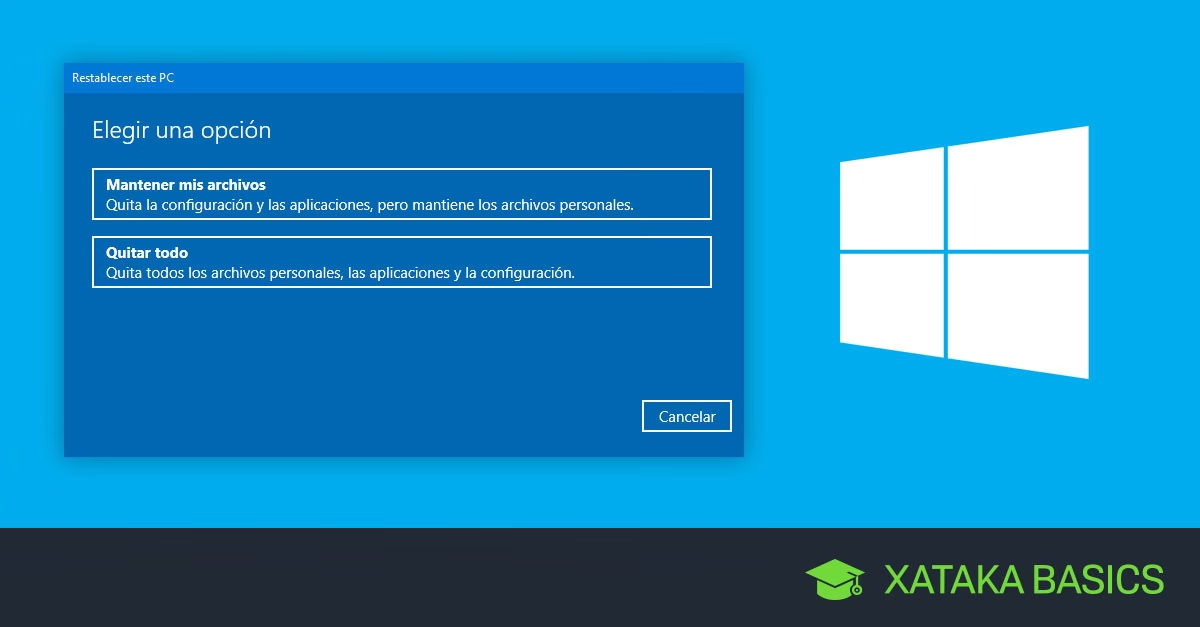
Para restablecer Windows a la configuración de fábrica sin iniciar sesión:
- En la pantalla de inicio de sesión de Windows, mantén presionada la tecla
Mayús(Shift). - Mientras mantienes
Mayús, haz clic en el icono de Encendido (Power) y luego en Reiniciar. - Mantén la tecla
Mayúspresionada hasta que la computadora se reinicie y te muestre la pantalla "Elegir una opción". - En esta pantalla, haz clic en Solucionar problemas.
- Luego, selecciona Restablecer tu PC.
Aquí tendrás dos opciones principales:
- Mantener mis archivos: Reinstala Windows pero conserva tus archivos personales. Las aplicaciones y configuraciones se eliminarán.
- Quitar todo: Elimina todos tus archivos personales, aplicaciones y configuraciones, realizando una instalación de Windows como si fuera nueva.
¡Advertencia importante! Aunque esta opción te permite restablecer Windows sin iniciar sesión en tu cuenta, el sistema te pedirá que ingreses las credenciales del usuario (nombre de usuario y contraseña) en algún punto del proceso para confirmar que eres el propietario del dispositivo. Si has olvidado la contraseña de tu cuenta y no tienes forma de recuperarla (por ejemplo, a través de la recuperación de cuenta de Microsoft en línea), lamentablemente, la única opción que te quedará será realizar una instalación limpia de Windows. Una instalación limpia borrará todo el contenido del disco duro, incluyendo las cuentas de usuario y sus contraseñas, permitiéndote empezar de nuevo.
Consejos Esenciales para la Salud de tu Sistema
Para evitar futuros dolores de cabeza con problemas de arranque y pérdida de datos, considera siempre estos puntos:
- Realiza copias de seguridad regularmente: Es el consejo de oro en computación. Un disco duro puede fallar en cualquier momento, y la Reparación de Inicio no recuperará tus recuerdos o documentos. Utiliza servicios en la nube o discos externos.
- Diferencia entre problemas de software y hardware: La Reparación de Inicio es para software. Si tu PC hace ruidos extraños, se apaga de repente sin previo aviso, o el problema persiste incluso después de reinstalar Windows, es muy probable que sea un problema de hardware que requiera la intervención de un técnico.
- Mantén tu sistema actualizado: Las actualizaciones de Windows no solo añaden funciones, sino que también corrigen errores y vulnerabilidades que pueden llevar a problemas de arranque.
- Usa un buen antivirus: Aunque la Reparación de Inicio no arregla virus, un buen programa de seguridad puede prevenir que el malware cause estragos en tu sistema y afecte su capacidad de arrancar.
Preguntas Frecuentes (FAQ)
Para finalizar, abordemos algunas de las dudas más comunes sobre la restauración y reparación de Windows:
¿La Reparación de Inicio elimina mis archivos personales?
No, la Reparación de Inicio está diseñada para solucionar problemas del sistema operativo sin afectar tus archivos personales. Su objetivo es restaurar la funcionalidad de arranque de Windows, no borrar tus documentos, fotos o vídeos. Sin embargo, como precaución, siempre es recomendable tener una copia de seguridad.
¿Puedo usar la Reparación de Inicio para recuperar archivos borrados accidentalmente?
No, la Reparación de Inicio no es una herramienta de recuperación de datos. No te ayudará a recuperar archivos que hayas borrado o que se hayan perdido debido a un fallo del disco duro.
¿Qué significa "Restablecer este PC" y qué opciones tengo?
"Restablecer este PC" es una función de Windows que te permite reinstalar el sistema operativo. Tienes dos opciones principales: "Mantener mis archivos", que reinstala Windows pero conserva tus datos personales, y "Quitar todo", que formatea la unidad y realiza una instalación limpia, eliminando todos los archivos y programas.
¿Es lo mismo "Restablecer este PC" que una "instalación limpia"?
No son exactamente lo mismo, aunque están relacionadas. "Restablecer este PC" es una función integrada que reinstala Windows desde una partición de recuperación o archivos de sistema. Una "instalación limpia" generalmente implica arrancar desde un medio de instalación (USB/DVD), formatear completamente el disco duro y luego instalar Windows. La instalación limpia es más profunda y puede resolver problemas que un restablecimiento no puede, pero siempre borra todos los datos.
¿Cómo sé si mi problema es de hardware o software?
Si la Reparación de Inicio no funciona, y especialmente si experimentas problemas como ruidos extraños, sobrecalentamiento excesivo, o el PC no muestra nada en pantalla (ni siquiera el logo del fabricante), es muy probable que sea un problema de hardware. Si el sistema intenta arrancar pero falla de forma consistente en la carga de Windows, o si se congela con pantallas azules, podría ser software. Si tienes dudas, un diagnóstico profesional es lo más adecuado.
¿Qué hago si no tengo un disco de instalación de Windows?
Si no tienes un disco de instalación físico, puedes crear una unidad USB booteable utilizando la Herramienta de Creación de Medios de Windows de Microsoft. Necesitarás otra computadora que funcione y una unidad USB de al menos 8GB.
¿Por qué es tan importante la copia de seguridad?
La copia de seguridad es importante porque los fallos del sistema o del hardware son impredecibles. Ninguna herramienta de reparación puede garantizar la recuperación de datos si el medio de almacenamiento falla físicamente. Una copia de seguridad es tu seguro contra la pérdida irrecuperable de tus valiosos archivos personales.
Si quieres conocer otros artículos parecidos a Rescata tu PC: Reparación de Inicio de Windows puedes visitar la categoría Gastronomía.