
26/10/2025
Para innumerables jugadores de League of Legends, sumergirse verdaderamente en el corazón del juego significa experimentarlo con una configuración de pantalla adecuada. Ya sea que busques la máxima inmersión o necesites una configuración de ventana para multitarea, ajustar el tamaño y el modo de la pantalla puede marcar una diferencia abismal en tu comodidad, tu concentración y, crucialmente, tu rendimiento en la Grieta del Invocador. Una visualización clara y sin interrupciones es la base sobre la cual se construyen las grandes jugadas y las victorias decisivas. Este artículo te guiará paso a paso para que tu experiencia visual en League of Legends sea tan fluida y envolvente como lo deseas.
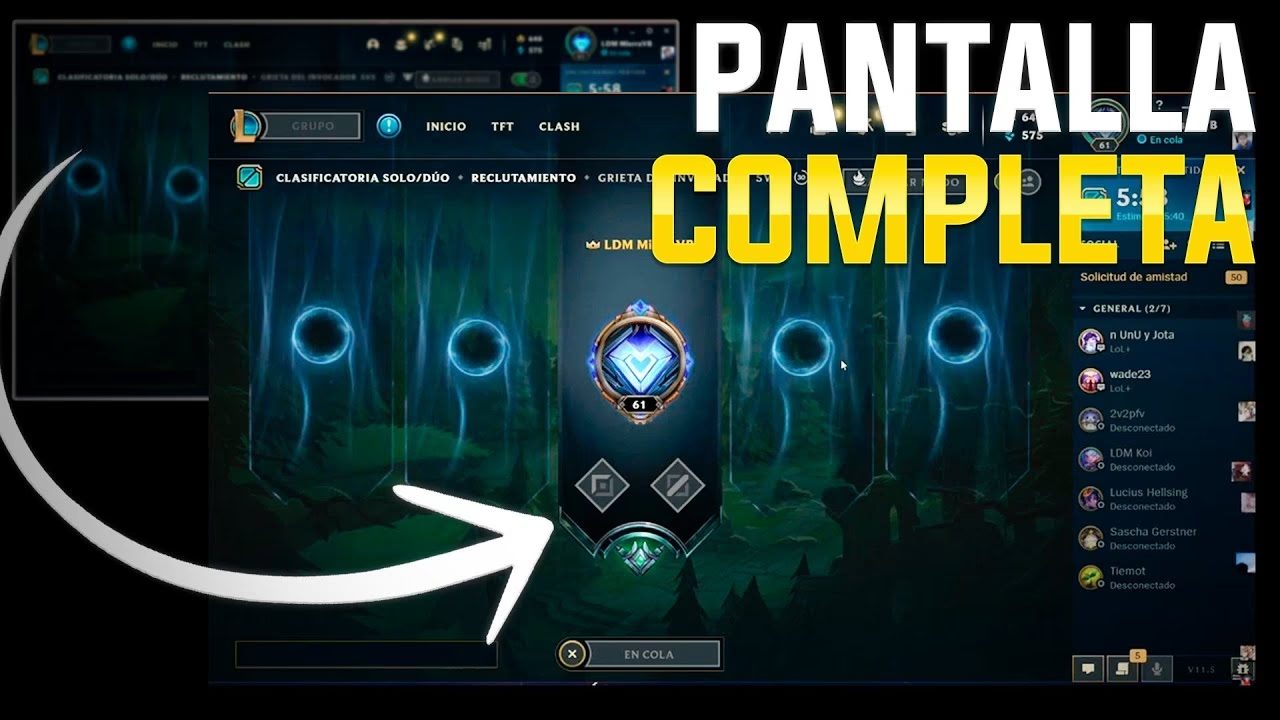
La forma en que ves el mundo de Runaterra directamente influye en tu capacidad para reaccionar a los movimientos enemigos, seguir los proyectiles de habilidad y mantener un control preciso sobre tu campeón. Una pantalla mal ajustada puede llevar a una fatiga visual innecesaria, a la pérdida de detalles críticos en el mapa o incluso a una disminución en la tasa de fotogramas (FPS), lo que se traduce en un juego menos responsivo y, en última instancia, en una experiencia frustrante. Por ello, dominar estas configuraciones es tan vital como aprender las habilidades de tu campeón favorito.
- Dominando tu Visualización: Pasos para Ajustar la Pantalla
- ¿Por Qué la Pantalla Completa es la Elección de los Profesionales?
- Sin Bordes vs. Pantalla Completa: Elige tu Estilo de Juego
- Solución de Problemas Comunes de Visualización
- Preguntas Frecuentes sobre la Configuración de Pantalla en LoL
- ¿Puedo poner el cliente de League of Legends en pantalla completa?
- ¿Afecta la configuración de la pantalla a mi rendimiento (FPS)?
- ¿Qué hago si mi pantalla se ve estirada o con barras negras?
- ¿Es mejor jugar en Pantalla Completa o Sin Bordes?
- ¿Cómo puedo cambiar el tamaño de la interfaz de usuario (HUD) en el juego?
- Conclusión: Una Visión Clara, una Victoria Segura
Dominando tu Visualización: Pasos para Ajustar la Pantalla
Cambiar la configuración de la pantalla en League of Legends es un proceso sorprendentemente sencillo que se realiza directamente dentro del juego. No necesitas salir del cliente ni tocar archivos complejos; todo está al alcance de tu mano.
Paso a Paso: Configurando tu Pantalla Ideal
- Inicia una Partida de League of Legends: El primer y más importante paso es estar dentro de una partida. Esto puede ser un juego de entrenamiento, una partida personalizada o una partida PvP normal. Las opciones de visualización de la pantalla completa solo están disponibles durante la experiencia de juego real, no en el cliente de LoL.
- Accede al Menú de Opciones (ESC): Una vez que estés en el juego, presiona la tecla
ESCen tu teclado. Esto abrirá el menú de Opciones, una interfaz completa desde la cual puedes controlar una multitud de configuraciones del juego, desde el sonido hasta los atajos de teclado. - Navega a la Pestaña de Video: En el lado izquierdo del menú de Opciones, encontrarás varias pestañas. Localiza y haz clic en la pestaña “Video”. Esta sección es tu centro de control para todas las configuraciones relacionadas con la pantalla, incluyendo la resolución, el modo de ventana y la escala de la interfaz de usuario.
- Ajusta el Modo de Ventana: Dentro de la pestaña de Video, verás un menú desplegable etiquetado como “Modo de Ventana”. Aquí se te presentarán tres opciones principales, cada una con sus propias ventajas:
- Pantalla Completa (Full Screen): Esta es la opción por excelencia para la inmersión máxima y el rendimiento optimizado. Cuando seleccionas Pantalla Completa, tu sistema operativo dedica la mayor parte de sus recursos al juego, lo que a menudo se traduce en una mayor tasa de fotogramas (FPS) y una menor latencia de entrada. Elimina todas las distracciones del escritorio, permitiéndote concentrarte exclusivamente en la acción.
- Sin Bordes (Borderless): Una alternativa muy popular, especialmente entre los jugadores que necesitan alternar frecuentemente entre League of Legends y otras aplicaciones (como navegadores, programas de streaming o chats). El modo Sin Bordes simula la pantalla completa, pero permite transiciones más fluidas y rápidas al presionar
Alt + Tab, ya que el juego no se minimiza completamente. Aunque puede ofrecer un rendimiento ligeramente inferior a la Pantalla Completa pura, la conveniencia es innegable. - Ventana (Windowed): Este es el modo de ventana estándar. El juego se ejecuta en una ventana redimensionable en tu escritorio, ideal si quieres tener otras ventanas visibles o si tu PC es de gama baja y curiosamente rinde mejor en este modo (aunque esto es menos común). Ofrece la mayor flexibilidad para la multitarea, pero a costa de la inmersión y, a menudo, del rendimiento.
- Selecciona la Resolución Adecuada: Justo debajo del Modo de Ventana, encontrarás la opción de “Resolución”. Para la experiencia visual más nítida y para evitar cualquier estiramiento, distorsión o barras negras en los lados de tu pantalla, es fundamental que selecciones la resolución que coincida con el tamaño nativo de tu monitor (por ejemplo, 1920x1080 para la mayoría de los monitores modernos). Conocer la resolución nativa de tu pantalla es clave para una imagen perfecta.
- Ajusta el Tamaño de los Personajes (Opcional - Escala de IU): En la misma pestaña de Video, hay un deslizador para la “Escala de Interfaz de Usuario” (UI Scaling), a veces referido como 'Tamaño de Personajes' o 'Tamaño del HUD'. Este ajuste no cambia el tamaño de la pantalla del juego en sí, sino el tamaño de los elementos de la interfaz, como el minimapa, las barras de vida, los íconos de habilidades y la tienda. Si sientes que la interfaz es demasiado pequeña o demasiado grande, puedes ajustarla aquí para mejorar tu comodidad visual sin afectar la resolución del juego.
- Aplica los Cambios: Después de realizar tus selecciones, haz clic en el botón “Aplicar”. Los cambios se aplicarán inmediatamente. El juego te pedirá que confirmes si la nueva configuración se ve bien. Si no es así, simplemente no confirmes y volverá a la configuración anterior.
Consejo Rápido para un Cambio Instantáneo:
Para una transición aún más rápida y sin tener que pasar por los menús, puedes alternar instantáneamente entre el modo de Pantalla Completa y el modo de Ventana en cualquier momento durante una partida simplemente presionando la combinación de teclas Alt + Enter en tu teclado. Esta es una herramienta invaluable para aquellos momentos en los que necesitas cambiar rápidamente entre tareas o solucionar un problema de visualización al instante.
¿Por Qué la Pantalla Completa es la Elección de los Profesionales?
Los beneficios de jugar League of Legends en modo de pantalla completa van mucho más allá de la simple estética. Hay razones de rendimiento y de concentración que la convierten en la opción preferida para el juego competitivo y la inmersión total.
Rendimiento y Enfoque:
- Aumento de Rendimiento: El modo de Pantalla Completa a menudo se traduce en tasas de fotogramas (FPS) más altas y una reducción del retraso de entrada (input lag). Esto se debe a que tu sistema operativo prioriza el juego, dedicando más recursos del sistema a League of Legends en lugar de a aplicaciones en segundo plano o al renderizado del escritorio. Cada fotograma adicional y cada milisegundo de respuesta más rápida pueden ser la diferencia entre acertar un tiro de habilidad crucial o fallarlo.
- Claridad Visual Mejorada: Una vista de pantalla completa elimina todas las distracciones del escritorio, maximizando tu campo de visión dentro del juego. Esta concentración elevada es absolutamente vital en el entorno rápido y competitivo de League of Legends, donde cada detalle visual puede proporcionarte una ventaja táctica. No hay barras de tareas, iconos de escritorio ni notificaciones interrumpiendo tu concentración, permitiéndote sumergirte por completo en la acción.
- Inmersión Total: Jugar en pantalla completa te permite sumergirte completamente en el universo de League of Legends. Las distracciones externas son minimizadas, y la experiencia visual se siente más expansiva y envolvente, lo que contribuye a una mayor concentración y disfrute del juego.
Sin Bordes vs. Pantalla Completa: Elige tu Estilo de Juego
La elección entre el modo Sin Bordes y el modo de Pantalla Completa a menudo se reduce al estilo de juego individual y a las necesidades específicas del jugador. Ambas opciones tienen sus méritos.
Modo Sin Bordes: La Flexibilidad al Poder
El modo Sin Bordes es una excelente opción para streamers, creadores de contenido o jugadores que frecuentemente realizan varias tareas a la vez. Permite transiciones fluidas entre el juego y otras aplicaciones abiertas sin la necesidad de minimizar League of Legends. Esto significa que puedes responder rápidamente a un mensaje, revisar una guía de campeón o cambiar de canción en tu reproductor de música sin perder el ritmo de la partida. Si bien puede que no ofrezca el pico absoluto de rendimiento que la Pantalla Completa, la conveniencia de la multitarea sin interrupciones lo convierte en una opción muy atractiva para muchos.
Modo Pantalla Completa: La Inmersión Definitiva
El modo de Pantalla Completa es el campeón indiscutible para el juego competitivo y la inmersión máxima. Bloquea tu enfoque puramente en el juego, asegurando que todos los recursos de tu PC estén dedicados a proporcionar la experiencia más fluida y con menor latencia posible. Si tu objetivo principal es el rendimiento puro y la concentración ininterrumpida, y no necesitas alternar constantemente entre aplicaciones, este es tu modo de elección. Es ideal para sesiones de juego intensas donde cada fotograma cuenta.
Solución de Problemas Comunes de Visualización
A veces, a pesar de ajustar las configuraciones, la pantalla puede parecer estirada, cortada o con barras negras. Aquí te dejamos algunas soluciones rápidas:
- Verifica la Resolución Nativa de tu Monitor: El problema más común de distorsión o estiramiento ocurre cuando la resolución del juego no coincide con la resolución nativa de tu monitor. Asegúrate de que la resolución seleccionada en el juego sea exactamente la misma que la resolución recomendada por tu sistema operativo para tu pantalla. Puedes encontrar esta información en la configuración de pantalla de tu sistema operativo (clic derecho en el escritorio -> Configuración de pantalla en Windows).
- Ajusta la Relación de Aspecto: Aunque League of Legends suele manejar esto automáticamente, si tu monitor tiene una relación de aspecto inusual (por ejemplo, ultra-ancha), asegúrate de que el juego no esté forzando una relación de aspecto diferente que cause barras negras o estiramiento.
- Actualiza los Controladores de tu Tarjeta Gráfica: Los controladores de video desactualizados pueden causar todo tipo de problemas de visualización. Asegúrate de que los controladores de tu tarjeta gráfica (NVIDIA, AMD, Intel) estén siempre actualizados a la última versión disponible.
- Desactiva la Optimización a Pantalla Completa (Windows): En algunos casos, la función de “Optimización a pantalla completa” de Windows puede interferir con la forma en que los juegos manejan la pantalla completa. Para desactivarla: haz clic derecho en el icono de League of Legends > Propiedades > Pestaña de Compatibilidad > Marca la opción “Desactivar la optimización a pantalla completa”. Esto puede resolver problemas de rendimiento o visualización en ciertos sistemas.
Preguntas Frecuentes sobre la Configuración de Pantalla en LoL
¿Puedo poner el cliente de League of Legends en pantalla completa?
No. Es crucial entender que solo la experiencia de juego de League of Legends (es decir, una vez que estás dentro de una partida) es compatible con el modo de pantalla completa. El cliente de League of Legends (el lanzador donde seleccionas modos de juego, ves perfiles, accedes a la tienda, etc.) no puede hacerse a pantalla completa. Aunque la ventana del cliente puede redimensionarse dentro de ciertos límites, el modo de pantalla completa real está exclusivamente reservado para el gameplay.
¿Afecta la configuración de la pantalla a mi rendimiento (FPS)?
Sí, absolutamente. El modo de pantalla completa (Full Screen) generalmente ofrece el mejor rendimiento en términos de FPS y latencia de entrada, ya que el sistema operativo dedica la mayoría de sus recursos al juego. El modo Sin Bordes (Borderless) es un buen equilibrio entre rendimiento y conveniencia, mientras que el modo Ventana (Windowed) puede tener el mayor impacto negativo en el rendimiento, aunque esto varía según el sistema.
¿Qué hago si mi pantalla se ve estirada o con barras negras?
Lo más probable es que la resolución del juego no coincida con la resolución nativa de tu monitor. Ve a la pestaña de Video en las Opciones del juego y asegúrate de que la resolución seleccionada sea la misma que la resolución nativa de tu pantalla. Si el problema persiste, verifica la configuración de tu tarjeta gráfica y asegúrate de que los controladores estén actualizados.
¿Es mejor jugar en Pantalla Completa o Sin Bordes?
Depende de tus prioridades. Si buscas el máximo rendimiento, la menor latencia y la inmersión total sin distracciones, la Pantalla Completa es la mejor opción. Si necesitas alternar rápidamente entre aplicaciones sin minimizar el juego y valoras la flexibilidad de la multitarea, el modo Sin Bordes es ideal. Para la mayoría de los jugadores competitivos, la Pantalla Completa sigue siendo la preferida.
¿Cómo puedo cambiar el tamaño de la interfaz de usuario (HUD) en el juego?
Dentro de la pestaña de Video en las Opciones del juego, busca el deslizador de “Escala de Interfaz de Usuario” (UI Scaling). Moviendo este deslizador, puedes ajustar el tamaño de elementos como el minimapa, las barras de vida y maná, los iconos de habilidad y la tienda, sin afectar la resolución general del juego.
Conclusión: Una Visión Clara, una Victoria Segura
Cambiar la configuración de la pantalla en League of Legends es un ajuste sencillo que puede tener un impacto profundo en tu experiencia de juego. Al eliminar distracciones, optimizar el rendimiento y asegurar una visualización nítida y cómoda, una configuración de pantalla adecuada te permite permanecer completamente inmerso, concentrado y en completo control mientras luchas por la victoria en la Grieta del Invocador. Dedica unos minutos a ajustar estas configuraciones, y podrías descubrir un nuevo nivel de disfrute y éxito en tus partidas de LoL. Una pantalla bien configurada no es solo una cuestión de estética, es una herramienta esencial en tu arsenal para dominar el juego.
Si quieres conocer otros artículos parecidos a Optimiza tu Visión en LoL: Guía de Pantalla Perfecta puedes visitar la categoría Gastronomía.