

15/03/2026
En la vida de un dispositivo móvil, llega un momento en que un restablecimiento de fábrica se vuelve una necesidad. Ya sea para solucionar problemas persistentes de rendimiento, preparar el teléfono para una venta o simplemente para empezar de cero, restaurar tu Motorola puede ser una excelente manera de revitalizarlo. Sin embargo, este proceso, aunque beneficioso, requiere una preparación meticulosa para evitar la pérdida irreparable de datos y asegurar un proceso fluido. Este artículo te guiará a través de los pasos fundamentales que debes seguir *antes* de iniciar cualquier restablecimiento, garantizando que tu información más valiosa permanezca segura y accesible.
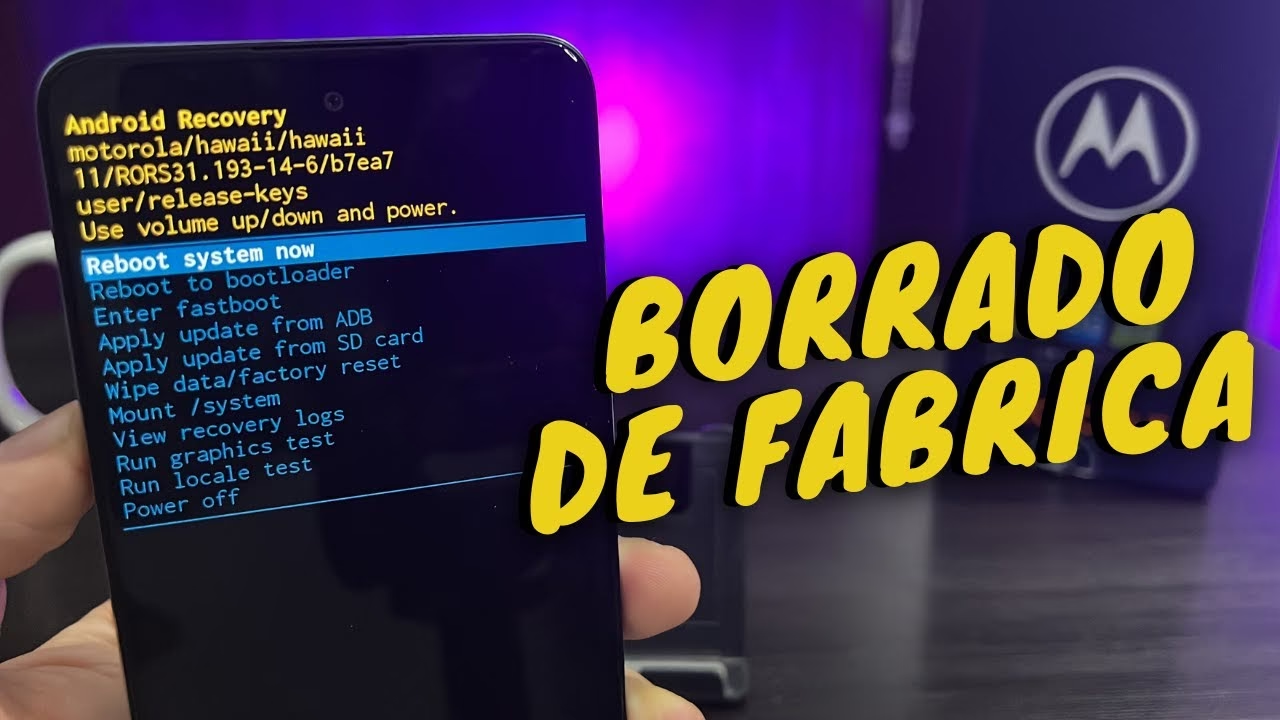
La clave para una restauración exitosa reside en la anticipación y la organización. No se trata solo de pulsar un botón, sino de salvaguardar tu vida digital. Desde tus conversaciones más preciadas hasta esas fotos inolvidables, cada dato cuenta. Por ello, te invitamos a sumergirte en esta guía detallada, diseñada para que el proceso de preparación sea tan sencillo como efectivo.
- La Importancia de la Copia de Seguridad: Tu Tesoro Digital a Salvo
- Asegurando tu Acceso: Información de Seguridad Clave
- Protección de Restablecimiento de Fábrica (FRP): Qué es y Cómo Gestionarla
- Tabla Comparativa: Métodos de Copia de Seguridad
- Preguntas Frecuentes (FAQ)
- ¿Por qué es tan importante hacer una copia de seguridad antes de restaurar mi Motorola?
- ¿Qué es la Protección de Restablecimiento de Fábrica (FRP) y por qué debería preocuparme por ella?
- ¿Qué debo hacer si olvido mi contraseña de Google antes de intentar restaurar mi Motorola?
- ¿Este artículo me enseña cómo realizar el restablecimiento de fábrica en mi Motorola?
- Conclusión
La Importancia de la Copia de Seguridad: Tu Tesoro Digital a Salvo
Antes de siquiera pensar en restablecer tu teléfono, la copia de seguridad de tus datos es un paso no negociable. Imagina perder todas tus fotos, contactos o mensajes de texto; es una situación que nadie desea. Afortunadamente, existen métodos sencillos para proteger tu información:
Mensajes de Texto (SMS)
Tus conversaciones de texto pueden contener información vital o recuerdos emotivos. Dado que Android no ofrece una solución nativa y sencilla para su respaldo directamente, la mejor opción es recurrir a aplicaciones de terceros. Puedes buscar en Google Play Store por términos como “sms backup” o “respaldo de SMS”. Estas aplicaciones te permitirán guardar tus mensajes en la nube, en tu correo electrónico o incluso en una tarjeta SD, listos para ser restaurados en tu teléfono o en uno nuevo.
Contactos y Calendario
La buena noticia es que, en la mayoría de los casos, tus contactos y eventos del calendario ya están sincronizados automáticamente con tu cuenta de Google. Sin embargo, es prudente verificarlo. Dirígete a la configuración de tu teléfono, busca la sección de Cuentas (puede llamarse 'Cuentas' o 'Usuarios y cuentas') y asegúrate de que la sincronización para Contactos y Calendario esté activa para tu cuenta de Google. Si realizaste cambios recientes, una sincronización manual antes del restablecimiento garantizará que todo esté actualizado en la nube.
Fotos y Videos
Las imágenes y videos son a menudo los datos más valiosos para los usuarios. Si no tienes configurada la carga automática a Google Fotos (lo cual es altamente recomendable), este es el momento de hacerlo. Google Fotos ofrece almacenamiento ilimitado de fotos en calidad 'ahorro de almacenamiento' y es una excelente herramienta para mantener tus recuerdos seguros en la nube. Alternativamente, puedes conectar tu Motorola a una computadora y copiar manualmente todas las carpetas que contienen tus fotos y videos (generalmente en 'DCIM' y 'Pictures') a tu disco duro. Esta es una forma infalible de tener una copia local de tus archivos más preciados.
Asegurando tu Acceso: Información de Seguridad Clave
Restaurar tu teléfono a la configuración de fábrica implica borrar toda la información personal. Para protegerte y evitar que alguien más use tu teléfono sin permiso después de un restablecimiento, Android requiere información de seguridad para verificar que eres el propietario legítimo. Asegúrate de tener a mano lo siguiente:
- PIN, Patrón o Contraseña de Pantalla: Si tienes un bloqueo de pantalla configurado, es fundamental que recuerdes el código, patrón o la contraseña utilizada. Lo necesitarás para verificar tu identidad después del restablecimiento.
- Contraseña de la Cuenta de Google: La contraseña de la cuenta de Google principal vinculada a tu teléfono es absolutamente crucial. Si la has olvidado y necesitas restablecerla, hazlo con al menos 24 horas de antelación antes de intentar restaurar el teléfono. Google implementa un período de espera de seguridad para evitar accesos no autorizados después de un cambio de contraseña.
- Nombre de Usuario de la Cuenta de Google: También necesitarás recordar el nombre de usuario (dirección de correo electrónico) de la cuenta de Google que está activa en tu teléfono. Puedes encontrar esta información en 'Configuración' > 'Cuentas' (o 'Usuarios y cuentas', 'Contraseñas y cuentas').
Tener esta información a mano evitará frustraciones y bloqueos después de que el proceso de restablecimiento haya concluido.
Protección de Restablecimiento de Fábrica (FRP): Qué es y Cómo Gestionarla
La Protección de Restablecimiento de Fábrica (FRP) es una función de seguridad vital introducida por Google para proteger tus datos si tu teléfono se pierde o es robado. Básicamente, después de un restablecimiento de fábrica, el dispositivo requerirá que inicies sesión con la cuenta de Google que estaba sincronizada previamente con el teléfono. Esto impide que un ladrón o una persona no autorizada pueda usar tu dispositivo simplemente restaurándolo.
Desactivando FRP para Transferir tu Teléfono
Si tu intención es vender, regalar o transferir tu teléfono a otra persona, es absolutamente necesario deshabilitar la FRP *antes* de realizar el restablecimiento de fábrica. Si no lo haces, la persona que reciba el teléfono no podrá configurarlo con su propia cuenta de Google, ya que seguirá pidiendo la tuya.
Para desactivar la FRP, debes seguir dos pasos clave:
- Elimina el bloqueo de pantalla: Ve a 'Configuración' > 'Seguridad' (o 'Seguridad y ubicación') > 'Bloqueo de pantalla' y selecciona 'Ninguno' o 'Deslizar'.
- Elimina tus cuentas de Google del teléfono: Dirígete a 'Configuración' > 'Cuentas' (o 'Usuarios y cuentas') y elimina cada una de las cuentas de Google vinculadas al dispositivo. Este paso es el más crítico para desactivar la FRP.
Una vez que hayas eliminado el bloqueo de pantalla y todas tus cuentas de Google, la FRP estará desactivada y podrás proceder con el restablecimiento de fábrica con la tranquilidad de que la próxima persona podrá configurar el teléfono sin problemas.
Tabla Comparativa: Métodos de Copia de Seguridad
| Tipo de Dato | Método de Copia de Seguridad Recomendado | Consideraciones |
|---|---|---|
| Mensajes de Texto (SMS) | Aplicaciones de terceros (ej. SMS Backup & Restore) | Requiere instalar una app, guarda en la nube/SD. |
| Contactos y Calendario | Sincronización con Cuenta de Google | Generalmente automático; verificar sincronización en ajustes. |
| Fotos y Videos | Google Fotos (sincronización automática) | Almacenamiento ilimitado en calidad 'ahorro de almacenamiento'. |
| Fotos y Videos | Copia manual a PC | Requiere cable USB y espacio en el ordenador. |
Preguntas Frecuentes (FAQ)
¿Por qué es tan importante hacer una copia de seguridad antes de restaurar mi Motorola?
Es vital porque un restablecimiento de fábrica borra absolutamente todos los datos almacenados en la memoria interna de tu teléfono: fotos, videos, contactos, mensajes, aplicaciones y sus datos. Sin una copia de seguridad, toda esta información se perdería de forma permanente.
¿Qué es la Protección de Restablecimiento de Fábrica (FRP) y por qué debería preocuparme por ella?
La FRP es una función de seguridad de Android diseñada para proteger tu teléfono en caso de pérdida o robo. Requiere que se inicie sesión con la cuenta de Google previamente sincronizada con el dispositivo después de un restablecimiento. Debes preocuparte por ella si vas a transferir el teléfono, ya que si no la desactivas, la nueva persona no podrá usar el dispositivo sin tus credenciales.
¿Qué debo hacer si olvido mi contraseña de Google antes de intentar restaurar mi Motorola?
Si olvidas tu contraseña de Google, debes restablecerla a través del proceso de recuperación de cuenta de Google. Es crucial que, una vez que hayas restablecido la contraseña, esperes al menos 24 horas antes de intentar realizar el restablecimiento de fábrica de tu teléfono. Esto se debe a una medida de seguridad de Google para prevenir usos no autorizados.
¿Este artículo me enseña cómo realizar el restablecimiento de fábrica en mi Motorola?
Este artículo se enfoca exclusivamente en los *preparativos esenciales* que debes realizar *antes* de iniciar el restablecimiento de fábrica de tu Motorola. Los pasos para ejecutar el restablecimiento en sí (generalmente a través del menú de configuración del teléfono o del modo de recuperación) varían ligeramente entre modelos y versiones de Android, y no son el foco de esta guía. Te recomendamos consultar el manual de usuario específico de tu modelo de Motorola o buscar instrucciones detalladas una vez que hayas completado todos los preparativos aquí descritos.
Conclusión
Restaurar tu Motorola puede ser un paso transformador para mejorar su rendimiento o prepararlo para un nuevo dueño. Sin embargo, como hemos visto, la clave para un proceso exitoso y sin sobresaltos radica en una preparación exhaustiva. Dedicar tiempo a realizar copias de seguridad de tus datos y a gestionar correctamente la información de seguridad y la Protección de Restablecimiento de Fábrica (FRP) te ahorrará dolores de cabeza y posibles pérdidas de información invaluable. Recuerda, la prevención es la mejor herramienta. Una vez que hayas completado estos pasos preparatorios, tu Motorola estará listo para un nuevo comienzo, y tú, tranquilo sabiendo que tus recuerdos y datos importantes están a salvo.
Si quieres conocer otros artículos parecidos a Preparativos Esenciales para Restaurar tu Motorola puedes visitar la categoría Gastronomía.