
28/05/2024
Google Chrome es, sin duda, uno de los navegadores web más populares y utilizados en el mundo. Sin embargo, como cualquier software, puede experimentar problemas que afectan su rendimiento, seguridad o la experiencia de navegación. Ya sea que se trate de extensiones no deseadas que cambian tu página de inicio, actualizaciones que causan inestabilidad o simplemente la necesidad de una limpieza profunda, saber cómo restablecer, restaurar o reinstalar Chrome es fundamental para mantener una experiencia en línea fluida y segura. Esta guía detallada te proporcionará los pasos necesarios para abordar cada una de estas situaciones, garantizando que tu navegador funcione siempre de la mejor manera posible.
- Restablecer la Configuración de Google Chrome: Una Solución Rápida para Problemas Comunes
- Restaurar una Versión Anterior de ChromeOS: Una Herramienta para Administradores
- Reinstalar Google Chrome: La Solución Definitiva para Problemas Persistentes
- Preguntas Frecuentes sobre el Mantenimiento de Google Chrome
- ¿Qué diferencia hay entre restablecer y reinstalar Chrome?
- ¿Mis marcadores y contraseñas se borrarán si restablezco Chrome?
- ¿Cuándo debo usar la opción de restaurar una versión anterior de ChromeOS?
- ¿Es seguro usar una versión antigua de ChromeOS después de restaurarla?
- ¿Se pierden mis datos al restaurar una versión anterior de ChromeOS?
- ¿Qué debo hacer si Chrome sigue fallando después de restablecerlo?
- ¿Puedo reinstalar Chrome en mi computadora de escritorio de la misma manera que en Android?
Restablecer la Configuración de Google Chrome: Una Solución Rápida para Problemas Comunes
El restablecimiento de la configuración de Google Chrome es una herramienta poderosa que puede solucionar una amplia gama de problemas causados por aplicaciones o extensiones que modifican la configuración de tu navegador sin tu consentimiento. Es importante destacar que, al realizar esta acción, tus contraseñas y marcadores guardados no se eliminarán ni se modificarán, lo cual es una gran ventaja, ya que tus datos más importantes permanecen intactos.
¿Por Qué Necesitas Restablecer la Configuración?
Con el tiempo, es posible que notes que Chrome se comporta de manera inesperada. Esto puede manifestarse como una página de inicio diferente a la que configuraste, la aparición constante de ventanas emergentes, un motor de búsqueda predeterminado modificado o incluso un rendimiento general más lento. Estos síntomas suelen ser el resultado de la instalación de software malicioso o extensiones engañosas que alteran la configuración interna del navegador. El restablecimiento devuelve la configuración a sus valores predeterminados originales, eliminando la mayoría de estas intrusiones.
Pasos para Restablecer la Configuración de Chrome
- En tu ordenador, abre Google Chrome.
- En la esquina superior derecha de la ventana, selecciona el icono de tres puntos (Más).
- En el menú desplegable, haz clic en Configuración.
- Desplázate hacia abajo hasta el final de la página y busca la sección "Restablecer configuración".
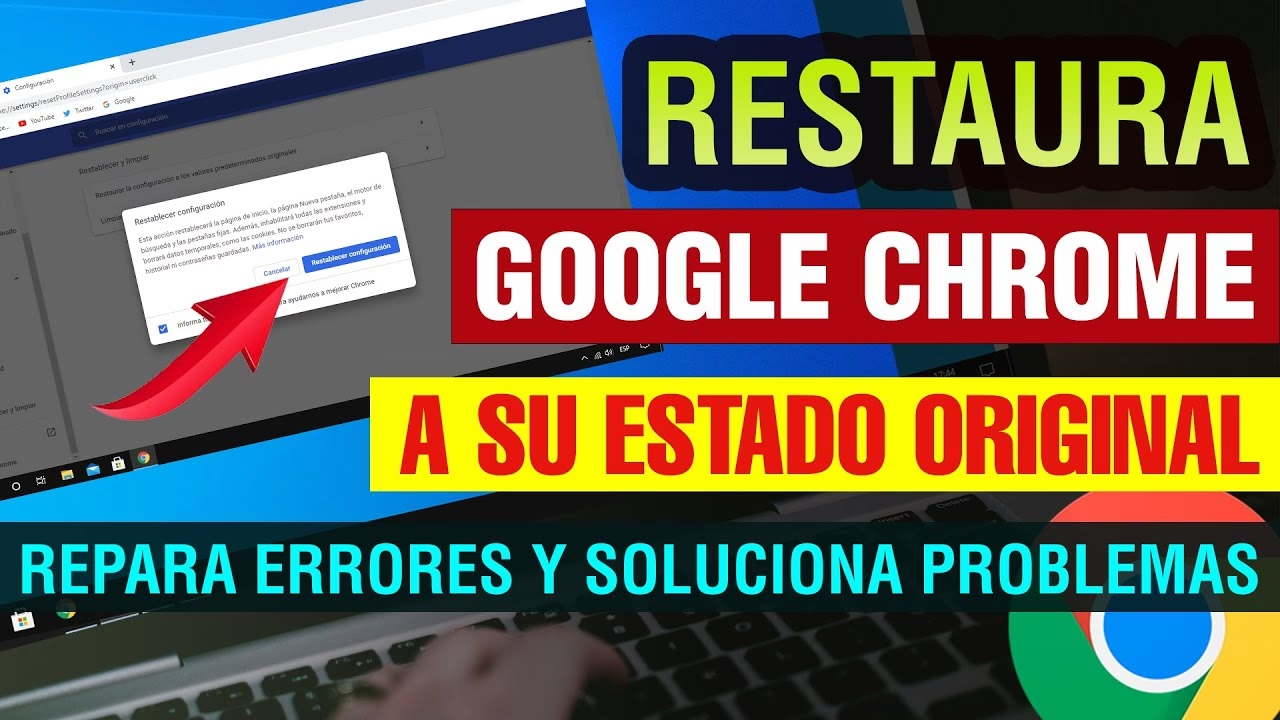
- Haz clic en Restaurar los valores predeterminados originales de la configuración.
- Se abrirá un cuadro de diálogo de confirmación. Haz clic en Restablecer configuración para confirmar la acción.
Este proceso restaurará la página de inicio, la página de nueva pestaña, el motor de búsqueda y las pestañas fijadas a sus valores predeterminados. También deshabilitará todas las extensiones (puedes volver a habilitar las que confíes) y borrará los datos temporales, como las cookies y los datos de sitios. Es crucial entender que algunas configuraciones más específicas, como las fuentes personalizadas o las opciones de accesibilidad, no se restablecen por completo con este método. Si buscas una limpieza aún más profunda o deseas comenzar de cero con un perfil de usuario, considera la opción de añadir un nuevo usuario en Chrome.
Restaurar una Versión Anterior de ChromeOS: Una Herramienta para Administradores
La restauración de una versión anterior de ChromeOS es una funcionalidad avanzada dirigida principalmente a administradores que gestionan dispositivos equipados con ChromeOS en entornos empresariales o educativos. No es una acción que los usuarios individuales realicen comúnmente en sus navegadores Chrome de escritorio o móvil. Esta capacidad es útil si, por ejemplo, una actualización reciente de ChromeOS causa problemas de compatibilidad con aplicaciones críticas que tus usuarios necesitan para trabajar o estudiar.
Consideraciones Importantes Antes de Restaurar ChromeOS
Aunque puede ser una solución para problemas de compatibilidad, es vital comprender las implicaciones:
- Riesgos de Seguridad: Utilizar versiones anteriores de ChromeOS expone a los usuarios a problemas de seguridad conocidos que ya han sido parcheados en versiones más recientes. Google recomienda encarecidamente mantener los dispositivos actualizados para garantizar la máxima protección.
- Versiones Disponibles: Solo puedes restaurar las tres últimas versiones de ChromeOS en el canal estable (n-3, donde 'n' es la versión estable actual). Para dispositivos en canales Candidato a Asistencia a Largo Plazo (LTC) o Asistencia a Largo Plazo (LTS), puedes restaurar la versión actual en esos canales.
- Organización de Dispositivos: Se recomienda mover los dispositivos que deseas restaurar a su propia unidad organizativa dentro de la Consola de administración de Google para aplicar la política de manera controlada.
- Pruebas Obligatorias: Antes de aplicar la restauración a gran escala, configura un grupo de prueba y restaura la versión en un número reducido de dispositivos para verificar que el problema se solucione y no surjan nuevas complicaciones.
- Pérdida de Datos: Para que la versión restaurada de ChromeOS se aplique, los dispositivos deben reiniciarse, borrarse y volver a registrarse. Los usuarios verán una notificación de que sus datos locales (incluyendo la carpeta Descargas y datos de extensiones en dispositivos de kiosco) se eliminarán automáticamente. La próxima vez que cierren sesión, el dispositivo se reiniciará y se borrarán todos los datos locales.
- Dispositivos Antiguos: Los dispositivos con una versión de ChromeOS anterior a la versión fijada que elijas no se restauran, sino que se actualizarán a la versión fijada.
Cómo Activar la Restauración de ChromeOS (Para Administradores)
Este proceso se realiza desde la Consola de administración de Google:
- Inicia sesión con una cuenta de administrador en la Consola de administración de Google.
- Navega a Menú > Dispositivos > Chrome > Configuración > Configuración de dispositivos.
- Para aplicar el ajuste a todos los usuarios, deja seleccionado el nivel organizativo superior. Si no, selecciona una unidad organizativa secundaria específica.
- Ve a la sección Configuración de actualización de dispositivos.
- Haz clic en Configuración de actualizaciones automáticas.
- En Permitir que los dispositivos actualicen automáticamente la versión del SO, selecciona Permitir actualizaciones.
- En Versión de destino, selecciona la versión de ChromeOS a la que deseas restaurar.
- En Restaurar versión de destino, selecciona Restaurar SO.
- Haz clic en Restaurar SO en el cuadro de confirmación.
- Haz clic en Guardar.
Verificación de la Restauración en Dispositivos
Para confirmar que la versión se ha restaurado correctamente:
- Inicia sesión en un dispositivo ChromeOS gestionado que pertenezca a la unidad organizativa donde activaste la restauración.
- En la parte inferior derecha, haz clic en la hora.
- Haz clic en Configuración.
- En la parte inferior del panel izquierdo, haz clic en Información de ChromeOS.
- En la sección Google ChromeOS, se mostrará la versión de ChromeOS que utiliza el dispositivo, la cual debería ser la versión restaurada.
Solución de Problemas Comunes en la Restauración de ChromeOS
La restauración de ChromeOS puede presentar desafíos. Aquí una tabla con los problemas más frecuentes y sus posibles soluciones:
| Problema | Descripción y Solución |
|---|---|
| Los dispositivos no se restauran automáticamente | Los usuarios deben reiniciar sus dispositivos ChromeOS para que se aplique la restauración, y a veces se resisten debido a la pérdida de datos locales. Para agilizarlo, configura las políticas de reinicio automático:
|
| La unidad organizativa está fijada en una versión de ChromeOS anterior | Si la unidad organizativa está fijada a una versión anterior a las tres últimas versiones (n-3), los dispositivos permanecerán fijados. Los dispositivos nuevos en esa OU no se restaurarán a una versión tan antigua porque la imagen de restauración solo está disponible para las tres últimas versiones. Considera actualizar la versión fijada si es necesario. |
| Algunos dispositivos no admiten la restauración | La protección de restauración de ChromeOS puede impedir la restauración de versiones con errores o vulnerabilidades críticas. Por defecto, los dispositivos gestionados pueden restaurar las últimas tres versiones, pero Google puede bloquear restauraciones específicas. Contacta con soporte para activar/desactivar la protección de restauración. Los dispositivos ChromeOS Flex y algunos con firmware/kernel específico no la admiten. |
| Dispositivos incompatibles con la versión de destino o configuración de red no compatible | Algunos dispositivos simplemente no son compatibles con versiones de SO muy antiguas o tienen configuraciones de red (autenticación basada en certificados, redes inalámbricas distintas a PSK y EAP, algunas redes móviles) que impiden una restauración correcta. Aunque la mayoría de las redes deberían funcionar, las configuraciones de red complejas pueden interferir. Revisa las redes configuradas por política en la consola de administración o localmente en el dispositivo. |
Reinstalar Google Chrome: La Solución Definitiva para Problemas Persistentes
Si has intentado restablecer la configuración y aún experimentas problemas persistentes con Google Chrome, como fallos constantes, errores graves con el motor de búsqueda, la aparición descontrolada de ventanas emergentes, o dificultades para actualizar, la reinstalación de Google Chrome puede ser la solución más efectiva. Este proceso implica desinstalar completamente el navegador y luego volver a instalar una copia limpia desde cero. A menudo, esto resuelve la mayoría de los problemas que no se solucionan con un simple restablecimiento.
¿Cuándo Deberías Reinstalar Chrome?
- Cuando el navegador se bloquea o falla repetidamente.
- Si las páginas web no se cargan correctamente o aparecen errores de red constantes.
- Problemas persistentes con el motor de búsqueda, la página de inicio o las ventanas emergentes que no se resuelven con el restablecimiento.
- Dificultades para que Chrome se actualice a la última versión.
- Si sospechas de una infección grave por malware que afecta el navegador.
Es importante señalar que, al desinstalar Chrome, se eliminarán todos los datos asociados al perfil local, incluyendo marcadores, historial y contraseñas guardadas, a menos que tengas la sincronización activada con tu cuenta de Google. Si la sincronización está activa, la mayoría de tus datos se restaurarán automáticamente al iniciar sesión después de la reinstalación.
Cómo Reinstalar Google Chrome en Dispositivos Android
Para dispositivos Android (teléfonos y tablets con Android 8.0 Oreo y versiones posteriores), el proceso es el siguiente:
- En tu dispositivo Android, abre la aplicación Google Play Store.
- En la barra de búsqueda de la Play Store, escribe Chrome.
- Una vez que encuentres la aplicación Google Chrome, presiona Desinstalar (si ya está instalada). Confirma la desinstalación.
- Después de la desinstalación, presiona Instalar para descargar e instalar una nueva copia de Chrome.
- Una vez completada la instalación, presiona Abrir para iniciar el navegador.
- También puedes encontrar el icono de Chrome en tu pantalla principal o en el cajón de "Todas las apps". Presiona el icono para abrirlo.
Para usuarios de Windows, macOS o Linux, el proceso general implica desinstalar Chrome desde la configuración de aplicaciones del sistema operativo y luego descargar el instalador más reciente desde el sitio web oficial de Google Chrome.
Preguntas Frecuentes sobre el Mantenimiento de Google Chrome
¿Qué diferencia hay entre restablecer y reinstalar Chrome?
Restablecer Chrome devuelve la configuración del navegador a sus valores predeterminados sin eliminar tus marcadores ni contraseñas, y es ideal para solucionar problemas de configuración o extensiones. Reinstalar Chrome implica desinstalar completamente el navegador y volver a instalarlo desde cero, lo que es una solución más drástica para problemas persistentes o corrupción del software, y puede borrar datos locales si no están sincronizados.
¿Mis marcadores y contraseñas se borrarán si restablezco Chrome?
No, al restablecer la configuración de Chrome, tus contraseñas y marcadores guardados no se eliminarán ni se modificarán. Permanecerán intactos.
¿Cuándo debo usar la opción de restaurar una versión anterior de ChromeOS?
Esta opción está dirigida a administradores de TI en empresas o centros educativos que gestionan dispositivos ChromeOS. Se usa cuando una actualización reciente de ChromeOS causa problemas graves de compatibilidad con aplicaciones esenciales, permitiendo regresar a una versión estable anterior (generalmente las últimas tres).
¿Es seguro usar una versión antigua de ChromeOS después de restaurarla?
No, no es lo más seguro. Las versiones anteriores de ChromeOS carecen de los últimos parches de seguridad y pueden exponer a los usuarios a vulnerabilidades conocidas. Se recomienda usar la versión más reciente de ChromeOS para garantizar la máxima protección.
¿Se pierden mis datos al restaurar una versión anterior de ChromeOS?
Sí, al restaurar una versión anterior de ChromeOS, los dispositivos deben borrarse y reiniciarse, lo que resulta en la eliminación de todos los datos locales, incluyendo archivos en la carpeta Descargas y datos de extensiones. Es crucial informar a los usuarios y asegurarse de que tengan copias de seguridad de cualquier dato importante.
¿Qué debo hacer si Chrome sigue fallando después de restablecerlo?
Si el restablecimiento no soluciona los problemas, la siguiente acción recomendada es reinstalar Google Chrome. Desinstalarlo y volver a instalarlo a menudo resuelve problemas más profundos relacionados con la corrupción de archivos del navegador o conflictos de software.
¿Puedo reinstalar Chrome en mi computadora de escritorio de la misma manera que en Android?
El concepto es el mismo (desinstalar y volver a instalar), pero los pasos específicos varían. En Windows, macOS o Linux, desinstilas Chrome desde la configuración del sistema operativo (Panel de control/Ajustes de Sistema) y luego descargas el instalador desde la página web oficial de Google Chrome.
Si quieres conocer otros artículos parecidos a Guía Completa: Restablecer, Restaurar y Reinstalar Google Chrome puedes visitar la categoría Gastronomía.