
07/06/2025
En la era digital actual, nuestros dispositivos electrónicos, especialmente las computadoras, son herramientas indispensables para el trabajo, el estudio y el entretenimiento. Sin embargo, no es raro que en algún momento nos encontremos con un equipo que se congela, no responde a nuestras interacciones o simplemente no funciona como debería. Cuando la solución de problemas habitual no surte efecto, las opciones de reinicio y restablecimiento del sistema operativo se convierten en nuestras aliadas más importantes. Entender cuándo y cómo aplicar cada una es crucial para mantener la salud de nuestro equipo y proteger nuestra información.
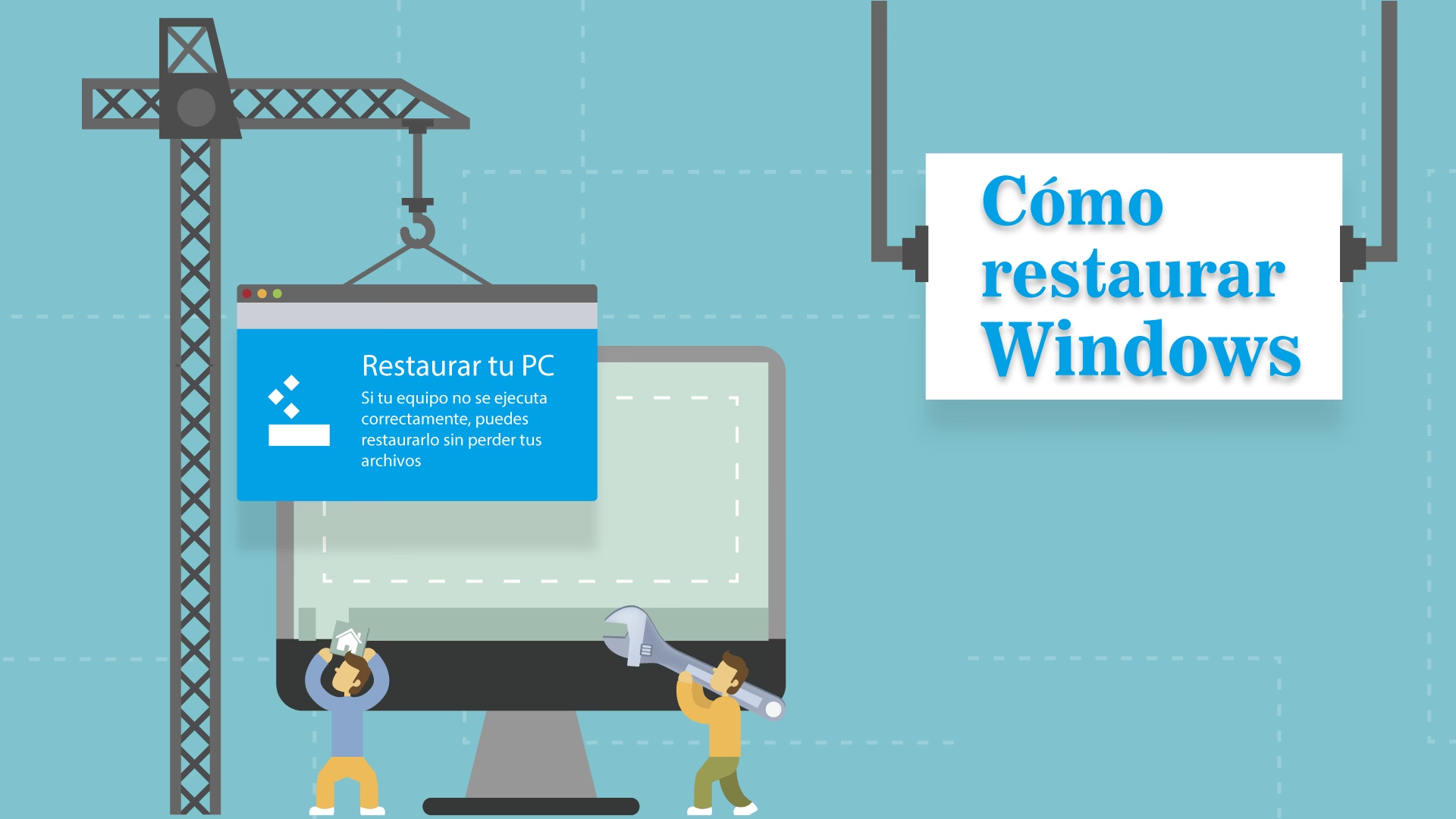
- ¿Cuándo Reiniciar y Cuándo Restablecer? La Clave del Diagnóstico
- Reinicio Forzado: Cuando tu Dispositivo No Responde en Absoluto
- Restablecimiento del Dispositivo: Una Solución Más Profunda
- Restablecer tu Dispositivo Cuando el Sistema Operativo No Responde
- Consideraciones Importantes Antes de un Restablecimiento
- Preguntas Frecuentes sobre Reinicios y Restablecimientos
- ¿Perderé mis archivos al reiniciar mi dispositivo?
- ¿Perderé mis archivos al restablecer mi dispositivo?
- ¿Cuánto tiempo tarda un restablecimiento completo del sistema?
- ¿Necesito conexión a internet para restablecer mi PC?
- Mi dispositivo sigue sin funcionar después de un restablecimiento, ¿qué hago?
- ¿Puedo detener el proceso de restablecimiento una vez que ha comenzado?
- Conclusión
¿Cuándo Reiniciar y Cuándo Restablecer? La Clave del Diagnóstico
Antes de sumergirnos en los métodos específicos, es fundamental comprender la diferencia entre un reinicio y un restablecimiento, y en qué situaciones aplicar cada uno. Un reinicio es una acción menos drástica que simplemente apaga y vuelve a encender el sistema, buscando resolver fallos temporales. Un restablecimiento, por otro lado, es una medida más profunda que reinstala el sistema operativo, lo que puede solucionar problemas persistentes o preparar el dispositivo para un nuevo uso.
- Reinicio: Ideal para cuando el dispositivo se ha quedado 'colgado', una aplicación no responde, o el rendimiento general se ha ralentizado de forma puntual. Es un 'borrón y cuenta nueva' rápido para los procesos en memoria.
- Restablecimiento: Necesario cuando los reinicios no solucionan el problema, el sistema operativo está corrupto, hay problemas graves de rendimiento que no se resuelven con otras medidas, o si planeas vender o donar el dispositivo y necesitas borrar toda tu información.
Reinicio Forzado: Cuando tu Dispositivo No Responde en Absoluto
Imagina esta situación: tu pantalla está congelada, el ratón no se mueve y el teclado no responde. En estos escenarios, el método de reinicio convencional (a través del menú de inicio) no es una opción. Es aquí donde entra en juego el reinicio forzado, una técnica que interrumpe la alimentación del sistema para obligarlo a apagarse y, posteriormente, poder volver a encenderlo.
CUIDADO: Es vital entender que este método interrumpe abruptamente todos los procesos. Cualquier archivo que no haya sido guardado y cualquier configuración que no se haya aplicado se perderán irremediablemente. Por ello, este debe ser un último recurso cuando el sistema está completamente inmovilizado.
Pasos para Forzar el Reinicio de un Dispositivo Inmóvil:
- Identifica el Botón de Encendido: Localiza el botón físico de encendido de tu dispositivo. En laptops, suele estar en un lateral o encima del teclado. En desktops, en la parte frontal de la torre.
- Mantén Presionado: Presiona y mantén presionado el botón de encendido de forma continua. No lo sueltes hasta que el dispositivo se apague por completo. Este proceso puede tardar aproximadamente 15 segundos, o incluso más en algunos equipos. Notarás que las luces indicadoras se apagan y cualquier ruido de ventiladores cesa.
- Espera Brevemente: Una vez que el dispositivo esté completamente apagado, suelta el botón de encendido. Es recomendable esperar unos segundos (5-10 segundos) antes de intentar encenderlo de nuevo.
- Reinicia el Dispositivo: Vuelve a presionar el botón de encendido, esta vez de forma normal, para iniciar tu dispositivo. Debería arrancar como lo hace habitualmente.
Este proceso es eficaz para liberar al sistema de un estado de bloqueo, permitiendo que el sistema operativo se cargue de nuevo desde cero. A menudo, esto resuelve problemas temporales que impiden la interacción normal con el equipo.
Restablecimiento del Dispositivo: Una Solución Más Profunda
Si un reinicio forzado no resuelve los problemas persistentes de tu dispositivo, el restablecimiento es el siguiente paso. Este proceso reinstala el sistema operativo, ofreciéndote la opción de conservar tus archivos personales o de eliminarlos por completo. Es una herramienta poderosa para solucionar problemas de software complejos o para preparar el dispositivo para su transferencia a otro usuario.
En Windows 10, el proceso de restablecimiento es bastante intuitivo y se gestiona a través de la configuración del sistema.
Pasos para Restablecer tu Dispositivo (cuando el sistema es accesible):
- Accede a la Configuración: Haz clic en el botón de Inicio (el icono de Windows) y luego en el icono de Engranaje para abrir la aplicación 'Configuración'.
- Navega a Recuperación: Dentro de la Configuración, selecciona 'Actualización y seguridad' y luego, en el menú de la izquierda, elige 'Recuperación'.
- Inicia el Proceso de Restablecimiento: Bajo la sección 'Restablecer este PC', verás un botón que dice 'Comenzar'. Haz clic en él.
- Elige tu Opción de Restablecimiento: En este punto, el sistema te presentará dos opciones principales. La elección correcta aquí es crucial y depende de tus necesidades:
Opciones de Restablecimiento Detalladas:
| Opción de Restablecimiento | Descripción | ¿Qué se Mantiene? | ¿Qué se Elimina? | Cuándo Usarla |
|---|---|---|---|---|
| Mantener mis archivos | Reinstala el sistema operativo Windows, pero conserva tus archivos personales. Es la opción menos invasiva. |
|
| Cuando el sistema está inestable, lento o con errores, pero deseas conservar tus documentos y archivos multimedia sin tener que hacer una copia de seguridad exhaustiva. |
| Quitar todo | Reinstala el sistema operativo Windows y elimina absolutamente todos tus archivos personales, aplicaciones y configuraciones. | Ninguno |
| Para un 'borrón y cuenta nueva' completo. Ideal si vas a vender, donar o reciclar el dispositivo, o si los problemas del sistema son tan graves que una reinstalación limpia es la única solución. |
Si eliges la opción Quitar todo, el sistema te ofrecerá una sub-opción: 'Solo quitar mis archivos' o 'Quitar archivos y limpiar la unidad'. Si tu objetivo es vender, donar o reciclar el dispositivo, es altamente recomendable seleccionar 'Quitar archivos y limpiar la unidad'. Esta opción realiza un borrado más profundo, dificultando enormemente la recuperación de tus datos por parte de terceros. Ten en cuenta que este proceso puede tomar una o dos horas, o incluso más, dependiendo del tamaño y velocidad de tu disco duro.
Después de seleccionar tu opción, sigue las instrucciones en pantalla para completar el restablecimiento. El dispositivo se reiniciará varias veces durante el proceso.
Restablecer tu Dispositivo Cuando el Sistema Operativo No Responde
¿Qué sucede si tu sistema operativo está tan dañado que ni siquiera puedes acceder a la pantalla de inicio de sesión o al menú de configuración? En estos casos extremos, aún es posible iniciar el proceso de restablecimiento desde el Menú de Arranque.
- Conecta un Teclado USB Externo: Si tu dispositivo es una tablet o un portátil con problemas de pantalla táctil o teclado, asegúrate de conectar un teclado USB externo. Esto te permitirá interactuar con el menú de arranque.
- Accede a la Pantalla de Inicio de Sesión: Si puedes llegar a la pantalla de inicio de sesión, presiona la tecla del logotipo de Windows (o cualquier tecla para activar la pantalla).
- Reinicia en Modo Avanzado: En la pantalla de inicio de sesión, mantén presionada la tecla 'Shift' (Mayús) en tu teclado. Mientras la mantienes presionada, haz clic en el icono de 'Inicio/Apagado' (Power) en la esquina inferior derecha de la pantalla y selecciona 'Reiniciar'. No sueltes la tecla 'Shift' hasta que veas la pantalla de Opciones de Inicio Avanzadas.
- Navega al Restablecimiento: Una vez que el dispositivo se reinicie en el entorno de recuperación de Windows, verás varias opciones. Selecciona 'Solucionar problemas' y luego 'Restablecer este PC'. A partir de aquí, el proceso es similar al descrito anteriormente, donde eliges entre 'Mantener mis archivos' o 'Quitar todo'.
Nota: Si no puedes llegar ni siquiera a la pantalla de inicio de sesión, la situación es más compleja. En estos casos, necesitarás una unidad de recuperación (un USB creado previamente con herramientas de recuperación de Windows) o medios de instalación (un DVD o USB de instalación de Windows) para iniciar el dispositivo y acceder a las opciones de restablecimiento o reparación.
Consideraciones Importantes Antes de un Restablecimiento
- Copia de Seguridad: Siempre, y esto es crucial, realiza una copia de seguridad de tus archivos personales importantes antes de un restablecimiento, incluso si eliges la opción 'Mantener mis archivos'. Aunque esta opción está diseñada para preservarlos, un error inesperado podría ocurrir. Guarda tus documentos, fotos, videos y cualquier otro archivo valioso en un disco duro externo, un servicio de almacenamiento en la nube (como OneDrive, Google Drive, Dropbox) o cualquier otro medio seguro.
- Batería y Alimentación: Asegúrate de que tu dispositivo esté conectado a la corriente eléctrica durante todo el proceso de restablecimiento. Interrupciones de energía pueden causar corrupción grave en el sistema operativo.
- Paciencia: El restablecimiento puede tomar un tiempo considerable, especialmente la opción de 'Quitar todo y limpiar la unidad'. No interrumpas el proceso una vez iniciado.
- Controladores y Aplicaciones: Después de un restablecimiento, necesitarás reinstalar todas tus aplicaciones y controladores de dispositivo (tarjeta gráfica, impresora, etc.) que no sean parte de la instalación base de Windows. Ten a mano los instaladores o las ubicaciones de descarga.
Preguntas Frecuentes sobre Reinicios y Restablecimientos
¿Perderé mis archivos al reiniciar mi dispositivo?
No. Un reinicio (ya sea normal o forzado) simplemente apaga y vuelve a encender el sistema operativo. No borra ningún archivo personal ni modifica la configuración guardada. Sin embargo, cualquier trabajo no guardado en aplicaciones abiertas se perderá.
¿Perderé mis archivos al restablecer mi dispositivo?
Depende de la opción que elijas durante el proceso. Si seleccionas 'Mantener mis archivos', tus documentos personales (fotos, videos, documentos) se conservarán. Si eliges 'Quitar todo', se eliminarán todos tus archivos personales y aplicaciones.
¿Cuánto tiempo tarda un restablecimiento completo del sistema?
El tiempo varía considerablemente. Si eliges 'Mantener mis archivos', puede tomar entre 20 y 60 minutos. Si seleccionas 'Quitar todo', especialmente con la opción de 'limpiar la unidad', el proceso puede extenderse desde una hora hasta varias horas, dependiendo de la cantidad de datos y la velocidad de tu disco duro.
¿Necesito conexión a internet para restablecer mi PC?
No es estrictamente necesario durante el proceso de restablecimiento en sí. Sin embargo, una vez que el restablecimiento se complete, necesitarás conexión a internet para descargar actualizaciones del sistema operativo, controladores faltantes y para reinstalar tus aplicaciones.
Mi dispositivo sigue sin funcionar después de un restablecimiento, ¿qué hago?
Si después de un restablecimiento completo el problema persiste, es posible que el fallo sea de hardware y no de software. En este caso, lo más recomendable es contactar al soporte técnico del fabricante de tu dispositivo o llevarlo a un centro de servicio profesional para un diagnóstico y reparación.
¿Puedo detener el proceso de restablecimiento una vez que ha comenzado?
No es aconsejable. Interrumpir un restablecimiento en curso puede dejar tu sistema en un estado inestable o incluso inutilizable, requiriendo una reinstalación más compleja desde medios externos.
Conclusión
Dominar las opciones de reinicio y restablecimiento es una habilidad esencial para cualquier usuario de computadora. Desde un simple reinicio para resolver un cuelgue temporal hasta un restablecimiento completo para revitalizar un sistema problemático o preparar un dispositivo para su desuso, estas herramientas nos brindan el control necesario para mantener nuestros equipos funcionando de manera óptima. Recuerda siempre priorizar la seguridad de tus datos mediante copias de seguridad antes de cualquier procedimiento drástico, y no dudes en buscar ayuda profesional si los problemas persisten. Con esta guía, estarás mejor preparado para enfrentar los desafíos que tu PC pueda presentarte.
Si quieres conocer otros artículos parecidos a Guía Definitiva para Reiniciar y Restablecer tu PC puedes visitar la categoría Gastronomía.