
03/06/2026
En el dinámico mundo de la tecnología, donde las instalaciones de software, las actualizaciones de controladores y los cambios en la configuración del sistema son una constante, la estabilidad de nuestro ordenador puede verse comprometida en cualquier momento. Un programa que falla, un controlador incompatible o una actualización que sale mal pueden convertir una experiencia fluida en una frustrante lucha contra errores y bloqueos. Afortunadamente, Windows nos ofrece una herramienta poderosa y a menudo subestimada para protegernos de estos contratiempos: los puntos de restauración del sistema.
Imagina poder viajar en el tiempo para tu ordenador, devolviéndolo a un momento en el que todo funcionaba perfectamente. Eso es precisamente lo que un punto de restauración permite. No solo es una medida de precaución inteligente, sino una salvaguarda esencial que puede evitar la necesidad de complejas reinstalaciones del sistema operativo o costosas visitas al técnico. En este artículo, desglosaremos todo lo que necesitas saber sobre los puntos de restauración en Windows 10 y Windows 11, desde cómo habilitarlos y crearlos, hasta cómo utilizarlos para recuperar la estabilidad de tu equipo.
¿Qué es un Punto de Restauración del Sistema y Por Qué lo Necesitas?
Un punto de restauración del sistema es esencialmente una 'instantánea' del estado de tu sistema operativo en un momento específico. Esta instantánea incluye los archivos del sistema, el registro de Windows, la configuración del sistema y los programas instalados. Cuando utilizas un punto de restauración, tu dispositivo vuelve a ese punto anterior en el tiempo, revirtiendo los cambios que se hayan producido desde entonces.
Es crucial entender que la restauración del sistema no afectará a tus archivos personales, como documentos, fotos, vídeos o música. Estos permanecerán intactos en tu disco duro. Sin embargo, sí eliminará las aplicaciones, controladores y actualizaciones que hayas instalado después de la fecha y hora en que se creó el punto de restauración. Esto lo convierte en una herramienta invaluable para solucionar problemas derivados de:
- Instalaciones de software problemáticas.
- Actualizaciones de controladores que causan inestabilidad.
- Actualizaciones del sistema operativo que introducen errores.
- Cambios accidentales o malintencionados en la configuración del sistema.
- Infecciones por malware que afectan el funcionamiento del sistema (aunque no elimina el malware en sí, puede revertir sus efectos en el sistema).
En resumen, un punto de restauración es tu primer recurso cuando tu sistema empieza a comportarse de forma errática o inestable debido a cambios recientes en su configuración o software.
Creación Automática vs. Manual: ¿Cuándo y Cómo Ocurren?
Los puntos de restauración se pueden generar de dos maneras principales, ofreciendo una doble capa de protección para tu sistema.
Creación Automática
Windows es inteligente y proactivo en la protección de tu sistema. Los puntos de restauración se generan automáticamente en momentos clave para asegurar que siempre tengas una opción de recuperación. Esto suele ocurrir cuando:
- Instalas una nueva aplicación significativa.
- Instalas un nuevo controlador para un componente de hardware.
- Se aplican actualizaciones importantes del sistema operativo Windows.
Estos puntos automáticos son una excelente red de seguridad, ya que cubren los escenarios más comunes que pueden introducir inestabilidad en el sistema. Sin embargo, no siempre se crean cuando realizas cambios menos obvios o antes de que experimentes con software experimental.
Creación Manual
La capacidad de crear un punto de restauración manualmente es donde realmente tomas el control de la protección de tu sistema. Es una práctica altamente recomendada antes de realizar cualquier cambio significativo o potencialmente arriesgado en tu equipo, como:
- Instalar un nuevo programa del que no estás seguro.
- Modificar configuraciones avanzadas del sistema o del registro.
- Experimentar con software en fase beta o pre-lanzamiento.
- Realizar una limpieza profunda del sistema que implique eliminar archivos o configuraciones.
Crear un punto de restauración manual te da la tranquilidad de saber que, si algo sale mal, puedes volver fácilmente a un estado seguro y funcional, sin perder tus archivos personales.
Habilitando la Protección del Sistema: El Primer Paso Fundamental
Antes de poder crear o utilizar puntos de restauración, la protección del sistema debe estar habilitada para la unidad donde está instalado Windows (generalmente la unidad C:). En la mayoría de los casos, esta función viene activada por defecto, pero es crucial verificarlo y configurarla correctamente. El proceso es muy similar tanto en Windows 10 como en Windows 11.
Pasos para Habilitar la Protección del Sistema:
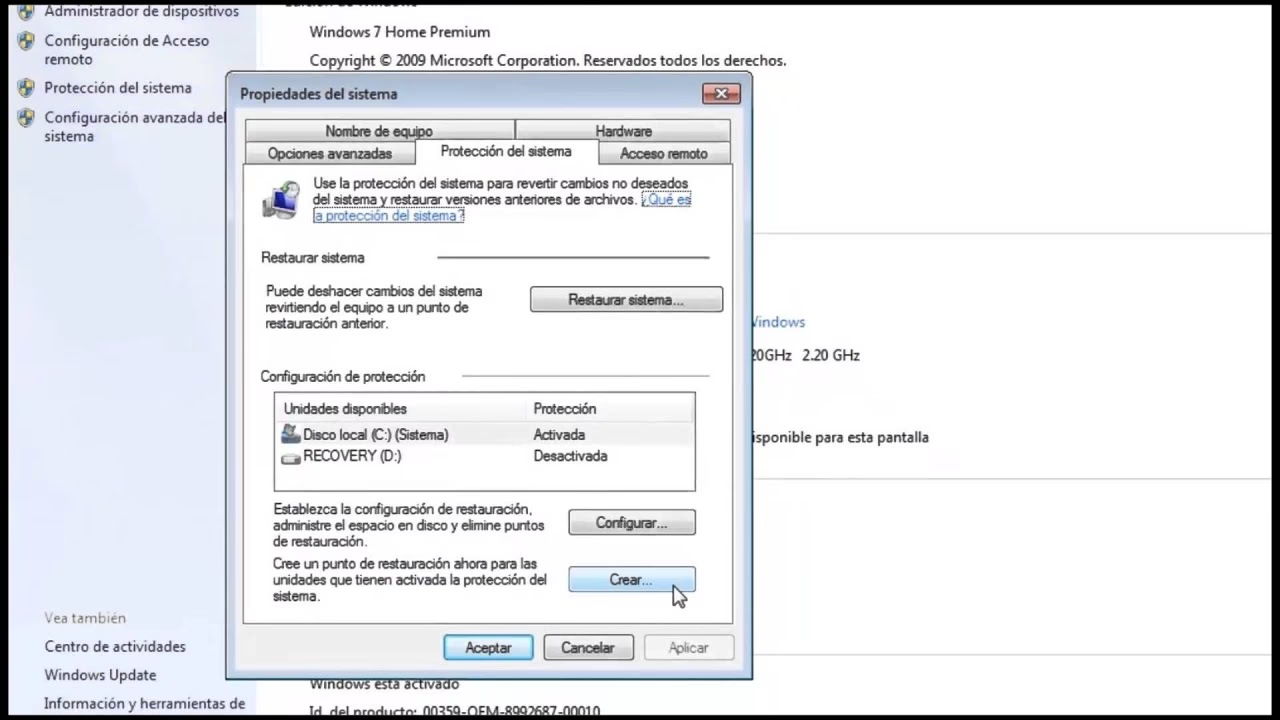
- En la barra de búsqueda de Windows (puedes acceder a ella haciendo clic en el icono de la lupa o presionando la tecla de Windows + S), escribe 'Crear un punto de restauración' y luego haz clic en 'Abrir' en los resultados de búsqueda. Esto te llevará a la ventana de Propiedades del sistema, en la pestaña 'Protección del sistema'.
- Una vez en la pestaña 'Protección del sistema', busca la sección 'Configuración de protección'. Aquí verás las unidades de disco de tu sistema. Si la 'Protección' de la 'Unidad del sistema' (normalmente marcada como 'Sistema' o 'C:') se muestra como 'Activado', significa que el punto de restauración del sistema ya está habilitado. ¡Excelente!
- Si la 'Protección' de la 'Unidad del sistema' aparece como 'Desactivada', selecciónala (haciendo clic sobre ella) y luego haz clic en el botón 'Configurar'.
- En la nueva ventana, selecciona la opción 'Activar la protección del sistema'.
- A continuación, configura el 'Uso máximo del espacio en disco'. Este ajuste determina cuánto espacio en tu disco duro se asignará para almacenar puntos de restauración. A medida que este espacio se llena, los puntos de restauración más antiguos se eliminarán automáticamente para dejar espacio para los nuevos. Se sugiere establecer el uso del espacio en disco entre el 5% y el 10% del tamaño de tu unidad del sistema. Para la mayoría de los usuarios, esto proporciona suficiente espacio para varios puntos de restauración sin consumir una cantidad excesiva de almacenamiento.
- Una vez configurado, haz clic en 'Aceptar'. La protección del sistema para tu unidad principal estará ahora habilitada.
Al seguir estos pasos, te aseguras de que tu sistema esté listo para crear y almacenar puntos de restauración, un paso fundamental para la tranquilidad.

Creando un Punto de Restauración Manualmente: Tu Seguro Digital
Una vez que la protección del sistema está habilitada, crear un punto de restauración manual es un proceso rápido y sencillo. Es un hábito que te recomendamos adoptar antes de cualquier cambio importante en tu ordenador.
Pasos para Crear un Punto de Restauración Manualmente (Windows 11):
- Al igual que antes, escribe y busca 'Crear un punto de restauración' en la barra de búsqueda de Windows y haz clic en 'Abrir'.
- En la pestaña 'Protección del sistema' de la ventana Propiedades del sistema, asegúrate de que la unidad principal (generalmente C:) tenga la protección del sistema activada. Luego, haz clic en el botón 'Crear'.
- Aparecerá una pequeña ventana donde se te pedirá que 'Escriba una descripción' para ayudar a identificar el punto de restauración. Es recomendable usar una descripción clara y concisa que incluya la fecha y una nota sobre el motivo de la creación (por ejemplo, 'Antes de instalar el nuevo editor de vídeo' o 'Estado estable después de la actualización de Windows').
- Una vez que hayas escrito la descripción, haz clic en 'Crear'.
- El sistema comenzará a crear el punto de restauración. Este proceso puede tardar unos minutos, dependiendo de la velocidad de tu disco duro y la cantidad de datos que necesite guardar.
- Cuando veas el aviso que indica que 'El punto de restauración se creó correctamente', haz clic en 'Cerrar'. ¡Has creado tu primer seguro digital!
Pasos para Crear un Punto de Restauración Manualmente (Windows 10):
El proceso en Windows 10 es casi idéntico al de Windows 11, con una mínima diferencia en el flujo:
- Escribe y busca 'Crear un punto de restauración' en la barra de búsqueda de Windows y haz clic en 'Abrir'.
- En la pestaña 'Protección del sistema', haz clic directamente en el botón 'Crear' (no es necesario seleccionar la unidad si ya está activada la protección).
- Escribe una descripción clara para tu punto de restauración, algo que te ayude a identificarlo fácilmente en el futuro.
- Haz clic en 'Crear'.
- Espera a que el proceso se complete.
- Una vez que el aviso confirme que el punto de restauración se creó correctamente, haz clic en 'Cerrar'.
Con cada punto de restauración que creas, estás construyendo una red de seguridad que te permitirá revertir cambios no deseados o solucionar problemas de forma eficiente.
Restaurando tu Equipo a un Estado Anterior: La Clave para Resolver Problemas
Cuando tu sistema experimenta problemas y has decidido que un punto de restauración es la mejor solución, el proceso para revertir tu PC a un estado anterior es directo. Es crucial recordar que, aunque tus archivos personales no se ven afectados, las aplicaciones, controladores y actualizaciones instaladas después de la fecha del punto de restauración seleccionado serán eliminados.
Pasos para Restaurar el Sistema (Aplicable a Windows 10 y 11, detallado con base en Windows 11):
- En la barra de búsqueda de Windows, escribe 'Crear un punto de restauración' y luego haz clic en 'Abrir'.
- En la pestaña 'Protección del sistema', haz clic en el botón 'Restaurar sistema...'.
- Se abrirá una nueva ventana del Asistente para Restaurar sistema. Haz clic en 'Siguiente' para continuar.
- Verás una lista de los puntos de restauración disponibles. Es posible que debas marcar la casilla 'Mostrar más puntos de restauración' para ver todas las opciones disponibles. Selecciona el punto de restauración que deseas usar. Lo ideal es elegir el punto más reciente antes de que comenzaran los problemas.
- Una vez seleccionado el punto, te recomendamos encarecidamente que hagas clic en 'Buscar programas afectados'. Esta opción te mostrará una lista de los programas y controladores que se eliminarán (porque se instalaron después del punto de restauración) y de los que podrían restaurarse (si se eliminaron después del punto de restauración). Revisa esta lista cuidadosamente para asegurarte de que estás conforme con los cambios. Después de revisar, haz clic en 'Cerrar' para volver a la ventana anterior.
- Haz clic en 'Siguiente'.
- Confirma la información del punto de restauración seleccionado. Asegúrate de que es el punto correcto.
- Haz clic en 'Finalizar'.
- Se te pedirá una confirmación final. Haz clic en 'Sí' para iniciar el proceso de restauración del sistema.
¡Advertencia Importante! Una vez que el proceso de restauración comienza, tu dispositivo se reiniciará. Es absolutamente crucial que el adaptador de corriente esté conectado durante todo el proceso de restauración y que no fuerces el apagado de tu dispositivo. Interrumpir la restauración puede causar problemas graves en el sistema operativo y dejar tu PC inoperable.
Una vez que el dispositivo se reinicie y la restauración se haya completado, verás un mensaje de confirmación. Haz clic en 'Cerrar'. Tu sistema debería haber vuelto al estado en que se encontraba en el momento en que se creó el punto de restauración elegido.
Restauración del Sistema en Modo Seguro: Cuando Nada Más Funciona
Hay ocasiones en las que los problemas del sistema son tan graves que Windows no puede iniciarse en modo normal. En estos escenarios críticos, la restauración del sistema en Modo Seguro se convierte en tu mejor aliada. El Modo Seguro inicia Windows con un conjunto mínimo de controladores y servicios, lo que lo hace ideal para diagnosticar y solucionar problemas que impiden un inicio normal.
Pasos para Restaurar desde Modo Seguro (Windows 10 y 11):
- Primero, necesitas iniciar tu ordenador en Modo Seguro. El método para esto varía ligeramente según cómo esté configurado tu equipo y el tipo de problema, pero generalmente implica reiniciar el PC varias veces hasta que Windows entre en el Entorno de Recuperación (WinRE), o accediendo a las opciones avanzadas de inicio desde la pantalla de inicio de sesión. Una vez en WinRE, puedes navegar a 'Solucionar problemas' > 'Opciones avanzadas' > 'Configuración de inicio' > 'Reiniciar' y luego elegir la opción de Modo Seguro (normalmente presionando F4, F5 o F6).
- Una vez que Windows se inicie en Modo Seguro, el proceso para acceder a la restauración del sistema es el mismo que en modo normal:
- Haz clic en el icono de Windows en la esquina inferior izquierda o en la barra de búsqueda, escribe 'Restaurar sistema' (o 'Crear un punto de restauración') y luego haz clic en 'Abrir'.
- Haz clic en el botón 'Restaurar sistema...'.
- Sigue los pasos del asistente de restauración, como se describió en la sección anterior, para seleccionar un punto de restauración y aplicarlo.
Nota importante: Para realizar una restauración del sistema, ya sea en modo normal o seguro, debes haber iniciado sesión en Windows como administrador. Si no tienes una cuenta de administrador, no podrás realizar esta operación.
Consejos Adicionales y Consideraciones Importantes
- Copia de seguridad vs. Punto de Restauración: Es fundamental entender que un punto de restauración no es una copia de seguridad completa de tu sistema. No guarda tus archivos personales. Para proteger tus documentos, fotos y otros datos importantes, siempre debes realizar copias de seguridad regulares en un disco externo o en la nube.
- Regularidad: Aunque Windows crea puntos de restauración automáticamente, considera crear uno manualmente antes de instalar cualquier software nuevo, especialmente si es un programa grande o de una fuente desconocida.
- Espacio en Disco: Monitorea el espacio asignado para la protección del sistema. Si tienes poco espacio en disco, los puntos de restauración más antiguos se eliminarán rápidamente. Asegúrate de tener suficiente espacio para mantener varios puntos de restauración.
- No es una Solución Universal: Los puntos de restauración son excelentes para revertir cambios en el sistema, pero no son una cura para todo. No eliminarán virus o malware (aunque pueden revertir el daño que causaron al sistema), ni solucionarán problemas de hardware.
Dominar el uso de los puntos de restauración del sistema es una habilidad esencial para cualquier usuario de Windows. Te proporciona una herramienta poderosa para mantener tu ordenador funcionando sin problemas y para recuperarte rápidamente de problemas inesperados. Al integrar la creación y el uso de estos puntos en tu rutina de mantenimiento, estarás dando un gran paso hacia una experiencia informática más segura y libre de estrés.
Preguntas Frecuentes (FAQ)
A continuación, respondemos algunas de las preguntas más comunes sobre los puntos de restauración del sistema en Windows:
¿Los puntos de restauración afectan mis archivos personales, como documentos y fotos?
No, la restauración del sistema no afectará a tus archivos personales. Tu información personal se mantiene intacta en tu disco duro. Solo se revierten los archivos del sistema, programas, controladores y configuraciones.
¿Cuánto espacio en disco se recomienda para los puntos de restauración?
Se sugiere configurar el 'Uso máximo del espacio en disco' entre el 5% y el 10% del tamaño de tu unidad del sistema. Esto permite almacenar una cantidad razonable de puntos de restauración sin consumir demasiado espacio.
¿Los puntos de restauración se crean solos o tengo que hacerlos manualmente?
Ambas cosas. Los puntos de restauración se generan automáticamente cuando instalas una nueva aplicación o controlador, o cuando Windows aplica actualizaciones importantes. Sin embargo, también puedes (y es recomendable) crear un punto de restauración manualmente en cualquier momento que lo desees, especialmente antes de realizar cambios significativos en tu sistema.
¿Qué se elimina o se ve afectado al restaurar el sistema a un punto anterior?
Al restaurar el sistema, se eliminarán las aplicaciones, controladores y actualizaciones que hayas instalado después de la fecha y hora en que se creó el punto de restauración seleccionado. Los programas que ya estaban instalados en ese momento no se verán afectados.
¿Es necesario que mi ordenador esté conectado a la corriente durante el proceso de restauración?
Sí, es absolutamente imprescindible que el adaptador de CA esté conectado durante el proceso de restauración del sistema. La restauración puede llevar tiempo, y una interrupción por falta de energía podría causar problemas graves en tu sistema operativo.
¿Qué debo hacer si no veo el punto de restauración que quiero usar en la lista?
En la ventana donde seleccionas el punto de restauración, asegúrate de marcar la casilla 'Mostrar más puntos de restauración'. Esto revelará puntos de restauración adicionales que podrían no mostrarse por defecto.
¿Puedo deshacer una restauración del sistema si no soluciona mi problema o causa nuevos?
Aunque el texto proporcionado no lo menciona directamente, en versiones modernas de Windows, si realizas una restauración del sistema, generalmente se crea un punto de restauración antes de iniciar el proceso. Esto te permite 'deshacer' la última restauración si no obtuviste los resultados esperados.
Si quieres conocer otros artículos parecidos a Dominando los Puntos de Restauración en Windows puedes visitar la categoría Gastronomía.