
03/06/2023
En la era digital actual, nuestros monitores son la ventana a nuestro mundo, ya sea para trabajar, estudiar o disfrutar del entretenimiento. Un monitor funcional y en óptimas condiciones no solo mejora nuestra productividad, sino que también enriquece nuestra experiencia visual. Sin embargo, como cualquier dispositivo electrónico, los monitores Samsung pueden presentar desafíos, desde una pantalla que no responde hasta la necesidad de una limpieza profunda. Esta guía completa está diseñada para equiparte con el conocimiento y las herramientas necesarias para solucionar los problemas más comunes, restablecer tu monitor a su configuración de fábrica y mantenerlo impecable, asegurando que tu inversión tecnológica perdure y rinda al máximo.
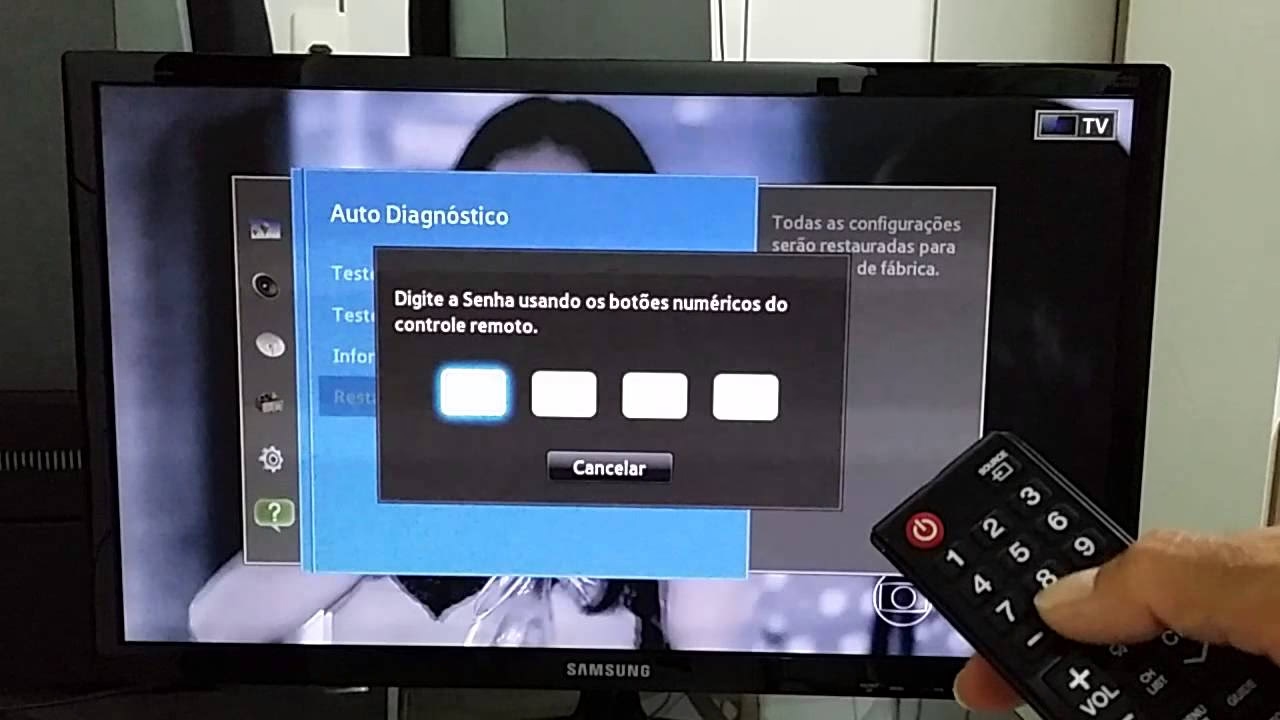
- Restableciendo tu Monitor Samsung: Un Nuevo Comienzo
- Solucionando Problemas de Pantalla en Monitores Samsung: De la Pantalla Negra a la Claridad
- El Arte de la Limpieza: Manteniendo la Pantalla de tu Monitor Samsung Impecable
- Apagando tu Monitor Samsung: Lo Básico
- Preguntas Frecuentes (FAQ) sobre Monitores Samsung
Restableciendo tu Monitor Samsung: Un Nuevo Comienzo
El restablecimiento de tu monitor Samsung a sus valores de fábrica puede ser una solución eficaz para resolver problemas de visualización, configuraciones incorrectas o comportamientos inesperados. Es como darle un "borrón y cuenta nueva" a tu pantalla, eliminando cualquier ajuste que pueda estar causando conflictos.
Es importante tener en cuenta un detalle crucial antes de proceder: la función de Restablecer (Reset) no estará disponible si la función de BLOQUEO DE MENÚ (MENU LOCK) está activada. Si este es tu caso, primero deberás desactivar el bloqueo de menú para poder acceder a las opciones de reinicio. Una vez que hayas confirmado que el bloqueo de menú está desactivado (o si nunca lo activaste), sigue estos sencillos pasos para restablecer tu monitor:
- Ubica el botón de MENÚ en la parte frontal o inferior de tu monitor Samsung y presiónalo. Esto abrirá el menú principal en pantalla.
- Dentro de la ventana del MENÚ, utiliza los botones de FLECHA HACIA ARRIBA o FLECHA HACIA ABAJO para navegar por las opciones hasta seleccionar el ícono de RESTABLECER (RESET). Este ícono suele estar representado por una flecha circular o un símbolo similar que indica un reinicio.
- Una vez que hayas resaltado la opción RESTABLECER, presiona el botón ACEPTAR (OK). Esto te llevará a la pantalla de restablecimiento.
- En la ventana de RESTABLECER (RESET), tendrás la opción de seleccionar entre Aceptar (OK) o RESTABLECER TODO (ALL RESET). Si deseas restaurar todas las configuraciones a sus valores predeterminados de fábrica, elige RESTABLECER TODO. Si solo buscas confirmar una acción específica de restablecimiento menor, selecciona Aceptar.
- Después de hacer tu selección, presiona nuevamente el botón ACEPTAR (OK) para confirmar la acción. El monitor comenzará el proceso de restablecimiento, que puede durar unos segundos.
- Finalmente, presiona el botón MENÚ para salir del menú del monitor. Tu monitor Samsung ahora debería estar configurado con sus parámetros de fábrica, listo para ser ajustado según tus preferencias actuales.
Este proceso es especialmente útil si has modificado accidentalmente alguna configuración de imagen o color y deseas volver a los ajustes óptimos predeterminados por el fabricante.
Solucionando Problemas de Pantalla en Monitores Samsung: De la Pantalla Negra a la Claridad
Uno de los problemas más frustrantes que puedes enfrentar con tu monitor Samsung es una pantalla en negro o que no muestra ninguna imagen. Antes de entrar en pánico y considerar que tu monitor necesita ser reemplazado, hay una serie de pasos de diagnóstico que puedes seguir para identificar y, con suerte, resolver el problema. La clave está en un enfoque metódico para descartar posibles causas, desde las más simples hasta las más complejas.
¿Tu Monitor Samsung No Responde o Muestra una Pantalla Negra?
Utiliza esta lista de verificación para diagnosticar el problema:
- Prueba tu Monitor en Otra Computadora: Muchos monitores modernos incluyen una función de autodiagnóstico que mostrará un mensaje si el monitor no está recibiendo una señal de la computadora (por ejemplo, "Sin señal" o "Verificar cable"). Si ves este mensaje, es probable que tu monitor esté funcionando correctamente y el problema resida en la computadora. Si la pantalla está completamente negra y no muestra ningún mensaje, conecta el monitor a otra PC (si tienes acceso a una) para verificar si el monitor funciona con un sistema diferente. Esto te ayudará a determinar si el problema es del monitor o de tu equipo principal.
- Escucha en Busca de Pistas: Este paso es crucial para discernir si el problema es del monitor o de la computadora. Enciende tu computadora y escucha atentamente. ¿Hace algún sonido de "bip" inusual? Los pitidos pueden indicar que algo dentro de la PC se ha soltado o está fallando (por ejemplo, la memoria RAM o la tarjeta gráfica). Asegúrate de que tu computadora esté funcionando, deberías escuchar el sonido de los ventiladores y ver las luces indicadoras de encendido. Si el PC parece no encenderse en absoluto, el problema no es el monitor.
- Verifica las Conexiones: A menudo, la solución más simple es la más efectiva. Es posible que tu monitor se haya movido o que las conexiones se hayan aflojado. Revisa cuidadosamente todos los cables que conectan tu monitor a la computadora (HDMI, DisplayPort, DVI, VGA) y a la toma de corriente. Asegúrate de que estén bien enchufados en ambos extremos. Inspecciona los cables en busca de pines doblados o daños físicos. Los cables de reemplazo son significativamente más económicos que un monitor nuevo. Si tu monitor Samsung parpadea, tiene líneas extrañas o muestra colores descoloridos, esto podría ser un indicio de un problema con la fuente de alimentación o el cable de video. La mejor manera de solucionar esto es desconectar completamente los cables de la fuente de alimentación y de la computadora. Deja que todo repose durante aproximadamente un minuto y luego vuelve a conectarlo. Intenta usar un cable HDMI diferente para descartar que el problema sea del cable en sí. Además, es una buena práctica conectar el monitor directamente a un tomacorriente de pared para descartar una regleta defectuosa y asegurarte de que el tomacorriente no esté conectado a un interruptor de encendido/apagado.
- Actualiza tus Controladores Gráficos: El controlador gráfico es un software vital que permite que tu sistema operativo y el hardware de tu tarjeta gráfica se comuniquen eficazmente. Para un rendimiento óptimo y para resolver problemas de visualización, es fundamental mantener tus controladores actualizados. Si has intentado los pasos de solución de problemas anteriores y tu monitor Samsung sigue sin funcionar correctamente, es posible que el problema sea tu tarjeta gráfica o sus controladores desactualizados o corruptos. Puedes visitar el sitio web del fabricante de tu tarjeta gráfica (NVIDIA, AMD, Intel) o el sitio web de soporte de Samsung para descargar los controladores más recientes para tu modelo específico.
- Restablece y Actualiza el BIOS con tu Teclado: Increíblemente, no necesitas una pantalla activa para intentar un restablecimiento o una actualización básica del BIOS (Sistema Básico de Entrada/Salida) de tu computadora. Este proceso puede resolver problemas de compatibilidad o configuraciones erróneas que impiden que el monitor muestre la imagen.
- Enciende tu computadora y comienza a presionar repetidamente la tecla F10 durante aproximadamente 8 segundos. (Algunas computadoras pueden usar F2, F12, Supr o Esc para acceder al BIOS, pero F10 es un buen punto de partida para este método).
- Después de presionar F10, presiona la FLECHA HACIA ABAJO 3 veces.
- Luego, presiona ENTER 2 veces.
- La computadora debería reiniciarse automáticamente.
Si la pantalla de tu monitor Samsung sigue en blanco después de estos pasos, podría indicar un problema más serio con la tarjeta gráfica de tu computadora.
Si después de seguir todos estos pasos de solución de problemas tu monitor Samsung sigue sin funcionar, lo más recomendable es que un profesional revise tu monitor o tu PC. A veces, el problema puede ser un componente interno que requiere una reparación especializada.
El Arte de la Limpieza: Manteniendo la Pantalla de tu Monitor Samsung Impecable
Mantener tu monitor limpio no solo mejora la calidad visual, sino que también prolonga su vida útil. Sin embargo, la pantalla de un monitor es una superficie delicada que requiere un cuidado especial. El uso de productos de limpieza incorrectos o métodos abrasivos puede causar daños permanentes.
Precaución: Debido a la fragilidad de la pantalla de tu monitor, debes evitar el uso de ciertos productos de limpieza. Bajo ninguna circunstancia rocíes agua o cualquier tipo de detergente directamente sobre la pantalla. No utilices limpiacristales, jabones, ceras, ni nada que contenga alcohol, disolventes o amoníaco. El uso de almohadillas abrasivas, toallas de papel o paños de tela ásperos puede rayar y dañar la superficie de la pantalla.
Para limpiar tu monitor Samsung de forma segura y eficaz, te recomendamos utilizar únicamente un paño de limpieza suave de microfibra y agua destilada o agua sin gas. Otros tipos de agua, como la del grifo, pueden contener minerales que dejan residuos o marcas en la superficie de la pantalla al secarse. Cuando estés listo para limpiar, sigue estas pautas:
- Apaga y desconecta tu monitor de la corriente. Esto no solo es una medida de seguridad, sino que también facilita la visualización de la suciedad y el polvo en la pantalla.
- Pasa suavemente el paño de microfibra seco por la pantalla para eliminar el polvo suelto. No ejerzas presión.
- Si persisten manchas o huellas dactilares, humedece ligeramente una esquina del paño de microfibra con agua destilada. Asegúrate de que el paño esté solo húmedo, no empapado. Nunca rocíes agua directamente sobre la pantalla.
- Limpia la pantalla con movimientos suaves y circulares, trabajando de arriba hacia abajo. Evita frotar con fuerza.
- Usa la parte seca del paño para secar cualquier humedad residual, o deja que la pantalla se seque al aire antes de volver a encender el monitor.
- También puedes limpiar el marco y la base del monitor con el mismo paño ligeramente humedecido, prestando atención a no introducir humedad en las rejillas de ventilación.
Realizar una limpieza regular con los productos adecuados ayudará a mantener la claridad de la imagen y la estética de tu monitor Samsung por mucho tiempo.
Apagando tu Monitor Samsung: Lo Básico
Apagar tu monitor Samsung es generalmente un proceso sencillo y directo. La mayoría de los monitores modernos están diseñados para entrar en un modo de bajo consumo o apagarse automáticamente cuando la computadora a la que están conectados se apaga o entra en modo de suspensión. Sin embargo, también puedes apagarlo manualmente si lo deseas.
- Botón de Encendido/Apagado: La forma más común de apagar un monitor es presionando el botón de encendido/apagado ubicado en el propio monitor. Este botón suele estar en la parte frontal, inferior o trasera del marco. Al presionarlo, el monitor debería apagarse o entrar en un modo de espera de baja energía, indicado a menudo por un cambio en el color de la luz indicadora de estado.
- Apagado de la PC: Si el monitor está conectado a una computadora, el método más habitual es simplemente apagar la computadora. Una vez que la PC se apaga, el monitor dejará de recibir señal y, después de unos segundos, entrará en modo de espera o se apagará por completo para ahorrar energía.
- Desconexión de la Corriente: Para un apagado completo y si no vas a usar el monitor por un período prolongado (por ejemplo, durante unas vacaciones), puedes desconectarlo directamente de la toma de corriente. Esto asegura que no consuma absolutamente ninguna energía, aunque sea mínima en modo de espera.
Siempre es recomendable apagar tu monitor cuando no lo estés utilizando durante periodos prolongados para ahorrar energía y prolongar la vida útil de la pantalla.
Preguntas Frecuentes (FAQ) sobre Monitores Samsung
A continuación, respondemos algunas de las preguntas más comunes que los usuarios tienen sobre los monitores Samsung y su mantenimiento:
¿Por qué mi monitor Samsung no enciende?
Si tu monitor no enciende, primero verifica que el cable de alimentación esté firmemente conectado tanto al monitor como a la toma de corriente. Prueba con otra toma de corriente o regleta. Asegúrate de que el botón de encendido del monitor esté presionado. Si el monitor tiene una luz indicadora, observa su comportamiento. Si sigue sin encender, podría ser un problema interno de la fuente de alimentación del monitor o un fusible.
¿Qué hago si mi monitor Samsung parpadea o tiene líneas?
El parpadeo o las líneas en la pantalla suelen indicar un problema con la conexión de video o con la tarjeta gráfica. Intenta cambiar el cable HDMI/DisplayPort. Prueba el monitor con otra computadora si es posible. Asegúrate de que los controladores de tu tarjeta gráfica estén actualizados. Si el problema persiste, podría ser un fallo de hardware del monitor o de la tarjeta gráfica del PC.
¿Puedo usar alcohol para limpiar la pantalla de mi monitor?
No, rotundamente no. El alcohol, el amoníaco y otros disolventes pueden dañar irreversiblemente los recubrimientos antirreflejos y la superficie de la pantalla de tu monitor Samsung. Utiliza siempre un paño de microfibra suave y, si es necesario, humedécelo ligeramente con agua destilada.
¿Con qué frecuencia debo limpiar mi monitor?
La frecuencia de limpieza depende del entorno. En un entorno doméstico normal, una limpieza suave para quitar el polvo una vez a la semana o cada dos semanas es suficiente. Si hay huellas dactilares o manchas, límpialas inmediatamente con el método recomendado. Una limpieza más profunda con agua destilada puede realizarse una vez al mes o según sea necesario.
¿Qué es el bloqueo de menú en un monitor Samsung y cómo lo desactivo?
El bloqueo de menú (Menu Lock) es una función de seguridad que impide que se realicen cambios accidentales en la configuración del monitor. Si está activado, no podrás acceder a ciertas opciones, como el restablecimiento. Para desactivarlo, generalmente debes mantener presionado el botón MENÚ o una combinación específica de botones (consulta el manual de tu modelo específico si no lo encuentras) durante unos segundos hasta que aparezca un mensaje indicando que el menú está desbloqueado.
¿Necesito actualizar los controladores de mi monitor Samsung?
Generalmente, los monitores no requieren actualizaciones de controladores frecuentes como las tarjetas gráficas. La mayoría de los monitores son "Plug and Play". Sin embargo, es crucial que los controladores de tu tarjeta gráfica (GPU) estén siempre actualizados, ya que son los que realmente gestionan la señal de video enviada al monitor. Si Samsung ofrece un controlador específico para tu modelo de monitor, instalarlo podría proporcionar perfiles de color o funciones adicionales, pero no es tan crítico como los controladores de la GPU.
Mi monitor Samsung huele a quemado, ¿qué debo hacer?
Si detectas un olor a quemado proveniente de tu monitor, apágalo inmediatamente y desconéctalo de la corriente. Un olor a quemado es una señal seria de un componente interno sobrecalentado o dañado, y continuar usándolo podría ser peligroso o causar daños irreparables. No intentes repararlo tú mismo; busca asistencia técnica profesional de inmediato.
¿Es normal que mi monitor se caliente?
Es normal que los monitores generen algo de calor, especialmente después de varias horas de uso, particularmente en la parte trasera. Sin embargo, si el monitor se siente excesivamente caliente al tacto, o si el calor es inusual y va acompañado de otros problemas como parpadeo o olores extraños, podría indicar un problema de sobrecalentamiento de los componentes internos. Asegúrate de que las rejillas de ventilación no estén obstruidas y que el monitor tenga suficiente espacio para disipar el calor.
Mantener tu monitor Samsung en óptimas condiciones no tiene por qué ser una tarea complicada. Con los conocimientos adecuados sobre cómo restablecerlo, solucionar problemas comunes y realizar una limpieza adecuada, puedes asegurar que tu pantalla te brinde una experiencia visual clara y sin interrupciones durante años. Recuerda que la prevención y el mantenimiento regular son clave para prolongar la vida útil de tus dispositivos electrónicos. Si los problemas persisten después de seguir estos pasos, no dudes en contactar al soporte técnico de Samsung o a un profesional calificado.
Si quieres conocer otros artículos parecidos a Guía Completa: Mantén tu Monitor Samsung en Óptimas Condiciones puedes visitar la categoría Gastronomía.