
28/04/2024
En la era digital actual, la gestión y protección de nuestros datos personales es de suma importancia. Cuando llega el momento de deshacerse de un ordenador antiguo, venderlo, donarlo o incluso reciclarlo, la simple acción de 'eliminar' archivos no es suficiente. Es un error común pensar que al arrastrar documentos a la papelera de reciclaje o formatear rápidamente un disco duro, la información desaparece para siempre. La realidad es que, sin un borrado seguro, tus datos más sensibles —desde contraseñas y documentos financieros hasta fotos personales— pueden ser recuperados fácilmente por cualquier persona con las herramientas adecuadas. Este artículo te guiará a través del proceso de restablecimiento de fábrica de un equipo con Windows Vista y te enseñará las mejores prácticas para asegurar que tus datos sean irrecuperables, sin importar la versión de Windows que utilices.
- La Imperiosa Necesidad de Borrar tus Datos de Forma Segura
- Restablecer de Fábrica un PC con Windows Vista: La Guía Definitiva
- Preparativos Cruciales Antes de la Limpieza Total
- Borrado Seguro de Datos: Cuando el Restablecimiento no es Suficiente
- Restablecimiento de Fábrica en Otras Versiones de Windows: Un Vistazo Rápido
- Preguntas Frecuentes sobre el Borrado de Datos y Restablecimiento
- ¿Perderé mi licencia de Windows si restablezco de fábrica mi PC con Vista?
- ¿Es posible recuperar datos después de un borrado seguro con software especializado?
- ¿Cuánto tiempo tarda un restablecimiento de fábrica o un borrado seguro?
- ¿Necesito reinstalar los controladores después de un restablecimiento de fábrica?
- Si solo quiero mejorar el rendimiento de mi PC, ¿es necesario borrar todos los datos?
- Conclusión
La Imperiosa Necesidad de Borrar tus Datos de Forma Segura
Imagina que decides vender tu viejo portátil con Windows Vista. Lo formateas, reinstalas el sistema operativo y lo entregas al nuevo dueño. ¿Crees que tus datos están a salvo? Lamentablemente, no es así. La función 'Eliminar' de Windows simplemente marca el espacio ocupado por el archivo como disponible, pero los datos reales permanecen en el disco hasta que son sobrescritos por nueva información. Un software de recuperación de datos básico puede restaurar estos archivos 'eliminados' con una facilidad alarmante.
Esta vulnerabilidad representa un riesgo significativo de exposición de datos. Cualquier persona con acceso físico a tu disco duro podría recuperar información que creías borrada, lo que podría llevar a fraudes de identidad, acceso no autorizado a tus cuentas o la divulgación de información personal y confidencial. Por ello, antes de desprenderte de cualquier dispositivo de almacenamiento, es absolutamente crucial realizar un borrado de datos seguro. Esto no solo te protege a ti, sino que también ofrece tranquilidad al saber que tu legado digital no caerá en manos equivocadas.
Además de la seguridad, un borrado completo y un restablecimiento de fábrica pueden ser beneficiosos incluso si planeas quedarte con tu PC. Un 'borrón y cuenta nueva' puede revitalizar un sistema lento, eliminando años de archivos temporales, programas no deseados y configuraciones conflictivas que se acumulan con el tiempo. Es como darle un soplo de aire fresco a tu máquina, mejorando su rendimiento y estabilidad.
Restablecer de Fábrica un PC con Windows Vista: La Guía Definitiva
Windows Vista, aunque es un sistema operativo con algunos años, aún es utilizado por muchas personas. El método más común y efectivo para restablecer un equipo con Windows Vista a su configuración de fábrica implica el uso de la partición de recuperación que muchos fabricantes incluyen. Este proceso reinstala el sistema operativo tal como venía de fábrica, eliminando programas y archivos personales.
Método de Recuperación de Fábrica (Tecla F11)
Este es el procedimiento más directo para la mayoría de los equipos con Windows Vista que tienen una partición de recuperación:
- Apaga tu computadora por completo. Asegúrate de que no esté en modo de suspensión o hibernación.
- Enciende la computadora. Inmediatamente después de presionar el botón de encendido, comienza a presionar la tecla F11 repetidamente, aproximadamente una vez por segundo.
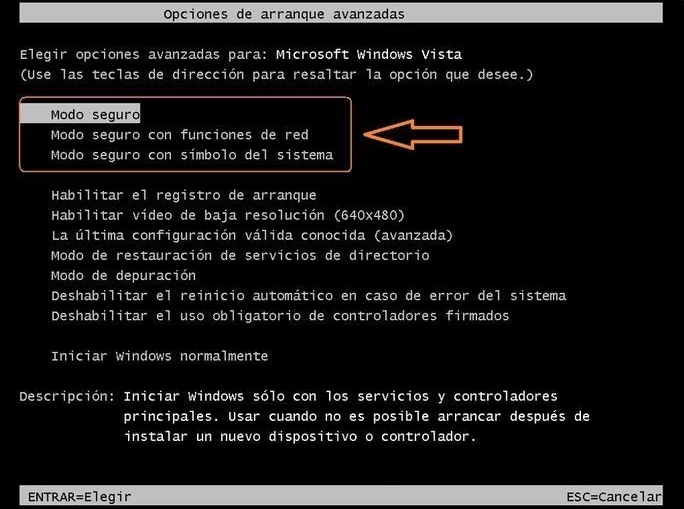
- Continúa presionando F11 hasta que se abra el 'Administrador de recuperación' o una pantalla similar de 'Opciones avanzadas'. La apariencia exacta puede variar ligeramente según el fabricante de tu PC (HP, Dell, Acer, etc.).
- Una vez en el Administrador de recuperación, busca y selecciona la opción que dice "Recuperar la configuración de fábrica de su computadora" o una frase similar (por ejemplo, "Restaurar sistema a condición original", "Recuperación del sistema").
- Haz clic en "Siguiente" y sigue las instrucciones en pantalla. El proceso puede tomar un tiempo considerable, dependiendo de la velocidad de tu disco duro y la cantidad de datos a borrar/reinstalar.
Este método es el más recomendado ya que utiliza las herramientas proporcionadas por el fabricante para restaurar el sistema a su estado original, incluyendo los controladores y el software preinstalado.
Método Alternativo para Vista/XP (Si está Disponible)
Algunas instalaciones de Windows Vista (y XP) pueden ofrecer una opción de restablecimiento más genérica a través de la configuración, aunque esto puede variar y no siempre garantiza un borrado tan profundo como el método de la partición de recuperación:
- Accede a la Configuración del sistema.
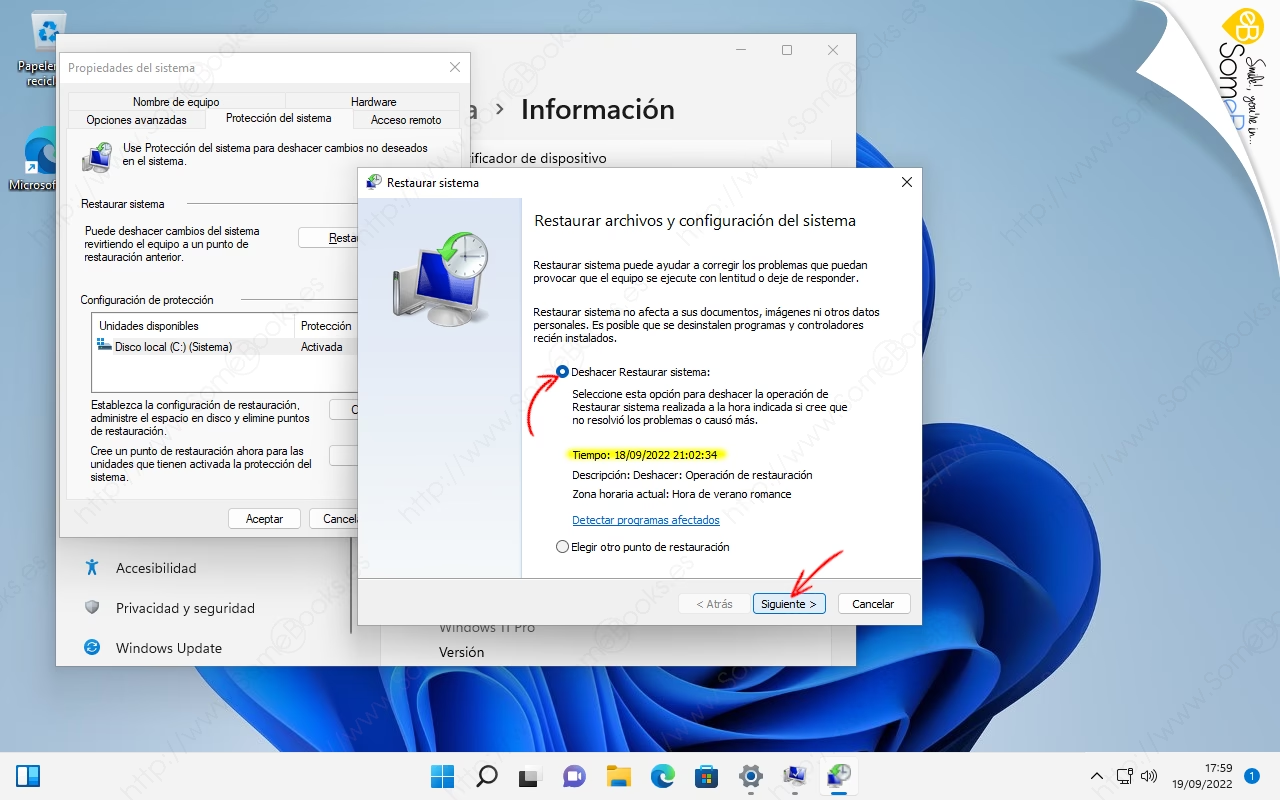
- Busca una opción relacionada con "Quitar todo y reinstalar Windows" o "Restablecer tu PC".
- Sigue los pasos que se te presenten, que te permitirán elegir entre "Quitar mis archivos" (lo cual no es un borrado seguro) o "Limpiar toda la unidad", que es la opción preferible para un borrado más completo.
Es importante destacar que el método de la tecla F11 suele ser la forma más fiable de realizar un restablecimiento de fábrica completo en Windows Vista.
Preparativos Cruciales Antes de la Limpieza Total
Antes de iniciar cualquier proceso de borrado de datos o restablecimiento de fábrica, hay dos pasos fundamentales que no debes pasar por alto. Ignorarlos podría resultar en la pérdida permanente de información valiosa.
1. Haz una Copia de Seguridad de tus Datos Valiosos
Este es, sin duda, el paso más importante. Un restablecimiento de fábrica o un borrado de datos seguro eliminará todo lo que hay en tu disco duro: cuentas de usuario, aplicaciones, música, fotos, vídeos, documentos, archivos de caché y cualquier otro dato almacenado en el espacio interno de tu PC. Si no realizas una copia de seguridad, no podrás recuperar tus datos con ningún software de recuperación una vez que el proceso de borrado se haya completado.
Prepara una unidad flash USB, un disco duro externo o utiliza un servicio de almacenamiento en la nube (como OneDrive, Google Drive, Dropbox) para guardar todos los archivos que desees conservar. Tómate tu tiempo para revisar todas las carpetas, incluyendo Documentos, Descargas, Imágenes, Música, Vídeos y el Escritorio, así como cualquier otra ubicación donde hayas guardado archivos importantes.
2. Encripta tu SSD (Si Aplica)
Si tu computadora utiliza una Unidad de Estado Sólido (SSD) en lugar de un Disco Duro (HDD) tradicional, hay una consideración adicional para el borrado seguro de datos: la encriptación. Los SSDs funcionan de manera diferente a los HDDs; sus algoritmos de gestión de datos (como el nivelado de desgaste y los comandos TRIM) pueden hacer que el borrado seguro tradicional sea menos efectivo si no se combinan con la encriptación.
La encriptación de tu SSD antes de un borrado asegura que, incluso si alguna porción de datos no se sobrescribe perfectamente, la información restante será ilegible e inútil para cualquier persona sin la clave de encriptación. Windows ofrece BitLocker, una herramienta de encriptación de disco completa:
- Configuración de BitLocker en Windows:
- En versiones más recientes de Windows (no Vista), puedes encontrarlo en:
Configuración > Sistema > Acerca de > Configuración relacionada > Configuración de BitLocker. - Para Windows Vista y otras versiones, puedes acceder a BitLocker a través del Panel de Control: Abre el Panel de Control, busca "Cifrado de unidad BitLocker" y activa BitLocker para la unidad que deseas borrar.
- Si no encuentras BitLocker en la configuración o el Panel de Control, podrías necesitar una herramienta de encriptación de terceros.
Activar BitLocker y dejar que encripte la unidad antes de proceder con el borrado o restablecimiento de fábrica añade una capa extra de seguridad fundamental para los SSDs.
Borrado Seguro de Datos: Cuando el Restablecimiento no es Suficiente
Mientras que un restablecimiento de fábrica puede ser suficiente para la mayoría de los usuarios, especialmente si el equipo va a ser usado por alguien de confianza, para una seguridad de datos inquebrantable, especialmente al vender o donar el PC a un desconocido, el borrado seguro es la mejor opción. Un software de borrado de datos sobrescribe la información en el disco duro múltiples veces con patrones aleatorios, haciendo que sea prácticamente imposible de recuperar.
Uso de Software de Borrado de Datos (Ejemplo: EaseUS Partition Master)
Herramientas como EaseUS Partition Master ofrecen una función de "Borrar Datos" diseñada para eliminar completamente la información de un disco o partición, de forma que no pueda ser recuperada.
Descarga Gratis Windows 11/10/8/7100% Seguro
Este tipo de software proporciona dos opciones principales para el borrado de datos:
Opción 1: Borrar Partición
Esta opción es ideal si solo deseas borrar datos de una partición específica sin afectar otras particiones o el sistema operativo en sí (si está en otra partición).
- Haz clic derecho en la partición de la que deseas borrar datos y selecciona "Limpiar" o "Borrar Datos".
- En la ventana que aparece, puedes especificar la cantidad de veces que deseas que el software sobrescriba los datos. A mayor número de pasadas, mayor seguridad, pero más tiempo de duración. Luego haz clic en "OK".
- Finalmente, haz clic en el botón "Ejecutar X tarea(s)" (donde X es el número de operaciones pendientes) en la esquina inferior derecha, revisa los cambios y confirma la ejecución.
Opción 2: Borrar Disco Completo
Esta es la opción más segura si deseas eliminar todos los datos de un disco duro o SSD por completo, dejándolo como espacio no asignado. Es el método recomendado antes de vender o reciclar un PC.
- Selecciona el HDD/SSD completo en la interfaz del software.
- Haz clic derecho y elige la opción "Borrar".
- Establece el número de veces que deseas borrar los datos (puedes configurar hasta 10 veces para una máxima seguridad). Un mayor número de pasadas hace que la recuperación sea exponencialmente más difícil. Luego haz clic en "OK".
- Haz clic en "Ejecutar X tarea(s)" y confirma la operación.
Nota importante: Después de que los datos en un disco duro son borrados usando estas herramientas, todo el disco se convierte en espacio no asignado, lo que significa que el sistema operativo y cualquier otra partición también serán eliminados.
Restablecimiento de Fábrica en Otras Versiones de Windows: Un Vistazo Rápido
Aunque el enfoque principal de este artículo es Windows Vista, es útil conocer cómo se realiza un restablecimiento de fábrica en versiones más modernas de Windows, ya que el proceso ha evolucionado y es más integrado en el sistema operativo.
| Versión de Windows | Pasos Principales para Restablecimiento de Fábrica | Notas |
|---|---|---|
| Windows 10 | Configuración > Actualización y seguridad > Recuperación > Restablecer este PC > Comenzar > Quitar todo | Ofrece la opción de mantener archivos personales o quitar todo. Elegir 'Quitar todo' y 'Limpiar la unidad' para mayor seguridad. |
| Windows 8/8.1 | Windows + I (Configuración) > Cambiar configuración del PC > Actualización y recuperación > Recuperación > Quitar todo y reinstalar Windows > Empezar | Similar a Windows 10, permite una reinstalación limpia del sistema operativo. |
| Windows 7 | Reiniciar PC > Presionar Shift durante el arranque para acceder a WinRE > Solucionar problemas > Restablecer este PC > Elegir 'Mantener mis archivos' o 'Quitar todo' | Puede variar por fabricante. A menudo, se requiere un disco de recuperación o una partición de recuperación similar a Vista. |
| Windows Vista/XP | Encender PC > Presionar F11 repetidamente (Método de recuperación del fabricante) O Configuración > Quitar todo y reinstalar Windows (si disponible) | Depende en gran medida de la partición de recuperación del fabricante. La opción de 'Limpiar toda la unidad' es crucial para el borrado. |
Preguntas Frecuentes sobre el Borrado de Datos y Restablecimiento
¿Perderé mi licencia de Windows si restablezco de fábrica mi PC con Vista?
No. Si tu copia de Windows Vista vino preinstalada de fábrica con el equipo, la licencia (clave de producto) está generalmente incrustada en el hardware o asociada a la partición de recuperación. Al realizar un restablecimiento de fábrica a través del método F11, el sistema se reinstalará y activará automáticamente sin que necesites reintroducir la clave. Si instalaste Vista manualmente con una clave de producto, es posible que necesites reingresarla después del restablecimiento.
¿Es posible recuperar datos después de un borrado seguro con software especializado?
La intención de un borrado seguro es hacer que la recuperación de datos sea prácticamente imposible. Al sobrescribir los datos múltiples veces con patrones aleatorios, la información original se vuelve ilegible. Para un usuario promedio y la mayoría de los expertos, los datos borrados de esta manera son irrecuperables. Por eso es tan importante hacer una copia de seguridad antes.
¿Cuánto tiempo tarda un restablecimiento de fábrica o un borrado seguro?
El tiempo varía considerablemente. Un restablecimiento de fábrica puede tardar desde 30 minutos hasta varias horas, dependiendo de la velocidad del disco duro, la cantidad de datos que se borran y el estado del sistema. Un borrado seguro con software, especialmente si eliges múltiples pasadas, puede tardar muchas horas, incluso un día completo, para discos duros grandes. La paciencia es clave.
¿Necesito reinstalar los controladores después de un restablecimiento de fábrica?
Si utilizas el método de la partición de recuperación (F11 en Vista), la mayoría de los controladores esenciales para el hardware de tu PC (tarjeta de red, gráficos, sonido) deberían reinstalarse automáticamente como parte de la configuración de fábrica. Sin embargo, siempre es una buena práctica verificar el 'Administrador de dispositivos' después del proceso para asegurarte de que todos los controladores estén instalados y actualizados. Para un borrado completo y reinstalación desde cero (no una recuperación de fábrica), sí, deberás reinstalar todos los controladores manualmente.
Si solo quiero mejorar el rendimiento de mi PC, ¿es necesario borrar todos los datos?
No es estrictamente necesario borrar todos los datos si tu único objetivo es mejorar el rendimiento y no te preocupa la seguridad de los datos al deshacerte del equipo. Sin embargo, una reinstalación limpia del sistema operativo (que implica borrarlo todo) es una de las formas más efectivas de eliminar la acumulación de software no deseado, archivos corruptos y configuraciones que ralentizan el sistema. Si no quieres borrar todos tus datos, puedes intentar desinstalar programas, limpiar archivos temporales y desfragmentar el disco (si es un HDD).
Conclusión
Ya sea que busques darle una segunda vida a tu fiel equipo con Windows Vista o necesites asegurar que tu información personal no caiga en manos equivocadas al vender o reciclar cualquier PC, entender cómo realizar un borrado de datos seguro y un restablecimiento de fábrica es esencial. La tranquilidad que te brinda saber que tus datos están protegidos no tiene precio. Recuerda siempre la regla de oro: haz una copia de seguridad de todo lo importante antes de iniciar cualquier proceso de limpieza. Siguiendo los pasos descritos en esta guía, podrás gestionar la información de tu PC de forma segura y efectiva, asegurando tu privacidad y la de tus datos.
Si quieres conocer otros artículos parecidos a Borrado Seguro y Restablecimiento de Fábrica en Windows Vista puedes visitar la categoría Gastronomía.