
24/05/2025
En el vibrante mundo de la gastronomía, sabemos que cada detalle cuenta, desde la elección de los ingredientes hasta la presentación del plato final. De manera similar, en nuestra vida digital, la preservación de nuestras conversaciones más preciadas en WhatsApp es fundamental. Durante años, la migración de chats entre dispositivos Android y iPhone ha sido un verdadero dolor de cabeza, un plato difícil de digerir para muchos usuarios. Sin embargo, la buena noticia es que WhatsApp ha simplificado este proceso, ofreciendo métodos oficiales que nos permiten llevar nuestras historias digitales de un sistema operativo a otro sin perder un solo mensaje. Si estás pensando en dar el salto de Android a un flamante iPhone y te preocupa dejar atrás tus chats, has llegado al lugar correcto. Prepárate para descubrir cómo realizar esta transferencia de forma sencilla y efectiva.
- Requisitos Esenciales para la Transferencia de Chats de WhatsApp
- Guía Detallada: Cómo Transferir WhatsApp de Android a iOS Oficialmente
- Transferencia de Chats de WhatsApp de iOS a Android: Modelos Específicos
- ¿Es Posible Restaurar la Copia de Seguridad de WhatsApp de Google Drive Directamente en iOS?
- Consejos Adicionales: Copias de Seguridad y Restauración de WhatsApp
- Preguntas Frecuentes sobre la Transferencia y Restauración de WhatsApp
- Conclusión: Tus Chats, Siempre Contigo
Requisitos Esenciales para la Transferencia de Chats de WhatsApp
Antes de embarcarte en la aventura de migrar tus chats, es crucial asegurarte de que cumples con una serie de requisitos. No cualquier dispositivo o versión de software es compatible con los métodos oficiales. A continuación, te presentamos una tabla comparativa con lo que necesitas para cada tipo de transferencia:
| Requisito | Para Pasar de Android a iPhone | Para Pasar de iPhone a Android |
|---|---|---|
| Versión del Sistema Operativo | Android Lollipop (SDK 21) o Android 5 y posteriores. iOS 15.5 o posterior en el iPhone. | Android 12 o posterior (para Google Pixel y otros con Android puro). Versión 3.7.22.1 o posterior de Samsung SmartSwitch (para móviles Samsung). |
| Aplicaciones Adicionales | La aplicación "Pasar a iOS" en el dispositivo Android. | Ninguna específica para Pixel. Samsung SmartSwitch para Samsung. |
| Versiones de WhatsApp | Versiones recientes de WhatsApp en ambos dispositivos (Android e iOS). | Versiones recientes de WhatsApp en ambos dispositivos (Android e iOS). |
| Número de Teléfono | Utilizar el mismo número de teléfono en el iPhone que se usaba en Android. | Utilizar el mismo número de teléfono en el Android que se usaba en el iPhone. |
| Conectividad | Ambos dispositivos conectados a la misma red WiFi y a un cargador. | Cable de USB-C a Lightning o USB-C a USB-C (o adaptador). |
| Estado del Dispositivo Destino | El iPhone debe estar restaurado de fábrica (o recién configurado) para iniciar la transferencia. | El móvil Android debe estar restaurado de fábrica. |
Es vital cumplir con todos estos requisitos, ya que un paso en falso podría impedir la transferencia o, peor aún, resultar en la pérdida de datos. La preparación es clave para el éxito de esta migración digital.
Guía Detallada: Cómo Transferir WhatsApp de Android a iOS Oficialmente
El proceso para mover tus conversaciones de un dispositivo Android a un iPhone es ahora más accesible que nunca. A diferencia de lo que ocurría en el pasado, no necesitarás trucos complejos ni software de terceros para la transferencia directa. Sigue estos pasos meticulosamente para asegurar una migración fluida:
- Prepara tu iPhone: Asegúrate de que tu iPhone está restaurado a los ajustes de fábrica o que es un dispositivo nuevo. La transferencia de datos de WhatsApp se integra en el proceso de configuración inicial de iOS.
- Inicia la Configuración del iPhone: Enciende tu iPhone y comienza el proceso de configuración. Cuando llegues a la pantalla de "Apps y Datos", selecciona la opción "Transferir desde Android".
- Descarga "Pasar a iOS" en Android: En tu dispositivo Android, descarga e instala la aplicación oficial "Pasar a iOS" desde Google Play Store. Ábrela y acepta las condiciones de uso. Continúa hasta que la aplicación te solicite un código.
- Vincula los Dispositivos: Vuelve a tu iPhone. Verás un código de diez o seis dígitos en la pantalla. Introduce este código en la aplicación "Pasar a iOS" de tu Android.
- Selecciona los Datos a Transferir: Una vez que los dispositivos estén conectados, el iPhone te mostrará una lista de datos disponibles para transferir desde tu Android. Asegúrate de que la opción de WhatsApp esté marcada. Pulsa "Continuar" en el iPhone.
- Espera la Transferencia: Ambos dispositivos comenzarán el proceso de transferencia de datos. Este paso puede llevar un tiempo considerable, dependiendo de la cantidad de información que tengas en WhatsApp. Es fundamental no desconectar los dispositivos ni interrumpir el proceso.
- Configura WhatsApp en tu Nuevo iPhone: Una vez finalizada la transferencia en el iPhone, descárgate WhatsApp desde la App Store.
- Inicia Sesión en WhatsApp: Abre la aplicación e inicia sesión con el mismo número de teléfono que utilizabas en tu dispositivo Android.
- Importa tus Chats: Cuando se te indique, verás una opción para "Importar" tus chats desde el dispositivo anterior. Pulsa sobre ella y espera a que el proceso se complete.
¡Listo! Tus conversaciones, fotos y videos de WhatsApp ahora deberían estar disponibles en tu nuevo iPhone. Este método oficial ha simplificado enormemente lo que antes era un verdadero desafío.
Transferencia de Chats de WhatsApp de iOS a Android: Modelos Específicos
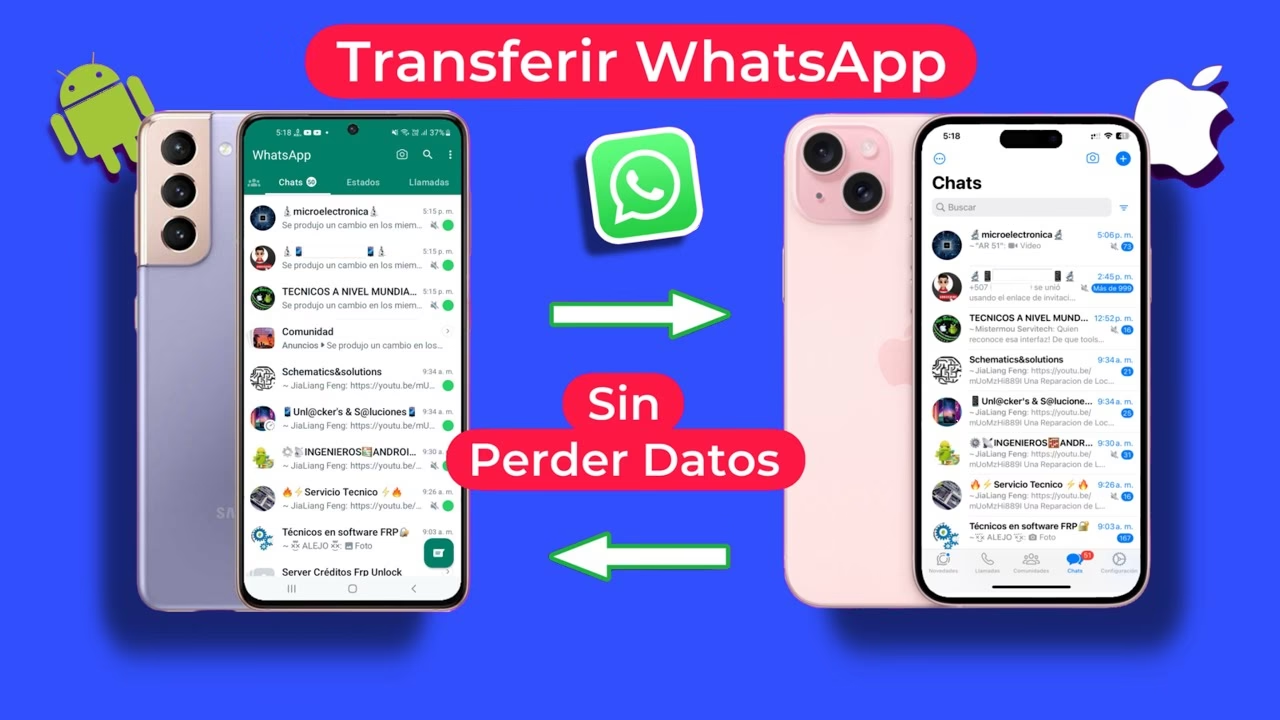
Si tu camino es el inverso, es decir, de un iPhone a un dispositivo Android, el proceso también es oficial y relativamente sencillo, aunque varía ligeramente según la marca del teléfono Android. Es importante haber revisado los requisitos previos antes de iniciar.
Para Google Pixel y otros dispositivos con Android 12 y posteriores
Los móviles Pixel y aquellos con Android puro (versión 12 o superior) ofrecen una integración directa para esta migración:
- Conecta los Dispositivos: Utiliza un cable USB-C a Lightning para conectar tu iPhone al móvil Android. Si tu iPhone muestra un mensaje, pulsa "Confiar en este ordenador".
- Inicia la Configuración del Android: Enciende tu móvil Android y sigue los pasos de configuración inicial. Cuando se te indique la opción de transferir datos, acéptala y asegúrate de que los datos de WhatsApp estén seleccionados.
- Prepara WhatsApp en iPhone: Abre WhatsApp en tu iPhone. Dirígete a "Ajustes" > "Chats" > "Trasladar los chats a Android" y pulsa "Comenzar". Alternativamente, el Android podría mostrar un código QR que puedes escanear con la cámara de tu iPhone para iniciar el proceso.
- Espera la Transferencia: El móvil Android comenzará la transferencia de datos. Una vez completada, procederá a descargar automáticamente las aplicaciones que tenías en tu iPhone desde Google Play.
- Configura WhatsApp en Android: Cuando WhatsApp esté instalado en tu nuevo Android, ábrelo e inicia sesión con el mismo número de teléfono que usabas en el iPhone. Tus chats deberían aparecer automáticamente.
Para móviles Samsung
Los dispositivos Samsung utilizan su propia herramienta, Smart Switch, para facilitar la transferencia:
- Inicia la Configuración del Samsung: Enciende tu móvil Samsung y sigue los pasos de configuración inicial hasta que se te pida transferir datos desde un iPhone.
- Sigue las Indicaciones de Smart Switch: La aplicación Samsung Smart Switch te guiará a través del proceso.
- Escanea el Código QR: Cuando un código QR aparezca en la pantalla de tu móvil Samsung, escanéalo con la cámara de tu iPhone.
- Confirma la Transferencia en iPhone: Pulsa en el enlace que aparece al leer el QR en tu iPhone y luego pulsa "Comenzar" para autorizar la transferencia de tus chats de WhatsApp.
- Finaliza la Configuración del Samsung: Continúa con la configuración de tu dispositivo Samsung.
- Descarga e Inicia WhatsApp: Una vez que tu Samsung esté configurado, descarga WhatsApp desde Google Play Store. Abre la aplicación e inicia sesión con el mismo número de teléfono que usabas en tu iPhone.
- Importa tus Chats: Cuando se te indique, pulsa la opción "Importar" para pasar tus chats. Es crucial esperar a que este proceso finalice por completo para asegurar que todos los mensajes se recuperen.
Ambos métodos oficiales representan un gran avance en la gestión de nuestra vida digital, eliminando la necesidad de soluciones complejas y a menudo poco fiables.
¿Es Posible Restaurar la Copia de Seguridad de WhatsApp de Google Drive Directamente en iOS?
Una de las preguntas más frecuentes, y con razón, es si se puede restaurar una copia de seguridad de WhatsApp guardada en Google Drive directamente en un iPhone. La respuesta es un rotundo NO. Oficialmente, no existe una función directa para este tipo de restauración. La razón principal radica en que Google Drive es el servicio de respaldo predeterminado para dispositivos Android, mientras que iOS utiliza iCloud para sus copias de seguridad de WhatsApp. Son dos ecosistemas distintos e incompatibles para la transferencia directa de datos de esta aplicación.
Sin embargo, esto no significa que sea una misión imposible. Si bien no hay una solución oficial de WhatsApp para este escenario específico, existen herramientas de terceros y métodos indirectos que buscan salvar esta brecha:
Alternativas para Restaurar Google Drive en iPhone (Métodos Indirectos / Terceros)
Aunque WhatsApp no lo permite directamente, algunas herramientas de terceros como Mutsapper o MobileTrans - WhatsApp Transfer se promocionan como soluciones para este desafío. Estas herramientas suelen funcionar descargando primero la copia de seguridad de Google Drive a un dispositivo Android y luego transfiriéndola desde ese Android al iPhone. El proceso general implicaría:
- Descargar Copia de Seguridad a Android: Restaurar tu copia de seguridad de Google Drive en un teléfono Android (generalmente un teléfono antiguo o prestado).
- Transferir de Android a iPhone: Utilizar una herramienta de transferencia de datos (como las mencionadas) o el método oficial de "Pasar a iOS" para mover los chats desde ese Android al iPhone.
Otro método conceptual, aunque más laborioso y no directamente soportado por WhatsApp, implicaría:
- Descargar Copia de Seguridad de Google Drive: Acceder a Google Drive desde un ordenador, localizar el archivo de copia de seguridad de WhatsApp ("WhatsApp [número de teléfono] backup") y descargarlo.
- Subir a iCloud (Teórico): El siguiente paso lógico, pero no funcional para WhatsApp, sería intentar subir este archivo a iCloud. Sin embargo, WhatsApp no reconoce ni puede restaurar copias de seguridad de Google Drive subidas a iCloud de esta manera, ya que su formato y estructura son diferentes y específicos para cada plataforma. Por lo tanto, este método no es viable para la restauración de chats de WhatsApp.
La complejidad de estos métodos subraya la importancia de utilizar los canales oficiales siempre que sea posible o de ser extremadamente cauteloso con las herramientas de terceros, investigando a fondo su fiabilidad y seguridad.
Consejos Adicionales: Copias de Seguridad y Restauración de WhatsApp
Más allá de la migración entre sistemas operativos, entender cómo funcionan las copias de seguridad y restauraciones dentro de cada plataforma es fundamental para evitar la pérdida de información valiosa. Aquí te ofrecemos algunos consejos clave:
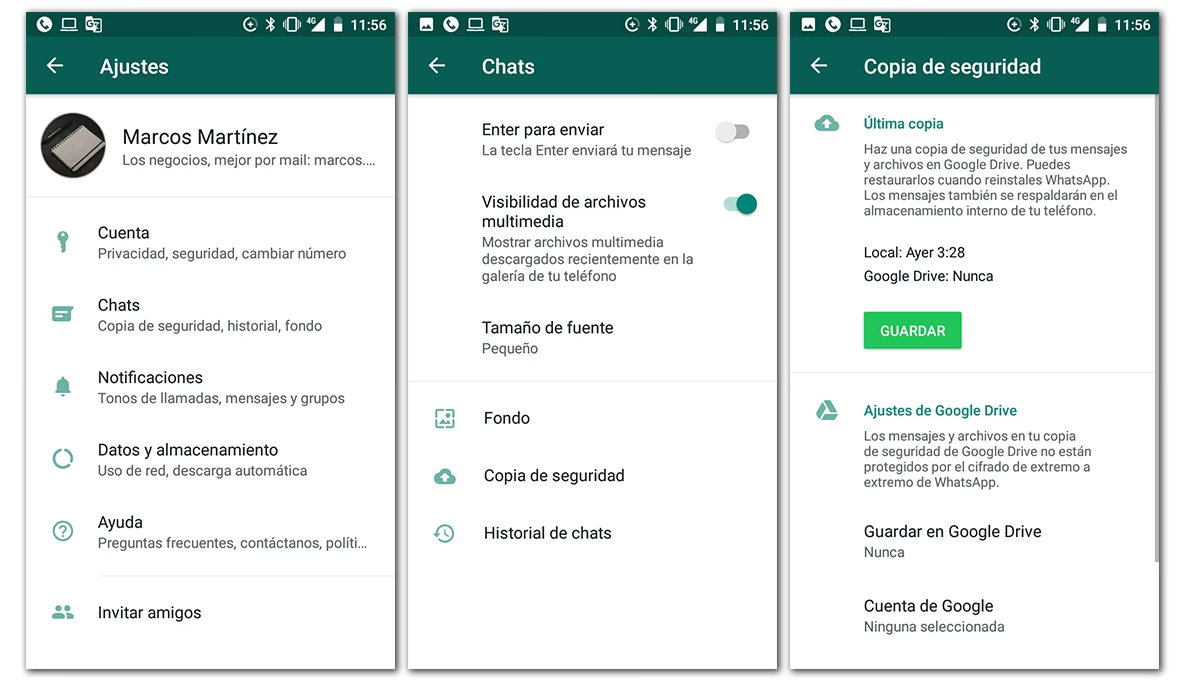
Cómo Hacer una Copia de Seguridad de WhatsApp en Google Drive (Android)
Para los usuarios de Android, Google Drive es el aliado perfecto para mantener tus chats seguros:
- Abre WhatsApp en tu dispositivo Android.
- Toca los tres puntos verticales en la esquina superior derecha para acceder al menú.
- Selecciona "Ajustes" > "Chats".
- Elige "Copia de seguridad".
- Aquí podrás ver la fecha de tu última copia. Toca "Guardar en Google Drive" para configurar la frecuencia (Diaria, Semanal, Mensual, Solo cuando toco "Guardar") y seleccionar la cuenta de Google donde se guardará la copia.
- Asegúrate de haber seleccionado la cuenta de Google correcta.
- Si deseas incluir videos en tu copia de seguridad, marca la opción "Incluir videos".
- Finalmente, toca "GUARDAR" para iniciar una copia de seguridad manual en ese momento.
Configurar una copia de seguridad automática te brindará tranquilidad, sabiendo que tus chats están protegidos regularmente.
Cómo Restaurar WhatsApp desde Google Drive (Android)
Restaurar tus chats en un nuevo dispositivo Android es un proceso sencillo, siempre y cuando hayas realizado una copia de seguridad previa en Google Drive:
- Descarga e instala WhatsApp desde Google Play Store en tu nuevo dispositivo Android.
- Abre la aplicación y pulsa "Aceptar y continuar".
- Ingresa y verifica tu número de teléfono (el mismo que usaste para la copia de seguridad).
- WhatsApp detectará automáticamente la copia de seguridad en Google Drive asociada a tu número y cuenta de Google.
- Cuando se te indique, pulsa el botón "Restaurar".
- Espera a que el proceso de restauración se complete. Esto puede tardar unos minutos, dependiendo del tamaño de tu copia de seguridad.
- Una vez finalizado, ingresa tu nombre y pulsa "Siguiente".
Tus chats y archivos multimedia (si los incluiste en la copia de seguridad) aparecerán en tu dispositivo. Es importante recordar que esta función de restauración de Google Drive solo está disponible para dispositivos Android y no para iPhone.
Cómo Restaurar una Copia de Seguridad de WhatsApp de iCloud a iPhone
Para los usuarios de iPhone, iCloud es el servicio de respaldo nativo de WhatsApp. Restaurar desde iCloud es tan directo como en Android con Google Drive:
- Verifica tu Copia de Seguridad en iCloud: Antes de nada, asegúrate de que tienes una copia de seguridad reciente de tus chats de WhatsApp en iCloud. Puedes comprobarlo abriendo WhatsApp en tu iPhone antiguo (o actual) y yendo a "Configuración" > "Chats" > "Copia de seguridad de chats". Si no hay una copia reciente, toca "Realizar copia ahora".
- Instala WhatsApp en tu Nuevo iPhone: En tu nuevo iPhone, descarga WhatsApp desde la App Store e instálalo.
- Configura WhatsApp: Abre la aplicación y sigue las instrucciones en pantalla para configurarla, incluyendo la verificación de tu número de teléfono. Asegúrate de que estás usando el mismo ID de Apple con el que se hizo la copia de seguridad de iCloud y que tienes suficiente espacio de almacenamiento en iCloud.
- Restaura el Historial de Chats: Cuando se te pregunte, toca "Restaurar historial de chats" para recuperar tus conversaciones de WhatsApp desde iCloud.
- Espera la Restauración: El proceso de restauración puede tardar un tiempo, dependiendo del tamaño de tu copia de seguridad y la velocidad de tu conexión a Internet. Es vital mantener el dispositivo conectado a una red Wi-Fi estable.
- Chats Disponibles: Una vez que el proceso de restauración haya finalizado, todos tus chats de WhatsApp deberían aparecer en tu nuevo iPhone, listos para ser consultados.
Preguntas Frecuentes sobre la Transferencia y Restauración de WhatsApp
La migración de datos siempre genera dudas. Aquí respondemos a algunas de las preguntas más comunes que surgen durante el proceso de transferencia y restauración de WhatsApp:
1. ¿Qué debo hacer si mi copia de seguridad de WhatsApp no se restaura correctamente?
Si encuentras problemas al restaurar tu copia de seguridad de WhatsApp, puedes intentar las siguientes soluciones:
- Asegúrate de estar utilizando el mismo número de teléfono y la misma cuenta de Google (para Android) o cuenta de iCloud (para iOS) que usaste para la copia de seguridad.
- Verifica que tienes una conexión a Internet estable y fuerte durante todo el proceso de restauración.
- Asegúrate de que tu dispositivo tenga suficiente espacio de almacenamiento disponible para acomodar todos los datos restaurados.
- Intenta reiniciar tu dispositivo y volver a intentar el proceso de restauración.
- Si estás restaurando desde Google Drive en Android, asegúrate de que la fecha y hora de tu teléfono sean correctas.
2. ¿Qué sucede si no tengo una copia de seguridad de mis datos de WhatsApp?
Si no tienes una copia de seguridad de tus datos de WhatsApp, lamentablemente, es muy probable que no sea posible restaurar tus chats y archivos multimedia antiguos. Las copias de seguridad son esenciales para transferir datos entre dispositivos o recuperar información perdida. Aunque WhatsApp puede ofrecer una opción para recuperar chats recientes desde el almacenamiento local del dispositivo en algunos casos (principalmente en Android), esto solo se aplica a chats muy recientes y no siempre está disponible. La recomendación principal es siempre realizar copias de seguridad de forma regular para evitar cualquier posible pérdida de datos.
3. ¿Cómo puedo restaurar mi copia de seguridad de WhatsApp si cambio de teléfono?
Para restaurar tu copia de seguridad de WhatsApp en un nuevo teléfono, el proceso depende del sistema operativo de tu dispositivo anterior y del nuevo:
- Si ambos son Android: Asegúrate de haber hecho una copia de seguridad en Google Drive desde tu teléfono antiguo. En el nuevo Android, instala WhatsApp, verifica tu número y se te preguntará si deseas restaurar la copia de seguridad de Google Drive.
- Si ambos son iPhone: Asegúrate de tener una copia de seguridad en iCloud desde tu iPhone anterior. En el nuevo iPhone, instala WhatsApp, verifica tu número y se te dará la opción de restaurar la copia de seguridad de iCloud.
- Si cambias de Android a iPhone (o viceversa): Debes usar los métodos de transferencia oficiales descritos anteriormente, que implican la aplicación "Pasar a iOS" (para Android a iPhone) o el uso de cables y el proceso de configuración inicial (para iPhone a Android en Pixel/Samsung).
En todos los casos, es crucial utilizar el mismo número de teléfono que tenías en el dispositivo anterior.
Conclusión: Tus Chats, Siempre Contigo
La capacidad de llevar nuestras conversaciones de WhatsApp de un dispositivo a otro, incluso entre sistemas operativos diferentes, es un avance significativo que nos libera de la preocupación de perder nuestros valiosos intercambios digitales. Como en la gastronomía, donde cada receta se perfecciona con el tiempo, la tecnología también evoluciona para hacernos la vida más fácil. Ya sea que estés migrando de Android a iPhone o viceversa, los métodos oficiales de WhatsApp, junto con una buena comprensión de los requisitos y procesos de copia de seguridad, te aseguran que tus recuerdos y comunicaciones más importantes viajen contigo. Recuerda siempre realizar copias de seguridad de forma regular y seguir los pasos indicados para disfrutar de una transición sin sobresaltos. ¡Tus chats, siempre contigo, listos para ser consultados en tu nuevo dispositivo!
Si quieres conocer otros artículos parecidos a WhatsApp: ¿Cómo Mover Tus Chats de Android a iPhone? puedes visitar la categoría Gastronomía.