
25/03/2025
En el vasto universo de la tecnología, pocos inconvenientes resultan tan frustrantes como un puerto USB que se niega a cooperar. Para los usuarios de Mac, donde la integración y la fluidez son la norma, encontrarse con dispositivos que no se reconocen o funcionan erráticamente puede ser un verdadero dolor de cabeza. Desde discos duros externos hasta teclados, ratones o interfaces de audio, la conectividad USB es el alma de nuestra interacción con el ecosistema digital. Pero no todo está perdido; a menudo, la solución a estos misterios tecnológicos reside en la reinstalación de controladores o en procesos de reinicio más profundos que restauran la armonía de tu sistema. Prepárate para desentrañar los secretos detrás de los problemas de conectividad USB en tu Mac y devolverle la vitalidad que se merece.
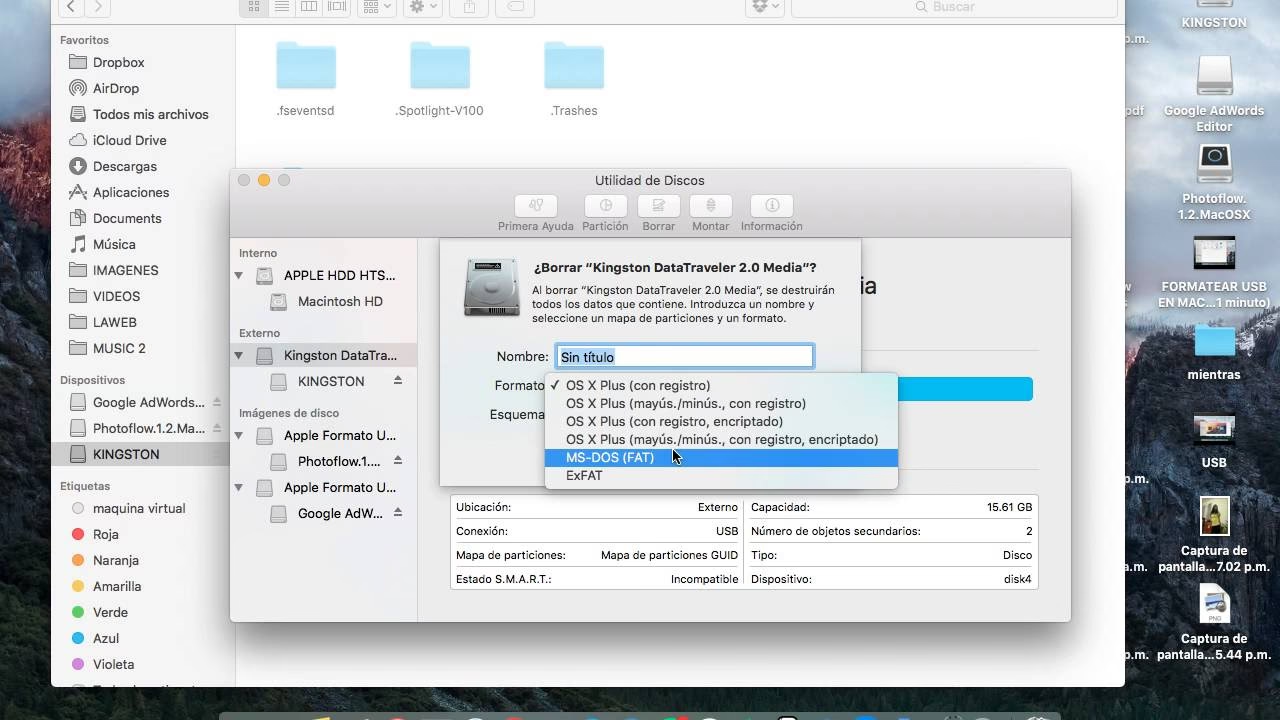
A lo largo de este artículo, exploraremos diversas estrategias para diagnosticar y solucionar los problemas más comunes de los puertos USB, guiándote a través de pasos claros y concisos. Desde la reinstalación básica de controladores hasta técnicas más avanzadas como el reinicio del SMC y la NVRAM, te proporcionaremos las herramientas necesarias para que tu Mac vuelva a reconocer todos tus dispositivos sin contratiempos. ¡Es hora de poner fin a las interrupciones y disfrutar de una conectividad impecable!
- El Primer Paso: La Reinstalación del Controlador USB
- Más Allá de la Reinstalación: Resetear el SMC
- La Memoria NVRAM/PRAM: Otro Aliado en la Solución
- Pasos Adicionales y Verificación Exhaustiva
- ¿Cuándo Buscar Ayuda Profesional?
- Preguntas Frecuentes (FAQ)
- ¿Reinstalar los controladores USB en Mac borrará mis datos?
- ¿Es seguro resetear el SMC y la NVRAM?
- ¿Con qué frecuencia debo resetear el SMC o la NVRAM?
- ¿Qué pasa si solo un puerto USB no funciona?
- Mi dispositivo USB requiere un controlador específico. ¿Cómo lo reinstalo?
- ¿Puede un virus o malware causar problemas con los puertos USB?
El Primer Paso: La Reinstalación del Controlador USB
Cuando un dispositivo USB no funciona correctamente, la primera línea de defensa es, a menudo, una reinstalación del controlador. Este proceso no es una 'desinstalación' en el sentido tradicional de otros sistemas operativos, sino más bien un reinicio de los puertos y sus componentes lógicos, eliminando posibles conflictos o estados erróneos que puedan estar impidiendo su correcto funcionamiento. Es un método simple pero sorprendentemente efectivo para resolver muchas de las anomalías comunes.
Para llevar a cabo esta reinstalación y restablecer los puertos USB, sigue estos pasos meticulosamente:
- Apaga tu Mac por completo. Asegúrate de que no esté solo en modo de reposo, sino completamente apagado.
- Desconecta todos los dispositivos USB. Es crucial que retires absolutamente todos los periféricos USB conectados a tu Mac, con la única excepción del teclado y el ratón si los estás utilizando para la operación del equipo (aunque para algunos modelos, incluso estos deben desconectarse si son USB y puedes usar el trackpad/teclado integrados).
- Mantén presionado el botón de encendido. Una vez que todo esté desconectado, presiona y mantén el botón de encendido de tu Mac durante exactamente 10 segundos. No lo sueltes antes.
- Suelta el botón de encendido. Después de los 10 segundos, suelta el botón.
- Espera unos segundos. Deja que el sistema repose por unos pocos segundos.
- Enciende tu Mac. Vuelve a presionar el botón de encendido para iniciar tu Mac.
- Reconecta tus dispositivos USB uno por uno. Una vez que tu Mac haya arrancado completamente y estés en el escritorio, comienza a conectar tus dispositivos USB, uno a la vez. Prueba cada dispositivo para verificar si funciona correctamente antes de conectar el siguiente. Esto te ayudará a identificar si el problema persiste con un dispositivo específico o con los puertos en general.
Este procedimiento ayuda a restablecer los controladores internos y a despejar cualquier memoria caché o conflicto que pudiera estar afectando la comunicación USB. En muchos casos, notarás que tus dispositivos vuelven a funcionar con normalidad.
Más Allá de la Reinstalación: Resetear el SMC
Si la reinstalación de controladores no resuelve el problema, es hora de explorar herramientas más potentes. El Controlador de Gestión del Sistema (SMC) es un chip fundamental en tu Mac, responsable de una multitud de funciones de bajo nivel relacionadas con la energía. Esto incluye la gestión de la batería, las luces de fondo del teclado, el control de los ventiladores, el sensor de movimiento brusco, la luz indicadora de estado y, crucialmente para nuestro tema, la gestión de los puertos USB. Un SMC con datos corruptos o un estado anómalo puede ser la causa raíz de problemas con los puertos USB, incluso si los controladores parecen estar bien.
Restablecer el SMC no borra datos de tu disco duro ni afecta tu configuración de usuario, solo reinicia ciertos ajustes de hardware a su estado predeterminado. Los pasos para resetear el SMC varían ligeramente según el modelo de tu Mac:
Cómo Resetear el SMC
1. Para MacBooks con chip de seguridad T2 (modelos de 2018 en adelante)
Muchos modelos de MacBook Pro y MacBook Air lanzados a partir de 2018, así como los Mac mini, iMac Pro y Mac Pro más recientes, incorporan el chip de seguridad T2 de Apple. El proceso de reinicio del SMC para estos modelos es idéntico al de la reinstalación de controladores USB mencionada anteriormente:
- Apaga tu Mac.
- Mantén presionado el botón de encendido durante 10 segundos.
- Suelta el botón.
- Espera unos segundos.
- Enciende tu Mac de forma normal.
2. Para MacBooks sin chip T2 (modelos anteriores a 2018)
Si tu MacBook no tiene un chip T2, el proceso es diferente e implica una combinación de teclas:
- Apaga tu Mac.
- Desconecta el adaptador de corriente.
- En el teclado integrado, mantén presionadas las teclas Shift (Mayús) de la izquierda + Control (Ctrl) de la izquierda + Opción (Alt) de la izquierda al mismo tiempo.
- Mientras mantienes estas tres teclas, también presiona y mantén el botón de encendido. Mantén las cuatro teclas presionadas durante 10 segundos.
- Suelta todas las teclas.
- Vuelve a conectar el adaptador de corriente.
- Enciende tu Mac de forma normal.
3. Para ordenadores de sobremesa Mac (iMac, Mac mini, Mac Pro)
Para los modelos de escritorio, el reinicio del SMC es un proceso aún más sencillo:
- Apaga tu Mac.
- Desconecta el cable de alimentación de la parte posterior del Mac.
- Espera 15 segundos. Es importante respetar este tiempo para asegurar que toda la energía residual se disipe.
- Vuelve a conectar el cable de alimentación.
- Espera 5 segundos.
- Enciende tu Mac de forma normal.
Aquí tienes una tabla comparativa para facilitar la referencia:
| Tipo de Mac | Método de Reinicio del SMC |
|---|---|
| MacBook (con chip T2) | Apagar, mantener botón de encendido 10s, soltar, encender. |
| MacBook (sin chip T2) | Apagar, desconectar cargador, mantener Shift Izq + Ctrl Izq + Opción Izq + Botón de encendido 10s, soltar, conectar cargador, encender. |
| Mac de Escritorio | Apagar, desconectar cable de alimentación 15s, conectar cable, esperar 5s, encender. |
Después de realizar un reinicio del SMC, es recomendable reiniciar tu Mac y probar nuevamente tus dispositivos USB.
La Memoria NVRAM/PRAM: Otro Aliado en la Solución
Además del SMC, tu Mac cuenta con otra pieza de memoria crucial que a veces puede necesitar un reinicio: la NVRAM (Non-Volatile Random-Access Memory), o en modelos más antiguos, la PRAM (Parameter RAM). Esta pequeña porción de memoria almacena configuraciones específicas que tu Mac utiliza para arrancar rápidamente y funcionar de manera eficiente. Entre estas configuraciones se encuentran el volumen del sonido, la resolución de la pantalla, la selección del disco de arranque, la zona horaria y, sí, ciertos aspectos relacionados con los puertos USB y la conectividad.
Un reinicio de la NVRAM/PRAM puede ser útil si los puertos USB siguen fallando después de haber intentado la reinstalación de controladores y el reinicio del SMC, o si experimentas otros comportamientos extraños al iniciar tu Mac (como problemas con el sonido o la pantalla).
Cómo Resetear la NVRAM/PRAM
El proceso para resetear la NVRAM/PRAM es el mismo para la mayoría de los modelos de Mac:
- Apaga tu Mac por completo.
- Enciende tu Mac y, inmediatamente después de presionar el botón de encendido, mantén presionadas las teclas Opción (Alt) + Comando (Cmd) + P + R.
- Mantén estas cuatro teclas presionadas al mismo tiempo.
- Tu Mac parecerá reiniciarse. Continúa manteniendo las teclas hasta que escuches el sonido de inicio por segunda vez. En algunos modelos más recientes de Mac con el chip de seguridad T2, el Mac podría iniciarse y el logo de Apple aparecerá y desaparecerá por segunda vez.
- Una vez que hayas escuchado el segundo sonido de inicio (o visto el logo de Apple desaparecer por segunda vez), suelta las teclas.
Tu Mac se iniciará con la NVRAM/PRAM restablecida a sus valores predeterminados. Es posible que tengas que reajustar algunas configuraciones como el volumen, la resolución de pantalla o la zona horaria después de este reinicio. Vuelve a probar tus dispositivos USB.
Pasos Adicionales y Verificación Exhaustiva
Si después de aplicar los métodos anteriores, los problemas con los puertos USB persisten, es momento de considerar otros factores y realizar verificaciones adicionales:
- Prueba con diferentes dispositivos USB: Conecta varios dispositivos USB diferentes a los puertos problemáticos. Esto ayuda a determinar si el problema es con un dispositivo específico o con el puerto en sí. Si solo un dispositivo no funciona, el problema podría estar en el dispositivo o su propio controlador, no en tu Mac.
- Verifica el cable USB: Un cable defectuoso puede ser la causa de muchos problemas de conectividad. Prueba con un cable USB diferente y de buena calidad.
- Inspecciona físicamente los puertos: A veces, suciedad, pelusas o daños físicos pueden obstruir los puertos USB. Con una linterna, revisa si hay obstrucciones. Utiliza aire comprimido o un cepillo suave y seco para limpiarlos con cuidado. Nunca uses objetos metálicos.
- Actualiza macOS: Asegúrate de que tu sistema operativo esté completamente actualizado. Las actualizaciones de macOS a menudo incluyen parches para errores, mejoras de compatibilidad de hardware y actualizaciones de controladores que podrían resolver tu problema. Ve a Configuración del Sistema (o Preferencias del Sistema) > General > Actualización de software.
- Comprueba la Información del Sistema: En tu Mac, ve al menú Apple () > Acerca de este Mac > Más información... > Informe del Sistema. En la barra lateral, bajo 'Hardware', selecciona 'USB'. Aquí podrás ver una lista de los dispositivos USB conectados y su estado. Si un dispositivo aparece aquí pero no funciona, podría indicar un problema de software o controlador específico. Si no aparece, el puerto o el dispositivo no se están detectando a nivel de hardware.
- Modo Seguro: Inicia tu Mac en Modo Seguro. El Modo Seguro realiza una serie de verificaciones y reparaciones, incluyendo la carga mínima de software y controladores. Si los puertos USB funcionan en Modo Seguro, esto sugiere que un software o extensión de terceros está causando el conflicto.
¿Cuándo Buscar Ayuda Profesional?
A pesar de todos los esfuerzos y los métodos de solución de problemas que hemos explorado, hay ocasiones en las que los problemas de los puertos USB pueden ser indicativos de un fallo de hardware más grave. Si has probado todos los pasos anteriores y tus puertos USB siguen sin funcionar correctamente, es probable que la causa sea un componente de hardware dañado en tu Mac.
En estos casos, se recomienda encarecidamente:
- Contactar al fabricante del dispositivo: Si el problema es con un dispositivo USB específico y no con todos los puertos, el fabricante de ese dispositivo podría tener controladores actualizados o soluciones específicas.
- Contactar al Soporte Técnico de Apple: Si los problemas persisten con múltiples dispositivos y puertos, o si los métodos de reinicio no han tenido ningún efecto, lo mejor es contactar directamente con el Soporte Técnico de Apple. Ellos pueden realizar diagnósticos más profundos y determinar si hay un fallo de hardware que requiera reparación.
- Visitar un proveedor de servicios autorizado: Un técnico certificado puede inspeccionar físicamente tu Mac y realizar las reparaciones necesarias, como reemplazar una placa lógica o los puertos USB.
Recuerda que la manipulación interna de tu Mac sin la experiencia adecuada puede anular garantías y causar daños adicionales. Confía en los profesionales cuando las soluciones caseras no son suficientes.
Preguntas Frecuentes (FAQ)
¿Reinstalar los controladores USB en Mac borrará mis datos?
No, la reinstalación de controladores USB, así como el reinicio del SMC o la NVRAM, no borrarán ningún dato personal de tu disco duro ni afectarán tus archivos, documentos o aplicaciones. Estos procesos solo restablecen configuraciones de hardware y software a un estado predeterminado.
¿Es seguro resetear el SMC y la NVRAM?
Sí, es completamente seguro. Son procedimientos estándar de solución de problemas recomendados por Apple para resolver diversas anomalías de hardware y software. No causarán ningún daño a tu Mac si se realizan correctamente.
¿Con qué frecuencia debo resetear el SMC o la NVRAM?
No hay necesidad de resetear el SMC o la NVRAM regularmente. Solo debes hacerlo cuando experimentes problemas específicos que sugieran que estas partes del sistema podrían estar causando el fallo, como problemas con la gestión de energía, el rendimiento de los puertos o el arranque.
¿Qué pasa si solo un puerto USB no funciona?
Si solo uno de tus puertos USB no funciona, mientras que los demás sí, esto podría indicar un daño físico en ese puerto específico. Intenta limpiarlo cuidadosamente. Si el problema persiste, es más probable que sea un fallo de hardware localizado en ese puerto.
Mi dispositivo USB requiere un controlador específico. ¿Cómo lo reinstalo?
Si un dispositivo USB en particular requiere un controlador de terceros (por ejemplo, para una interfaz de audio o una impresora), deberás visitar el sitio web del fabricante de ese dispositivo. Busca la sección de soporte o descargas y descarga la versión más reciente del controlador compatible con tu versión de macOS. Sigue las instrucciones de instalación proporcionadas por el fabricante.
¿Puede un virus o malware causar problemas con los puertos USB?
Es posible, aunque menos común. Ciertos tipos de malware podrían interferir con el funcionamiento normal del sistema, incluyendo los puertos USB. Si sospechas de malware, utiliza un buen software antivirus y realiza un escaneo completo de tu sistema.
Esperamos que esta guía detallada te haya proporcionado las herramientas y el conocimiento necesario para resolver cualquier problema de conectividad USB que puedas encontrar en tu Mac. La paciencia y la aplicación metódica de estos pasos son clave para el éxito. ¡Que disfrutes de una conectividad impecable!
Si quieres conocer otros artículos parecidos a Solucionando Problemas USB en Mac: Guía Completa puedes visitar la categoría Gastronomía.