
26/10/2025
En el vasto universo de la creación de documentos, Microsoft Word se erige como una herramienta fundamental, especialmente cuando se trata de elaborar informes, tesis o cualquier escrito que requiera una estructura impecable. La clave de un documento bien organizado reside no solo en su contenido, sino también en su presentación. Aquí es donde entran en juego dos elementos cruciales: las tablas de contenido (TOC) y las tablas de datos. Dominar su personalización y ajuste puede transformar un documento ordinario en una obra maestra de claridad y profesionalismo. Esta guía profundiza en cómo manipular estas características para que tus documentos no solo sean informativos, sino también visualmente atractivos y fáciles de navegar.
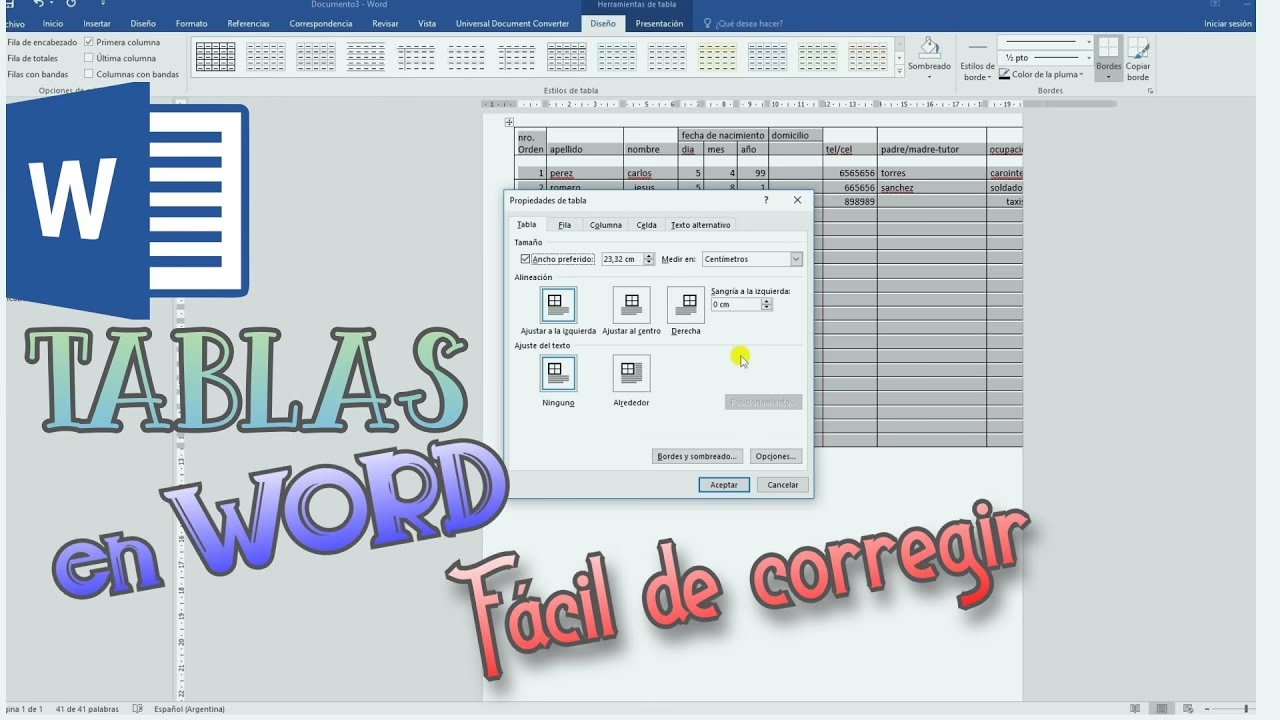
- Personalización y Restablecimiento de la Tabla de Contenido en Word
- Ajustando y Reparando Tablas en Word: Más Allá de lo Básico
- Tabla Comparativa: Personalización de TOC vs. Tablas de Datos
- Preguntas Frecuentes sobre Tablas y Tablas de Contenido en Word
- ¿Por qué mi tabla de contenido no se actualiza automáticamente?
- ¿Puedo tener diferentes estilos de tabla de contenido en el mismo documento?
- ¿Cómo hago para que una tabla ocupe todo el ancho de la página?
- ¿Qué es el carácter de relleno en una tabla de contenido?
- ¿Cómo puedo hacer que todas las filas o columnas de una tabla tengan el mismo tamaño?
Personalización y Restablecimiento de la Tabla de Contenido en Word
La tabla de contenido es el mapa de tu documento, una herramienta indispensable para que los lectores puedan navegar por él con facilidad. Word genera automáticamente estas tablas basándose en los estilos de título que utilices, pero su verdadera potencia reside en la capacidad de personalizarlas a tu gusto. Si alguna vez te has preguntado cómo hacer que tu TOC se vea exactamente como lo imaginas o cómo deshacer cambios no deseados, estás en el lugar correcto.
Cómo Personalizar una Tabla de Contenido Existente
Una vez que Word ha creado tu tabla de contenido, la personalización es un proceso intuitivo que te permite adaptar su apariencia a las necesidades específicas de tu documento. Esto incluye desde la visibilidad de los números de página hasta el estilo de los caracteres de relleno.
Para Usuarios de Windows y macOS:
- Ve a la pestaña Referencias en la cinta de opciones de Word.
- En el grupo “Tabla de contenido”, haz clic en Tabla de contenido.
- Selecciona la opción Tabla de contenido personalizada.
Una vez en el cuadro de diálogo “Tabla de contenido”, tendrás varias opciones para ajustar:
- Mostrar números de página: Marca o desmarca esta casilla para mostrar u ocultar los números de página.
- Alinear números de página a la derecha: Permite que los números de página se alineen a la derecha, creando un aspecto más limpio y organizado.
- Carácter de relleno: Elige el tipo de línea (puntos, guiones, etc.) que conecta el título con su número de página. Este es un detalle sutil pero importante para la legibilidad.
- Formatos: Aquí puedes elegir entre diferentes estilos predefinidos (Formal, Moderno, Simple, etc.) que alteran la fuente, el tamaño y la sangría.
- Mostrar niveles: Define cuántos niveles de títulos (Título 1, Título 2, etc.) deseas que aparezcan en tu tabla de contenido. Esto es crucial para la granularidad de tu mapa de documento.
Si te gusta el resultado de tus ajustes, selecciona Aceptar para aplicar los cambios. Si no estás satisfecho, simplemente haz clic en Cancelar, y todos los cambios se descartarán, dejando tu tabla de contenido original intacta.
Dar Formato al Texto de la Tabla de Contenido
Más allá de las opciones generales, Word te permite modificar el estilo del texto dentro de la tabla de contenido para que coincida perfectamente con el resto de tu documento. Esto se logra modificando los estilos asociados a cada nivel de la TOC.
- Haz clic en Referencias > Tabla de contenido > Tabla de contenido personalizada.
- En el cuadro de diálogo, selecciona el botón Modificar.
- Si el botón “Modificar” aparece atenuado, asegúrate de que la opción Formatos esté configurada en Estilo personal.
- En la lista “Estilos”, haz clic en el nivel de tabla de contenido (por ejemplo, “Tabla de contenido 1” para el primer nivel de título) que deseas cambiar.
- Haz clic nuevamente en Modificar.
- En el panel “Modificar el estilo”, puedes ajustar la fuente, el tamaño, el color, el formato de párrafo y mucho más.
- Selecciona Aceptar para guardar los cambios en ese estilo específico.
- Repite los pasos 3 a 7 para cada nivel de tabla de contenido que desees personalizar.
Esta capacidad de personalización profunda asegura que tu tabla de contenido no solo sea funcional, sino también estéticamente integrada con el diseño general de tu documento.
Ajustando y Reparando Tablas en Word: Más Allá de lo Básico
Las tablas son elementos poderosos para organizar información de manera estructurada y legible. Sin embargo, a menudo requieren ajustes precisos para garantizar que la información se presente de la mejor manera posible, especialmente cuando se trata de adaptar su tamaño al contenido o al diseño de la página. Aprender a manipular las dimensiones de las celdas, filas y columnas es fundamental para cualquier usuario avanzado de Word.
Cambiar el Ancho y Alto de Filas y Columnas
Word ofrece varias maneras de ajustar el tamaño de las filas y columnas de una tabla, ya sea de forma manual para un control preciso o de forma automática para una distribución uniforme.
Métodos para Cambiar el Ancho de Columna:
- Arrastrar los bordes: Sitúa el cursor sobre el borde de la columna que deseas mover hasta que se convierta en un cursor de cambio de tamaño (una flecha de doble punta), y luego arrástralo hasta el ancho deseado.
- Usar la Regla: Si tienes la regla visible (Vista > Regla), selecciona una celda en la columna y arrastra los marcadores de la regla. Mantén presionada la tecla ALT mientras arrastras para ver la medida exacta.
- Especificar medidas exactas: Selecciona una celda en la columna. Ve a la pestaña Disposición (o Diseño de tabla, dependiendo de tu versión de Word) y en el grupo “Tamaño de celda”, introduce un valor específico en el cuadro “Ancho de columna de tabla”.
Métodos para Cambiar el Alto de Fila:
- Arrastrar los bordes: Sitúa el cursor sobre el borde de la fila que deseas mover hasta que se convierta en un cursor de cambio de tamaño, y luego arrástralo hasta el alto deseado.
- Usar la Regla: Selecciona una celda en la fila y arrastra los marcadores de la regla. Mantén presionada la tecla ALT para ver la medida exacta.
- Especificar medidas exactas: Selecciona una celda en la fila. En la pestaña Disposición, en el grupo “Tamaño de celda”, introduce un valor específico en el cuadro “Alto de fila de tabla”.
- Nota: El alto de fila se ajusta automáticamente al tamaño del contenido hasta que lo cambies manualmente.
Autoajuste de Tablas al Contenido o Ventana
Word también proporciona funciones de autoajuste que son increíblemente útiles para optimizar el espacio y la legibilidad de tus tablas.
- Selecciona la tabla (puedes hacer clic en el controlador de movimiento de tabla, que aparece en la esquina superior izquierda al pasar el cursor sobre la tabla).
- Ve a la pestaña Disposición.
- En el grupo “Tamaño de celda”, haz clic en Autoajustar.
- Tendrás las siguientes opciones:
- Autoajustar al contenido: Las columnas se ajustarán automáticamente para ajustarse al texto más largo dentro de cada una.
- Autoajustar a la ventana: La tabla se ajustará automáticamente para ocupar todo el ancho disponible entre los márgenes de la página.
- Ancho de columna fijo: Desactiva el autoajuste y mantiene el ancho de las columnas fijo.
Agregar o Cambiar el Espacio Dentro de la Tabla: Márgenes y Espaciado de Celdas
La presentación visual de una tabla también depende del espacio entre el contenido y los bordes de la celda, así como del espacio entre las celdas individuales. Word distingue entre “márgenes de celda” y “espaciado de celda”.
- Márgenes de celda: Es el espacio entre el texto y los bordes internos de la celda (similar al padding en diseño web).
- Espaciado de celda: Es el espacio entre una celda y otra (similar al margin o border-spacing en diseño web).
Para ajustar estos valores:
- Selecciona la tabla.
- En la pestaña Disposición, en el grupo “Alineación”, selecciona Márgenes de celda.
- En el cuadro de diálogo “Opciones de tabla”, puedes:
- En “Márgenes de celda predeterminados”, especificar las medidas para los márgenes Superior, Inferior, Izquierdo o Derecho.
- En “Espaciado de celdas predeterminado”, activar la casilla “Permitir espaciado entre celdas” y luego escribir la medida deseada.
Es importante recordar que estas configuraciones se aplican solo a la tabla activa. Las nuevas tablas que crees utilizarán la configuración predeterminada original de Word.
Tabla Comparativa: Personalización de TOC vs. Tablas de Datos
Aunque ambos elementos son fundamentales para la estructura del documento, sus opciones de personalización difieren en su propósito y aplicación.
| Característica de Personalización | Tabla de Contenido (TOC) | Tablas de Datos |
|---|---|---|
| Configuración de Estilos de Texto | Modifica estilos de 'Tabla de contenido N' para fuente, tamaño, color. | Aplica estilos de celda, fuente, tamaño, color directamente o vía estilos de tabla. |
| Ajuste de Dimensiones | Define el número de niveles de título a mostrar. | Ajuste manual de alto/ancho de filas/columnas; autoajuste al contenido/ventana. |
| Espaciado | No aplica directamente (espaciado entre entradas definido por estilos de párrafo). | Márgenes de celda (espacio interno) y espaciado de celdas (espacio entre celdas). |
| Elementos Visuales Únicos | Carácter de relleno (puntos, guiones entre título y número de página). | Bordes, sombreado, alineación de texto dentro de celdas. |
| Actualización | Se actualiza automáticamente al modificar títulos o números de página. | Los ajustes de tamaño son estáticos hasta que se cambian manualmente o por autoajuste. |
Preguntas Frecuentes sobre Tablas y Tablas de Contenido en Word
¿Por qué mi tabla de contenido no se actualiza automáticamente?
Aunque Word está diseñado para actualizar las tablas de contenido, a veces requiere una acción manual. Para forzar la actualización, haz clic derecho sobre la tabla de contenido y selecciona Actualizar campo. Luego, elige si quieres actualizar solo los números de página o toda la tabla (lo cual es recomendable si has añadido o eliminado títulos).
¿Puedo tener diferentes estilos de tabla de contenido en el mismo documento?
Normalmente, Word solo permite una tabla de contenido principal con un estilo unificado. Sin embargo, puedes insertar tablas de contenido secundarias o personalizadas en secciones específicas de tu documento, cada una con sus propios ajustes, aunque esto puede complicar la gestión del documento. Una alternativa común es crear TOCs para secciones específicas usando marcadores o rangos.
¿Cómo hago para que una tabla ocupe todo el ancho de la página?
Para que una tabla ocupe el ancho completo entre los márgenes de tu documento, selecciona la tabla, ve a la pestaña Disposición, haz clic en Autoajustar y luego selecciona Autoajustar a la ventana.
¿Qué es el carácter de relleno en una tabla de contenido?
El carácter de relleno es el símbolo (generalmente puntos, guiones o una línea continua) que se extiende desde el final de la entrada del título hasta el número de página correspondiente en la tabla de contenido. Su propósito es guiar visualmente al lector a través de la tabla y mejorar la legibilidad, especialmente en documentos largos con muchos títulos.
¿Cómo puedo hacer que todas las filas o columnas de una tabla tengan el mismo tamaño?
Para distribuir filas o columnas de manera uniforme, selecciona las filas o columnas que deseas ajustar. Luego, en la pestaña Disposición, en el grupo “Tamaño de celda”, haz clic en Distribuir filas o Distribuir columnas. Esto ajustará el alto o ancho de las seleccionadas para que sean iguales.
Dominar la personalización de tablas de contenido y el ajuste de tablas en Word no es solo una cuestión de estética, sino de funcionalidad. Un documento bien estructurado, con una navegación clara y una presentación de datos impecable, es la marca de un profesional. Al aplicar estas técnicas, no solo mejorarás la legibilidad y el atractivo visual de tus trabajos, sino que también ahorrarás tiempo valioso en la edición y revisión. ¡Haz que tus documentos de Word trabajen para ti con estas poderosas herramientas!
Si quieres conocer otros artículos parecidos a Dominando Tablas y TOCs en Word: Guía Completa puedes visitar la categoría Gastronomía.