
20/02/2024
En el mundo de la tecnología de oficina, las impresoras Ricoh son conocidas por su robustez y eficiencia. Sin embargo, como cualquier dispositivo electrónico, pueden presentar fallos o requerir un 'borrón y cuenta nueva' para optimizar su rendimiento. Ya sea que estés enfrentando problemas de conectividad, necesites reiniciar los contadores de uso o simplemente quieras restaurar algunas configuraciones, entender los diferentes tipos de restablecimiento es crucial. Esta guía detallada te llevará a través de los pasos necesarios para cada escenario, asegurando que tu impresora Ricoh vuelva a funcionar sin problemas.
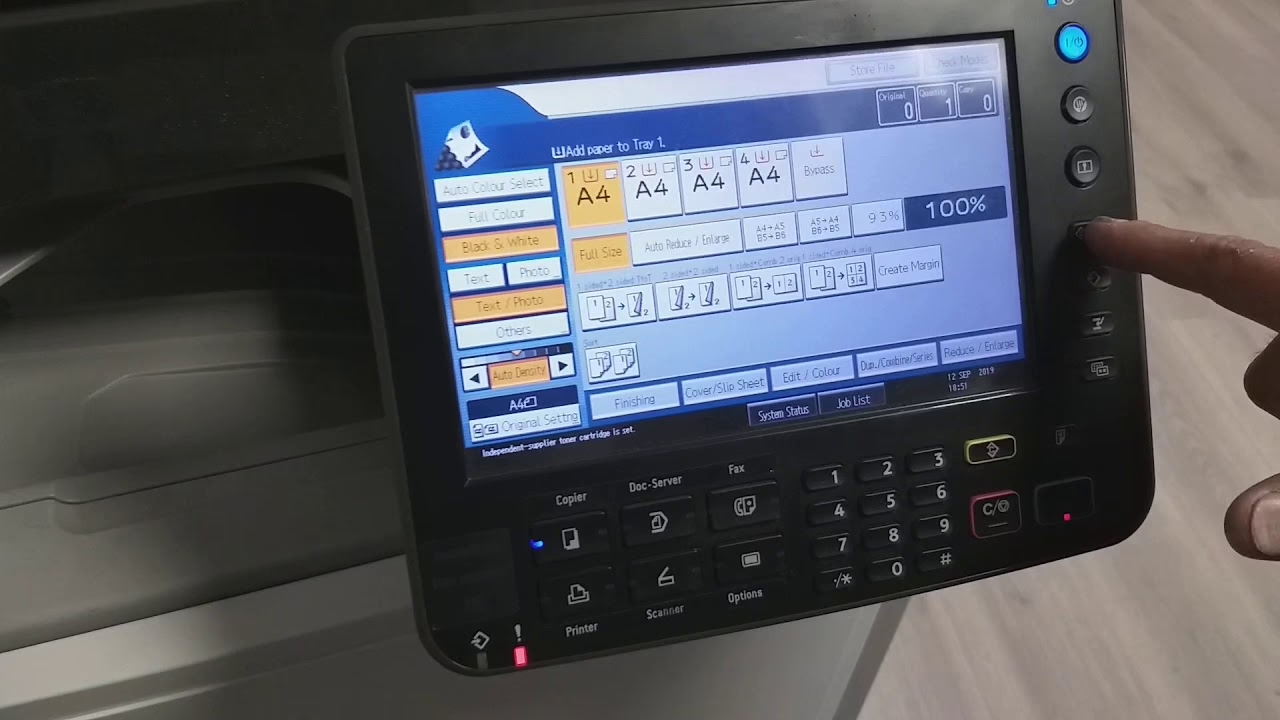
Desde un simple reinicio hasta procedimientos más específicos como la restauración de la red o la gestión de contadores, cada acción tiene un propósito distinto y es vital aplicarla correctamente. A menudo, un restablecimiento adecuado puede ahorrarte tiempo y frustración, evitando la necesidad de asistencia técnica. Prepárate para dominar el arte de mantener tu impresora Ricoh en perfecto estado.
- Restablecer la Configuración de Red de tu Impresora Ricoh
- Reinicio General de la Impresora Ricoh (Modelos como la MP 501)
- Restablecimiento de Fábrica y Gestión de Valores Predeterminados (Ricoh IM 2702)
- Reiniciar los Contadores de Uso de la Impresora Ricoh
- Tabla Comparativa de Tipos de Restablecimiento en Impresoras Ricoh
- Preguntas Frecuentes (FAQ) sobre el Restablecimiento de Impresoras Ricoh
- ¿Perderé mis documentos o configuraciones personales al restablecer mi impresora Ricoh?
- Mi impresora Ricoh no se enciende después de un reinicio. ¿Qué debo hacer?
- ¿Con qué frecuencia debería reiniciar los contadores de mi impresora Ricoh?
- ¿Un restablecimiento de red mejorará la velocidad de impresión?
- ¿Qué diferencia hay entre un 'reinicio' y un 'restablecimiento de fábrica' completo?
- Conclusión
Restablecer la Configuración de Red de tu Impresora Ricoh
Los problemas de conectividad son una de las razones más comunes para necesitar un restablecimiento. Si tu impresora Ricoh no se conecta a la red Wi-Fi, no aparece en la lista de dispositivos disponibles, o simplemente necesitas configurarla en una nueva red, restablecer la configuración de red a sus valores predeterminados es el primer paso. Este proceso elimina toda la información de red almacenada, permitiendo una configuración fresca y limpia.
Pasos para Restablecer la Configuración de Red:
- Accede al Panel de Control: En la mayoría de los modelos Ricoh, deberás navegar por el menú principal de la impresora utilizando la pantalla táctil o los botones físicos.
- Localiza las Opciones de Red: Busca una sección dedicada a 'Configuración de Red', 'Ajustes de Red' o similar.
- Busca la Opción de Restablecimiento: Dentro de esta sección, deberías encontrar una opción para 'Restaurar configuración de red a sus valores predeterminados' o 'Resetear Configuración de Red'. La información proporcionada sugiere buscar 'Reset Menu Settings'.
- Confirma la Acción: Una vez seleccionada la opción de restablecimiento, la impresora te pedirá una confirmación. Procede con cautela, ya que esta acción borrará la configuración de IP, DNS, Wi-Fi y cualquier otra configuración de red existente.
Al completar estos pasos, tu impresora Ricoh estará lista para ser configurada en una nueva red como si fuera la primera vez. Esto es particularmente útil si has cambiado tu router, la contraseña de tu Wi-Fi, o si la impresora está experimentando conflictos de IP. Recuerda que después de este restablecimiento, deberás volver a conectar la impresora a tu red, lo que podría implicar ingresar contraseñas de Wi-Fi o configurar una dirección IP estática si lo necesitas. Este tipo de restablecimiento es una de las soluciones más efectivas para problemas de conectividad.
Reinicio General de la Impresora Ricoh (Modelos como la MP 501)
A veces, los problemas son menos complejos y no requieren un restablecimiento de configuraciones específicas. Un simple reinicio puede resolver una multitud de problemas menores, como atascos de memoria, errores temporales o funciones que no responden. Para modelos como la Ricoh MP 501, aunque no se especifica un botón de reinicio dedicado en la información proporcionada, el método más universal y efectivo es el ciclo de encendido y apagado.
Cómo realizar un Reinicio General:
- Apaga la Impresora: Busca el botón de encendido/apagado en tu impresora Ricoh (generalmente ubicado en un lateral o en la parte frontal) y presiónalo para apagar completamente el dispositivo. Asegúrate de que la impresora se apague por completo y no solo entre en modo de suspensión.
- Desconecta el Cable de Alimentación: Una vez apagada, desconecta el cable de alimentación de la impresora de la toma de corriente. Esto asegura que cualquier energía residual se disipe y que la memoria volátil se borre.
- Espera un Minuto: Deja la impresora desconectada durante al menos 60 segundos. Este tiempo es crucial para permitir que todos los componentes se descarguen y se reinicien completamente.
- Vuelve a Conectar y Enciende: Vuelve a conectar el cable de alimentación a la toma de corriente y luego presiona el botón de encendido para encender la impresora.
Este procedimiento de Reinicio básico es sorprendentemente efectivo para resolver una variedad de problemas temporales, similar a reiniciar un ordenador cuando se congela. Es la primera línea de defensa para casi cualquier problema de funcionamiento que no esté relacionado con una configuración específica. Si después de este reinicio el problema persiste, entonces es momento de considerar opciones de restablecimiento más específicas o una revisión más profunda.
Restablecimiento de Fábrica y Gestión de Valores Predeterminados (Ricoh IM 2702)
El término 'restablecimiento de fábrica' a menudo se asocia con borrar todo y devolver el dispositivo a su estado original. Sin embargo, la información proporcionada para la Ricoh IM 2702 se enfoca más en la 'modificación de los valores predeterminados de cada función' y cómo estos pueden revertirse automáticamente, lo cual es distinto de un restablecimiento de fábrica completo del equipo. Es importante entender esta distinción.
Modificación de Valores Predeterminados en la Ricoh IM 2702 (y similares):
La Ricoh IM 2702 permite a los usuarios cambiar los valores predeterminados para funciones como Copia, Fax y Escáner. Esto significa que puedes configurar opciones de uso frecuente (por ejemplo, el tamaño de papel predeterminado para copias, o la resolución de escaneo) para que sean los ajustes iniciales cada vez que uses esa función. La clave aquí es que estos ajustes personalizados pueden volver a sus Valores Predeterminados originales en dos situaciones:
- Al Encender la Máquina: Cada vez que la impresora se apaga y se vuelve a encender, algunos de estos valores personalizados pueden restablecerse a los ajustes de fábrica o a los predefinidos por el sistema.
- Inactividad Prolongada: Si la máquina permanece sin ser operada durante un período de tiempo específico, también puede revertir ciertos ajustes a sus valores por defecto.
Esto permite una mayor eficiencia, ya que puedes establecer tus configuraciones más utilizadas como predeterminadas, simplificando las operaciones diarias. Sin embargo, es crucial saber que no todas las configuraciones pueden ser personalizadas o revertirse de esta manera. La información especifica que no se pueden registrar valores predeterminados para:
- Copia: [Orientación] de [2 Caras/Combinar]
- Fax: [Asunto], [Remitente], [Destino]
- Escáner: [Remitente], [Destino], [Configuración de Seguridad de PDF], [Número de Inicio]
Esto significa que estas opciones siempre deberán ser configuradas manualmente cada vez que se utilicen, independientemente de los ajustes predeterminados que hayas establecido para otras funciones.
¿Es esto un Restablecimiento de Fábrica Completo?
Basado en la información proporcionada, el proceso para la Ricoh IM 2702 descrito aquí no es un 'restablecimiento de fábrica' en el sentido de borrar completamente todos los datos de usuario, configuraciones de red, contadores, y devolver la máquina a su estado 'recién salida de la caja'. Se trata más bien de la gestión de los valores predeterminados de funciones específicas y su comportamiento de reversión automática. Un restablecimiento de fábrica completo suele ser un proceso más profundo, a menudo involucrando combinaciones de teclas especiales o menús de servicio, y borrará absolutamente todo, incluyendo contraseñas de administrador y configuraciones de red. Si necesitas realizar un restablecimiento de fábrica total para tu Ricoh, y la información proporcionada no detalla ese proceso, lo más recomendable es consultar el manual de usuario específico de tu modelo o el soporte técnico de Ricoh, ya que los pasos varían significativamente entre diferentes modelos.
Reiniciar los Contadores de Uso de la Impresora Ricoh
Las impresoras Ricoh, especialmente en entornos empresariales, llevan un registro detallado del volumen de impresión por usuario o por departamento. Estos contadores son esenciales para la facturación, el seguimiento del uso de los recursos y la planificación del mantenimiento. Reiniciar estos contadores es una tarea común, especialmente al inicio de un nuevo período de facturación o al reasignar equipos.
Pasos para Resetear el Contador de tu Impresora Ricoh:
Para realizar esta acción, necesitarás acceso de Administrador a la impresora. Esto asegura que solo personal autorizado pueda modificar los registros de uso.
- Iniciar Sesión como Administrador: Desde el panel de control de tu impresora Ricoh, busca la opción para iniciar sesión. Generalmente, esto implica ingresar un nombre de usuario y una contraseña de administrador. Si no conoces las credenciales, contacta a tu administrador de red o al proveedor de servicios de tu impresora.
- Acceder a los Contadores de Volumen: Una vez iniciada la sesión como administrador, navega hasta la sección donde se muestran los contadores de volumen de impresión. Esto podría estar bajo 'Gestión de Usuarios', 'Informes' o 'Contadores'.
- Visualizar los Contadores: Se te mostrará un listado detallado con los contadores de volumen de impresión para cada usuario o departamento configurado en la impresora.
- Reiniciar Todos los Contadores: Si deseas borrar los contadores para todos los usuarios simultáneamente, busca y pulsa el botón [Borrar] junto a la opción 'Todos los usuarios'. Esta acción restablecerá a cero el conteo de impresiones para cada perfil de usuario registrado.
- Reiniciar Contadores por Usuario Seleccionado: Si solo necesitas reiniciar los contadores para usuarios específicos, selecciona los usuarios deseados de la lista (generalmente marcando una casilla junto a su nombre) y luego pulsa el botón [Borrar] junto a la opción 'Por Usuario'.
- Seleccionar Todos en Página: Para facilitar la selección de múltiples usuarios que aparecen en una sola página de la lista, puedes pulsar [Selec. todo en página]. Esto te permite seleccionar rápidamente todos los usuarios visibles para un reinicio masivo si es necesario.
Este proceso es indispensable para mantener registros precisos y gestionar eficientemente los recursos de impresión, permitiendo una contabilidad clara y la capacidad de iniciar nuevos ciclos de seguimiento cuando sea necesario.
Tabla Comparativa de Tipos de Restablecimiento en Impresoras Ricoh
Para facilitar la comprensión, aquí te presentamos una tabla que resume los diferentes tipos de restablecimiento y sus propósitos, según la información disponible:
| Tipo de Restablecimiento | Propósito Principal | Cómo se Realiza (General) | Impacto en la Impresora |
|---|---|---|---|
| Restablecimiento de Red | Solucionar problemas de conectividad, reconfigurar Wi-Fi/Ethernet. | Desde el menú de configuración de red, seleccionar 'Restaurar configuración de red'. | Borra todas las configuraciones de red (IP, DNS, Wi-Fi). |
| Reinicio General | Resolver errores temporales, fallos de memoria, funciones congeladas. | Apagar la impresora, desconectar de la corriente por 60 segundos, volver a conectar y encender. | Reinicia los sistemas internos, no borra configuraciones permanentes. |
| Valores Predeterminados de Función (IM 2702) | Revertir ajustes personalizados de Copia, Fax, Escáner a valores de fábrica. | Automáticamente al encender o tras inactividad prolongada; también se pueden cambiar manualmente. | Afecta solo a los valores iniciales de funciones específicas, no a la configuración general del equipo. |
| Reiniciar Contadores de Uso | Borrar registros de volumen de impresión por usuario/total. | Iniciar sesión como administrador, navegar a la sección de contadores y usar las opciones 'Borrar'. | Pone a cero los contadores de impresión, útil para seguimiento y facturación. |
Preguntas Frecuentes (FAQ) sobre el Restablecimiento de Impresoras Ricoh
¿Perderé mis documentos o configuraciones personales al restablecer mi impresora Ricoh?
Depende del tipo de restablecimiento. Un restablecimiento de red solo afectará la configuración de conectividad. Un reinicio general no borrará ninguna configuración. Los valores predeterminados de función (como en la IM 2702) solo revierten los ajustes iniciales de ciertas operaciones, no tus documentos. El reinicio de contadores solo afecta los registros de uso. Un verdadero 'restablecimiento de fábrica' completo (si tu modelo lo tiene y lo realizas) sí borrará todas las configuraciones y datos de usuario, volviendo la impresora a su estado original.
Mi impresora Ricoh no se enciende después de un reinicio. ¿Qué debo hacer?
Verifica que el cable de alimentación esté firmemente conectado tanto a la impresora como a la toma de corriente. Intenta conectar la impresora a una toma de corriente diferente para descartar problemas con la toma. Si sigue sin encenderse, podría ser un problema de hardware que requiera asistencia técnica.
¿Con qué frecuencia debería reiniciar los contadores de mi impresora Ricoh?
La frecuencia depende de tus necesidades de seguimiento o de los ciclos de facturación de tu empresa. Algunas organizaciones lo hacen mensualmente, trimestralmente o anualmente. No hay una regla fija, pero es una buena práctica hacerlo de forma regular si utilizas estos datos para gestión.
¿Un restablecimiento de red mejorará la velocidad de impresión?
No directamente. Un restablecimiento de red está diseñado para solucionar problemas de conectividad y asegurar que la impresora pueda comunicarse con la red. Si la velocidad de impresión es lenta, podría estar relacionado con la configuración de impresión, el tamaño del archivo, la congestión de la red o problemas de hardware, no con la configuración de red en sí misma.
¿Qué diferencia hay entre un 'reinicio' y un 'restablecimiento de fábrica' completo?
Un 'reinicio' (o ciclo de encendido y apagado) es una acción simple que refresca la memoria de la impresora y resuelve problemas temporales sin borrar ninguna configuración. Un 'restablecimiento de fábrica' completo, por otro lado, es un proceso más drástico que borra todas las configuraciones personalizadas, datos de usuario y vuelve la impresora a su estado original de fábrica. La información proporcionada se centra más en la gestión de valores predeterminados específicos para funciones, no en un restablecimiento total.
Conclusión
Comprender cómo y cuándo aplicar los diferentes tipos de restablecimiento en tu impresora Ricoh es una habilidad valiosa que te permitirá solucionar muchos problemas comunes de forma independiente. Desde la resolución de problemas de conectividad con un restablecimiento de red hasta la gestión precisa de los contadores de uso, cada procedimiento tiene su lugar en el mantenimiento de tu equipo. Recuerda que, aunque algunos ajustes de función pueden revertirse automáticamente, un verdadero restablecimiento de fábrica suele ser un proceso más complejo no cubierto universalmente por la información básica.
Siempre que te enfrentes a un comportamiento anómalo de tu impresora Ricoh, considera estos pasos como tu primera línea de defensa. Un mantenimiento proactivo y el conocimiento de estas soluciones de restablecimiento te asegurarán que tu impresora esté siempre lista para las tareas más exigentes, optimizando su vida útil y garantizando un flujo de trabajo sin interrupciones en tu oficina o negocio.
Si quieres conocer otros artículos parecidos a Guía Completa: Cómo Resetear Tu Impresora Ricoh puedes visitar la categoría Gastronomía.