
22/06/2025
En la era digital actual, las tarjetas microSD se han convertido en pilares fundamentales para el almacenamiento de nuestros recuerdos más preciados y datos vitales. Desde las fotografías capturadas con nuestro smartphone hasta los archivos cruciales de nuestra cámara digital, estas diminutas unidades de almacenamiento son omnipresentes. Sin embargo, su tamaño compacto y su uso constante las exponen a riesgos de daño, lo que puede generar pánico ante la posible pérdida de información. Este artículo es tu guía definitiva para entender, diagnosticar y, lo más importante, restaurar tu tarjeta microSD, salvando así tus datos de un destino incierto. Abordaremos tanto los problemas lógicos, relacionados con el software y el sistema de archivos, como los desafíos que presenta el daño físico, ofreciéndote soluciones prácticas y pasos claros para recuperar lo que creías perdido.
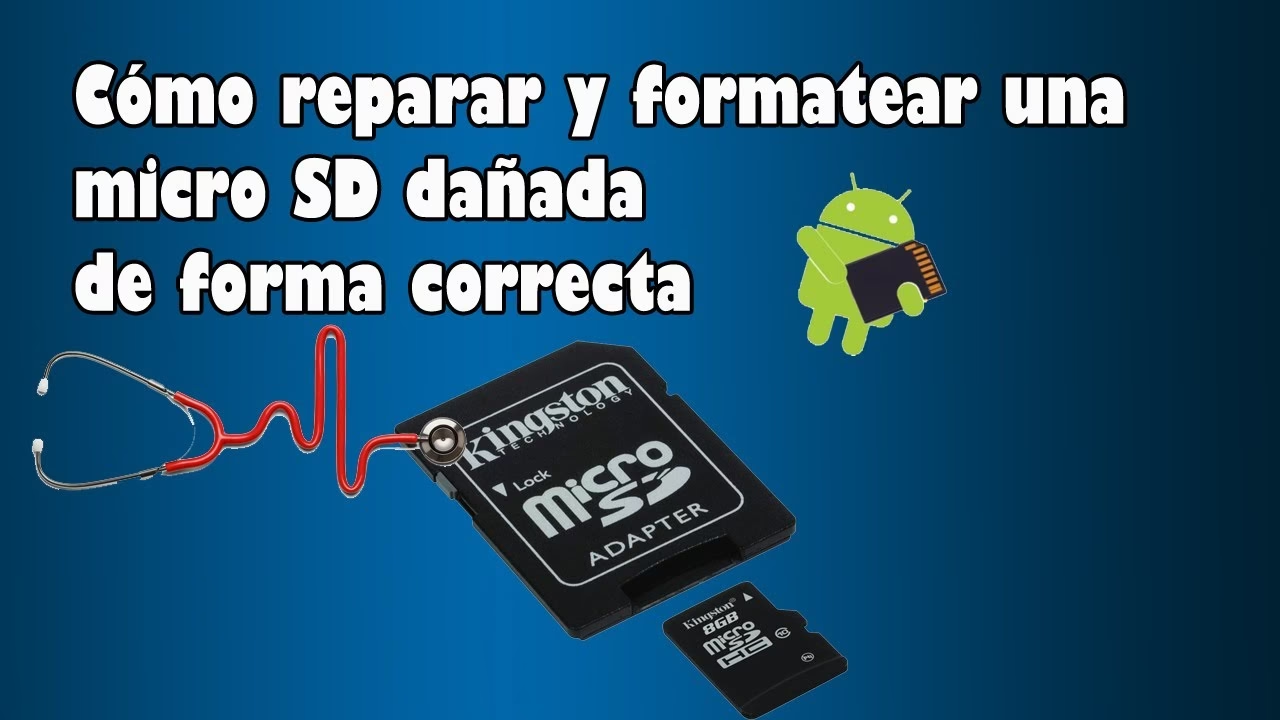
- Entendiendo el Daño en las Tarjetas de Memoria SD: Lógico vs. Físico
- Señales Claras de una Tarjeta MicroSD Dañada
- Recuperando Datos de una Tarjeta SD Dañada con Software Especializado
- Cómo Reparar una Tarjeta SD Dañada o Físicamente Rota (con y sin Formatear)
- Cuándo Recurrir a un Servicio de Recuperación de Datos Profesional
- Cómo Prevenir que una Tarjeta SD se Dañe
- Conclusión
- Preguntas Frecuentes (FAQ)
Entendiendo el Daño en las Tarjetas de Memoria SD: Lógico vs. Físico
Cuando hablamos de una tarjeta SD dañada, es crucial diferenciar entre dos tipos principales de problemas que pueden afectarla: el daño lógico y el daño físico. Comprender esta distinción es el primer paso para aplicar la solución correcta y maximizar tus posibilidades de recuperación.
- Daño Lógico: Este tipo de daño se refiere a problemas con el sistema de archivos de la tarjeta o la corrupción/eliminación de datos. La tarjeta en sí está físicamente intacta, pero el software o la estructura de datos que permite acceder a la información está comprometida. Esto puede deberse a expulsiones incorrectas, interrupciones de energía, virus o errores de formateo. Es el tipo de daño que a menudo puede resolverse con software o herramientas del sistema operativo.
- Daño Físico: Implica que el hardware real de la tarjeta de memoria está comprometido. Esto puede ser una grieta, un doblez, exposición a líquidos o temperaturas extremas, o incluso desgaste interno de los chips de memoria. Cuando una tarjeta sufre daño físico, a menudo es irreconocible para los dispositivos y requiere intervenciones mucho más especializadas, usualmente a través de servicios profesionales de recuperación de datos.
Este artículo se centrará principalmente en la recuperación de tarjetas SD con daño lógico, que es el más común y el que el usuario promedio puede intentar resolver. Sin embargo, también abordaremos el enfoque recomendado para el daño físico.
Señales Claras de una Tarjeta MicroSD Dañada
Al igual que un médico experimentado identifica síntomas en un paciente, nuestras tarjetas de memoria a menudo nos dan indicios claros cuando algo no anda bien. Reconocer estas señales es el primer paso crucial para un diagnóstico y una recuperación efectivos.
| Señal | Posible Explicación y Causa |
|---|---|
| Tarjeta SD no detectada | Insertas tu tarjeta SD en tu cámara o computadora, pero el dispositivo no la reconoce o no aparece en el explorador de archivos. Esta señal común puede ser causada por un daño extenso del sistema de archivos, un sistema de archivos incompatible o incluso una expulsión incorrecta que corrompió la estructura. |
| Errores de lectura/escritura | Al intentar guardar una foto o acceder a un archivo, tu dispositivo muestra un mensaje de error indicando que no pudo escribir o leer el archivo. Errores como este pueden ser una señal de una tarjeta SD desgastada con demasiados sectores defectuosos, que impiden el almacenamiento fiable de datos. |
| Capacidad incorrecta | Tu tarjeta SD se supone que tiene una capacidad específica (ej. 64 GB), pero tu dispositivo muestra un tamaño mucho menor. Las tarjetas SD a veces muestran la capacidad incorrecta cuando se formatean de forma inapropiada o cuando la tabla de particiones, que describe cómo se organiza el almacenamiento, se daña. |
| Archivos faltantes | Abres el contenido de tu tarjeta SD pero descubres que ciertos archivos que deberían estar ahí simplemente no están. Los archivos desaparecen repentinamente por dos razones principales: se dañan tanto que son indistinguibles del espacio vacío, o reciben el atributo 'oculto', haciéndolos invisibles. |
| Archivos desconocidos presentes | Encuentras archivos extraños, con nombres inusuales o sin extensión, que no recuerdas haber guardado. Estos pueden aparecer por daño en el sistema de archivos, un ataque de malware, un error de software o un error del usuario. A menudo, pueden eliminarse, pero si reaparecen, es necesario una investigación más profunda. |
| Daño físico visible | Tu tarjeta SD presenta grietas, dobleces o partes rotas. El daño físico puede ocurrir por manejo inadecuado, caídas accidentales o exposición a condiciones extremas. Una tarjeta físicamente dañada puede no funcionar en absoluto y los datos serán inaccesibles sin ayuda profesional. |
Recuperando Datos de una Tarjeta SD Dañada con Software Especializado
Siempre que la pérdida de datos se deba a un daño lógico en la tarjeta SD, tu primer y más importante paso debería ser intentar recuperar los datos utilizando un software de recuperación especializado. Estas herramientas están diseñadas para localizar fragmentos de archivos en medios de almacenamiento parcialmente funcionales o no funcionales y restaurarlos. Es vital no formatear la tarjeta antes de intentar la recuperación, ya que esto podría complicar o incluso imposibilitar la recuperación.
Una aplicación de software reconocida por su capacidad para crear copias de seguridad 'byte a byte' y recuperar datos de forma confiable es Disk Drill. Esta herramienta permite intentar la recuperación de datos sin manipular más la tarjeta SD original, minimizando el riesgo de causar daño adicional o pérdida de datos. Los pasos son los siguientes:
Crear una Copia de Seguridad Byte a Byte con Disk Drill
Antes de intentar cualquier recuperación, es una práctica recomendada crear una imagen de disco de tu tarjeta dañada. Esto asegura que no causarás más daño a la tarjeta original durante el proceso de recuperación.
- Descarga e Instala Disk Drill: Obtén la versión más reciente de Disk Drill desde su sitio web oficial e instálalo en tu computadora.
- Conecta la Tarjeta SD: Inserta la tarjeta SD dañada en tu computadora. Si Windows te sugiere formatear el dispositivo, resiste la tentación. Formatear podría conducir a una mayor pérdida de datos o hacer la recuperación imposible.
- Inicia Disk Drill y Selecciona 'Copia de Seguridad de Unidad': Abre la aplicación y, desde el panel izquierdo, elige la opción 'Copia de Seguridad de Unidad'.
- Elige tu Tarjeta SD y 'Respaldo byte a byte': Selecciona tu tarjeta SD dañada de la lista de dispositivos y haz clic en el botón azul 'Respaldo byte a byte'.
- Guarda la Imagen de Respaldo: Indica a Disk Drill dónde guardar la imagen de la copia de seguridad (un archivo .dmg o .iso). Haz clic en 'Aceptar'. Este proceso puede tomar tiempo dependiendo del tamaño y la velocidad de tu tarjeta, así que sé paciente y no lo interrumpas.
Una vez que tu tarjeta SD ha sido respaldada en un archivo de imagen, puedes guardarla en un lugar seguro. No la necesitarás para el siguiente paso, que es la recuperación de tus datos perdidos desde esta imagen de respaldo, lo que protege la integridad de la tarjeta original.
Recuperar Datos desde la Imagen de Respaldo Byte a Byte
Ahora que tienes una copia segura de tu tarjeta dañada, puedes proceder a escanear y recuperar los archivos sin riesgo.
- Adjuntar Imagen de Disco: En Disk Drill, ve a la pestaña 'Dispositivos de Almacenamiento' y haz clic en 'Adjuntar imagen de disco…'.
- Selecciona la Imagen de Respaldo: Busca y selecciona el archivo de imagen byte a byte que acabas de crear y haz clic en 'Abrir'.
- Buscar Datos Perdidos: Elige la imagen que acabas de montar de la lista de dispositivos disponibles y haz clic en 'Busqueda de datos perdidos'.
- Espera el Análisis o Revisa Objetos: Permite que Disk Drill complete el análisis de la imagen. Puedes hacer clic en 'Revisar objetos' para ver los resultados a medida que se encuentran, o esperar a que el escaneo finalice para una lista completa.
- Selecciona los Datos a Recuperar: Disk Drill mostrará archivos Eliminados, Reconstruidos y Existentes. Utiliza los filtros, la barra de búsqueda y la función de vista previa para localizar los archivos que deseas.
- Recuperar y Guardar: Haz clic en el botón 'Recuperar' y especifica una ubicación para tus datos recuperados que sea diferente a la tarjeta SD original para evitar sobrescrituras. Haz clic en 'Siguiente'.
- Verificar la Recuperación: Finalmente, haz clic en la opción 'Mostrar datos recuperados en Explorer' para verificar que todos tus datos se han recuperado con éxito.
Utilizando sofisticados algoritmos de recuperación y una extensa base de datos de firmas de archivos, Disk Drill puede recuperar la mayoría de los datos que de otra manera se perderían para siempre, de manera rápida y eficiente.
Cómo Reparar una Tarjeta SD Dañada o Físicamente Rota (con y sin Formatear)
Para cada problema, hay una solución; y para cada tarjeta SD dañada, hay varias. Algunas formas de recuperar datos no requieren formatear, mientras que otras sí. Es aconsejable intentar primero los métodos que no implican formatear, y siempre, si es posible, realizar una copia de seguridad de los datos antes de cualquier intento de reparación que pueda modificarlos.
Métodos de Reparación sin Formatear
Estos métodos buscan corregir errores lógicos o de reconocimiento sin borrar los datos existentes.
- Escanear la Tarjeta SD Usando CHKDSK (Windows):
CHKDSK es una utilidad de reparación del sistema de archivos en Windows. Puede escanear y reparar errores lógicos, marcando sectores defectuosos para evitar su uso futuro. Es crucial hacer una copia de seguridad antes, ya que no siempre garantiza la copia exitosa de los datos de los bloques defectuosos.- Abre el Símbolo del sistema escribiendo 'cmd' en la caja de búsqueda de la barra de tareas y ejecútalo como administrador.
- Ingresa el comando:
chkdsk X: /f /r(reemplaza X con la letra asignada a tu tarjeta SD). El parámetro/fcorrige errores en el disco, y/rlocaliza sectores defectuosos e intenta recuperar la información legible. - Espera a que CHKDSK termine el proceso.
- Acceder a la Tarjeta SD Usando un Dispositivo Diferente:
A veces, el problema no es la tarjeta, sino el lector de tarjetas o el puerto USB de tu computadora. Probar la tarjeta en otro dispositivo (otro PC, un smartphone Android, una cámara digital diferente, una Smart TV) o con un lector de tarjetas externo nuevo y económico puede descartar esta posibilidad. Si funciona en otro dispositivo, podrás copiar tus datos a un lugar seguro. - Corregir los Atributos de Archivos para Mostrar Archivos Ocultos:
Los archivos tienen atributos que especifican cómo se muestran y manipulan. Si estos atributos se corrompen, los archivos pueden parecer 'desaparecidos' o 'ocultos'.- Abre el menú Inicio, escribe 'Terminal' o 'cmd' en la caja de búsqueda y lanza la aplicación como administrador.
- Introduce el comando:
ATTRIB -H -R -S /S /D X:*.*(reemplaza X con la letra de tu tarjeta SD). Este comando elimina los atributos de 'oculto' (-H), 'solo lectura' (-R) y 'sistema' (-S) de todos los archivos y carpetas en la unidad especificada.
- Ejecutar la Herramienta de Comprobación de Errores de Windows:
Windows incluye una herramienta gráfica de comprobación de errores que realiza una función similar a CHKDSK, pero con una interfaz más amigable.- Abre el Explorador de Archivos y selecciona 'Este equipo' desde el panel izquierdo.
- Haz clic derecho en tu tarjeta SD y selecciona 'Propiedades'.
- Ve a la pestaña 'Herramientas' y haz clic en el botón 'Comprobar' bajo 'Comprobación de errores'.
- Espera a que la herramienta revise tu tarjeta SD en busca de errores del sistema de archivos y los corrija.
- Asignar una Nueva Letra de Unidad a la Tarjeta SD:
Si Windows detecta tu tarjeta SD pero no puedes acceder a ella porque no aparece como un dispositivo de almacenamiento disponible, es posible que no tenga una letra de unidad asignada o que haya un conflicto. Asignar una nueva letra puede resolver el problema.- Presiona
Win + Xy selecciona 'Administración de discos'. - Haz clic derecho en tu tarjeta SD (identifícala por su tamaño) y selecciona la opción 'Cambiar letra y rutas de unidad'.
- Haz clic en el botón 'Agregar' para asignar una nueva letra de unidad o 'Cambiar' si ya tiene una, y selecciona una letra que no esté en uso. Haz clic en 'Aceptar'.
- Presiona
- Reinstalar los Controladores de la Tarjeta SD:
Los controladores son el software que permite a tu sistema operativo comunicarse con la tarjeta SD. Un controlador dañado u obsoleto puede impedir el acceso.- Presiona
Win + Xy selecciona 'Administrador de dispositivos'. - Expande la sección 'Dispositivos portátiles' o 'Controladores de bus serie universal'.
- Haz clic derecho en tu tarjeta SD y elige la opción 'Desinstalar dispositivo'.
- Desconecta la tarjeta SD de tu computadora.
- Reinicia tu computadora y vuelve a conectar la tarjeta SD. Windows debería instalar automáticamente los controladores correctos. Si no, puedes buscar manualmente los controladores en el sitio web del fabricante de tu lector de tarjetas o de la tarjeta SD.
- Presiona
Método de Reparación con Formateo
Si los métodos anteriores no funcionan y has logrado recuperar tus datos (o no te importan los datos), formatear la tarjeta puede ser la única forma de restaurar su funcionalidad.
- Formatear la Tarjeta SD:
Aunque el formateo borra los datos, no los elimina físicamente de inmediato (especialmente con un 'formato rápido'). Simplemente marca el espacio como disponible para nuevos datos. Esto significa que, incluso después de un formateo rápido, los datos originales pueden ser recuperables con software si no se sobrescriben. Sin embargo, es un paso riesgoso si aún necesitas los datos.- Advertencia: ¡Asegúrate de haber intentado recuperar tus datos con software antes de formatear!
- Presiona
Win + Xy selecciona 'Administración de discos'. - Haz clic derecho en tu tarjeta SD y selecciona la opción 'Formatear'.
- Puedes desmarcar la opción 'Realizar un formato rápido' para un formateo completo, que es más seguro para la integridad de la tarjeta pero borra los datos de forma más permanente. Elige tu sistema de archivos (FAT32 es una buena elección si no estás seguro para compatibilidad universal) y haz clic en 'Aceptar'.
Existen otras herramientas de formateo como EaseUS Partition Master o la utilidad DiskPart de línea de comandos, que ofrecen opciones avanzadas para gestionar y formatear particiones, útil para problemas de capacidad incorrecta o particiones dañadas.
Formatear con DiskPart (Línea de Comandos)
- Escribe 'cmd' en la búsqueda de Windows y ejecuta el Símbolo del sistema como administrador.
- Escribe
diskparty presiona Enter. - Escribe
list disky presiona Enter para ver todos los discos. - Escribe
select disk X(reemplaza X con el número de tu tarjeta SD, ¡asegúrate de seleccionar el correcto!) y presiona Enter. - Escribe
cleany presiona Enter para borrar todas las particiones. - Escribe
create partition primaryy presiona Enter. - Escribe
format fs=fat32(ofs=ntfsofs=exfat, según tu necesidad) y presiona Enter. - Escribe
assign letter=Y(reemplaza Y con una letra de unidad disponible) y presiona Enter. - Escribe
exitpara salir de DiskPart.
Cuándo Recurrir a un Servicio de Recuperación de Datos Profesional
Si bien el software de recuperación de datos puede hacer maravillas con el daño lógico, no puede recuperar datos de tarjetas SD físicamente rotas o gravemente dañadas que ya no funcionan. Intentar reparaciones caseras en estos casos rara vez tiene éxito y puede empeorar la situación.
Cuando el daño es físico (grietas, tarjeta doblada, exposición a líquidos, no detectada en ningún dispositivo después de intentar lo básico), la mejor opción es enviar la tarjeta SD a un centro profesional de recuperación de datos. Estos centros cuentan con equipos especializados (como salas limpias) y técnicos capacitados para trabajar directamente con los chips de memoria de la tarjeta.
El proceso generalmente implica:
- Iniciar una solicitud en línea, proporcionando detalles sobre el dispositivo y la pérdida de datos.
- Empaquetar y enviar el dispositivo.
- Un profesional examina el dispositivo y te envía un informe de fallo y una cotización.
- Una vez aprobada la cotización, se realiza la recuperación y tus datos se te envían en un nuevo medio (DVD, USB, disco duro externo).
Cómo Prevenir que una Tarjeta SD se Dañe
La mejor recuperación es la que no se necesita. Prevenir el daño de tu tarjeta SD es fundamental para evitar la pérdida de datos importantes. Sigue estos consejos para prolongar la vida útil de tus tarjetas y proteger tu información:
- ⏏ Siempre expulsar de forma segura: Nunca retires tu tarjeta SD directamente de un dispositivo o computadora sin antes expulsarla de forma segura. Esta acción garantiza que todas las operaciones de lectura/escritura hayan finalizado, previniendo la corrupción de datos y el daño lógico.
- 🚧 Usa una funda protectora: Las tarjetas SD son frágiles. Su diminuta carcasa de plástico no ofrece suficiente protección contra golpes, caídas o elementos externos. Una funda protectora económica puede ser la diferencia entre una tarjeta funcional y una rota en condiciones más duras.
- ① Una tarjeta por dispositivo: Es una buena práctica dedicar cada tarjeta SD a un dispositivo específico. Algunos dispositivos pueden formatear o escribir datos de manera que otros dispositivos no los reconozcan correctamente, lo que podría llevar a conflictos y corrupción de datos si la tarjeta se comparte constantemente.
- 🤹♂️ Más es mejor: En lugar de depender de una única tarjeta de gran capacidad para todos tus datos, considera comprar múltiples tarjetas SD de menor capacidad. De esta manera, si una tarjeta se daña irreparablemente, solo perderás una parte de tus datos, no todos.
- 💰 Gasta más, preocúpate menos: Las tarjetas SD de marcas reconocidas y buena reputación (como SanDisk, Kingston, Samsung, etc.) son consistentemente más confiables que las opciones genéricas o sin nombre. Invertir unos pocos dólares extra en una tarjeta de calidad puede ahorrarte muchos problemas y dolores de cabeza en el futuro.
Conclusión
El hecho de que tu tarjeta SD se haya dañado no significa necesariamente que los archivos almacenados en ella se hayan perdido para siempre. Como hemos explorado en este artículo, existen múltiples métodos y herramientas, desde la recuperación de datos con software especializado hasta diversas reparaciones del sistema, que puedes emplear para intentar restaurar tanto la funcionalidad de la tarjeta como tus preciados archivos. La clave es actuar con calma, seguir los pasos adecuados y, sobre todo, considerar la copia de seguridad como tu primera línea de defensa. Esperamos que esta guía te proporcione las herramientas y el conocimiento necesarios para superar un desastre de pérdida de datos y mantener tus recuerdos digitales a salvo.
Preguntas Frecuentes (FAQ)
¿Cómo se resetea o formatea una tarjeta SD?
Resetear o formatear una tarjeta SD significa borrar todos sus datos y prepararla para un nuevo uso. Es importante recordar que esto eliminará permanentemente los datos, por lo que siempre debes hacer una copia de seguridad primero. En Android, al insertar una tarjeta SD, puedes elegir formatearla como 'almacenamiento portátil' (para guardar archivos y transferirla entre dispositivos) o 'almacenamiento interno' (para guardar archivos e instalar aplicaciones, pero no transferible). Los pasos varían ligeramente según el dispositivo, pero generalmente se encuentran en los ajustes de 'Almacenamiento'. En Windows, puedes formatearla desde 'Administración de discos' o utilizando comandos en 'Símbolo del sistema', como se explicó en la sección 'Formatear la Tarjeta SD' de este artículo.
¿Cómo puedo restablecer una tarjeta de memoria a su configuración de fábrica?
Restablecer una tarjeta de memoria a su configuración de fábrica implica un formateo completo. Muchas tarjetas de marca vienen preformateadas, pero si necesitas limpiarla por completo o corregir corrupción del sistema de archivos, el formateo es la solución. Accede al menú de configuración de almacenamiento de tu dispositivo (cámara, teléfono, PC) y busca la opción 'Formatear tarjeta SD' o 'Borrar todo'. Recuerda, este proceso eliminará todos los datos, así que guarda una copia de seguridad si es necesario. Para una restauración más profunda en PC, consulta los métodos de formateo con 'Administración de discos' o 'DiskPart' detallados previamente.
¿Cómo puedo recuperar la capacidad real de mi microSD si muestra un tamaño incorrecto?
Cuando una tarjeta SD muestra una capacidad menor a la real (ej. 8GB en lugar de 64GB), suele deberse a un formateo incorrecto, una tabla de particiones dañada o, en raras ocasiones, a una tarjeta defectuosa o falsificada. Antes de intentar cualquier solución, es crucial intentar recuperar los datos existentes, ya que los métodos para restaurar la capacidad a menudo implican formatear. Una vez que hayas respaldado tus datos, los métodos más efectivos para restaurar la capacidad real son el formateo a través de la 'Administración de discos' de Windows o utilizando herramientas de gestión de particiones como EaseUS Partition Master. También puedes usar la utilidad 'DiskPart' con los comandos 'clean' y 'create partition primary' para recrear la estructura de la tarjeta desde cero, lo que a menudo soluciona problemas de capacidad incorrecta. Para los pasos específicos, consulta la sección 'Formatear la Tarjeta SD' en este artículo.
Si quieres conocer otros artículos parecidos a Guía Completa: Recupera y Repara tu Tarjeta MicroSD puedes visitar la categoría Gastronomía.