
10/09/2023
En el vasto universo de la edición fotográfica, Adobe Photoshop se erige como una herramienta indispensable para profesionales y entusiastas por igual. Sin embargo, en el camino hacia la perfección visual, es inevitable cometer errores o simplemente cambiar de opinión sobre un ajuste. Aquí es donde la capacidad de deshacer, rehacer y restaurar se convierte en una habilidad tan crucial como la edición misma. Dominar estas funciones no solo te ahorrará tiempo y frustración, sino que también te permitirá experimentar con confianza, sabiendo que siempre puedes volver atrás y corregir cualquier paso en falso.
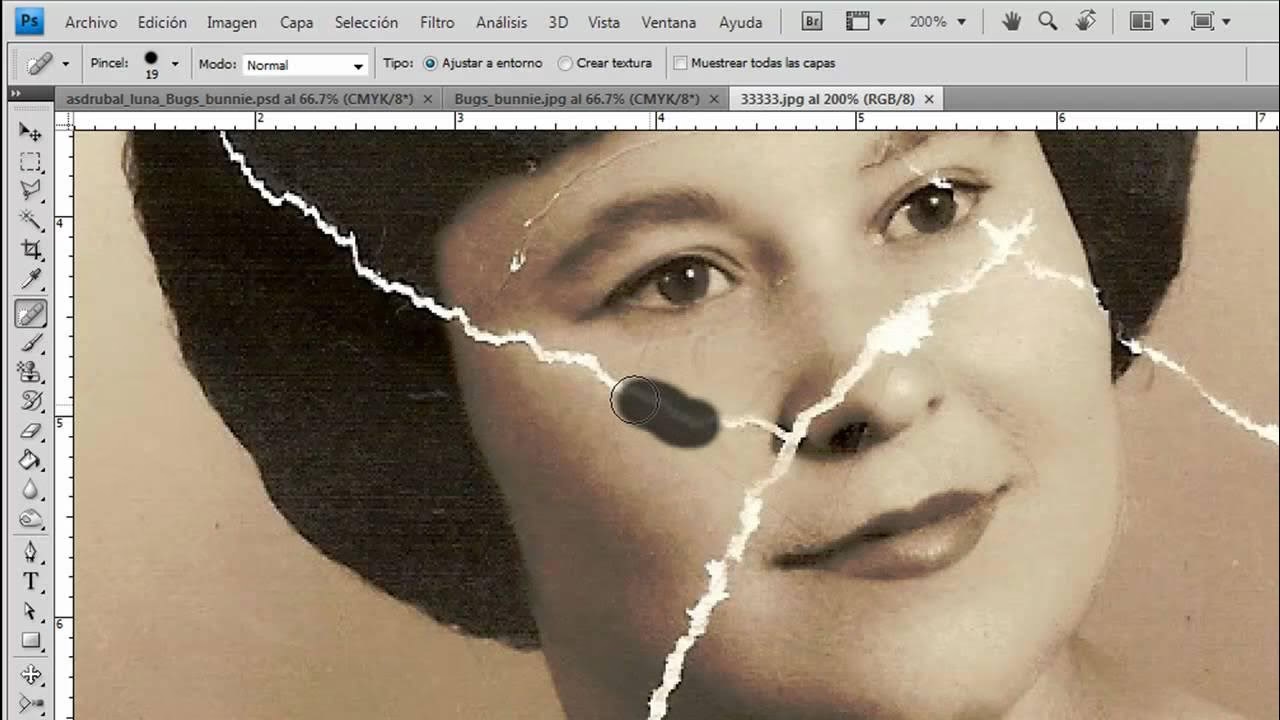
Este artículo explora en profundidad las diversas estrategias que Photoshop ofrece para revertir cambios, desde los métodos más simples y rápidos hasta técnicas avanzadas que te permitirán recuperar imágenes a su estado original o incluso restaurar fotografías antiguas y dañadas con una precisión asombrosa. Prepárate para descubrir cómo optimizar tu flujo de trabajo, asegurando que cada edición sea un paso hacia la excelencia, no un callejón sin salida.
- La Importancia Fundamental de Deshacer en Edición Fotográfica
- Métodos Clave para Deshacer Cambios en Photoshop
- Restaurando Fotos Antiguas o Dañadas con Neural Filters
- Prácticas Recomendadas para un Flujo de Trabajo Eficiente
- Tabla Comparativa: Métodos de Deshacer en Photoshop
- Preguntas Frecuentes sobre Deshacer y Restaurar en Photoshop
- ¿Cuál es la diferencia entre "Deshacer" y "Paso Atrás"?
- ¿Cuántos pasos puedo deshacer en Photoshop?
- ¿Puedo deshacer cambios después de cerrar Photoshop?
- ¿Qué es la edición no destructiva y por qué es importante?
- ¿Los Neural Filters son siempre la mejor opción para restaurar fotos antiguas?
- ¿Cómo puedo evitar cometer errores de edición frecuentes?
La Importancia Fundamental de Deshacer en Edición Fotográfica
La edición de imágenes es un proceso iterativo, lleno de decisiones creativas y ajustes minuciosos. En este contexto, la función de deshacer no es un mero botón de emergencia, sino una piedra angular de la productividad y la experimentación. Imagina trabajar en un proyecto complejo, ajustando colores, aplicando filtros y retocando detalles, solo para darte cuenta de que un cambio específico en una etapa temprana arruinó el resultado final. Sin la capacidad de deshacer, tendrías que empezar de cero, perdiendo horas de trabajo valioso. Esta es la razón por la cual la función de deshacer es tan vital, especialmente en campos como la fotografía inmobiliaria, donde la atención al detalle y la perfección son imprescindibles.
Ya sea por un error accidental, un cambio de opinión sobre un efecto aplicado, o la necesidad de afinar ajustes, saber cómo retroceder es esencial. Aunque a primera vista pueda parecer simple, Photoshop ofrece múltiples caminos para lograrlo, cada uno con sus propias ventajas y situaciones de uso ideales. Explorar estos métodos te permitirá trabajar de manera más fluida y eficaz.
Métodos Clave para Deshacer Cambios en Photoshop
Photoshop pone a tu disposición varias herramientas para revertir acciones, desde atajos de teclado hasta paneles dedicados. Conocerlas todas te dará la flexibilidad necesaria para manejar cualquier situación.
1. Utilizando Atajos de Teclado: La Velocidad al Alcance de tus Dedos
Los atajos de teclado son, sin duda, la forma más rápida y eficiente de deshacer y rehacer acciones en Photoshop. Memorizarlos te ahorrará incontables clics y te permitirá mantener el enfoque en tu imagen. Aquí te presentamos los más importantes:
- Deshacer un solo paso:
Ctrl + Z(Windows) oCmd + Z(Mac). Esta combinación te permite alternar entre el último estado y el anterior. Es útil para correcciones rápidas. - Deshacer múltiples pasos (Paso Atrás):
Ctrl + Alt + Z(Windows) oCmd + Option + Z(Mac). Esta es la joya de la corona para deshacer. Te permite retroceder secuencialmente a través de tus acciones, paso a paso, hasta el inicio de tu sesión o el límite configurado por Photoshop. - Rehacer múltiples pasos (Paso Adelante):
Ctrl + Shift + Z(Windows) oCmd + Shift + Z(Mac). Si te pasaste deshaciendo o quieres volver a aplicar una serie de acciones, esta combinación te moverá hacia adelante en el historial de cambios.
La práctica constante con estos atajos de teclado los convertirá en una segunda naturaleza, agilizando enormemente tu flujo de trabajo, especialmente cuando trabajas con múltiples capas o realizas numerosos cambios en una imagen.
Si los atajos de teclado se te olvidan o prefieres un enfoque más visual, el menú Editar de Photoshop es tu aliado. Aquí encontrarás las opciones Deshacer, Paso Atrás y Paso Adelante, que replican la funcionalidad de los atajos de teclado. Seleccionando Editar > Deshacer, revertirás la última acción. Para una reversión de varios pasos, simplemente elige Editar > Paso Atrás. Por el contrario, para avanzar por los pasos que has deshecho, selecciona Editar > Paso Adelante. Con este comando, tienes el poder de deshacer sin esfuerzo los últimos 50 pasos (un límite que puede ser ajustado en las preferencias de Photoshop), y también avanzar por ellos.
3. El Panel Historia: Tu Línea de Tiempo de Edición
El Panel Historia es una de las herramientas más poderosas y visuales para gestionar tus cambios en Photoshop. Para acceder a él, ve a Ventana > Historia. Este panel te ofrece una representación cronológica de cada acción que has realizado en tu documento desde que lo abriste. Cada vez que aplicas un cambio a los píxeles de la imagen, un nuevo estado se añade a la lista del panel.
Al hacer clic en cualquier estado dentro del panel, la imagen volverá instantáneamente al aspecto que tenía en ese punto específico. Esta función es increíblemente útil para:
- Navegar rápidamente: Saltas directamente a un punto anterior sin tener que deshacer paso a paso.
- Comparar versiones: Puedes alternar entre diferentes estados para ver qué versión de tu edición te gusta más.
- Proyectos complejos: Es indispensable cuando trabajas con múltiples capas y ajustes, permitiéndote rastrear cada modificación.
Es importante notar que el Panel Historia tiene un límite en el número de pasos que puede recordar (por defecto, 50, pero configurable en Edición > Preferencias > Rendimiento > Estados de Historia). Además, el historial se borra al cerrar el documento, por lo que no es un sustituto de guardar versiones de tu archivo.
4. El Comando Revertir: Volver al Inicio
Si necesitas deshacer todos los cambios realizados en una imagen desde la última vez que la guardaste y empezar de nuevo, el comando Revertir es tu mejor opción. Lo encontrarás en Archivo > Revertir. Este comando restaurará la imagen a su estado original guardado, descartando todas las modificaciones que hayas hecho desde entonces.
El comando Revertir es particularmente útil cuando:
- Estás experimentando con una imagen y los cambios no funcionan como esperabas, y quieres un borrón y cuenta nueva.
- Te das cuenta de que has cometido una serie de errores irrecuperables con los métodos de deshacer paso a paso.
- Trabajas con múltiples versiones de una imagen y necesitas volver a la base.
Ten en cuenta que Revertir es una acción drástica que eliminará todo el trabajo no guardado, así que úsalo con precaución.
5. Utilizando Objetos Inteligentes: Edición No Destructiva
Los Objetos Inteligentes son una característica fundamental de Photoshop que te permiten trabajar de manera no destructiva. Esto significa que puedes realizar transformaciones, aplicar filtros y ajustes a una capa sin modificar permanentemente los píxeles originales de la imagen.
Para convertir una capa en un Objeto Inteligente, haz clic derecho sobre ella en el Panel Capas y selecciona Convertir en Objeto Inteligente. Una vez que una capa es un Objeto Inteligente:
- Edición reversible: Si aplicas un filtro o una transformación, estos se convierten en capas de filtro inteligente que puedes editar, ocultar o eliminar en cualquier momento sin afectar la imagen subyacente.
- Escalado sin pérdida: Puedes escalar, rotar o distorsionar un Objeto Inteligente sin perder calidad de imagen, ya que Photoshop siempre se refiere a los datos de píxeles originales.
- Múltiples instancias: Puedes crear múltiples copias de un Objeto Inteligente; al editar uno, todos los demás se actualizarán automáticamente.
Los Objetos Inteligentes son ideales para tareas de retoque, corrección de color y cualquier escenario donde quieras mantener la máxima flexibilidad y la posibilidad de volver atrás sin esfuerzo. Representan la cúspide de la edición no destructiva en Photoshop.
Restaurando Fotos Antiguas o Dañadas con Neural Filters
Más allá de deshacer errores de edición, Photoshop ha avanzado para permitir la restauración de imágenes que ya están dañadas o son antiguas. La inteligencia artificial ha transformado esta capacidad, y los Neural Filters son la punta de lanza de esta revolución.
Para restaurar una imagen antigua o dañada:
- Ve a
Filtro > Neural Filters. - Dentro del panel de Neural Filters, busca el filtro de Restauración de fotos. Es posible que tengas que descargarlo la primera vez que lo uses.
- Una vez activado, verás cómo la claridad de la foto mejora al instante. Este filtro está diseñado para eliminar arañazos, reducir el ruido y mejorar los detalles generales, especialmente en rostros.
- Ajusta los reguladores disponibles:
- Mejora de la imagen: Controla la nitidez y la claridad general.
- Mejora de la cara: Si hay rostros en la foto, este regulador afinará los detalles faciales de forma inteligente.
- Reducción de los rasguños: Ajusta la intensidad con la que se eliminan las imperfecciones y arañazos.
- Experimenta con los valores hasta lograr el resultado deseado. El proceso es increíblemente intuitivo y ofrece resultados sorprendentes en fotografías que antes se consideraban irrecuperables.
Esta herramienta es un cambio de juego para quienes buscan digitalizar y preservar recuerdos familiares, o para fotógrafos que trabajan con archivos históricos.
Prácticas Recomendadas para un Flujo de Trabajo Eficiente
Para maximizar tu eficiencia y minimizar la necesidad de deshacer drásticamente, considera estas prácticas:
- Guarda Frecuentemente: Utiliza
Ctrl/Cmd + Scon regularidad. Considera tambiénArchivo > Guardar como...para guardar versiones incrementales de tu trabajo (ej.imagen_v1.psd,imagen_v2.psd), lo que te da puntos de restauración manuales. - Trabaja con Capas: Siempre que sea posible, realiza tus ediciones en nuevas capas de ajuste o capas de píxeles separadas. Esto te permite modificar o eliminar un efecto sin afectar las capas subyacentes.
- Usa Máscaras de Capa: Las máscaras son esenciales para aplicar efectos o ajustes de forma selectiva, permitiéndote pintar dónde se aplica un efecto y dónde no, y son completamente editables en cualquier momento.
- Aprovecha los Objetos Inteligentes: Como se mencionó, son la base de la edición no destructiva. Acostúmbrate a convertir elementos clave en Objetos Inteligentes antes de aplicar transformaciones o filtros.
- Configura el Límite de Historia: Si tu ordenador lo permite, puedes aumentar el número de estados de historia en las preferencias de Photoshop para tener más margen para deshacer.
Tabla Comparativa: Métodos de Deshacer en Photoshop
Para ayudarte a elegir el método adecuado en cada situación, aquí tienes una tabla comparativa de las principales formas de deshacer:
| Método | Descripción | Ideal para | Consideraciones / Limitaciones |
|---|---|---|---|
| Atajos de Teclado (Ctrl/Cmd+Z, Ctrl/Cmd+Alt/Opt+Z, Ctrl/Cmd+Shift+Z) | Revertir o rehacer uno o varios pasos de forma rápida. | Correcciones inmediatas, flujo de trabajo ágil. | Requiere memorizar combinaciones. |
| Menú Editar > Deshacer/Paso Atrás/Paso Adelante | Acceso explícito a las funciones de deshacer/rehacer. | Cuando los atajos no son recordados o preferidos. | Requiere más clics que los atajos. |
| Panel Historia (Ventana > Historia) | Navegación visual a cualquier estado anterior de la sesión actual. | Proyectos complejos, comparar versiones, volver a un punto específico. | Límite de estados (configurable), se borra al cerrar el documento. |
| Comando Revertir (Archivo > Revertir) | Restablece la imagen a su último estado guardado. | Descartar todos los cambios y empezar de nuevo desde el último guardado. | Elimina permanentemente todo el trabajo no guardado desde la última vez. |
| Objetos Inteligentes | Permite edición no destructiva, los cambios son reversibles y editables. | Retoque, corrección de color, escalado sin pérdida, aplicación de filtros. | Requiere planificación, las capas deben convertirse a Objeto Inteligente. |
Preguntas Frecuentes sobre Deshacer y Restaurar en Photoshop
¿Cuál es la diferencia entre "Deshacer" y "Paso Atrás"?
Deshacer (Ctrl/Cmd + Z) generalmente alterna entre el último estado de la imagen y el estado anterior. Si lo pulsas repetidamente, solo alternará entre esos dos. Paso Atrás (Ctrl/Cmd + Alt/Opt + Z) te permite retroceder secuencialmente a través de múltiples estados en el Panel Historia, uno por uno, en el orden en que se realizaron las acciones.
¿Cuántos pasos puedo deshacer en Photoshop?
Por defecto, Photoshop guarda los últimos 50 estados de historia. Puedes cambiar este número en Edición > Preferencias > Rendimiento > Estados de Historia. Sin embargo, un número muy alto puede consumir más memoria RAM y ralentizar el programa.
¿Puedo deshacer cambios después de cerrar Photoshop?
No. El Panel Historia se restablece cada vez que cierras un documento. Por eso es crucial guardar tu trabajo regularmente y considerar guardar versiones incrementales del archivo (imagen_v1.psd, imagen_v2.psd) o utilizar funciones como los Objetos Inteligentes para mantener la reversibilidad de los cambios.
¿Qué es la edición no destructiva y por qué es importante?
La edición no destructiva es un enfoque que te permite realizar cambios en una imagen sin alterar permanentemente los píxeles originales. Es importante porque te da la máxima flexibilidad para ajustar, modificar o eliminar efectos en cualquier momento sin degradar la calidad de la imagen base. Los Objetos Inteligentes y las Capas de Ajuste son ejemplos clave de herramientas de edición no destructiva.
¿Los Neural Filters son siempre la mejor opción para restaurar fotos antiguas?
Los Neural Filters de Restauración de fotos son una herramienta muy potente y rápida, especialmente para principiantes o para restauraciones generales. Sin embargo, para restauraciones muy detalladas o artísticas, un experto podría preferir técnicas manuales de retoque y clonación para tener un control más preciso sobre cada imperfección. La mejor opción a menudo es una combinación de ambos.
¿Cómo puedo evitar cometer errores de edición frecuentes?
La mejor manera es adoptar un flujo de trabajo basado en la edición no destructiva: utiliza capas de ajuste en lugar de ajustes directos, convierte las capas en Objetos Inteligentes antes de transformarlas o aplicar filtros, y usa máscaras de capa para aplicar efectos de forma selectiva. Además, guardar versiones de tu trabajo frecuentemente te dará puntos de retorno seguros.
Dominar las funciones de deshacer y restaurar en Adobe Photoshop es más que una simple medida de seguridad; es una habilidad fundamental que potencia tu creatividad y eficiencia. Al comprender la variedad de herramientas disponibles, desde los atajos de teclado hasta el potente Panel Historia y los innovadores Neural Filters, te equipas para enfrentar cualquier desafío de edición con confianza. La capacidad de corregir errores, experimentar libremente y dar nueva vida a imágenes antiguas no solo mejora la calidad de tu trabajo, sino que también transforma la experiencia de edición de una tarea potencialmente frustrante a un proceso fluido y gratificante. Implementa estas técnicas en tu flujo de trabajo diario y observa cómo tu maestría en Photoshop alcanza un nuevo nivel de excelencia.
Si quieres conocer otros artículos parecidos a Dominando el Deshacer y Restaurar en Photoshop puedes visitar la categoría Gastronomía.