
13/11/2025
Trabajar con hojas de cálculo de Excel es una parte fundamental de la vida profesional y personal para muchos. Sin embargo, la frustración puede llegar rápidamente cuando, por un desliz, se elimina una hoja crucial o, peor aún, el archivo completo. Ese momento de desesperación, al ver desaparecer horas de trabajo o información vital, puede sentirse como un verdadero desastre. ¿Cerrar sin guardar para recuperar lo eliminado, pero perder los últimos cambios? ¿O guardar y resignarse a la pérdida? Este dilema es común, pero afortunadamente, existen soluciones.
Este artículo ha sido diseñado para ser tu salvavidas digital, una guía exhaustiva que te llevará de la mano a través de los diversos escenarios de pérdida de datos en Excel y te proporcionará métodos probados para recuperar lo que creías perdido. Desde una simple hoja borrada accidentalmente hasta un archivo completo que desapareció de tu disco duro, aquí encontrarás las respuestas. Además, te mostraremos cómo recuperar esos archivos que nunca llegaste a guardar, una situación que a menudo causa el mayor de los dolores de cabeza.
Cómo Recuperar una Hoja de Excel Eliminada
Uno de los percances más comunes es borrar una pestaña o hoja específica dentro de un libro de Excel. A diferencia de otras acciones, Excel no ofrece una opción de 'Deshacer' directa para la eliminación de hojas, lo que puede generar una gran preocupación. Sin embargo, no todo está perdido. A continuación, exploramos dos métodos principales, dependiendo de si ya guardaste el archivo o no.
Método 1: Recuperar la Hoja Eliminada de Excel Antes de Guardar
Si acabas de eliminar una hoja y aún no has guardado el documento de Excel, esta es la opción más sencilla, aunque tiene sus particularidades. La lógica es simple: si no has guardado, el archivo original con la hoja todavía existe en tu última versión guardada. El truco es no sobrescribirlo.
- Cerrar sin Guardar: La forma más directa de recuperar la hoja eliminada es simplemente cerrar el libro de trabajo de Excel sin guardar los cambios. Al volver a abrir el archivo, este se restaurará a su última versión guardada, incluyendo la hoja que habías eliminado.
- La Estrategia del 'Guardar como': ¿Qué pasa si has realizado muchos otros cambios importantes en el libro de trabajo que no quieres perder al cerrar sin guardar? Aquí es donde entra en juego una técnica inteligente.
- Ve a Archivo > Guardar como y guarda tu documento de Excel con un nombre diferente (por ejemplo, 'MiInforme_version_nueva.xlsx'). Esto asegura que todos tus cambios recientes se conserven en un nuevo archivo.
- Ahora, vuelve a abrir tu documento original de Excel (el que tiene el nombre anterior, por ejemplo, 'MiInforme.xlsx'). Este archivo no tendrá los últimos cambios que guardaste en el archivo renombrado, pero sí contendrá la hoja que eliminaste accidentalmente.
- Una vez abierto el archivo original, localiza la hoja que habías borrado.
- Copia la hoja eliminada del archivo original al archivo que renombraste ('MiInforme_version_nueva.xlsx'). Puedes hacer esto haciendo clic derecho sobre la pestaña de la hoja, seleccionando 'Mover o copiar', eligiendo el nuevo libro de trabajo como destino y marcando la opción 'Crear una copia'.
Este método te permite restaurar la hoja eliminada en tu documento de Excel más reciente, manteniendo todos los cambios cruciales que habías realizado en otras hojas de trabajo.
Método 2: Recuperar Hoja de Excel Eliminada Después de Guardar (Versiones Anteriores)
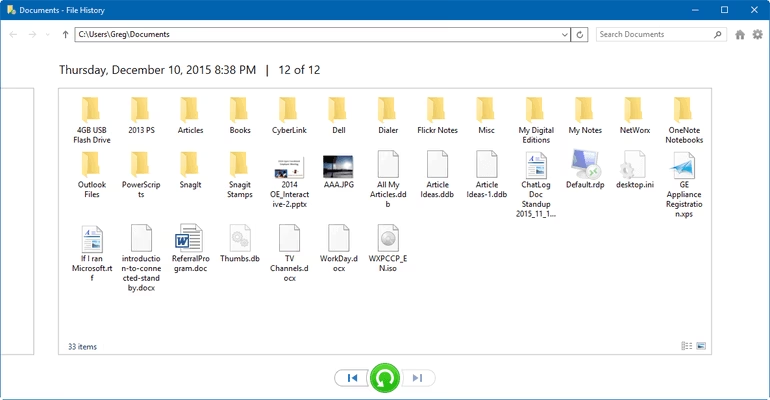
Si ya guardaste el documento de trabajo de Excel después de eliminar la hoja, los archivos originales se habrán sobrescrito, y el método anterior no funcionará. En este caso, tu mejor apuesta es intentar recuperar el documento original de Excel a través de la función 'Versiones Anteriores' de Windows, que utiliza el Historial de Archivos o los Puntos de Restauración del Sistema.
- Abre el Explorador de Archivos de Windows (puedes pulsar Windows + E).
- Navega hasta la carpeta donde se encuentra el documento de Excel que modificaste.
- Haz clic derecho sobre el archivo de Excel y selecciona Propiedades.
- En la ventana de propiedades, ve a la pestaña Versiones Anteriores.
- Aquí, verás una lista de versiones anteriores del archivo, si Windows ha estado creando puntos de restauración o copias de seguridad del historial de archivos.
- Selecciona la versión que creas que contiene la hoja eliminada (normalmente, una versión anterior a la fecha y hora en que la eliminaste).
- Puedes hacer clic en Abrir para previsualizar el archivo y asegurarte de que es la versión correcta, o directamente en Restaurar para reemplazar el archivo actual con esa versión anterior. Si eliges 'Restaurar', considera hacer una copia del archivo actual antes, por si acaso.
Este método es increíblemente útil, ya que te permite retroceder en el tiempo y recuperar un estado anterior del archivo, incluyendo la hoja que habías borrado.
Cómo Recuperar Archivos de Excel Eliminados en Windows
Más allá de una simple hoja, a veces el desastre es mayor y se elimina el archivo de Excel completo. Esto puede ocurrir por borrado involuntario, formateo del disco duro, corrupción del dispositivo, o incluso una caída del sistema operativo. Cuando te enfrentas a estas situaciones, el pánico puede apoderarse de ti, pero es importante saber que hay herramientas diseñadas para ayudarte.
Para la recuperación de archivos eliminados, incluso de forma permanente (es decir, vaciados de la Papelera de Reciclaje), necesitarás un software especializado. Uno de los programas mencionados para esta tarea es EaseUS Data Recovery Wizard. Este tipo de software funciona escaneando el espacio en disco donde solían residir los archivos, buscando los rastros de datos que aún no han sido sobrescritos.
Aunque el software específico puede variar, los pasos generales para usar una herramienta de recuperación de datos suelen ser los siguientes:
- Descargar e Instalar: Descarga e instala el software de recuperación de archivos en una unidad diferente a donde perdiste los archivos para evitar sobrescribirlos.
- Elegir la Ubicación: Abre el programa y selecciona la unidad o la ubicación específica (por ejemplo, el Escritorio, una carpeta particular) donde se encontraba tu archivo de Excel eliminado. Haz clic en el botón para iniciar el escaneo.
- Escanear los Documentos Perdidos: El software realizará un escaneo, que puede ser rápido o profundo, dependiendo de la configuración y el tamaño de la unidad. Una vez completado el proceso, el programa listará los archivos recuperables.
- Previsualizar y Recuperar: Busca tus archivos de Excel (.xlsx, .xls, etc.) en la lista. La mayoría de los programas permiten previsualizar los documentos para asegurar que son los correctos y que no están corruptos. Selecciona los archivos que deseas recuperar y haz clic en el botón de 'Recuperar'. Es crucial que guardes los archivos recuperados en una ubicación diferente a la original para evitar la sobrescritura de datos.
Este tipo de software es una herramienta poderosa que puede rescatar no solo archivos de Excel, sino también fotos, documentos de Word, PPT, archivos de texto, audio y otros tipos de datos perdidos de diversas fuentes de almacenamiento.
Guía Extra: Cómo Recuperar Archivos de Excel No Guardados
Una de las situaciones más frustrantes es cuando estás trabajando diligentemente en un documento de Excel y, de repente, la energía se corta, el ordenador se apaga inesperadamente, o Excel se cierra sin darte tiempo a guardar. El archivo que tenías abierto, con todos tus avances recientes, parece desvanecerse en el aire. Afortunadamente, Excel incorpora una función salvadora llamada Recuperación Automática (AutoRecover).
La Recuperación Automática está diseñada para guardar automáticamente versiones temporales de tus archivos de Excel a intervalos regulares, protegiéndote contra pérdidas inesperadas debido a fallos del sistema o cierres accidentales.
Pasos para Recuperar un Archivo de Excel No Guardado:
- Abrir Excel: Inicia Excel. A menudo, después de un cierre inesperado, Excel intentará abrir automáticamente un panel de 'Recuperación de Documentos' en el lado izquierdo de la ventana, mostrando los archivos que pudo recuperar.
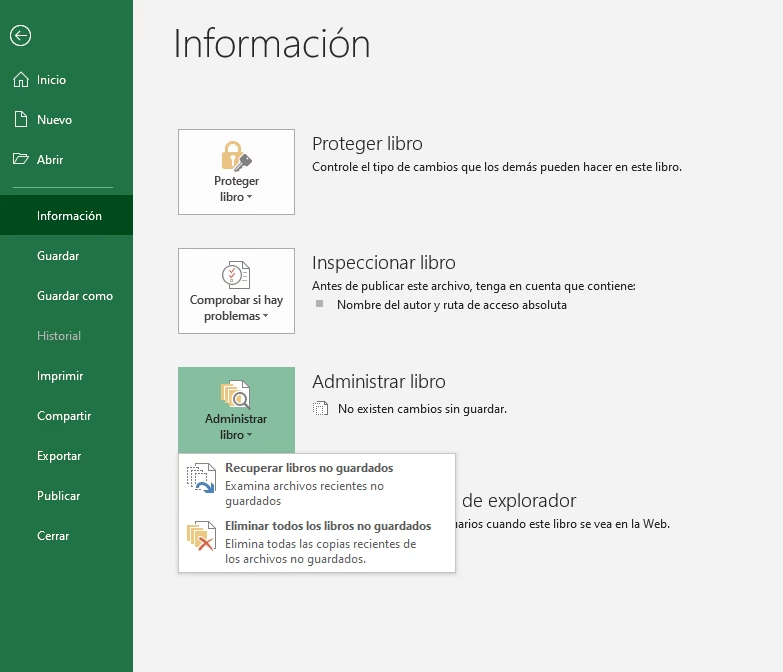
- Acceder a 'Gestionar Libro': Si el panel de recuperación no aparece, puedes buscar manualmente los archivos no guardados. Ve a Archivo > Información.
- En la sección 'Información', busca el botón Gestionar libro (o 'Gestionar versión' en algunas versiones). Haz clic en él y, en el menú desplegable, elige Recuperar libros no guardados.
- Seleccionar y Abrir: Se abrirá una ventana que te mostrará una lista de todos los archivos de Excel no guardados que Excel ha logrado guardar automáticamente. Los archivos suelen tener nombres largos y una extensión .xlsb o similar. Selecciona el archivo que deseas restaurar y haz clic en Abrir.
- Guardar el Archivo Recuperado: Una vez que el libro de trabajo no guardado se abra, verás una barra amarilla en la parte superior que te indicará que es un archivo recuperado. Haz clic en el botón Guardar como en esa barra para guardar el documento en una ubicación segura y con el nombre deseado.
Habilitar y Configurar la Recuperación Automática:
Para asegurarte de que la función de Recuperación Automática te proteja eficazmente, es vital que esté activada y configurada correctamente. Por defecto, suele estar habilitada, pero puedes verificarlo y ajustarlo:
- Abre Excel y ve a Archivo > Opciones.
- En el panel de navegación de la izquierda, haz clic en Guardar.
- Asegúrate de que la casilla 'Guardar la información de Recuperación Automática cada xx minutos' esté marcada. Puedes ajustar el número de minutos para que Excel guarde versiones temporales con mayor o menor frecuencia (por ejemplo, cada 5 o 10 minutos). Cuanto menor sea el intervalo, menos información perderás en caso de un fallo.
- También puedes verificar la 'Ubicación del archivo de Recuperación Automática', que es donde Excel guarda estos archivos temporales.
- Haz clic en Aceptar para guardar los cambios.
Aunque la Recuperación Automática es una función poderosa, no es infalible. Los archivos temporales no guardados suelen conservarse por un período limitado (generalmente unos cuatro días después de la última versión). Por lo tanto, para garantizar la máxima seguridad de tus datos, es una buena práctica guardar tu documento regularmente de forma manual (Ctrl+G o Cmd+S) y, para archivos de vital importancia, considerar hacer copias de seguridad periódicas en un disco duro externo o en la nube.
Tabla de Métodos de Recuperación Rápida de Excel
| Escenario de Pérdida | Qué se Perdió | Método Sugerido | Consideraciones Clave |
|---|---|---|---|
| Eliminación de hoja sin guardar | Hoja específica | Cerrar sin guardar O Guardar como (copiar hoja) | El 'Guardar como' conserva otros cambios recientes. |
| Eliminación de hoja después de guardar | Hoja específica | Versiones Anteriores de Windows | Requiere que el Historial de Archivos esté activo. |
| Archivo de Excel eliminado permanentemente | Archivo completo | Software de Recuperación de Datos (ej. EaseUS) | No sobrescribir la ubicación original del archivo. |
| Archivo de Excel no guardado (cierre inesperado) | Archivo completo | Función de Recuperación Automática de Excel | Verificar que la Recuperación Automática esté habilitada. |
Preguntas Frecuentes
A continuación, respondemos algunas de las preguntas más comunes relacionadas con la recuperación de archivos y hojas de Excel:
¿Cómo se puede recuperar una hoja de Excel eliminada?
Si eliminaste una hoja y no has guardado, simplemente cierra el archivo de Excel sin guardar los cambios y vuelve a abrirlo. Si ya guardaste, puedes usar la función 'Versiones Anteriores' de Windows haciendo clic derecho en el archivo, yendo a Propiedades > Versiones Anteriores para restaurar una versión anterior que contenga la hoja.
¿Dónde se guardan los archivos temporales de Excel?
Excel guarda archivos temporales para la Recuperación Automática en una ubicación específica en tu sistema. Generalmente, puedes encontrarlos siguiendo la ruta configurada en las Opciones de Excel (Archivo > Opciones > Guardar > Ubicación del archivo de Recuperación Automática). Estos archivos suelen tener extensiones como .xlsb o .tmp y están ocultos. Para buscarlos manualmente, puedes ir al explorador de Windows y buscar *.tmp en la unidad C: (o donde esté instalado tu sistema operativo).
¿Cómo recuperar archivos borrados de la carpeta temporal?
Si los archivos fueron guardados temporalmente por Excel (por ejemplo, como parte de la Recuperación Automática) y luego se eliminaron de esa carpeta, el proceso de recuperación sería similar al de cualquier archivo eliminado permanentemente. Necesitarías un software de recuperación de datos (como EaseUS Data Recovery Wizard) para escanear la carpeta temporal y buscar los rastros de esos archivos. Una vez encontrados, podrás previsualizarlos y recuperarlos a una ubicación segura.
Si quieres conocer otros artículos parecidos a Recupera Hojas y Archivos Excel: Guía Definitiva puedes visitar la categoría Gastronomía.