
02/05/2026
En la vorágine de la vida moderna, nuestros dispositivos móviles han trascendido su función inicial de meros teléfonos para convertirse en verdaderos custodios de nuestra existencia digital. Almacenan tesoros invaluables: fotografías que capturan momentos efímeros, contactos que nos conectan con nuestros seres queridos y colegas, conversaciones que narran nuestra historia personal, y documentos que son la base de nuestro trabajo y nuestra vida diaria. La sola idea de perder esta información, ya sea por un dispositivo dañado, un restablecimiento accidental de fábrica, un robo o una actualización fallida, puede generar una angustia considerable. Es como si el chef de un restaurante perdiera todas sus recetas secretas de la noche a la mañana: un desastre total.

Afortunadamente, los sistemas operativos líderes en el mercado, como iOS de Apple y Android de Google, han previsto esta eventualidad, ofreciendo robustas soluciones de copia de seguridad y restauración. Estas herramientas son la salvaguarda que nos permite proteger nuestra información y, lo que es igual de importante, recuperarla cuando más la necesitamos. Comprender cómo funciona el proceso de restauración es tan crucial como realizar las copias de seguridad periódicamente. Si la copia de seguridad es la creación de un plano detallado de tu "restaurante digital" (tu dispositivo con todos sus datos), la restauración es el arte de reconstruirlo fielmente, con cada ingrediente y cada detalle en su lugar. Prepárate para dominar este arte y asegurar la continuidad de tu vida digital.
- Restauración en Dispositivos iOS: Un Retorno Seguro a tus Datos
- Restauración en Dispositivos Android: Flexibilidad y Control
- WhatsApp: Restaurando tus Conversaciones Preciadas
- Tabla Comparativa: Restauración de Datos Móviles
- Preguntas Frecuentes (FAQ): Resolviendo Tus Dudas
- ¿Por qué debería considerar alternativas a Google Drive o iCloud para las copias de seguridad de WhatsApp?
- ¿Cómo puedo exportar los chats de WhatsApp como archivos .txt o .zip?
- ¿Dónde puedo encontrar mis archivos de respaldo locales de WhatsApp en un dispositivo Android?
- ¿Cuáles son las limitaciones del uso del correo electrónico para hacer copias de seguridad de las conversaciones de WhatsApp?
- ¿Cómo puedo administrar el espacio de almacenamiento en mi tarjeta SD para las copias de seguridad de WhatsApp?
Restauración en Dispositivos iOS: Un Retorno Seguro a tus Datos
El ecosistema Apple, conocido por su integración y facilidad de uso, ofrece dos caminos principales para restaurar tus datos en un iPhone, iPad o iPod touch: a través de iCloud, su servicio en la nube, o mediante una copia de seguridad almacenada directamente en tu ordenador (utilizando iTunes en versiones antiguas de macOS y Windows, o Finder en macOS Catalina y posteriores). Ambos métodos son altamente fiables, pero cada uno brilla en diferentes escenarios.
Desde la Nube (iCloud): La Comodidad del Aire
La restauración desde iCloud es, sin duda, la opción más conveniente para la mayoría de los usuarios, ya que no requiere el uso de un ordenador. Puedes realizarla directamente desde el dispositivo, lo que la hace ideal para cuando configuras un nuevo dispositivo iOS o necesitas restablecer uno existente.
- Condiciones Indispensables: Antes de iniciar, asegúrate de que tu dispositivo iOS esté conectado a una fuente de alimentación y a una red Wi-Fi estable y segura. La restauración desde la nube puede llevar tiempo y consumir una cantidad considerable de batería y datos, por lo que una conexión ininterrumpida es vital para evitar problemas.
- Verifica tu Copia de Seguridad: Si aún tienes acceso a tu dispositivo, puedes verificar la fecha de tu última copia de seguridad. Ve a "Configuración", toca tu nombre en la parte superior, luego "iCloud" y selecciona "Copia de seguridad en iCloud". Aquí verás "Última copia de seguridad". Si no es reciente y deseas guardar datos nuevos, toca "Realizar copia de seguridad ahora" antes de proceder con la restauración.
- Inicia la Restauración: Si estás configurando un dispositivo nuevo, sigue los pasos iniciales hasta llegar a la pantalla "Apps y datos". Si estás restaurando un dispositivo existente, primero deberás borrarlo por completo (ve a Configuración > General > Transferir o Restablecer iPhone > Borrar contenido y configuración). Una vez en la pantalla "Apps y datos" (o después de un restablecimiento de fábrica), selecciona "Restaurar desde una copia de seguridad de iCloud".
- Selecciona la Copia Deseada: Se te presentará una lista de copias de seguridad disponibles, ordenadas por fecha y tamaño. Es crucial seleccionar la copia de seguridad más relevante y reciente para asegurar que recuperes la mayor cantidad de datos posible.
- Completa el Proceso: El dispositivo te guiará a través de los pasos restantes, que pueden incluir iniciar sesión en tu cuenta de Apple ID y seleccionar las aplicaciones a descargar. El tiempo que tome dependerá directamente del tamaño de la copia de seguridad y de la velocidad de tu conexión a Internet. Durante este proceso, es absolutamente fundamental no desconectar el dispositivo ni interrumpir la conexión Wi-Fi para evitar cualquier problema o pérdida de datos.
Una vez completada la restauración, tu dispositivo iOS recuperará no solo tus aplicaciones (que se descargarán automáticamente), sino también tus configuraciones personalizadas, el carrete de fotos y videos, mensajes, historial de llamadas, datos de salud y otros contenidos, devolviendo tu dispositivo a un estado sorprendentemente similar al que tenía cuando se realizó la copia de seguridad. Es una verdadera maravilla de la tecnología.
Desde el Ordenador (iTunes/Finder): El Respaldo Clásico
Este método es la elección perfecta si prefieres tener tus copias de seguridad almacenadas físicamente en tu ordenador, o si te encuentras en una situación donde no tienes acceso a una conexión Wi-Fi estable o suficiente espacio en iCloud. En los sistemas macOS más recientes (Catalina y posteriores), la funcionalidad de iTunes ha sido integrada en Finder, pero el procedimiento conceptualmente sigue siendo el mismo.
- Conexión y Software: Conecta tu dispositivo iOS al ordenador utilizando un cable USB original o certificado. Abre iTunes (si usas Windows o una versión antigua de macOS) o Finder (en macOS Catalina o posterior). Asegúrate siempre de tener instalada la versión más reciente del software para garantizar la compatibilidad y el rendimiento óptimo.
- Acceso al Dispositivo: En iTunes, verás un pequeño icono de tu dispositivo en la parte superior izquierda de la ventana; haz clic en él. En Finder, tu dispositivo aparecerá en la barra lateral, bajo la sección "Ubicaciones". Selecciónalo.
- Navega a la Sección de Copias de Seguridad: Una vez dentro de la información de tu dispositivo, haz clic en la pestaña "Resumen" (en iTunes) o en la pestaña "General" (en Finder). Aquí encontrarás la sección dedicada a las "Copias de seguridad".
- Inicia la Restauración: Haz clic en "Restaurar copia de seguridad". Se te presentará una lista de todas las copias de seguridad almacenadas en ese ordenador, con la fecha y hora de creación. Selecciona cuidadosamente la copia de seguridad que deseas restaurar, priorizando la más reciente si tu objetivo es recuperar la mayor cantidad de información posible.
- Contraseña (si encriptada): Si optaste por encriptar tu copia de seguridad (una práctica altamente recomendada por motivos de seguridad), se te solicitará que ingreses la contraseña que estableciste. Sin esta contraseña, la restauración no podrá proceder.
- Espera y Reinicios: Una vez que hayas confirmado la restauración, haz clic en "Restaurar" y espera pacientemente a que el proceso se complete. Tu dispositivo se reiniciará una o varias veces durante este período. Es crucial no desconectar el dispositivo del ordenador hasta que el proceso haya finalizado por completo y tu iPhone/iPad muestre la pantalla de inicio.
Es importante saber que, si bien este método restaura la mayoría de tus datos y configuraciones, las aplicaciones en sí mismas no siempre se "copian" directamente. En su lugar, el sistema recordará qué aplicaciones tenías y las descargará automáticamente de la App Store una vez que la restauración básica haya concluido y el dispositivo esté conectado a internet. Tus datos personales y la configuración del sistema, sin embargo, se restaurarán fielmente, devolviéndote la familiaridad de tu dispositivo.
Restauración en Dispositivos Android: Flexibilidad y Control
La plataforma Android, con su enorme diversidad de dispositivos y fabricantes, ofrece un enfoque flexible para la gestión y restauración de datos. La mayoría de los dispositivos Android aprovechan Google Drive para las copias de seguridad en la nube, pero también existe la posibilidad de restaurar desde copias de seguridad locales almacenadas en tu ordenador o en la memoria interna del propio dispositivo.
Desde la Nube (Google Drive): Sincronización Automática
La copia de seguridad en Google Drive es una característica fundamental de Android, que simplifica enormemente el proceso de restauración al configurar un nuevo teléfono o después de un restablecimiento de fábrica. Este método se integra perfectamente con el asistente de configuración inicial de tu dispositivo.
- Acceso a la Configuración: Abre la aplicación "Configuración" en tu dispositivo Android.
- Ubicación de la Copia de Seguridad: Busca y selecciona la sección "Sistema" y luego "Copia de seguridad". En algunos modelos o versiones de Android, esta opción podría encontrarse bajo "Cuentas y copia de seguridad", "Google" o una denominación similar.
- Verifica tu Respaldo: En la sección "Copia de seguridad de Google" (o similar), podrás ver la fecha de tu última copia de seguridad. Si necesitas una copia más actual, puedes tocar "Realizar copia de seguridad ahora". Ten en cuenta que las copias de seguridad de Google Drive incluyen datos de aplicaciones, historial de llamadas, contactos, configuraciones del dispositivo, SMS y fotos/videos de Google Fotos.
- Inicia la Restauración: El momento ideal para restaurar desde Google Drive es durante la configuración inicial de un dispositivo Android nuevo o inmediatamente después de un restablecimiento de fábrica. En la pantalla "Copiar tus datos" o "Restaurar tus datos", selecciona la opción para restaurar desde una copia de seguridad en la nube o de Google Drive.
- Selección de la Copia y Elementos: Elige la copia de seguridad más adecuada de la lista. Luego, podrás seleccionar qué elementos específicos deseas restaurar, como aplicaciones individuales, contactos, configuraciones del sistema, historial de llamadas, mensajes de texto e incluso los datos de Wi-Fi y contraseñas.
- Finaliza el Proceso: Toca "Restaurar" y sigue las instrucciones que aparecen en pantalla. La duración de la restauración dependerá del volumen de datos y de la velocidad de tu conexión a Internet. Mantén el dispositivo conectado a una red estable durante todo el proceso.
Es crucial recordar que, debido a la fragmentación del ecosistema Android (con múltiples fabricantes y capas de personalización), el proceso exacto y la interfaz pueden variar ligeramente. Si tienes dudas, la documentación específica de tu fabricante de dispositivo (Samsung, Xiaomi, Google Pixel, etc.) será tu mejor aliada.
Desde un Ordenador (Copia Local): Tu Tesoro en Casa
Si has optado por realizar copias de seguridad de tu dispositivo Android directamente en tu ordenador (ya sea copiando manualmente carpetas importantes o utilizando software de terceros), puedes restaurar estos datos de forma local. Este método es especialmente útil para archivos multimedia y documentos.
- Conecta el Dispositivo: Utiliza un cable USB para conectar tu dispositivo Android al ordenador. Asegúrate de que el dispositivo esté configurado en modo de transferencia de archivos (MTP) para que sea reconocido por el ordenador.
- Localiza tus Archivos: En tu ordenador, abre el "Explorador de archivos" (en Windows) o "Finder" (en macOS) y navega hasta la carpeta donde guardaste tu copia de seguridad. Esta debería contener los archivos y carpetas que deseas restaurar.
- Copia y Pega: Selecciona los archivos y carpetas que deseas restaurar y cópialos a la ubicación correspondiente en el almacenamiento interno de tu dispositivo Android. Por ejemplo, las fotos irán a la carpeta DCIM/Camera, los documentos a la carpeta Documents o Download, etc.
- Desconecta: Una vez que todos los archivos hayan sido copiados, desconecta de forma segura tu dispositivo Android del ordenador.
- Restauración Manual de Datos Específicos: Para datos como contactos (si los guardaste como un archivo .vcf) o mensajes SMS (si los exportaste a un archivo .xml o .csv), deberás importarlos manualmente a través de las aplicaciones correspondientes en tu dispositivo. Por ejemplo, en la aplicación de Contactos, busca la opción "Importar contactos desde un archivo". Para las aplicaciones, este método no las reinstala automáticamente; deberás volver a descargarlas desde Google Play Store.
Es importante entender que este método de "copiar y pegar" es ideal para restaurar archivos específicos (fotos, videos, música, documentos) pero es menos eficiente para restaurar la configuración completa del sistema, las aplicaciones con sus datos o el historial de llamadas. Para una restauración integral del sistema Android, la copia de seguridad en Google Drive sigue siendo la opción más fluida y completa.
WhatsApp: Restaurando tus Conversaciones Preciadas
WhatsApp se ha convertido en una herramienta de comunicación indispensable para millones de personas, y la perspectiva de perder el historial de chats puede ser tan desalentadora como perder un diario personal. Afortunadamente, WhatsApp incorpora mecanismos robustos de copia de seguridad y restauración que operan tanto en la nube (Google Drive para Android, iCloud para iOS) como de forma local en el dispositivo.
La Importancia de las Copias de Seguridad de WhatsApp
Una copia de seguridad de WhatsApp es una instantánea de tus mensajes, fotos, videos, audios y documentos compartidos. Sin ella, al reinstalar la aplicación en un nuevo dispositivo o después de un restablecimiento de fábrica, te encontrarías con una aplicación vacía, sin rastro de tus conversaciones pasadas. Es una medida de seguridad fundamental para preservar tus recuerdos y mantener la continuidad de tus comunicaciones.
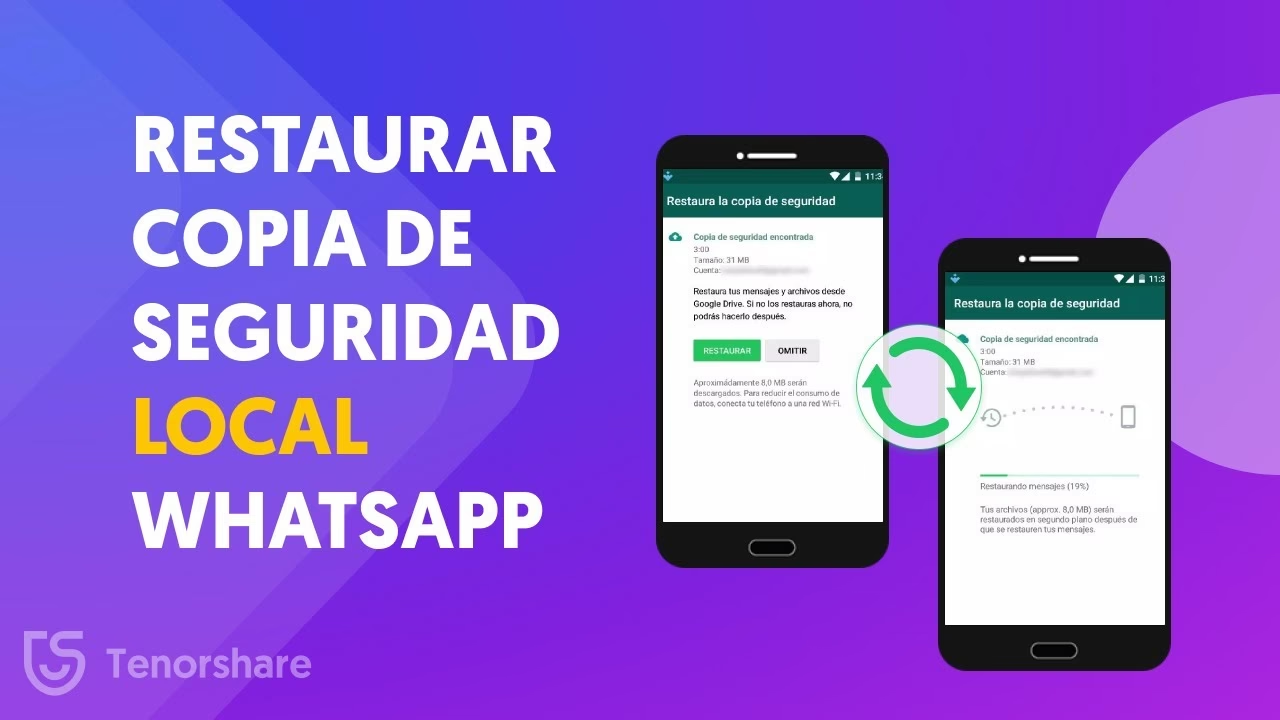
Restauración Automática desde Copia de Seguridad Local (Android)
Para los usuarios de Android, WhatsApp tiene una característica inteligente: si no detecta una copia de seguridad en Google Drive, o si encuentra una copia de seguridad local más reciente en tu dispositivo, priorizará la restauración desde esta última. Este es un verdadero salvavidas cuando las copias en la nube fallan o no están actualizadas.
- Desinstala y Reinstala: El primer paso es desinstalar la aplicación WhatsApp de tu dispositivo y luego volver a instalarla desde Google Play Store.
- Verificación de Número: Abre la aplicación recién instalada y procede a verificar tu número de teléfono. Asegúrate de usar el mismo número con el que se creó la copia de seguridad.
- Detección de Copia de Seguridad: Después de la verificación, WhatsApp buscará automáticamente copias de seguridad existentes en tu almacenamiento local. Si encuentra una, te notificará y te preguntará si deseas restaurarla.
- Confirmar Restauración: Toca "Restaurar" y espera a que el proceso se complete. La duración dependerá del tamaño de tu historial de chats. Una vez finalizado, tus conversaciones y archivos multimedia deberían aparecer en la aplicación.
Es crucial saber que las copias de seguridad locales de WhatsApp en Android se guardan típicamente en la carpeta WhatsApp/Databases, ya sea en el almacenamiento interno de tu dispositivo o en una tarjeta SD. Los archivos de copia de seguridad siguen un formato específico, como msgStore-AAAA-MM-DD.1.db.crypt12, donde AAAA-MM-DD representa la fecha de la copia.
¿Por Qué WhatsApp No Pide Restaurar desde la Copia de Seguridad Local?
Este es un escenario frustrante pero común. Si has seguido los pasos anteriores y WhatsApp no te ofrece la opción de restaurar desde una copia de seguridad local, la razón más probable es que la copia de seguridad esté dañada o no sea reconocida. Las causas de este daño pueden ser variadas:
- Interrupción del Proceso: La creación de la copia de seguridad fue interrumpida, por ejemplo, por un apagado inesperado del dispositivo o una batería agotada.
- Cierre Forzado de la Aplicación: WhatsApp se cerró de forma inesperada mientras se realizaba la copia de seguridad, impidiendo que el archivo se guardara correctamente.
- Archivos Corruptos: El envío o la recepción de archivos multimedia dañados pueden haber afectado la integridad de la base de datos de WhatsApp.
- Espacio de Almacenamiento Insuficiente: No había suficiente espacio disponible en el dispositivo para completar la copia de seguridad, lo que resultó en un archivo incompleto o corrupto.
- Manipulación Manual: Si intentaste mover, renombrar o editar manualmente los archivos de la copia de seguridad, es posible que WhatsApp no pueda reconocerlos como válidos. Asegúrate de que el archivo
msgStore.db.crypt12(o el más reciente con fecha) esté en la carpetaWhatsApp/Databases.
En estos casos, la recuperación de los datos puede ser un desafío significativo. A veces, la única opción es intentar con una copia de seguridad local anterior (si existe) o, en el peor de los casos, aceptar la pérdida de los datos más recientes. Por eso, la prevención y las copias de seguridad regulares son tu mejor defensa.
Otras Formas de Proteger tus Chats de WhatsApp (Métodos de Respaldo Adicionales)
Es importante distinguir entre hacer una copia de seguridad de tus chats y la capacidad de restaurarlos directamente en WhatsApp. Los siguientes métodos son útiles para archivar o tener un registro de tus conversaciones fuera de la aplicación, pero no permiten una restauración completa y directa de todo tu historial de chat en WhatsApp.
- Hivenet como Alternativa de Almacenamiento: Hivenet se presenta como una solución para hacer copias de seguridad de tus datos de WhatsApp sin depender de Google Drive o iCloud. Permite exportar chats individuales (como archivos .txt o .zip) desde WhatsApp y luego subirlos a su plataforma. Esto te da mayor control y privacidad sobre tus archivos de chat, pero es una herramienta de archivado y gestión de archivos, no de restauración automática dentro de WhatsApp.
- Exportación por Correo Electrónico: Puedes exportar chats individuales o grupales por correo electrónico. Dentro de un chat, toca el menú de tres puntos (Android) o "Más" (iOS) y selecciona "Exportar chat". Tienes la opción de incluir o excluir archivos multimedia. Sin embargo, los chats exportados por correo electrónico no pueden volver a importarse a WhatsApp. Son útiles para conservar un registro externo de conversaciones específicas, pero no para restaurar tu historial dentro de la aplicación.
- Copia en Tarjeta SD (Android): En dispositivos Android que admiten tarjetas SD, puedes configurar WhatsApp para que almacene las copias de seguridad locales directamente en la tarjeta. Esto libera espacio en el almacenamiento interno y puede ser una forma efectiva de transferir copias de seguridad entre dispositivos si mueves la tarjeta. Para configurarlo, desactiva la copia de seguridad automática de Google Drive en WhatsApp y luego toca "Copia de seguridad" para forzar una copia local que se guardará en la SD si está configurada como predeterminada.
- Capturas de Pantalla: Para conversaciones muy específicas, mensajes importantes o información visual crucial, tomar capturas de pantalla es una forma rápida y sencilla de preservar el contenido. Organiza estas capturas en álbumes o carpetas dedicadas en tu galería o servicio de almacenamiento en la nube para facilitar su consulta futura. Obviamente, este método no es para restaurar chats, sino para archivar visualmente información puntual.
Tabla Comparativa: Restauración de Datos Móviles
Para ofrecer una visión clara de las diferencias entre los principales métodos de restauración, la siguiente tabla resume sus características clave:
| Aspecto | iOS (iCloud) | iOS (iTunes/Finder) | Android (Google Drive) | Android (Local/PC) |
|---|---|---|---|---|
| Facilidad de Uso | Muy alta (sin necesidad de PC, solo Wi-Fi) | Alta (requiere PC y software específico) | Alta (sin necesidad de PC, integrado en la configuración inicial) | Media (proceso más manual, requiere conocimientos de archivos) |
| Requisitos Principales | Conexión Wi-Fi estable, fuente de alimentación, espacio en iCloud | Ordenador (Mac/PC) con iTunes/Finder actualizado, cable USB | Conexión a Internet, cuenta de Google, espacio en Google Drive | Ordenador, cable USB, Explorador de Archivos/Finder, archivos de copia de seguridad |
| Tipos de Datos Restaurados | Aplicaciones (se descargan), configuraciones del sistema, fotos, videos, mensajes, datos de apps | Mayoría de datos del dispositivo, apps se reinstalan desde App Store | Aplicaciones, contactos, configuraciones del dispositivo, historial de llamadas, mensajes SMS, datos de Wi-Fi | Principalmente archivos específicos (fotos, documentos, música). No restaura configuraciones del sistema ni apps automáticamente. |
| Tiempo Estimado | Varía significativamente según el tamaño de la copia y la velocidad de Wi-Fi | Generalmente más rápido que la nube para grandes volúmenes de datos, depende de la velocidad del USB | Varía según el tamaño de la copia y la velocidad de la conexión a Internet | Rápido para la transferencia de archivos, pero lento para reconfigurar todo el dispositivo manualmente |
| Principales Limitaciones | Dependencia de Wi-Fi, espacio limitado en iCloud si no se paga, puede ser lento | Requiere acceso a un PC, las aplicaciones pueden tardar en reinstalarse | Dependencia de Internet, espacio en Google Drive, variaciones en el proceso entre fabricantes | No restaura aplicaciones ni configuraciones de sistema automáticamente, proceso muy manual y fragmentado |
Preguntas Frecuentes (FAQ): Resolviendo Tus Dudas
¿Por qué debería considerar alternativas a Google Drive o iCloud para las copias de seguridad de WhatsApp?
Aunque Google Drive e iCloud son soluciones muy convenientes para las copias de seguridad de WhatsApp, algunos usuarios optan por alternativas debido a preocupaciones sobre la privacidad de los datos, el control sobre la ubicación de almacenamiento de sus archivos, o simplemente por limitaciones de espacio en la nube. Métodos como las copias de seguridad locales en el dispositivo, en una tarjeta SD o el uso de servicios como Hivenet pueden ofrecer una mayor autonomía y, en ciertos casos, una capa adicional de privacidad al mantener tus datos más directamente bajo tu control, sin depender de terceros.
¿Cómo puedo exportar los chats de WhatsApp como archivos .txt o .zip?
Exportar chats de WhatsApp es un proceso sencillo. Abre la aplicación, selecciona el chat individual o grupal que deseas guardar. Luego, toca el icono de menú de tres puntos (en Android, en la esquina superior derecha) o el nombre del contacto/grupo (en iOS, en la parte superior), busca la opción "Más" y luego selecciona "Exportar chat". Se te preguntará si deseas incluir o excluir los archivos multimedia. Una vez elegido, podrás guardar el chat como un archivo de texto (.txt) o, si incluye multimedia, como un archivo comprimido (.zip). Ten en cuenta que estos archivos son para lectura y archivo fuera de WhatsApp; no se pueden reimportar.
¿Dónde puedo encontrar mis archivos de respaldo locales de WhatsApp en un dispositivo Android?
En un dispositivo Android, los archivos de copia de seguridad locales de WhatsApp se almacenan en una ubicación específica dentro del almacenamiento interno o de la tarjeta SD de tu teléfono. Generalmente, los encontrarás siguiendo esta ruta: Almacenamiento Interno/WhatsApp/Databases. Dentro de esta carpeta, verás archivos con nombres que siguen el formato msgStore-AAAA-MM-DD.1.db.crypt12, donde AAAA-MM-DD indica la fecha en que se realizó la copia de seguridad. El archivo más reciente sin fecha (solo msgStore.db.crypt12) suele ser la copia de seguridad más actual.
¿Cuáles son las limitaciones del uso del correo electrónico para hacer copias de seguridad de las conversaciones de WhatsApp?
Aunque exportar chats de WhatsApp por correo electrónico es una opción rápida para guardar conversaciones puntuales, presenta varias limitaciones importantes. Primero, no es práctico para volúmenes grandes de chats debido a las restricciones de tamaño de los archivos adjuntos en los correos electrónicos. Segundo, y más crucial, los chats exportados por correo electrónico no pueden volver a importarse en WhatsApp. Esto significa que este método solo sirve como un registro externo de tus conversaciones, permitiéndote leerlas fuera de la aplicación, pero no te ayudará a restaurar tu historial de chat dentro de WhatsApp en caso de necesitarlo.
¿Cómo puedo administrar el espacio de almacenamiento en mi tarjeta SD para las copias de seguridad de WhatsApp?
Para gestionar eficazmente el espacio de almacenamiento en tu tarjeta SD al usarla para copias de seguridad de WhatsApp, es fundamental realizar un monitoreo regular del espacio disponible. Accede a la configuración de almacenamiento de tu dispositivo para ver cuánto espacio queda en la tarjeta SD. Elimina periódicamente archivos innecesarios o copias de seguridad muy antiguas que ya no necesites para liberar espacio. Utilizar una aplicación de administración de archivos (como "Archivos" de Google o un explorador de archivos de terceros) te permitirá organizar tus copias de seguridad en carpetas, renombrarlas y moverlas, asegurando que siempre haya suficiente espacio para nuevas copias y que tus datos estén bien organizados y accesibles.
En conclusión, el proceso de realizar copias de seguridad y, crucialmente, saber cómo restaurarlas, es una habilidad fundamental e indispensable en el panorama digital actual. Ya sea que te inclines por la comodidad y la accesibilidad de las soluciones en la nube o prefieras el control y la inmediatez de las copias locales, tener un plan de respaldo bien definido te brindará la tranquilidad invaluable de saber que tus datos, esos valiosos fragmentos de tu vida digital, están protegidos contra cualquier imprevisto. No esperes a que ocurra una emergencia, a que ese "restaurante digital" sufra una inundación, para aprender a reconstruir tu información. Toma las riendas de tus datos hoy mismo, domina estas técnicas de restauración y asegúrate de que tus recuerdos y comunicaciones más importantes estén siempre a salvo y listos para ser recuperados. Es la mejor receta para la paz mental digital y la continuidad de tu vida conectada.
Si quieres conocer otros artículos parecidos a Rescatando Tus Datos: Guía Completa de Restauración puedes visitar la categoría Gastronomía.