
19/09/2025
En la era digital actual, WhatsApp se ha convertido en mucho más que una simple aplicación de mensajería; es un repositorio de nuestros recuerdos, conversaciones importantes, momentos familiares y colaboraciones laborales. Perder el acceso a este historial puede ser una experiencia verdaderamente angustiante. Afortunadamente, WhatsApp ha implementado sistemas de copia de seguridad robustos que nos permiten recuperar nuestros chats y archivos multimedia en caso de un cambio de dispositivo, una reinstalación accidental o cualquier otro imprevisto. La clave está en saber cómo utilizar estas herramientas de manera efectiva.

Este artículo detallado te guiará a través del proceso completo para restaurar tus chats de WhatsApp desde una copia de seguridad, ya sea que utilices un dispositivo Android con Google Drive o un iPhone con iCloud. Abordaremos cada paso, las consideraciones importantes y las soluciones a los problemas más comunes, para que puedas recuperar tu tranquilidad digital.
- La Importancia Innegable de las Copias de Seguridad de WhatsApp
- Preparación Fundamental Antes de Iniciar la Restauración
- Guía Paso a Paso: Restaurando tus Chats en Dispositivos Android (Google Drive)
- Guía Paso a Paso: Restaurando tus Chats en Dispositivos iPhone (iCloud)
- Consideraciones Críticas para una Restauración Sin Contratiempos
- ¿Problemas al Restaurar? Soluciones Comunes si tu Copia de Seguridad No Aparece
- Preguntas Frecuentes (FAQ) sobre la Recuperación de Datos de WhatsApp
- ¿Puedo restaurar una copia de seguridad de Android en un iPhone o viceversa?
- ¿Cuánto tiempo tarda el proceso de restauración?
- ¿Se restauran también mis fotos y videos?
- ¿Qué sucede si no tengo una copia de seguridad?
- ¿Cómo puedo asegurarme de que mi copia de seguridad se haga automáticamente?
- ¿Es posible restaurar solo algunos chats específicos?
- Mi restauración se detuvo a la mitad, ¿qué hago?
- Conclusión
La Importancia Innegable de las Copias de Seguridad de WhatsApp
Antes de sumergirnos en los pasos técnicos, es crucial entender por qué las copias de seguridad de WhatsApp son tan vitales. Imaginemos que tu teléfono se daña irreparablemente, lo pierdes o simplemente necesitas cambiar a un nuevo dispositivo. Sin una copia de seguridad, todo tu historial de conversaciones, que podría incluir desde mensajes sentimentales hasta información crítica de negocios, se perdería para siempre. Las copias de seguridad actúan como un salvavidas digital, permitiéndote retomar tus conversaciones exactamente donde las dejaste, preservando tus recuerdos y tu información valiosa.
WhatsApp ofrece la posibilidad de guardar tus datos en la nube: Google Drive para usuarios de Android e iCloud para usuarios de iPhone. Configurar estas copias de seguridad de forma automática es una práctica recomendada que te ahorrará muchos dolores de cabeza en el futuro. Asegúrate siempre de que esta función esté activada y que las copias se realicen con la frecuencia deseada.
Preparación Fundamental Antes de Iniciar la Restauración
Restaurar una copia de seguridad de WhatsApp no es un proceso complicado, pero requiere de una preparación adecuada para asegurar que todo fluya sin interrupciones. Ignorar estos pasos previos podría llevar a errores o a una restauración incompleta. Antes de proceder, ten en cuenta lo siguiente:
- Conexión a Internet Estable: La restauración de una copia de seguridad, especialmente si contiene muchos archivos multimedia, consume una cantidad significativa de datos. Es imprescindible estar conectado a una red Wi-Fi estable y rápida para evitar interrupciones y cargos inesperados en tu plan de datos móviles.
- Batería Suficiente: El proceso de descarga y restauración puede consumir una buena parte de la batería de tu dispositivo. Asegúrate de que tu teléfono tenga al menos un 50% de carga o, preferiblemente, que esté conectado a la corriente.
- Número de Teléfono: Debes usar el mismo número de teléfono que utilizaste para crear la copia de seguridad. WhatsApp asocia las copias de seguridad a un número específico.
- Cuenta de Google o ID de Apple Correcta: La copia de seguridad está vinculada a la cuenta de Google (Android) o al ID de Apple (iPhone) que utilizaste al momento de crearla. Es fundamental que inicies sesión en tu dispositivo con la misma cuenta para que WhatsApp pueda detectarla.
- Espacio de Almacenamiento: Asegúrate de tener suficiente espacio de almacenamiento disponible tanto en tu dispositivo como en tu cuenta de Google Drive o iCloud para alojar la copia de seguridad. Si no hay espacio, la restauración no podrá completarse.
Guía Paso a Paso: Restaurando tus Chats en Dispositivos Android (Google Drive)
Si eres usuario de Android y tu copia de seguridad se encuentra en Google Drive, sigue estos pasos cuidadosamente para recuperar tus conversaciones:
- Desinstala WhatsApp: El primer paso es desinstalar la aplicación de WhatsApp de tu dispositivo. Esto es necesario para que, al reinstalarla, WhatsApp detecte que es una instalación nueva y te ofrezca la opción de restaurar la copia de seguridad. Para hacerlo, ve a 'Ajustes' > 'Aplicaciones' > 'WhatsApp' y selecciona 'Desinstalar'.
- Reinstala WhatsApp: Dirígete a Google Play Store, busca 'WhatsApp Messenger' y descárgalo e instálalo nuevamente en tu dispositivo.
- Abre WhatsApp y Verifica tu Número: Una vez instalada, abre la aplicación. Se te pedirá que aceptes los términos y condiciones. Luego, introduce el mismo número de teléfono que utilizaste anteriormente en WhatsApp y espera a recibir el código de verificación por SMS. Ingresa el código cuando se te solicite.
- Otorga Permisos y Concede Acceso a Google Drive: WhatsApp te pedirá permiso para acceder a tus contactos y archivos multimedia. Concede estos permisos. Luego, te preguntará si deseas restaurar tu historial de chats desde Google Drive. Asegúrate de que la cuenta de Google que aparece sea la misma que utilizaste para crear la copia de seguridad. Si no es así, selecciona la cuenta correcta.
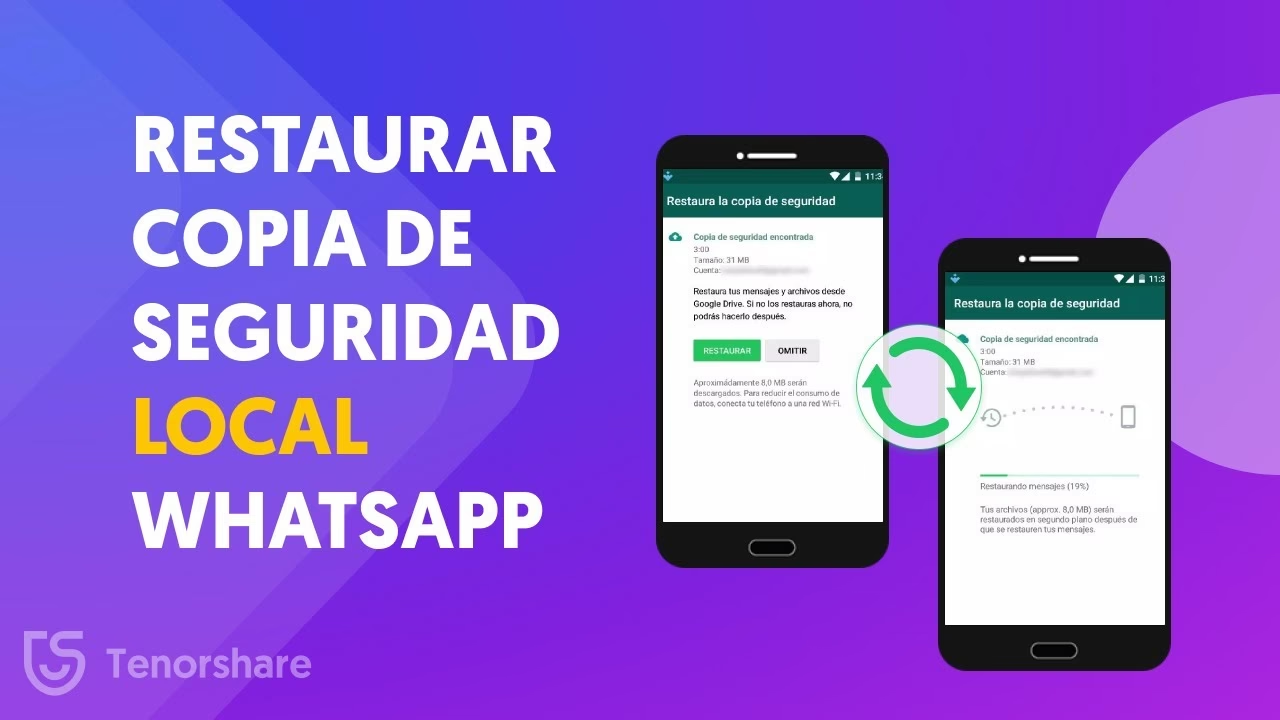
- Inicia la Restauración: Toca el botón "Restaurar" o "Restaurar chats" para iniciar el proceso. WhatsApp comenzará a descargar tus mensajes y archivos multimedia desde Google Drive. Este proceso puede tardar varios minutos o incluso más, dependiendo del tamaño de tu copia de seguridad y la velocidad de tu conexión a internet.
- Espera a que Termine: Una barra de progreso te indicará el estado de la restauración. Una vez que se complete la descarga de los mensajes, se te pedirá que ingreses tu nombre de perfil. Después de eso, tus chats aparecerán en la pantalla principal. Los archivos multimedia (fotos, videos) se irán descargando en segundo plano.
Guía Paso a Paso: Restaurando tus Chats en Dispositivos iPhone (iCloud)
Para los usuarios de iPhone cuya copia de seguridad está almacenada en iCloud, el proceso es similar pero con algunas particularidades:
- Verifica la Copia de Seguridad en iCloud: Antes de desinstalar, asegúrate de que tienes una copia de seguridad reciente en iCloud. Ve a 'Ajustes' de tu iPhone > tu nombre (ID de Apple) > 'iCloud' > 'Administrar almacenamiento' > 'WhatsApp Messenger'. Aquí podrás ver la fecha y el tamaño de tu última copia. También, asegúrate de que 'iCloud Drive' esté activado en 'Ajustes' > 'tu nombre' > 'iCloud'.
- Desinstala WhatsApp: Mantén presionado el ícono de WhatsApp en tu pantalla de inicio hasta que aparezca el menú de opciones o el modo de edición (íconos temblorosos). Toca el "-" o "Eliminar app" y luego "Eliminar app" para desinstalarla.
- Reinstala WhatsApp: Abre la App Store, busca 'WhatsApp Messenger' y descárgalo e instálalo de nuevo en tu iPhone.
- Abre WhatsApp y Verifica tu Número: Abre la aplicación, acepta los términos y condiciones, e ingresa tu número de teléfono. Verifica tu número con el código que recibirás por SMS.
- Otorga Permisos y Concede Acceso a iCloud: WhatsApp te pedirá acceso a tus contactos. Concede los permisos. Luego, detectará tu copia de seguridad de iCloud y te preguntará si deseas restaurarla. Asegúrate de haber iniciado sesión en tu iPhone con el mismo ID de Apple que utilizaste para crear la copia de seguridad.
- Inicia la Restauración: Toca "Restaurar historial de chat" para comenzar. Al igual que en Android, el tiempo de restauración dependerá del tamaño de la copia de seguridad y de tu conexión a internet.
- Espera a que Termine: Una vez completada la restauración de los mensajes, podrás ingresar tu nombre de perfil y tus chats aparecerán. Los archivos multimedia se descargarán progresivamente.
Consideraciones Críticas para una Restauración Sin Contratiempos
Además de los pasos detallados, existen factores cruciales que pueden influir en el éxito de tu restauración:
- Copia de Seguridad Reciente: Es fundamental que la copia de seguridad que intentas restaurar sea la más reciente. Si restauras una copia antigua, todos los mensajes y archivos multimedia recibidos o enviados después de la fecha de esa copia se perderán. Puedes verificar la fecha de tu última copia de seguridad yendo a WhatsApp > Ajustes > Chats > Copia de seguridad.
- La Cuenta Correcta es Clave: La copia de seguridad de WhatsApp está intrínsecamente ligada a la cuenta de Google (Android) o al ID de Apple (iPhone) que estaba activa en tu dispositivo cuando se creó la copia. Si intentas restaurar con una cuenta diferente, WhatsApp no podrá encontrarla. Asegúrate de estar utilizando la misma cuenta.
- Espacio de Almacenamiento Suficiente: Tanto tu dispositivo como tu servicio de nube (Google Drive o iCloud) deben tener suficiente espacio libre para albergar el tamaño de tu copia de seguridad. Si no hay espacio, la restauración fallará o se detendrá a mitad del proceso. Verifica el tamaño de tu copia de seguridad en la configuración de WhatsApp y compáralo con el espacio disponible.
- Conexión a Internet Estable: Una conexión Wi-Fi fuerte y constante es vital. Las interrupciones pueden corromper la descarga o hacer que el proceso sea excesivamente lento.
- Fecha y Hora del Dispositivo: Aunque parezca trivial, asegúrate de que la fecha y hora de tu dispositivo estén configuradas correctamente (automáticamente es lo ideal). Discrepancias en la fecha pueden afectar la sincronización con los servidores de WhatsApp y las copias de seguridad.
- Versión de WhatsApp: Si estás restaurando una copia de seguridad de una versión muy antigua de WhatsApp a una muy nueva, podría haber incompatibilidades menores. Generalmente, WhatsApp gestiona esto bien, pero es algo a considerar si encuentras problemas persistentes.
- Exportar Chats (Alternativa Limitada): Si lo que necesitas es guardar solo algunas conversaciones específicas sin restaurar todo, puedes optar por exportar chats individuales. Esta opción te permite enviar el historial de un chat (con o sin archivos multimedia) a través de correo electrónico o como un documento de texto. Sin embargo, ten en cuenta que los chats exportados no se pueden reimportar directamente a WhatsApp. Es una medida para guardar información, no para restaurar la funcionalidad del chat.
¿Problemas al Restaurar? Soluciones Comunes si tu Copia de Seguridad No Aparece
Uno de los problemas más frustrantes es cuando has seguido todos los pasos y WhatsApp simplemente no encuentra tu copia de seguridad. Aquí te presentamos las razones más comunes y sus posibles soluciones:
- No estás usando la cuenta de Google/iCloud correcta: Este es el motivo más frecuente. Verifica que la cuenta de correo electrónico o el ID de Apple que tienes configurado en tu dispositivo es exactamente el mismo que usaste cuando se realizó la copia de seguridad. WhatsApp solo busca copias vinculadas a la cuenta activa.
- La copia de seguridad no existe o es demasiado antigua: Es posible que no se haya realizado una copia de seguridad, o que la última que se hizo sea muy antigua y no se haya guardado en la nube. Revisa en 'Ajustes' > 'Chats' > 'Copia de seguridad' dentro de WhatsApp si hay una copia guardada y cuál es su fecha. Si no hay ninguna o es muy antigua, lamentablemente no podrás restaurar los mensajes más recientes.
- Problemas de espacio de almacenamiento: Si tu Google Drive/iCloud está lleno o tu dispositivo no tiene suficiente espacio, WhatsApp no podrá restaurar la copia. Libera espacio en la nube o en tu teléfono e inténtalo de nuevo.
- Conexión a internet inestable o nula: Una conexión deficiente puede impedir que WhatsApp se conecte a los servidores de Google Drive o iCloud para detectar y descargar la copia. Asegúrate de estar conectado a una red Wi-Fi fuerte y estable.
- Error en la verificación del número: Si el número de teléfono que ingresaste durante la verificación no coincide exactamente con el número asociado a la copia de seguridad, no se detectará. Asegúrate de no haber cometido un error tipográfico.
- Copia de seguridad dañada o corrupta: En raras ocasiones, la copia de seguridad en la nube puede estar dañada. En estos casos, la recuperación es muy difícil o imposible.
- Problemas con los servicios de Google Play (Android): Asegúrate de que los servicios de Google Play estén actualizados en tu dispositivo Android, ya que son esenciales para la comunicación entre WhatsApp y Google Drive.
- Borrar caché y datos de WhatsApp (Android): A veces, borrar la caché y los datos de WhatsApp (antes de desinstalar) puede resolver problemas de detección de copias. Ve a 'Ajustes' > 'Aplicaciones' > 'WhatsApp' > 'Almacenamiento' > 'Borrar caché' y luego 'Borrar datos' (esto eliminará los datos locales, por lo que hazlo antes de desinstalar si sospechas un problema).
| Característica | Android (Google Drive) | iPhone (iCloud) |
|---|---|---|
| Ubicación de la copia de seguridad | Google Drive | iCloud Drive |
| Cuenta asociada | Cuenta de Google | ID de Apple |
| Requisito de espacio | Espacio en Google Drive y en el dispositivo | Espacio en iCloud y en el dispositivo |
| Conexión recomendada | Wi-Fi | Wi-Fi |
| Verificación adicional | Servicios de Google Play | iCloud Drive activado |
Preguntas Frecuentes (FAQ) sobre la Recuperación de Datos de WhatsApp
¿Puedo restaurar una copia de seguridad de Android en un iPhone o viceversa?
No, WhatsApp no permite la restauración directa de copias de seguridad entre sistemas operativos diferentes (de Android a iOS o de iOS a Android). Las copias de seguridad están en formatos distintos y se almacenan en servicios de nube incompatibles (Google Drive vs. iCloud). Para realizar esta migración, se suelen requerir herramientas de terceros, que no son oficiales de WhatsApp y pueden implicar riesgos.
¿Cuánto tiempo tarda el proceso de restauración?
El tiempo de restauración varía considerablemente. Depende del tamaño de tu copia de seguridad (cuántos mensajes y archivos multimedia tienes), y de la velocidad y estabilidad de tu conexión a internet. Una copia pequeña puede tardar unos pocos minutos, mientras que una muy grande (varios GB) podría tardar horas.
¿Se restauran también mis fotos y videos?
Sí, si configuraste tu copia de seguridad para incluir archivos multimedia (lo cual es lo habitual), tus fotos y videos también se restaurarán. Primero se restauran los mensajes y luego los archivos multimedia se descargan en segundo plano.
¿Qué sucede si no tengo una copia de seguridad?
Si no tienes una copia de seguridad reciente en Google Drive o iCloud, lamentablemente no podrás restaurar tus conversaciones y archivos multimedia. WhatsApp no guarda tu historial de chats en sus propios servidores una vez que se entregan los mensajes. Por eso, es crucial configurar y mantener activas las copias de seguridad automáticas.
¿Cómo puedo asegurarme de que mi copia de seguridad se haga automáticamente?
Para configurar copias de seguridad automáticas, ve a WhatsApp > Ajustes > Chats > Copia de seguridad. Allí podrás seleccionar la frecuencia (diaria, semanal, mensual o nunca) y la cuenta de Google/iCloud donde se guardarán. Es altamente recomendable configurarla al menos semanalmente.
¿Es posible restaurar solo algunos chats específicos?
No, la función de restauración de WhatsApp es una operación "todo o nada". Cuando restauras una copia de seguridad, se recupera todo el historial de chats disponible en esa copia. No puedes seleccionar chats individuales para restaurar. Si solo necesitas guardar conversaciones específicas, puedes usar la función "Exportar chat" para guardarlas como un archivo de texto o enviarlas por correo electrónico.
Mi restauración se detuvo a la mitad, ¿qué hago?
Esto suele ser un indicio de problemas de conexión a internet o falta de espacio de almacenamiento. Verifica tu conexión Wi-Fi, libera espacio en tu dispositivo y en la nube, y luego intenta desinstalar y reinstalar WhatsApp nuevamente para reiniciar el proceso.
Conclusión
Recuperar tus datos de WhatsApp desde una copia de seguridad es un proceso diseñado para ser intuitivo y accesible, pero que requiere de atención a los detalles. La clave del éxito radica en una buena preparación, el uso de la cuenta correcta y una conexión a internet estable. Al seguir los pasos descritos en esta guía y prestando atención a las consideraciones importantes, podrás restaurar tus preciados chats y archivos multimedia, asegurando que tus recuerdos y conversaciones importantes permanezcan contigo. Recuerda, la mejor defensa contra la pérdida de datos es una copia de seguridad bien configurada y actualizada regularmente. ¡No dejes tus recuerdos al azar!
Si quieres conocer otros artículos parecidos a Recupera tus Chats de WhatsApp: Guía Definitiva puedes visitar la categoría Gastronomía.