
17/06/2025
En el vasto universo digital, la seguridad de tu sitio web es una prioridad innegociable. Si gestionas una página en WordPress, ya sea un blog personal, una tienda en línea o un portal corporativo, sabes que el contenido es oro. Pero, ¿qué ocurre si ese oro se pierde? Una caída del servidor, un ataque malicioso, o incluso un simple error humano pueden hacer que años de trabajo desaparezcan en un instante. Aquí es donde las copias de seguridad se convierten en tu salvavidas digital, una red de seguridad que te permite recuperar tu sitio y seguir adelante. Pero, ¿dónde se guardan estas copias de seguridad de WordPress y cómo puedes utilizarlas para restaurar tu preciada web?
- Por Qué las Copias de Seguridad Son Indispensables para tu WordPress
- ¿Dónde se Almacenan tus Copias de Seguridad de WordPress?
- Cómo Restaurar tu Sitio WordPress: Guía Paso a Paso
- Restauración a Través del Panel de Control de tu Alojamiento
- Recuperar Páginas y Entradas Eliminadas de la Papelera de WordPress
- Restaurar Páginas Eliminadas de WooCommerce
- Restauración con un Plugin de Copia de Seguridad
- Método Avanzado: Restaurar Contenido Específico de una Copia de Seguridad Local
- Preguntas Frecuentes (FAQ) sobre Copias de Seguridad en WordPress
- ¿Con qué frecuencia debo hacer copias de seguridad de mi sitio WordPress?
- ¿Son suficientes las copias de seguridad de mi proveedor de alojamiento?
- ¿Qué diferencia hay entre una copia de seguridad de archivos y una de base de datos?
- ¿Puedo restaurar solo una página o una entrada de una copia de seguridad completa?
- ¿Qué debo hacer si mi sitio se rompe después de una actualización?
Por Qué las Copias de Seguridad Son Indispensables para tu WordPress
Antes de sumergirnos en el 'cómo' y el 'dónde', es crucial entender el 'por qué'. Mantener copias de seguridad regulares de tu WordPress no es una opción, sino una necesidad. Aquí te detallamos las razones fundamentales:
Protección Contra la Pérdida de Datos
Esta es la razón más obvia y, a menudo, la más dolorosa si no se previene. Imagina dedicar incontables horas a crear entradas de blog cautivadoras, subir imágenes de alta calidad y configurar meticulosamente cada aspecto de tu sitio web, solo para perderlo todo debido a un error del servidor, una actualización fallida o un ataque imprevisto. Las copias de seguridad actúan como un duplicado exacto de tu sitio en un momento dado, asegurando que puedas recuperar tu contenido y configuraciones sin mayores contratiempos. Son tu póliza de seguro digital.
Recuperación de Ataques de Hackers
Los sitios de WordPress son, lamentablemente, objetivos frecuentes para los hackers. Un ataque exitoso puede corromper tus archivos, inyectar código malicioso, o incluso dejar tu sitio completamente inaccesible. En estos escenarios, una copia de seguridad limpia y reciente te permite restaurar tu sitio a un estado previo al ataque, deshaciendo eficazmente el daño y eliminando cualquier rastro de la intrusión. Es tu herramienta de desinfección más potente.
Reversión Tras Errores
Todos cometemos errores. A veces, la instalación de un nuevo plugin, una actualización de tema, o incluso una modificación manual en el código pueden introducir fallos inesperados que rompen tu sitio web. Una copia de seguridad te ofrece la posibilidad de revertir a una versión estable de tu sitio, evitando la frustración y el tiempo que implica la resolución de problemas complejos. Es tu botón de deshacer para todo el sitio.
Migración Sencilla
Mover tu sitio de WordPress a un nuevo proveedor de alojamiento o a un servidor diferente puede ser una tarea desalentadora. Sin embargo, con una copia de seguridad completa, el proceso se simplifica enormemente. En lugar de transferir manualmente archivos y bases de datos, puedes simplemente restaurar tu copia de seguridad en la nueva plataforma, ahorrándote tiempo y esfuerzo. Es tu pasaporte para el cambio de servidor.
Pruebas de Nuevas Funcionalidades
Antes de implementar cambios importantes, probar nuevos plugins o modificar el código de tu tema, es una práctica inteligente crear una copia de seguridad. Esto te permite experimentar sin el riesgo de afectar tu sitio web en vivo. Si los cambios causan problemas, puedes restaurar fácilmente desde la copia de seguridad y tu sitio principal permanecerá intacto. Es tu laboratorio de pruebas personal.
¿Dónde se Almacenan tus Copias de Seguridad de WordPress?
La ubicación de tus copias de seguridad de WordPress puede variar según cómo las generes. Generalmente, hay tres fuentes principales:
1. Copias de Seguridad del Proveedor de Alojamiento
La mayoría de los proveedores de alojamiento WordPress, especialmente aquellos que ofrecen planes gestionados, realizan copias de seguridad diarias de tu sitio automáticamente. Estas copias se almacenan en los servidores del proveedor y son accesibles a través de su panel de control (cPanel, Plesk, o un panel propietario como el de GoDaddy o Nominalia). La ventaja es que no tienes que preocuparte por programarlas o almacenarlas tú mismo. La desventaja es que dependes de la política de retención de tu host (generalmente 30 días).
2. Copias de Seguridad Generadas por Plugins
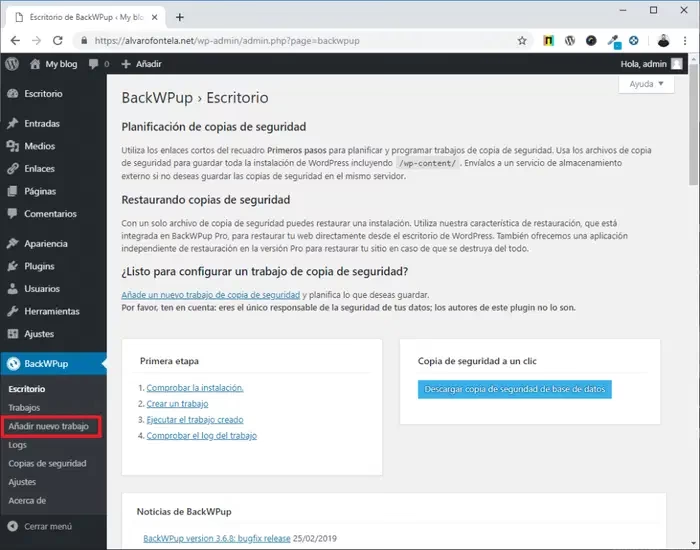
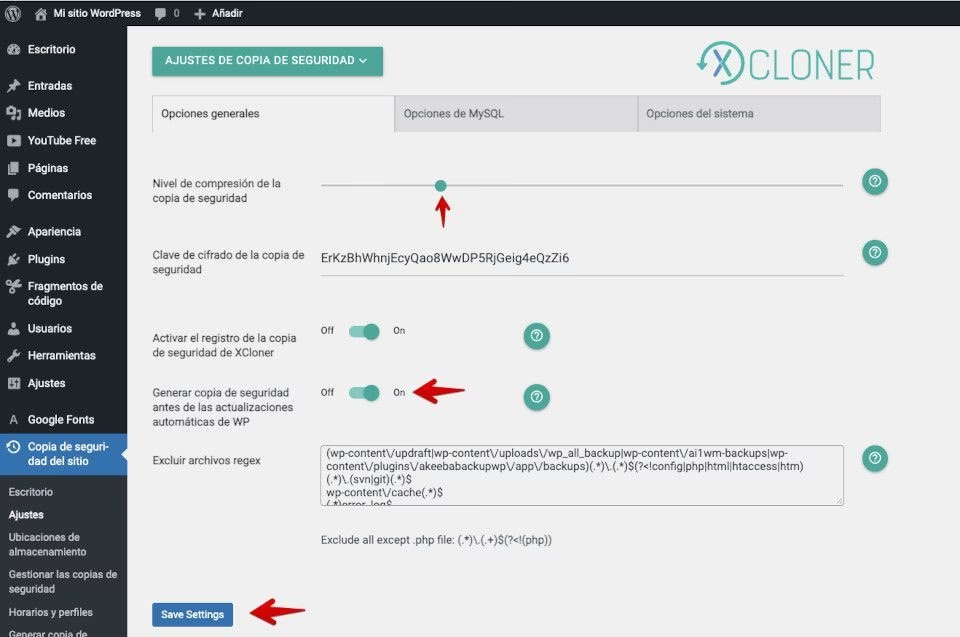
Existen numerosos plugins de WordPress diseñados específicamente para crear y gestionar copias de seguridad (como UpdraftPlus, Duplicator, BackWPup, etc.). Estos plugins te permiten programar copias de seguridad y almacenarlas en diversas ubicaciones: tu propio servidor, servicios de almacenamiento en la nube (Google Drive, Dropbox, Amazon S3), o incluso enviarlas por correo electrónico. Tienes más control sobre la frecuencia y el destino.
3. Copias de Seguridad Manuales
Aunque menos comunes para la rutina, las copias de seguridad manuales implican descargar los archivos de tu sitio vía FTP y exportar tu base de datos a través de phpMyAdmin. Esta opción te da el control total sobre dónde se almacenan las copias, pero requiere más conocimientos técnicos y es más laboriosa.
Cómo Restaurar tu Sitio WordPress: Guía Paso a Paso
La forma de restaurar tu sitio WordPress dependerá de dónde se encuentre tu copia de seguridad. A continuación, exploramos los métodos más comunes y detallados:
Restauración a Través del Panel de Control de tu Alojamiento
Muchos proveedores de alojamiento ofrecen herramientas sencillas para restaurar tu WordPress. El proceso puede variar ligeramente dependiendo de si tienes un alojamiento WordPress gestionado o no gestionado.
Modalidad Gestionada (Ej. Nominalia, GoDaddy Managed WordPress)
En esta modalidad, el proceso suele ser muy directo, ya que el proveedor se encarga de la complejidad.
- Accede a tu Zona Cliente: Inicia sesión en el panel de control de tu proveedor de alojamiento.
- Navega a la Sección de WordPress: Busca y haz clic en la sección dedicada a tus alojamientos WordPress.
- Selecciona tu Dominio: Si tienes varios sitios, elige el dominio de la web que deseas restaurar.
- Ve a Copias de Seguridad: Dentro de los ajustes de tu dominio, localiza la opción de 'Copias de Seguridad' o 'Backups'.
- Elige la Fecha de Restauración: Verás una lista de fechas con copias de seguridad disponibles. Selecciona la fecha y la copia que te interesa.
- Confirma la Restauración: Haz clic en el botón 'Restaurar' y confirma la acción. Es posible que se te advierta que los datos actuales se sobrescribirán.
- Espera la Confirmación: El proceso puede tardar entre unos minutos y media hora, dependiendo del tamaño de tu sitio. Recibirás una notificación cuando la restauración haya finalizado.
Es un proceso de un solo clic que restaura tanto los archivos como la base de datos de tu WordPress.
Modalidad No Gestionada (Acceso a Ficheros y Base de Datos por Separado)
En esta modalidad, generalmente necesitarás restaurar los archivos y la base de datos por separado. Es un poco más técnico, pero completamente manejable.
Recuperación de Archivos (Vía FTP)
Para los archivos, necesitarás un cliente FTP (como FileZilla o Cyberduck) y los datos de conexión FTP de tu alojamiento.
- Accede a la Copia de Seguridad de Archivos: Dentro de la sección de 'Copias de Seguridad' de tu panel de control, busca el apartado de 'Archivos' y selecciona la fecha de la copia que deseas recuperar. Descarga esta copia a tu ordenador.
- Configura la Contraseña FTP: Si no la tienes, ve a los ajustes FTP de tu alojamiento y asigna una contraseña a tu usuario FTP. Anota el servidor, usuario y contraseña.
- Conéctate por FTP: Abre tu cliente FTP e introduce los datos de conexión (servidor, usuario, contraseña, puerto 21).
- Navega a los Directorios Clave:
/www: Contiene los archivos de tu web actual (o la carpeta raíz de tu dominio)./restored-backups: Contiene las copias de seguridad descargadas desde el panel de control.
- Descarga la Carpeta
/wwwde la Copia: Desde/restored-backups/la-carpeta-con-fecha-del-backup/, descarga la carpeta/www(que contiene los archivos de tu sitio web) a tu ordenador. - Elimina los Archivos Actuales del Servidor: Accede a la carpeta
/wwwde tu alojamiento (la que contiene tu web actual) y elimina todos los archivos y carpetas en su interior (excepto la carpeta '..'). Ten paciencia, puede tardar. - Sube los Archivos de la Copia de Seguridad: Arrastra los archivos y carpetas que descargaste de la copia de seguridad (desde la carpeta
/wwwde tu ordenador) a la carpeta/wwwde tu alojamiento. Este proceso también puede llevar un tiempo.
Mientras se suben los archivos, puedes empezar a restaurar la base de datos.
Recuperación de la Base de Datos (Vía phpMyAdmin)
La base de datos contiene todo el contenido de tu sitio (posts, páginas, comentarios, configuraciones de plugins, etc.).
- Descarga la Copia de la Base de Datos: Vuelve al apartado de 'Copias de Seguridad' en tu panel de control, pero esta vez selecciona la sección de 'Base de Datos'. Descarga el archivo
.SQL.GZcorrespondiente a la misma fecha que usaste para los archivos. - Accede a phpMyAdmin: En tu panel de control, busca la sección de 'Base de Datos' y el enlace para 'Abrir PHPMyAdmin'.
- Selecciona tu Base de Datos: Una vez en phpMyAdmin, haz clic en el nombre de tu base de datos en la columna izquierda.
- Elimina las Tablas Actuales: A la derecha, verás las tablas de tu base de datos actual. Selecciona todas las tablas y, en el desplegable 'Para los elementos que están marcados', elige 'Eliminar'. Confirma la acción. Esto dejará tu base de datos vacía.
- Importa la Copia de Seguridad: Haz clic en la pestaña 'Importar' en la parte superior. Luego, haz clic en 'Examinar' y selecciona el archivo
.SQL.GZque descargaste anteriormente. Finalmente, haz clic en 'Continuar' y espera a que el proceso se complete.
Una vez que ambos procesos (archivos y base de datos) hayan finalizado, tu sitio WordPress debería estar restaurado a la fecha de la copia de seguridad.
Recuperar Páginas y Entradas Eliminadas de la Papelera de WordPress
WordPress tiene una característica incorporada de 'Papelera' que actúa como una red de seguridad para el contenido eliminado.
- Accede a la Papelera: En tu escritorio de WordPress, ve a 'Páginas' > 'Todas las páginas' (o 'Entradas' > 'Todas las entradas').
- Haz Clic en 'Papelera': En la parte superior de la lista de páginas/entradas, verás una pestaña llamada 'Papelera'. Haz clic en ella para ver el contenido eliminado. WordPress conserva los elementos en la papelera durante 30 días antes de eliminarlos definitivamente.
- Restaurar Contenido: Pasa el cursor sobre el título de la página o entrada que deseas restaurar y haz clic en el enlace 'Restaurar'. Si quieres restaurar varias, marca las casillas y usa las 'Acciones en lotes' para seleccionar 'Restaurar'.
- Verifica la Recuperación: Vuelve a 'Páginas' > 'Todas las páginas' y deberías ver tu contenido recuperado.
Este es el método más sencillo si el contenido fue eliminado recientemente y aún se encuentra en la papelera.
Restaurar Páginas Eliminadas de WooCommerce
WooCommerce crea páginas esenciales (Carrito, Finalizar compra, Tienda, Mi cuenta) para el correcto funcionamiento de tu tienda. Si las eliminas por error:
- Verifica la Papelera: Primero, intenta recuperarlas de la papelera de WordPress como se explicó anteriormente.
- Crea Nuevas Páginas: Si no están en la papelera, ve a 'Páginas' > 'Añadir nueva' y crea páginas en blanco con los títulos correctos (ej. 'Carrito', 'Finalizar compra').
- Asigna las Páginas en WooCommerce: Ve a 'WooCommerce' > 'Ajustes'.
- En la pestaña 'Avanzado', selecciona tus nuevas páginas en las secciones 'Configuración de página'.
- Para la página de la tienda, ve a la pestaña 'Productos' y selecciona la página que quieres usar como 'Página de tienda'.
- Guarda los Cambios: Haz clic en 'Guardar cambios'.
Esto reasigna las funciones esenciales de WooCommerce a tus nuevas páginas.
Restauración con un Plugin de Copia de Seguridad
Los plugins de copia de seguridad (como Duplicator, UpdraftPlus) simplifican enormemente la restauración.
- Accede al Panel del Plugin: Ve a la sección del plugin de copia de seguridad en tu escritorio de WordPress.
- Busca Copias de Seguridad Disponibles: El plugin mostrará una lista de tus copias de seguridad programadas o manuales.
- Inicia la Restauración: Selecciona la copia de seguridad deseada y haz clic en el botón 'Restaurar'. El plugin te guiará a través del proceso, que generalmente implica restaurar tanto los archivos como la base de datos de forma automática.
Este método es altamente recomendado por su facilidad y control sobre las copias.
Método Avanzado: Restaurar Contenido Específico de una Copia de Seguridad Local
Este método es más complejo y no se recomienda para principiantes. Es útil si necesitas recuperar solo una parte del contenido de una copia de seguridad sin restaurar todo tu sitio y perder cambios recientes.
- Descarga los Archivos de Copia de Seguridad: Desde tu plugin de copia de seguridad o tu proveedor de alojamiento, descarga los archivos de la copia de seguridad de WordPress a tu ordenador.
- Instala WordPress en un Servidor Local: Utiliza herramientas como WAMP (Windows) o MAMP (Mac) para crear un entorno de servidor local en tu ordenador. Instala una nueva copia de WordPress en este servidor local.
- Restaura la Copia de Seguridad en el Servidor Local: Utiliza tu plugin de copia de seguridad o phpMyAdmin (para la base de datos) y FTP (para los archivos) para restaurar la copia de seguridad en esta instalación local de WordPress.
- Actualiza las URLs de la Base de Datos Local: Si restauraste solo la base de datos, en phpMyAdmin de tu servidor local, ve a la tabla
wp_optionsy edita las filassiteurlyhomepara que apunten a la URL de tu instalación local (ej.http://localhost/nombre_de_tu_sitio). - Copia el Contenido: Una vez que tu copia de seguridad esté funcionando en el servidor local, accede a ella, edita la página o entrada que deseas recuperar, y simplemente copia y pega el contenido en una nueva página o entrada en tu sitio web en vivo.
Este método es un último recurso para la recuperación selectiva de contenido.
Preguntas Frecuentes (FAQ) sobre Copias de Seguridad en WordPress
¿Con qué frecuencia debo hacer copias de seguridad de mi sitio WordPress?
La frecuencia ideal depende de la actividad de tu sitio. Si publicas contenido o realizas cambios diariamente, las copias de seguridad diarias son esenciales. Para sitios menos dinámicos, una copia de seguridad semanal podría ser suficiente. Muchos proveedores de alojamiento y plugins ofrecen copias de seguridad diarias automatizadas, lo cual es ideal.
¿Son suficientes las copias de seguridad de mi proveedor de alojamiento?
Son un buen punto de partida y una capa de seguridad básica. Sin embargo, se recomienda complementarlas con un plugin de copia de seguridad que te permita almacenar tus copias en ubicaciones externas (como la nube) y tener más control sobre la retención y el acceso. No dependas de una única fuente de copia de seguridad.
¿Qué diferencia hay entre una copia de seguridad de archivos y una de base de datos?
Los archivos de WordPress incluyen el núcleo de WordPress, los temas, los plugins, las imágenes subidas y otros medios. La base de datos contiene todo el contenido dinámico de tu sitio: entradas, páginas, comentarios, configuraciones de plugins, usuarios, etc. Para una restauración completa y funcional, necesitas tanto los archivos como la base de datos.
¿Puedo restaurar solo una página o una entrada de una copia de seguridad completa?
Directamente desde una copia de seguridad completa, no es un proceso sencillo. La forma más segura y recomendada es restaurar la copia de seguridad en un entorno de desarrollo local y luego copiar el contenido específico que necesitas a tu sitio web en vivo. La papelera de WordPress es tu mejor opción para recuperaciones rápidas de contenido eliminado recientemente.
¿Qué debo hacer si mi sitio se rompe después de una actualización?
Si tienes una copia de seguridad reciente (idealmente hecha justo antes de la actualización), lo primero es restaurar tu sitio a esa copia de seguridad. Esto te devolverá a un estado funcional. Luego, puedes investigar la causa del problema (plugin incompatible, tema, etc.) en un entorno de pruebas o buscar ayuda profesional.
Las copias de seguridad son la base de una estrategia de seguridad sólida para cualquier sitio WordPress. Invertir tiempo en comprender dónde se almacenan y cómo restaurarlas te ahorrará innumerables horas de frustración y posibles pérdidas de datos. Configura un sistema de copias de seguridad robusto hoy mismo y navega por el mundo digital con la tranquilidad de saber que tu trabajo está siempre protegido.
Si quieres conocer otros artículos parecidos a Copias de Seguridad en WordPress: Guía Esencial puedes visitar la categoría Gastronomía.