
31/08/2023
En el vasto universo de la tecnología, donde nuestros dispositivos se convierten en extensiones de nuestra vida diaria, es común encontrarse con situaciones donde el rendimiento de nuestra PC ASUS ya no es el mismo. Ya sea por lentitud, errores persistentes o la necesidad de una limpieza profunda antes de transferir el equipo, restaurar tu PC a su estado de fábrica emerge como una solución poderosa y efectiva. Este proceso, lejos de ser un misterio, es una herramienta integrada en Windows que te permite darle un nuevo aliento a tu equipo, devolviéndolo a su configuración original.
A lo largo de este artículo, desglosaremos las distintas opciones disponibles para restablecer tu dispositivo ASUS, explicando cuándo es apropiado usar cada una y guiándote paso a paso a través del proceso, tanto si deseas conservar tus archivos personales como si buscas una limpieza total. Prepárate para revitalizar tu equipo y disfrutar de un rendimiento óptimo.
- ¿Por qué considerar un restablecimiento de fábrica para tu ASUS?
- Reinicio vs. Restablecimiento: Entendiendo las Diferencias
- Tipos de Restablecimiento en tu PC ASUS
- Preparativos Importantes Antes de Restablecer
- Opción 1: Restablecer y Conservar tus Archivos Personales
- Opción 2: Restablecer y Eliminar Todo
- ¿Cómo Restablecer tu ASUS sin Iniciar Sesión?
- Comparativa de Opciones de Restablecimiento
- Preguntas Frecuentes (FAQ)
- ¿Cuánto tiempo tarda el proceso de restablecimiento?
- ¿Necesito estar conectado a internet durante el restablecimiento?
- ¿Se eliminarán mis programas instalados?
- ¿Qué hago si mi PC se apaga durante el restablecimiento?
- ¿Qué es la clave de BitLocker y por qué la necesito?
- ¿Puedo volver a una versión anterior de Windows después de un restablecimiento?
¿Por qué considerar un restablecimiento de fábrica para tu ASUS?
El restablecimiento de fábrica no es solo un último recurso; es una estrategia proactiva para mantener la salud de tu sistema. Existen varias razones convincentes por las que podrías necesitar o desear restaurar tu PC ASUS:
- Problemas de Rendimiento: Si tu laptop o PC de escritorio ASUS experimenta lentitud inusual, congelamientos frecuentes o fallos inesperados, un restablecimiento puede eliminar la acumulación de archivos temporales, configuraciones corruptas y software no deseado que ralentizan el sistema.
- Infecciones de Virus o Malware: En casos donde los programas antivirus no logran erradicar completamente una infección, un restablecimiento de fábrica es la forma más segura de eliminar programas maliciosos, borrando todo el contenido del disco y asegurando un comienzo limpio.
- Venta o Transferencia de Propiedad: Si planeas vender, donar o prestar tu dispositivo, un restablecimiento completo es imprescindible para proteger tu privacidad. Elimina todos tus datos personales, aplicaciones y configuraciones, asegurando que el próximo usuario reciba un equipo limpio y sin rastro de tu información.
- Errores de Software Persistentes: A veces, ciertos problemas de software no se resuelven con actualizaciones o soluciones de problemas convencionales. Un restablecimiento puede corregir errores del sistema operativo o conflictos de software que de otra manera serían difíciles de diagnosticar y solucionar.
Reinicio vs. Restablecimiento: Entendiendo las Diferencias
Aunque a menudo se usan indistintamente, 'reiniciar' y 'restablecer' son acciones fundamentalmente diferentes con distintos propósitos y consecuencias para tu PC ASUS. Comprender estas diferencias es clave para elegir la solución adecuada a tu problema.
Reinicio (Restart)
Un reinicio, ya sea suave o forzado, implica apagar y encender tu dispositivo rápidamente. Su objetivo principal es:
- Reinicio Suave: Cierra todas las aplicaciones, borra la memoria RAM y reinicia el sistema operativo. Es útil para solucionar pequeños fallos, liberar memoria o aplicar actualizaciones de software. No borra archivos ni cambia configuraciones.
- Reinicio Forzado (Hard Restart): Se realiza manteniendo presionado el botón de encendido hasta que el equipo se apaga. Es una medida drástica para cuando el dispositivo no responde. Aunque no borra archivos guardados, cualquier trabajo no guardado se perderá. Puede implicar desconectar la fuente de alimentación y la batería (si es extraíble) para disipar la energía residual.
Para reiniciar tu ASUS:
- Desde el Menú Inicio: Haz clic en Inicio > Icono de Encendido > Reiniciar.
- Con Atajos de Teclado: Presiona Ctrl + Alt + Supr simultáneamente. Usa la tecla Tab para seleccionar el icono de Encendido, presiona Enter, luego selecciona Reiniciar y presiona Enter.
- Reinicio Forzado: Mantén presionado el botón de encendido hasta que la laptop se apague. Vuelve a presionarlo para encenderla. En casos extremos, desconecta accesorios, cable de alimentación y, si es extraíble, la batería. Mantén presionado el botón de encendido por 15-20 segundos para disipar la energía residual antes de volver a conectar y encender.
Restablecimiento (Reset)
Un restablecimiento, por otro lado, es un proceso mucho más profundo que implica reinstalar el sistema operativo. Es como empezar de cero, borrando o restaurando configuraciones, aplicaciones y, opcionalmente, tus archivos personales. Existen dos tipos principales de restablecimiento:
- Restablecer y Conservar Archivos Personales: Reinstala Windows pero mantiene tus documentos, fotos y videos. Elimina aplicaciones y controladores instalados, y revierte los cambios de configuración.
- Restablecer y Eliminar Todo: Borra completamente todos los archivos, aplicaciones y configuraciones, dejando el sistema como si acabara de salir de fábrica. Ideal para una limpieza total o antes de vender el dispositivo.
Tipos de Restablecimiento en tu PC ASUS
Más allá del simple reinicio, tu PC ASUS ofrece opciones de restablecimiento que abordan diferentes niveles de intervención:
- Restablecimiento de Fábrica (Factory Reset): Este es el tema central de nuestra guía. Restaura tu laptop ASUS a su configuración de software original, solucionando problemas de sistema más profundos, eliminando malware o preparando el dispositivo para un nuevo propietario. Esta acción borrará todos los datos locales, por lo que una copia de seguridad es crucial.
- Restablecimiento del BIOS/UEFI: Restablecer la configuración del BIOS o UEFI a sus valores predeterminados de fábrica puede resolver problemas relacionados con el reconocimiento de hardware o configuraciones defectuosas que impiden que el sistema operativo se inicie correctamente. Este es un proceso más avanzado y generalmente se realiza desde la interfaz del BIOS/UEFI al iniciar el equipo.
Preparativos Importantes Antes de Restablecer
Antes de embarcarte en el proceso de restablecimiento de tu PC ASUS, es vital tomar algunas precauciones para asegurar una experiencia fluida y proteger tu información:
- Copia de Seguridad de Datos: Esta es, sin duda, la advertencia más importante. Si optas por la opción de 'Eliminar todo', todos tus archivos personales (documentos, fotos, videos, música, etc.) se borrarán permanentemente. Asegúrate de hacer una copia de seguridad de cualquier dato importante en un disco duro externo, un servicio de almacenamiento en la nube (como OneDrive, Google Drive, Dropbox) o una unidad USB. Incluso si eliges 'Conservar mis archivos', siempre es buena práctica tener un respaldo de seguridad.
- Clave de BitLocker: Si tu dispositivo tiene habilitada la función de cifrado de dispositivo o BitLocker, es posible que necesites la clave de recuperación de BitLocker para restablecer el sistema. Sin esta clave, podrías perder el acceso a tus datos. Asegúrate de saber dónde encontrarla (generalmente en tu cuenta de Microsoft).
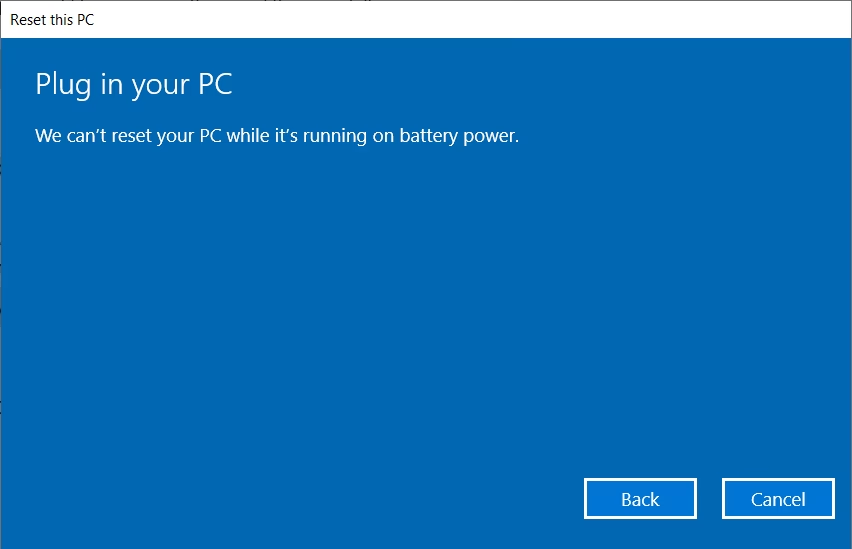
- Conexión de Alimentación: El proceso de restablecimiento puede llevar un tiempo considerable (entre 30 minutos y varias horas, dependiendo del modelo y las especificaciones de tu dispositivo). Es crucial que tu PC esté conectado a la corriente eléctrica (adaptador de CA) durante todo el proceso. Apagar forzosamente el dispositivo durante un restablecimiento puede resultar en problemas graves o un restablecimiento fallido, dejando tu sistema inoperable.
- Paciencia: La pantalla puede quedar en negro por períodos prolongados y el dispositivo puede reiniciarse varias veces por sí solo. Es parte del proceso normal. Evita la tentación de apagarlo o reiniciarlo manualmente.
Una vez que hayas completado estos preparativos, estarás listo para proceder con el restablecimiento.
Opción 1: Restablecer y Conservar tus Archivos Personales
Esta opción es ideal si tu PC ASUS está experimentando problemas de rendimiento o software, pero deseas mantener tus documentos, fotos y otros archivos personales intactos. El sistema operativo Windows se reinstalará, eliminando aplicaciones y controladores instalados, y revirtiendo la configuración a sus valores predeterminados.
Método 1: Desde la Configuración de Windows
Este es el método más directo y recomendado para la mayoría de los usuarios.
Para Sistemas Operativos Windows 11:
- En la barra de búsqueda de Windows, escribe y busca [Restablecer esta PC], luego haz clic en [Abrir].
- En el campo 'Restablecer esta PC', haz clic en [Restablecer PC].
- Selecciona [Conservar mis archivos].
- Elige [Reinstalación local]. Nota: Si encuentras problemas con la reinstalación local o prefieres una versión más reciente de Windows, puedes seleccionar 'Descarga en la nube'. Asegúrate de tener una conexión a internet estable para esta opción.
- Haz clic en [Cambiar configuración].
- Establece la opción [Restaurar aplicaciones y configuraciones que vinieron con esta PC] como Sí, luego selecciona [Confirmar]. Nota: Si tu dispositivo ASUS venía con un sistema operativo Windows integrado, al seleccionar 'No' se eliminarán todas las aplicaciones y configuraciones preinstaladas de ASUS.
- Confirma que la configuración sea correcta y luego selecciona [Siguiente].
- Es posible que recibas una notificación adicional; selecciona [Siguiente] para continuar.
- Haz clic en [Ver aplicaciones que se eliminarán] para revisar qué programas no se conservarán. La mayoría de las aplicaciones deberán reinstalarse manualmente. Selecciona [Atrás] para continuar.
- Finalmente, selecciona [Restablecer] para comenzar la reinstalación de Windows. Tu dispositivo se reiniciará una vez que se complete el proceso.
Para Sistemas Operativos Windows 10:
- En la barra de búsqueda de Windows, escribe y busca [Restablecer esta PC], luego haz clic en [Abrir].
- Haz clic en [Comenzar] en la sección 'Restablecer esta PC'.
- Selecciona [Conservar mis archivos].
- Elige [Reinstalación local]. Nota: Al igual que en Windows 11, la opción 'Descarga en la nube' está disponible si la reinstalación local falla o si prefieres una versión más actualizada.
- Haz clic en [Cambiar configuración].
- Establece la opción [Restaurar aplicaciones y configuraciones que vinieron con esta PC] como Sí, luego selecciona [Confirmar]. Nota: Si tu dispositivo ASUS venía con Windows 10 preinstalado, seleccionar 'No' eliminará las aplicaciones y configuraciones de ASUS.
- Confirma que la configuración sea correcta y luego selecciona [Siguiente].
- Haz clic en [Ver aplicaciones que se eliminarán] para revisar la lista. Selecciona [Atrás] para continuar.
- Selecciona [Restablecer] para iniciar la reinstalación de Windows. El dispositivo se reiniciará al finalizar.
Método 2: Mediante el Entorno de Recuperación de Windows (WinRE)
Este método es útil si no puedes acceder a la configuración de Windows normalmente.
- Primero, haz que tu dispositivo ingrese al Entorno de Recuperación de Windows (WinRE). Esto se logra generalmente apagando y encendiendo el dispositivo tres veces consecutivas, forzando un apagado en el logo de Windows cada vez.
- Una vez en WinRE, selecciona [Solucionar problemas].
- Selecciona [Restablecer esta PC].
- Elige [Conservar mis archivos].
- Selecciona tu cuenta de usuario.
- Ingresa la contraseña de tu cuenta (si tienes una), luego selecciona [Continuar]. Si no tienes contraseña, selecciona Continuar directamente.
- Selecciona [Reinstalación local]. (La descarga en la nube también es una opción aquí si lo prefieres o si la reinstalación local falla).
- Finalmente, selecciona [Restablecer] para iniciar la reinstalación de Windows.
Recuerda: En ambos métodos, asegúrate de que el adaptador de CA esté conectado durante todo el proceso y evita apagar el dispositivo forzosamente.
Opción 2: Restablecer y Eliminar Todo
Esta es la opción más drástica, pero también la más efectiva para un borrón y cuenta nueva. Eliminará cuentas de usuario, archivos, configuraciones, software preinstalado de ASUS y aplicaciones de la Tienda Windows. Es la elección perfecta si vendes tu dispositivo, si tienes una infección de malware severa o si simplemente quieres una instalación de Windows completamente limpia.
Nota: Si tu dispositivo se actualizó de Windows 10 a Windows 11, restablecerlo con esta opción evitará que vuelvas a la versión anterior del sistema operativo.
Método 1: Desde la Configuración de Windows
Este es el camino principal para realizar una limpieza completa.
Para Sistemas Operativos Windows 11:
- En la barra de búsqueda de Windows, escribe y busca [Restablecer esta PC], luego haz clic en [Abrir].
- Haz clic en [Restablecer PC].
- Selecciona [Eliminar todo].
- Elige [Reinstalación local]. (La descarga en la nube es una alternativa si tienes una conexión a internet estable y prefieres una versión fresca del sistema operativo).
- Haz clic en [Cambiar configuración].
- Según tu solicitud, selecciona la configuración adecuada (por ejemplo, si quieres limpiar solo tus archivos o también limpiar la unidad por completo para mayor seguridad), y luego haz clic en [Confirmar].
- Confirma la configuración y luego haz clic en [Siguiente].
- Es posible que recibas una notificación adicional; selecciona [Siguiente] para continuar.
- Haz clic en [Restablecer] para iniciar la reinstalación de Windows. Tu dispositivo se reiniciará una vez que se complete el proceso.
Para Sistemas Operativos Windows 10:
- En la barra de búsqueda de Windows, escribe y busca [Restablecer esta PC], luego haz clic en [Abrir].
- Haz clic en [Comenzar] en la sección 'Restablecer esta PC'.
- Selecciona [Eliminar todo].
- Haz clic en [Cambiar configuración].
- Según tu solicitud, selecciona la configuración adecuada (por ejemplo, si quieres solo eliminar tus archivos o también limpiar la unidad completamente), y luego haz clic en [Confirmar].
- Confirma la configuración y luego haz clic en [Siguiente].
- Asegúrate de que el adaptador de CA esté conectado antes de reiniciar el dispositivo; de lo contrario, verás un aviso.
- Haz clic en [Restablecer]. El dispositivo comenzará a reinstalar Windows.
Al igual que con la opción de conservar archivos, es vital mantener el adaptador de CA conectado y no forzar el apagado durante el proceso para evitar cualquier interrupción o daño al sistema.
¿Cómo Restablecer tu ASUS sin Iniciar Sesión?
Hay situaciones en las que no puedes iniciar sesión en tu PC ASUS, tal vez olvidaste tu contraseña o el sistema está corrupto. Afortunadamente, aún puedes realizar un restablecimiento de fábrica.
- Desde la pantalla de inicio de sesión de Windows, haz clic en el icono de encendido en la esquina inferior derecha de la pantalla.
- Mantén presionada la tecla Shift mientras haces clic en Reiniciar. Esto reiniciará tu PC en el entorno de recuperación de Windows.
- Una vez que aparezca la pantalla 'Elegir una opción', haz clic en [Solucionar problemas].
- Selecciona [Restablecer esta PC].
- Elige [Eliminar todo].
- Después de que tu computadora se reinicie, se te dará la opción de 'Solo quitar mis archivos' o 'Limpiar la unidad por completo'. Elige la que mejor se adapte a tus necesidades.
- Finalmente, haz clic en [Restablecer] para iniciar el proceso de restablecimiento de fábrica.
Al finalizar, el sistema se habrá restablecido, eliminando archivos personales y cualquier contraseña de inicio de sesión, permitiéndote configurar tu PC como si fuera nueva.
Comparativa de Opciones de Restablecimiento
| Característica | Conservar Archivos Personales | Eliminar Todo |
|---|---|---|
| Archivos Personales | Se conservan | Se eliminan por completo |
| Aplicaciones Instaladas | Se eliminan (deberán reinstalarse) | Se eliminan (deberán reinstalarse) |
| Controladores | Se eliminan (deberán reinstalarse) | Se eliminan (deberán reinstalarse) |
| Configuración del Sistema | Se revierte a valores predeterminados | Se revierte a valores predeterminados |
| Software ASUS Preinstalado | Se conserva si se elige la opción 'Sí' | Se elimina por completo |
| Cuentas de Usuario | Se conservan | Se eliminan por completo |
| Tiempo de Proceso | Variado (30 min - varias horas) | Variado (30 min - varias horas) |
| Necesidad de Copia de Seguridad | No es estrictamente necesario para archivos, sí para apps | IMPRESCINDIBLE para cualquier dato que desees conservar |
| Escenario de Uso Ideal | Solución de problemas menores, rendimiento lento, conservar datos | Venta, transferencia, malware severo, borrón y cuenta nueva, problemas graves de sistema |
Preguntas Frecuentes (FAQ)
¿Cuánto tiempo tarda el proceso de restablecimiento?
El tiempo necesario para reinstalar Windows puede variar significativamente, generalmente entre 30 minutos y varias horas. Depende del modelo específico de tu dispositivo ASUS, sus especificaciones (velocidad del disco duro, procesador) y la cantidad de datos a procesar. Es crucial no interrumpir el proceso.
¿Necesito estar conectado a internet durante el restablecimiento?
No es estrictamente necesario si eliges la opción de 'Reinstalación local'. Sin embargo, si optas por la 'Descarga en la nube' para reinstalar Windows, sí necesitarás una conexión a internet estable y disponible para que el proceso se complete con éxito.
¿Se eliminarán mis programas instalados?
Sí, tanto con la opción 'Conservar mis archivos' como con 'Eliminar todo', todas las aplicaciones y programas que hayas instalado manualmente se eliminarán. Deberás reinstalarlos desde la web o sus discos de instalación una vez que el restablecimiento se haya completado.
¿Qué hago si mi PC se apaga durante el restablecimiento?
Si tu PC se apaga forzosamente durante el proceso de restablecimiento, existe un riesgo significativo de que el sistema operativo se corrompa, dejando el equipo inoperable. Por esta razón, es fundamental asegurarse de que el adaptador de CA esté conectado durante todo el proceso y evitar apagarlo manualmente. Si ocurre una interrupción, es posible que necesites intentar el restablecimiento nuevamente o buscar asistencia técnica.
¿Qué es la clave de BitLocker y por qué la necesito?
BitLocker es una función de cifrado de disco de Microsoft que protege tus datos. Si BitLocker está habilitado en tu PC ASUS, el sistema podría solicitar la clave de recuperación de BitLocker durante el proceso de restablecimiento para verificar tu identidad y permitir el acceso al disco cifrado. Si no tienes esta clave, podrías perder el acceso a tus archivos. Generalmente, la clave se guarda en tu cuenta de Microsoft (OneDrive), en una unidad USB o impresa.
¿Puedo volver a una versión anterior de Windows después de un restablecimiento?
Si tu dispositivo se actualizó de Windows 10 a Windows 11 (o cualquier otra actualización mayor de sistema operativo), realizar un restablecimiento a través de cualquiera de estas opciones reinstalará la versión actual del sistema operativo. Es decir, si estás en Windows 11, se reinstalará Windows 11, y no podrás volver a Windows 10 automáticamente a través de este proceso.
Restaurar tu PC ASUS a su estado de fábrica es una herramienta poderosa que te permite recuperar el rendimiento y la estabilidad de tu equipo. Al seguir cuidadosamente los pasos descritos y tomar las precauciones necesarias, podrás darle a tu dispositivo un nuevo comienzo, asegurando que esté listo para tus próximas tareas o para un nuevo propietario. Recuerda siempre la importancia de las copias de seguridad y la paciencia durante este proceso transformador.
Si quieres conocer otros artículos parecidos a Restaurar tu PC ASUS a Estado de Fábrica: Guía Completa puedes visitar la categoría Gastronomía.