
23/08/2023
La idea de restaurar un iPhone puede generar una gran preocupación para muchos usuarios, especialmente por el temor a perder todas sus fotos, mensajes y configuraciones. Es una acción que a menudo se realiza para solucionar problemas graves de software, preparar el dispositivo para una venta o simplemente para empezar de cero. Pero, ¿qué significa realmente "restaurar" y qué le sucede a tu información personal en el proceso? Entender este procedimiento es fundamental para proteger tus datos valiosos y asegurarte de que tu experiencia con tu dispositivo Apple sea siempre fluida y sin sobresaltos. En este artículo, desglosaremos exactamente qué información se ve afectada, cómo puedes salvaguardar todo tu contenido antes de realizar una restauración y qué opciones tienes para reiniciar tu dispositivo sin alterar tus archivos.
- ¿Qué datos pierdo si restauro mi iPhone a los ajustes de fábrica?
- La Importancia Vital de un Respaldo (Copia de Seguridad) antes de Restaurar
- Comparativa: Respaldo en iCloud vs. Respaldo en Mac/PC
- ¿Cómo puedo reiniciar mi iPhone sin borrar nada?
- Preguntas Frecuentes sobre la Restauración y el Respaldo de iPhone
- Conclusión
¿Qué datos pierdo si restauro mi iPhone a los ajustes de fábrica?
Cuando hablamos de "restaurar un iPhone", es crucial distinguir entre dos escenarios principales: restaurar el iPhone a sus ajustes de fábrica y restaurar el iPhone desde una copia de seguridad existente. La primera opción, una "restauración de fábrica", es la más drástica y borra absolutamente toda la información y configuraciones de tu dispositivo, dejándolo como si lo acabaras de sacar de la caja. Esto incluye:
- Fotos y Videos: Toda la galería personal almacenada en el dispositivo.
- Contactos y Calendarios: Información de contactos y eventos que no estén sincronizados con una cuenta en la nube (iCloud, Google, etc.).
- Mensajes: SMS, iMessages, y archivos adjuntos de conversaciones.
- Aplicaciones y Datos de Aplicaciones: Todas las apps descargadas y sus datos asociados (partidas guardadas de juegos, configuraciones específicas, documentos creados dentro de las apps).
- Ajustes y Preferencias: Todas las configuraciones personalizadas del sistema, incluyendo redes Wi-Fi guardadas, fondos de pantalla, configuraciones de privacidad, contraseñas guardadas (si no están en el llavero de iCloud).
- Datos de Salud y Actividad: Información recopilada por la app Salud y el Apple Watch.
- Información de Pagos: Tarjetas añadidas a Apple Pay.
- Archivos y Documentos: Cualquier documento o archivo descargado y almacenado localmente en el iPhone.
En esencia, una restauración de fábrica elimina todo rastro de tu uso personal del dispositivo. Es un paso necesario si vas a vender o regalar tu iPhone para proteger tu privacidad. Sin embargo, si tu intención es solucionar un problema de software y luego recuperar tu información, es indispensable que hayas realizado una copia de seguridad previa.
Por otro lado, si restauras tu iPhone desde una copia de seguridad, no pierdes datos, sino que los recuperas. El proceso implica borrar el dispositivo y luego cargarle toda la información que contenía la copia de seguridad. Esto significa que recuperas tus apps, fotos, videos, mensajes, contactos, configuraciones y demás, tal como estaban en el momento en que se realizó el respaldo. La clave aquí es la existencia y actualidad de esa copia de seguridad.
La Importancia Vital de un Respaldo (Copia de Seguridad) antes de Restaurar
Dada la naturaleza destructiva de una restauración de fábrica, la copia de seguridad se convierte en tu mejor amigo. Un respaldo es una instantánea de los datos y configuraciones de tu iPhone en un momento determinado. Si algo sale mal durante una actualización, si tu dispositivo se daña o si simplemente necesitas borrarlo y empezar de nuevo, tener una copia de seguridad te permite restaurar tu iPhone a un estado funcional con toda tu información intacta. Apple ofrece dos métodos principales para realizar copias de seguridad: a través de iCloud o mediante tu Mac (o PC con iTunes).
Método 1: Respaldo con iCloud – La Comodidad de la Nube
Hacer una copia de seguridad de tu iPhone en iCloud es, para muchos, la opción más sencilla y conveniente, ya que se realiza de forma inalámbrica y automática (si está configurado así y el dispositivo cumple ciertas condiciones). iCloud almacena tus datos de forma segura en la nube de Apple, permitiéndote acceder a ellos desde cualquier lugar y en cualquier momento, siempre que tengas conexión a internet.
Pasos para realizar un respaldo con iCloud:
- Asegúrate de que tu iPhone esté conectado a una red Wi-Fi estable y a la corriente (esto es opcional, pero recomendado para evitar el agotamiento de la batería y asegurar la finalización).
- Ve a la aplicación "Configuración" en tu iPhone.
- Toca tu nombre en la parte superior de la pantalla (donde aparece tu Apple ID).
- Selecciona "iCloud".
- Desplázate hacia abajo y toca "Respaldo de iCloud".
- Asegúrate de que la opción "Respaldo de iCloud" esté activada.
- Toca "Realizar respaldo ahora".
- Mantente conectado a tu red Wi-Fi hasta que el proceso de respaldo se complete.
Una vez finalizado, debajo de "Realizar respaldo ahora", verás la fecha y la hora de tu última copia de respaldo, confirmando que se ha realizado correctamente. iCloud guarda datos como: datos de apps, copias de seguridad del Apple Watch, configuraciones del dispositivo, datos de Salud, HomeKit, mensajes (iMessage, SMS, MMS, si no usas Mensajes en iCloud), fotos y videos (si Fotos de iCloud no está activado), historial de compras de servicios de Apple, tonos de llamada y contraseñas del llavero (si el respaldo está encriptado). Es importante recordar que iCloud te ofrece 5 GB de almacenamiento gratuito, que puede ser insuficiente para muchos usuarios. Si recibes una alerta de que no tienes suficiente espacio de almacenamiento en iCloud, puedes comprar espacio adicional directamente desde la configuración de iCloud en tu iPhone o desde la web de Apple.
Método 2: Respaldo con tu Mac (o PC con iTunes) – Control Local
Para aquellos que prefieren tener una copia de seguridad local o tienen grandes volúmenes de datos, respaldar el iPhone directamente en un Mac o PC es una excelente alternativa. Este método utiliza el Finder en macOS Catalina o posterior, y iTunes en versiones anteriores de macOS o en Windows. Las copias de seguridad locales son a menudo más rápidas para restaurar y no dependen de tu velocidad de internet para el proceso de carga inicial.
Pasos para realizar un respaldo con tu Mac usando el Finder:
- Conecta tu iPhone a tu Mac usando un cable USB.
- Abre una ventana del Finder. Si no ves tu dispositivo, comprueba que esté desbloqueado y que hayas permitido la conexión en el iPhone si te lo solicita.
- En la barra lateral del Finder, selecciona tu iPhone.
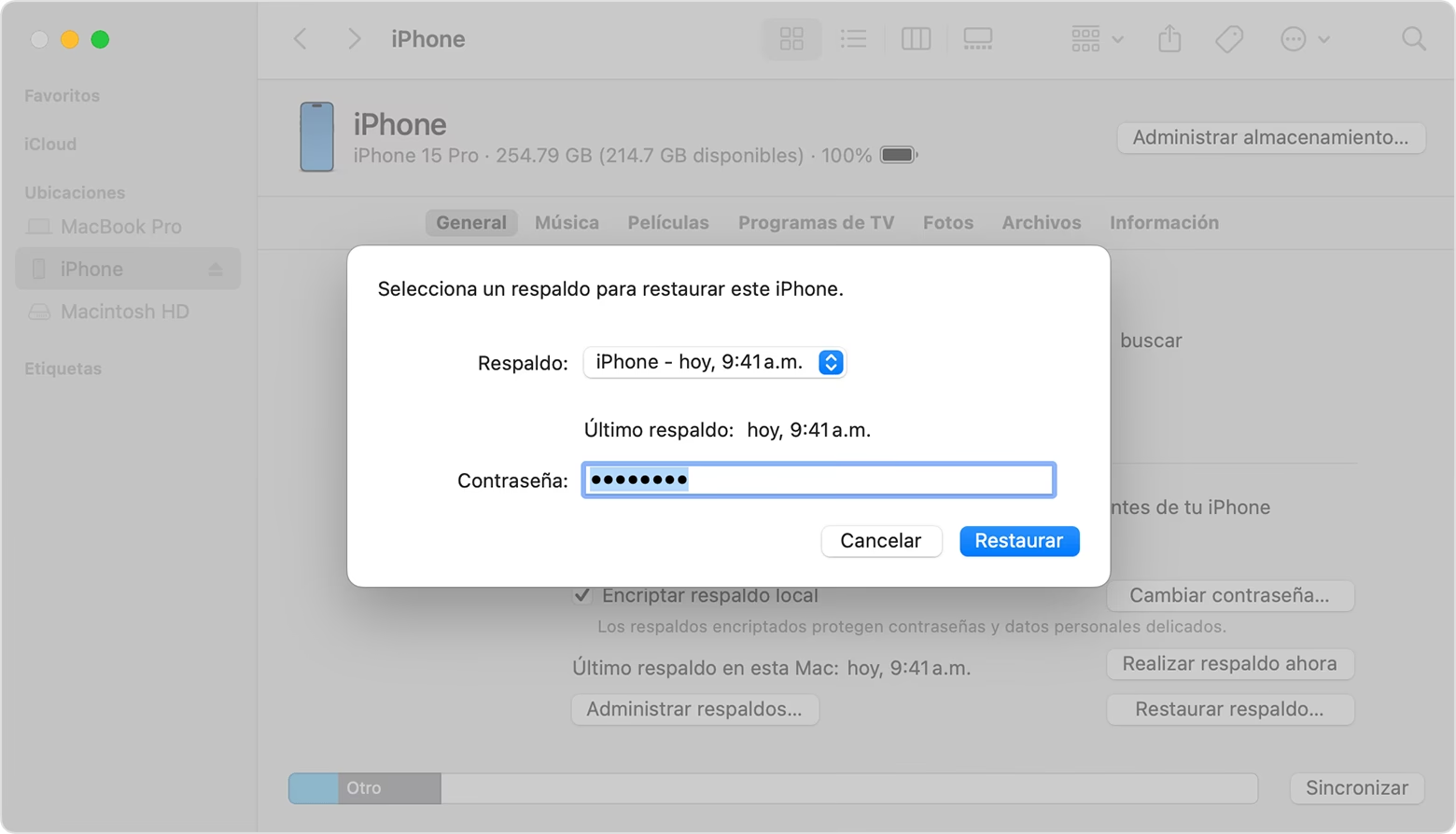
- En la pestaña "General", en la sección "Copias de seguridad", selecciona "Realizar una copia de seguridad de todos los datos de tu iPhone en este Mac".
- Para proteger tus contraseñas y datos de Salud, marca la casilla "Cifrar copia de seguridad local" y establece una contraseña que puedas recordar. ¡Es crucial no olvidar esta contraseña, ya que no hay forma de recuperarla si la pierdes!
- Haz clic en "Realizar copia de seguridad ahora".
El proceso puede tardar varios minutos, dependiendo de la cantidad de datos. Una vez completado, puedes verificar la última copia de seguridad en la misma sección del Finder. Las ventajas de este método incluyen la posibilidad de almacenar múltiples copias de seguridad (aunque solo una por dispositivo por defecto, a menos que uses software de terceros o renombres los respaldos), y no estás limitado por el espacio de almacenamiento en la nube, solo por el espacio disponible en tu computadora.
Comparativa: Respaldo en iCloud vs. Respaldo en Mac/PC
Elegir el método de respaldo adecuado depende de tus necesidades y preferencias. Aquí te presentamos una tabla comparativa para ayudarte a decidir:
| Característica | Respaldo en iCloud | Respaldo en Mac/PC (Finder/iTunes) |
|---|---|---|
| Facilidad de Uso | Muy fácil, inalámbrico, posible automático. | Requiere conexión física y acción manual. |
| Ubicación del Respaldo | En la nube (servidores de Apple). | Localmente en tu computadora. |
| Espacio de Almacenamiento | 5 GB gratis, expansión de pago. | Limitado por el espacio de tu computadora. |
| Velocidad | Depende de tu velocidad de internet. | Generalmente más rápido para grandes volúmenes. |
| Seguridad | Cifrado en tránsito y en reposo. | Cifrado opcional (recomendado) para mayor seguridad. |
| Acceso | Desde cualquier lugar con internet. | Requiere acceso a la computadora donde se guardó. |
| Recuperación | Fácilmente restaurable desde el dispositivo. | Necesitas la computadora para restaurar. |
| Qué Respalda | Datos de apps, configuración, fotos (si no usa Fotos de iCloud), mensajes, etc. | Casi todo el contenido del dispositivo, incluyendo datos de salud y contraseñas si está cifrado. |
Muchos usuarios optan por combinar ambos métodos para tener la máxima seguridad: una copia de seguridad en iCloud para la comodidad de las copias automáticas y una copia de seguridad local en la computadora para tener un control total y una opción de respaldo de emergencia.

¿Cómo puedo reiniciar mi iPhone sin borrar nada?
Es fundamental distinguir entre "restaurar" y "reiniciar". Un reinicio, o "reinicio suave", es simplemente apagar y encender tu iPhone. Este proceso es inofensivo y no borra ningún dato. Se utiliza comúnmente para solucionar problemas menores como aplicaciones que no responden, congelamientos ocasionales o problemas de conectividad leves.
Para reiniciar tu iPhone (sin borrar nada):
- Para iPhone con Face ID (iPhone X y posteriores): Mantén presionado el botón lateral y cualquiera de los botones de volumen hasta que aparezca el deslizador para apagar. Desliza para apagar y luego presiona el botón lateral nuevamente para encenderlo.
- Para iPhone con botón de inicio (iPhone SE, iPhone 8 y anteriores): Mantén presionado el botón lateral (o superior) hasta que aparezca el deslizador para apagar. Desliza para apagar y luego presiona el botón lateral (o superior) nuevamente para encenderlo.
También existe el "reinicio forzado", que es una forma de reiniciar el dispositivo cuando no responde. Este tampoco borra datos y se realiza mediante una combinación específica de botones que varía según el modelo de iPhone. Ambos tipos de reinicio son seguros para tus datos y no requieren una copia de seguridad previa.
Preguntas Frecuentes sobre la Restauración y el Respaldo de iPhone
¿Cuánto tiempo tarda un respaldo de iPhone?
El tiempo que tarda un respaldo de iPhone varía significativamente. Depende de la cantidad de datos que tengas, la velocidad de tu conexión a internet (para iCloud) o la velocidad de tu puerto USB y disco duro (para Mac/PC), y si es la primera vez que realizas un respaldo o una actualización incremental. Una copia de seguridad inicial de un iPhone lleno puede tardar desde unos pocos minutos hasta varias horas. Los respaldos subsecuentes suelen ser más rápidos, ya que solo guardan los cambios nuevos.
¿Puedo restaurar mi iPhone con un respaldo de un modelo diferente?
Sí, generalmente puedes restaurar un iPhone nuevo o diferente con un respaldo de un iPhone antiguo, incluso si son modelos distintos (por ejemplo, restaurar un respaldo de un iPhone 11 en un iPhone 14). Apple está diseñado para ser compatible en este aspecto. Sin embargo, si el nuevo iPhone tiene una versión de iOS más antigua que la utilizada para crear el respaldo, es posible que el sistema te pida primero actualizar el software del nuevo dispositivo.
¿Qué pasa si mi respaldo es demasiado grande para iCloud?
Si tu respaldo de iCloud excede el espacio de almacenamiento disponible (los 5 GB gratuitos o el plan que tengas), iCloud no podrá completar la copia de seguridad. Tienes varias opciones: liberar espacio en iCloud (eliminando fotos, videos o respaldos antiguos que ya no necesites), comprar más almacenamiento de iCloud (Apple ofrece planes de 50 GB, 200 GB, 2 TB, etc., por una tarifa mensual), o cambiar a la opción de respaldo local en tu Mac o PC, que no tiene límites de espacio en la nube.
¿Se respaldan las fotos de iCloud en el respaldo de mi iPhone?
Si tienes "Fotos de iCloud" activado (lo que sincroniza tus fotos y videos con iCloud en tiempo real), tus fotos ya están en la nube y no se incluyen en la copia de seguridad de iCloud de tu dispositivo. Esto es porque ya están protegidas y accesibles desde iCloud. Sin embargo, si "Fotos de iCloud" está desactivado, las fotos y videos almacenados localmente en tu iPhone sí se incluirán en la copia de seguridad de iCloud o de Finder/iTunes.
¿Es seguro el respaldo en la nube?
Los respaldos en iCloud están cifrados tanto en tránsito como en reposo, lo que significa que tus datos están protegidos mientras se transfieren y mientras están almacenados en los servidores de Apple. Apple utiliza fuertes protocolos de seguridad. Sin embargo, la seguridad de cualquier servicio en la nube también depende de la fortaleza de tu contraseña de Apple ID y de si tienes la autenticación de dos factores activada, lo cual es altamente recomendado para una protección adicional.
Conclusión
La restauración de un iPhone no tiene por qué ser un proceso aterrador si se aborda con la preparación adecuada. Entender que una restauración de fábrica borra todos tus datos subraya la importancia crítica de tener una copia de seguridad reciente. Ya sea que elijas la conveniencia de iCloud o el control local del Finder en tu Mac, realizar respaldos periódicos es la mejor póliza de seguro para tu información digital. Recuerda que un simple reinicio no afecta tus datos, pero para cualquier acción más drástica, tu respaldo es tu salvavidas. ¡Protege tu información y disfruta de la tranquilidad de saber que tus recuerdos y configuraciones están siempre seguros!
Si quieres conocer otros artículos parecidos a Restaurar iPhone: ¿Qué Pierdes y Cómo Proteger tus Datos? puedes visitar la categoría Gastronomía.