
24/03/2025
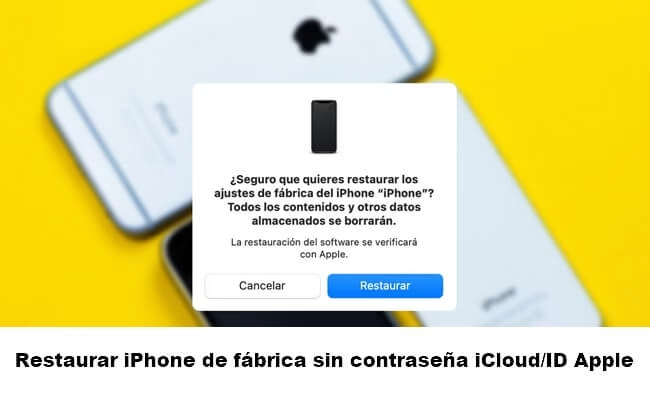
Olvidar la contraseña de tu iPhone es una situación frustrante que puede dejarte con un dispositivo inaccesible. Ya sea que tu iPhone esté deshabilitado por múltiples intentos fallidos o simplemente no recuerdes el código, la buena noticia es que existen métodos efectivos para recuperar el acceso. Sin embargo, es crucial entender que el proceso de restauración generalmente implica borrar todos los datos de tu dispositivo. Por ello, la importancia de realizar copias de seguridad regularmente nunca será suficiente.
Esta guía detallada te llevará de la mano a través de los pasos necesarios para restaurar tu iPhone, independientemente de la versión de iOS que utilice o del modelo que tengas. Desde las opciones más modernas que permiten el restablecimiento sin computadora hasta los métodos que requieren un PC, cubriremos cada escenario para que puedas recuperar el control de tu dispositivo Apple.
- ¿Qué necesitas antes de empezar?
- Restauración Directa en el Dispositivo (iOS 15.2 o posterior)
- Restauración con Computadora (iOS anterior a 15.2 o si la opción directa no está disponible)
- Consideraciones Importantes y Preguntas Frecuentes
- ¿Perderé mis datos al restaurar mi iPhone?
- ¿Cuánto tiempo tarda el proceso de restauración?
- ¿Qué hago si no tengo una computadora y no puedo usar la opción de iOS 15.2 o posterior?
- ¿Mi iPhone se actualizará a la última versión de iOS durante la restauración?
- ¿Qué significa 'Modo de Recuperación'?
- ¿Puedo recuperar mi contraseña sin borrar el iPhone?
¿Qué necesitas antes de empezar?
Antes de sumergirte en el proceso de restauración, es fundamental que reúnas algunos elementos esenciales que te garantizarán un procedimiento fluido y exitoso. Prepararse adecuadamente evitará interrupciones y te ahorrará tiempo valioso.
- Una computadora (Mac o PC con Windows): Aunque las versiones más recientes de iOS ofrecen una opción sin computadora, para la mayoría de los escenarios de restauración, especialmente con versiones anteriores de iOS, necesitarás acceso a un ordenador. Asegúrate de que tu Mac tenga Finder o que tu PC con Windows tenga la aplicación Dispositivos Apple (disponible en la Microsoft Store) o iTunes instalado, dependiendo de la versión de Windows.
- Cable de carga compatible: Necesitarás el cable original de tu iPhone o uno certificado por Apple que te permita conectar el dispositivo a tu computadora. Un cable defectuoso o no compatible podría interrumpir el proceso.
- Conexión a internet estable: Durante la restauración, tu computadora necesitará descargar el software más reciente de iOS para tu iPhone. Una conexión a internet rápida y estable es vital para evitar demoras o fallos en la descarga.
- Tiempo y paciencia: El proceso puede tomar desde unos pocos minutos hasta aproximadamente una hora, dependiendo de la velocidad de tu internet y el tamaño de la descarga del software. Asegúrate de tener suficiente tiempo ininterrumpido.
Si no dispones de una computadora y no puedes conseguir una prestada, la única alternativa viable será visitar una Apple Store o un Proveedor de Servicios Autorizado Apple para obtener asistencia profesional. Ellos podrán ayudarte a restaurar tu dispositivo.
Restauración Directa en el Dispositivo (iOS 15.2 o posterior)
Una de las mejoras más significativas en iOS 15.2 y versiones posteriores es la capacidad de restablecer tu contraseña directamente en el dispositivo, sin necesidad de una computadora. Esta opción es ideal si has olvidado tu código y tu iPhone está conectado a una red Wi-Fi o datos móviles. Si tu iPhone está en esta versión, busca la opción 'Borrar iPhone' en la pantalla de bloqueo después de varios intentos fallidos. Sigue las instrucciones en pantalla, que generalmente te pedirán que ingreses tu ID de Apple y contraseña para confirmar el borrado y restablecimiento. Este método es el más conveniente si está disponible para ti.
Restauración con Computadora (iOS anterior a 15.2 o si la opción directa no está disponible)
Para la mayoría de los usuarios con versiones anteriores de iOS, o si la opción de restablecimiento directo no aparece, la computadora es tu herramienta principal. Este proceso es más técnico, pero sigue siendo manejable si sigues los pasos cuidadosamente. Ten en cuenta que este método borrará todos los datos y configuraciones de tu iPhone.
Paso 1: Apaga tu iPhone
El primer paso para poner tu iPhone en modo de recuperación es asegurarte de que esté completamente apagado. El método varía ligeramente según el modelo de tu iPhone:
- Para iPhone con Face ID (iPhone X y posteriores): Mantén presionado simultáneamente el botón lateral y cualquiera de los botones de volumen hasta que aparezca el deslizador de apagado. Desliza el control para apagar tu iPhone.
- Para iPhone con botón de inicio o botón superior (iPhone 8/8 Plus, iPhone SE 2ª/3ª gen., iPhone 7/7 Plus, iPhone 6s y anteriores, iPhone SE 1ª gen.): Mantén presionado el botón superior (o lateral en modelos más recientes con botón de inicio) hasta que aparezca el deslizador de apagado. Desliza el control para apagar tu iPhone.
Paso 2: Pon tu iPhone en modo de recuperación
Este es el paso más crítico y requiere un poco de precisión. El modo de recuperación permite que tu computadora reconozca tu iPhone en un estado que permite la reinstalación del software. Los botones que debes presionar y mantener varían según el modelo de tu iPhone:
Importante: Conecta el cable USB de tu iPhone a tu computadora ANTES de conectar el otro extremo al iPhone, y mantén presionado el botón correspondiente mientras lo conectas a tu iPhone. No sueltes el botón hasta que veas la pantalla de modo de recuperación.
Para iPhone con Face ID (iPhone X y posteriores):
- Conecta el cable a tu Mac o PC con Windows.
- Mientras mantienes presionado el botón lateral de tu iPhone, conecta el otro extremo del cable a tu iPhone.
- Continúa manteniendo presionado el botón lateral. No lo sueltes cuando veas el logo de Apple.
- Sigue manteniendo el botón lateral hasta que aparezca una imagen de una computadora y un cable en la pantalla de tu iPhone. Esto indica que estás en modo de recuperación.
Para iPhone 8, iPhone 8 Plus y iPhone SE (2ª y 3ª generación):
- Conecta el cable a tu Mac o PC con Windows.
- Mientras mantienes presionado el botón lateral de tu iPhone, conecta el otro extremo del cable a tu iPhone.
- Continúa manteniendo presionado el botón lateral. No lo sueltes cuando veas el logo de Apple.
- Sigue manteniendo el botón lateral hasta que aparezca una imagen de una computadora y un cable en la pantalla de tu iPhone.
Para iPhone 7 y iPhone 7 Plus:
- Conecta el cable a tu Mac o PC con Windows.
- Mientras mantienes presionado el botón para bajar el volumen de tu iPhone, conecta el otro extremo del cable a tu iPhone.
- Continúa manteniendo presionado el botón para bajar el volumen. No lo sueltes cuando veas el logo de Apple.
- Sigue manteniendo el botón para bajar el volumen hasta que aparezca una imagen de una computadora y un cable en la pantalla de tu iPhone.
Para iPhone 6s y anteriores o iPhone SE (1ª generación):
- Conecta el cable a tu Mac o PC con Windows.
- Mientras mantienes presionado el botón de inicio (Home) de tu iPhone, conecta el otro extremo del cable a tu iPhone.
- Continúa manteniendo presionado el botón de inicio. No lo sueltes cuando veas el logo de Apple.
- Sigue manteniendo el botón de inicio hasta que aparezca una imagen de una computadora y un cable en la pantalla de tu iPhone.
Si tus botones no responden o no logras llegar a la pantalla del modo de recuperación, es posible que tu iPhone necesite servicio técnico profesional.
Paso 3: Restaura tu iPhone con tu computadora
Una vez que tu iPhone esté en modo de recuperación y conectado a tu computadora, el software de tu PC detectará el dispositivo y te ofrecerá opciones para restaurarlo o actualizarlo.
En Mac (macOS Catalina o posterior):
- Abre Finder en tu Mac.
- Localiza tu iPhone en la barra lateral, bajo la sección 'Ubicaciones'.
- Si es la primera vez que conectas este iPhone a tu Mac, es posible que te pida 'Confiar en [tu dispositivo]'. Selecciona 'Confiar' y sigue las instrucciones en pantalla en tu iPhone si es necesario.
- Verás una ventana emergente en Finder con las opciones 'Restaurar' o 'Actualizar'. Elige 'Restaurar'.
- El Mac descargará el software más reciente para tu iPhone. Este proceso puede tardar más de 15 minutos. Si la descarga se prolonga y tu dispositivo sale del modo de recuperación, déjala terminar, luego apaga tu iPhone y vuelve a ponerlo en modo de recuperación para continuar.
- Una vez que la descarga y restauración finalicen, tu iPhone se reiniciará.
En PC con Windows (con aplicación Dispositivos Apple o iTunes):
- Abre la aplicación Dispositivos Apple o iTunes en tu PC.
- Selecciona tu iPhone en la barra lateral (aplicación Dispositivos Apple) o en la esquina superior izquierda (iTunes).
- Si es la primera vez que conectas este iPhone a tu PC, es posible que te pida 'Confiar en [tu dispositivo]'. Selecciona 'Confiar' y sigue las instrucciones en pantalla en tu iPhone si es necesario.
- En la aplicación Dispositivos Apple, ve a la sección 'General'. En iTunes, verás las opciones directamente.
- Si tienes una copia de seguridad reciente, puedes seleccionar 'Restaurar copia de seguridad' y seguir las instrucciones para recuperar tus datos.
- Si no tienes una copia de seguridad o quieres un dispositivo limpio, selecciona 'Restaurar [dispositivo]' y sigue las instrucciones en pantalla.
- Tu PC descargará el software más reciente de iOS. Si la descarga toma más de 15 minutos y tu iPhone sale del modo de recuperación, déjala terminar, luego apaga tu iPhone y vuelve a ponerlo en modo de recuperación para continuar con la restauración.
- Una vez que el proceso se complete, tu iPhone se reiniciará y podrás configurarlo como un dispositivo nuevo.
Consideraciones Importantes y Preguntas Frecuentes
Restaurar tu iPhone es una solución efectiva para un código olvidado, pero conlleva ciertas implicaciones que debes conocer.
¿Perderé mis datos al restaurar mi iPhone?
Sí, el proceso de restauración, especialmente si olvidas tu contraseña y necesitas borrar el dispositivo, eliminará toda la información y configuración de tu iPhone. Es por esto que siempre se recomienda realizar copias de seguridad regularmente, ya sea en iCloud o en tu computadora. Si tienes una copia de seguridad, podrás restaurar tus datos después de que el proceso de borrado se complete.
¿Cuánto tiempo tarda el proceso de restauración?
El tiempo total puede variar. Poner el dispositivo en modo de recuperación y la interacción con la computadora es rápido. La parte más larga es la descarga del software de iOS, que puede tardar desde unos minutos hasta una hora o más, dependiendo de la velocidad de tu conexión a internet y el tamaño de la actualización. El proceso de instalación del software en el iPhone también toma algunos minutos adicionales.
¿Qué hago si no tengo una computadora y no puedo usar la opción de iOS 15.2 o posterior?
Si no tienes acceso a una computadora y tu iPhone no es compatible con la función de restablecimiento directo de iOS 15.2 o posterior, tu única opción es buscar ayuda profesional. Puedes visitar una Apple Store o un Proveedor de Servicios Autorizado Apple. Ellos tienen las herramientas y el conocimiento para ayudarte.
¿Mi iPhone se actualizará a la última versión de iOS durante la restauración?
Sí, cuando restauras tu iPhone a través de una computadora, el proceso descargará e instalará automáticamente la versión más reciente de iOS compatible con tu dispositivo. Esto asegura que tu iPhone esté actualizado con las últimas características y parches de seguridad.
¿Qué significa 'Modo de Recuperación'?
El modo de recuperación es un estado especial del iPhone que permite que el dispositivo se comunique con iTunes o Finder en tu computadora de una manera específica, permitiendo la reinstalación del sistema operativo. Es una herramienta esencial para solucionar problemas graves de software, como un sistema operativo corrupto o un bloqueo por contraseña.
¿Puedo recuperar mi contraseña sin borrar el iPhone?
Lamentablemente, si has olvidado tu contraseña de acceso y tu iPhone está deshabilitado, Apple ha implementado estrictas medidas de seguridad que impiden el acceso sin borrar el dispositivo. Esto es para proteger tu privacidad y seguridad en caso de robo o pérdida. La única forma de recuperar el acceso es mediante una restauración que borrará todos los datos.
Recuperar tu iPhone después de olvidar la contraseña puede parecer una tarea desalentadora, pero siguiendo esta guía paso a paso, podrás hacerlo de manera efectiva. Recuerda la importancia de las copias de seguridad para proteger tu información valiosa. Con paciencia y los recursos adecuados, tu iPhone estará de nuevo en pleno funcionamiento.
Si quieres conocer otros artículos parecidos a Recupera tu iPhone: ¿Olvidaste la Contraseña? puedes visitar la categoría Gastronomía.