
19/05/2025
En el mundo digital actual, nuestros teléfonos móviles son mucho más que simples dispositivos; son repositorios de nuestras vidas, recuerdos y herramientas esenciales para el día a día. Por eso, encontrarse con el mensaje de 'iPhone desactivado' o 'iPhone desactivado conectarse a iTunes' puede generar una gran frustración y preocupación. Este mensaje, lejos de ser un fallo, es un robusto mecanismo de seguridad implementado por Apple para proteger tu información personal ante intentos de acceso no autorizados. Generalmente, aparece después de introducir un código de desbloqueo incorrecto varias veces. Pero no todo está perdido; existe una solución clara y efectiva para recuperar el control de tu dispositivo. Este artículo te guiará a través de cada paso necesario para resolver este problema, restaurar tu iPhone y dejarlo listo para usar de nuevo.
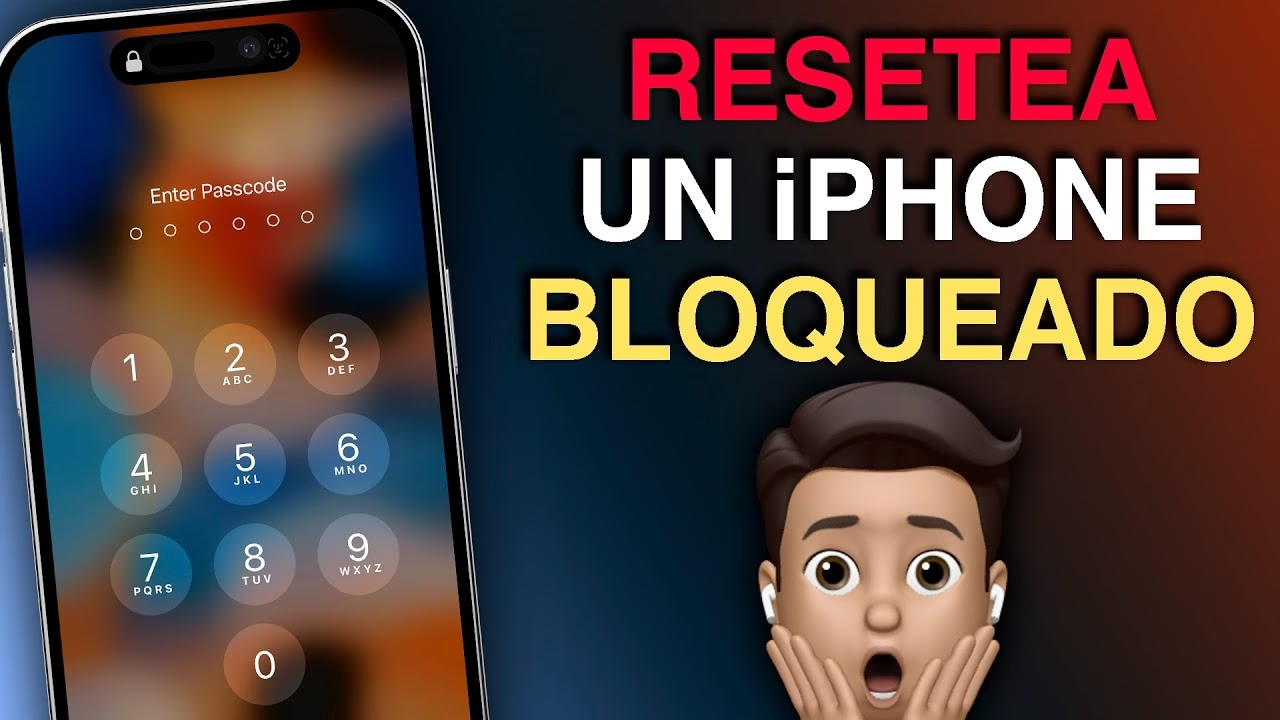
El propósito de esta guía es desmitificar el proceso y proporcionarte las herramientas y el conocimiento para que puedas solucionar el problema por ti mismo, ya sea que uses un PC con Windows o un Mac. Prepárate para seguir unos sencillos pasos que te permitirán borrar tu iPhone, eliminar el código de bloqueo olvidado y configurarlo nuevamente. Es importante recordar que, como parte de este proceso de seguridad, se borrará todo el contenido de tu iPhone. Por ello, si contabas con una copia de seguridad reciente en iCloud o en tu ordenador, podrás restaurar tus datos una vez que el proceso haya finalizado.
- ¿Por qué mi iPhone muestra 'desactivado'?
- Preparación Previa: Lo que Necesitarás
- Poniendo tu iPhone en Modo de Recuperación
- Restaurando y Borrando tu iPhone
- Configuración Final y Activación con tu ID de Apple
- Tabla Comparativa: Modo de Recuperación por Modelo de iPhone
- Preguntas Frecuentes (FAQ)
- ¿Perderé todos mis datos al restaurar el iPhone?
- ¿Qué pasa si no recuerdo mi ID de Apple o la contraseña?
- ¿Cuánto tiempo tarda el proceso de restauración?
- ¿Puedo restaurar mi iPhone sin un ordenador?
- ¿Es seguro comprar un iPhone que muestra 'iPhone desactivado'?
- ¿Cómo puedo evitar que mi iPhone se desactive de nuevo?
- Conclusión
¿Por qué mi iPhone muestra 'desactivado'?
La aparición del mensaje 'Este iPhone está desactivado' o 'iPhone desactivado conectarse a iTunes' es una característica de seguridad fundamental diseñada por Apple. Cuando un usuario introduce repetidamente un código de acceso incorrecto en la pantalla de bloqueo, el sistema interpreta esto como un intento de acceso no autorizado. Para proteger tus datos personales, como fotos, mensajes, contactos y toda la información sensible almacenada en el dispositivo, el iPhone se bloquea. Este bloqueo progresivo comienza con pequeños periodos de inactividad (por ejemplo, 'Inténtalo de nuevo en 1 minuto', 'Inténtalo de nuevo en 5 minutos'), y si los intentos fallidos continúan, el dispositivo se desactiva completamente, solicitando la conexión a iTunes (o Finder en versiones más recientes de macOS) como la única vía para restablecerlo.
Es un mecanismo pensado para tu tranquilidad. Imagina que pierdes tu iPhone o te lo roban; este sistema asegura que nadie pueda acceder a tu información sin conocer el código. La única forma de sortear este bloqueo es borrar completamente el dispositivo, lo que implica la pérdida de datos si no se cuenta con una copia de seguridad previa. Este proceso garantiza que, incluso si el dispositivo cae en manos equivocadas, tu privacidad y seguridad de datos permanezcan intactas.
Preparación Previa: Lo que Necesitarás
Antes de embarcarte en el proceso de restauración, es crucial que prepares tu entorno de trabajo. Necesitarás algunos elementos clave para llevar a cabo la operación con éxito:
- Un ordenador: Puede ser un PC con sistema operativo Windows o un Mac.
- Software apropiado:
- Si utilizas Windows, asegúrate de tener instalada la última versión del programa iTunes. Puedes descargarlo directamente desde el sitio web oficial de Apple o desde la Microsoft Store.
- Si utilizas macOS 10.14 Mojave o anterior, también necesitarás iTunes, que ya debería estar preinstalado en tu sistema. Busca su icono en el Dock.
- Si utilizas macOS 10.15 Catalina o superior, la funcionalidad de iTunes para la gestión de dispositivos ha sido integrada en Finder. Abrirás Finder (el icono de la cara sonriente en el Dock) para llevar a cabo la restauración.
- Un cable USB compatible: Necesitarás el cable original de tu iPhone o uno certificado que permita la conexión y transferencia de datos con tu ordenador.
- Tu ID de Apple y contraseña: Esto es fundamental. Después de borrar el iPhone, necesitarás iniciar sesión con la ID de Apple que estaba asociada al dispositivo para activarlo y poder usarlo nuevamente. Si no la recuerdas, es posible restablecer la contraseña a través de la página de soporte de Apple.
Asegúrate de que tu ordenador tenga suficiente espacio de almacenamiento disponible, ya que el proceso implicará la descarga de la última versión del sistema operativo iOS para tu iPhone.
Poniendo tu iPhone en Modo de Recuperación
El primer y más crítico paso para solucionar el problema de 'iPhone desactivado' es poner tu dispositivo en modo de recuperación. Este modo permite que tu ordenador detecte el iPhone y le instale una nueva versión del sistema operativo. Los pasos varían ligeramente dependiendo del modelo de tu iPhone:
Para iPhone 8, iPhone 8 Plus, iPhone X o modelos posteriores (incluyendo iPhone SE de 2ª y 3ª generación):
- Asegúrate de que tu iPhone no esté conectado al ordenador.
- Pulsa y suelta rápidamente el botón de subir volumen.
- Pulsa y suelta rápidamente el botón de bajar volumen.
- Mantén presionado el botón lateral (o de bloqueo) hasta que veas la pantalla del modo de recuperación. No sueltes el botón cuando veas el logotipo de Apple; sigue manteniéndolo presionado hasta que aparezca la imagen de un cable USB apuntando a un ordenador o al logotipo de iTunes/Finder.
Para iPhone 7 y iPhone 7 Plus:
- Asegúrate de que tu iPhone no esté conectado al ordenador.
- Mantén presionado el botón de bajar volumen y el botón lateral (o de bloqueo) al mismo tiempo.
- No sueltes los botones cuando veas el logotipo de Apple; sigue manteniéndolos presionados hasta que aparezca la pantalla del modo de recuperación (la imagen del cable USB apuntando a un ordenador o al logotipo de iTunes/Finder).
Para iPhone 6s, iPhone 6s Plus o modelos anteriores (incluyendo iPhone SE de 1ª generación):
- Asegúrate de que tu iPhone no esté conectado al ordenador.
- Mantén presionado el botón de inicio (el botón redondo de la parte frontal) y el botón lateral (o superior) al mismo tiempo.
- No sueltes los botones cuando veas el logotipo de Apple; sigue manteniéndolos presionados hasta que aparezca la pantalla del modo de recuperación (la imagen del cable USB apuntando a un ordenador o al logotipo de iTunes/Finder).
Una vez que tu iPhone esté en modo de recuperación, conéctalo al ordenador utilizando el cable USB. Tu ordenador debería reconocer el dispositivo en este modo.
Restaurando y Borrando tu iPhone
Con tu iPhone en modo de recuperación y conectado al ordenador, es hora de proceder con la restauración. Este paso reinstalará el sistema operativo y borrará todos los datos, incluido el código de acceso olvidado.
- Abre iTunes o Finder:
- Si tienes Windows o macOS Mojave (o anterior), abre iTunes.
- Si tienes macOS Catalina (o posterior), abre Finder. En Finder, busca tu iPhone en la barra lateral izquierda bajo 'Ubicaciones'.
- Detecta tu iPhone: iTunes o Finder detectarán que hay un iPhone en modo de recuperación. Verás un mensaje que te dará opciones como 'Restaurar' o 'Actualizar'. Selecciona Restaurar.
- Confirma la acción: Se te pedirá que confirmes que deseas restaurar el iPhone a su configuración de fábrica. Confirma la acción.
- Descarga e instalación: El ordenador comenzará a descargar el software más reciente para tu iPhone. Este proceso puede tardar un tiempo, dependiendo de la velocidad de tu conexión a internet, ya que los archivos de iOS suelen ser grandes. Una vez que la descarga haya finalizado, iTunes/Finder comenzará a instalar el nuevo software en tu iPhone. Durante este proceso, no desconectes el iPhone del ordenador y asegúrate de que el ordenador no entre en modo de suspensión.
- Espera a que finalice: El iPhone mostrará una barra de progreso. Una vez que el proceso de restauración haya terminado, tu iPhone se reiniciará automáticamente.
Este proceso borrará todo el contenido de tu iPhone, incluyendo fotos, aplicaciones y datos. Por eso, si tenías una copia de seguridad reciente en iCloud o en tu ordenador, podrás restaurarla una vez que el iPhone se haya configurado nuevamente.
Configuración Final y Activación con tu ID de Apple
Una vez que el iPhone se ha restaurado y reiniciado, verás la pantalla de bienvenida ('Hola') como si fuera un dispositivo nuevo. Sin embargo, no podrás utilizarlo completamente hasta que pases por el proceso de activación, el cual requiere tu ID de Apple y contraseña.
- Sigue los pasos en pantalla: El iPhone te guiará a través de los pasos iniciales de configuración, como seleccionar el idioma y la región, conectarte a una red Wi-Fi y configurar Face ID o Touch ID.
- Pantalla de Bloqueo de Activación: En algún punto, llegarás a la pantalla de 'Bloqueo de Activación'. Aquí es donde se te pedirá que introduzcas la ID de Apple y la contraseña que estaban asociadas a ese iPhone.
- Introduce tu ID de Apple: Ingresa tu correo electrónico de ID de Apple y tu contraseña. Si el iPhone es tuyo y no recuerdas tu contraseña, puedes ir a iforgot.apple.com desde otro dispositivo o navegador para restablecerla.
- Completa la configuración: Una vez que hayas iniciado sesión con tu ID de Apple, el iPhone se desbloqueará por completo. Podrás continuar con el resto de la configuración, como restaurar una copia de seguridad de iCloud o iTunes (si la tienes) o configurarlo como un nuevo iPhone.
Este 'Bloqueo de Activación' es otra capa de seguridad que hace que el iPhone sea el smartphone más seguro del mundo. Asegura que, incluso si alguien encuentra o roba tu iPhone después de que ha sido borrado, no podrá usarlo sin tu ID de Apple y contraseña. Esto proporciona una tranquilidad inmensa, sabiendo que tus datos están protegidos.
Tabla Comparativa: Modo de Recuperación por Modelo de iPhone
Para facilitar la comprensión de los pasos para entrar en modo de recuperación, aquí tienes una tabla resumen:
| Modelo de iPhone | Pasos para Modo de Recuperación |
|---|---|
| iPhone 8, 8 Plus, X, XR, XS, 11, 12, 13, 14, 15, SE (2ª y 3ª gen.) | Pulsa y suelta Vol+, Pulsa y suelta Vol-, Mantén presionado botón lateral hasta ver pantalla de recuperación. |
| iPhone 7, 7 Plus | Mantén presionado botón bajar volumen y botón lateral al mismo tiempo hasta ver pantalla de recuperación. |
| iPhone 6s, 6s Plus, 6, 6 Plus, SE (1ª gen.), 5s y anteriores | Mantén presionado botón inicio (Home) y botón lateral/superior al mismo tiempo hasta ver pantalla de recuperación. |
Preguntas Frecuentes (FAQ)
¿Perderé todos mis datos al restaurar el iPhone?
Sí, el proceso de restauración borra completamente todo el contenido y la configuración de tu iPhone. Si tenías una copia de seguridad reciente en iCloud o en tu ordenador, podrás restaurar tus datos después de que el iPhone se haya configurado nuevamente. Si no tienes una copia de seguridad, los datos se perderán de forma permanente.
¿Qué pasa si no recuerdo mi ID de Apple o la contraseña?
La ID de Apple y su contraseña son esenciales para activar el iPhone después de una restauración. Si no las recuerdas, puedes intentar recuperarlas o restablecer la contraseña visitando el sitio web oficial de soporte de Apple, específicamente la página 'iForgot' (iforgot.apple.com). Necesitarás acceso a tu correo electrónico o número de teléfono asociado para verificar tu identidad.
¿Cuánto tiempo tarda el proceso de restauración?
El tiempo total puede variar. La descarga del software iOS puede tardar desde unos minutos hasta varias horas, dependiendo de la velocidad de tu conexión a internet. La instalación del software en el iPhone y el proceso de configuración inicial suelen tomar entre 15 y 30 minutos adicionales. Es recomendable tener suficiente tiempo disponible y asegurarse de que el ordenador y el iPhone tengan suficiente batería.
¿Puedo restaurar mi iPhone sin un ordenador?
No, si tu iPhone está en el estado de 'desactivado' y te pide conectarse a iTunes, necesitas un ordenador con iTunes o Finder para ponerlo en modo de recuperación y restaurarlo. No hay una forma de hacerlo directamente desde el dispositivo en este estado.
¿Es seguro comprar un iPhone que muestra 'iPhone desactivado'?
No es recomendable. Si un iPhone muestra este mensaje y no puedes verificar que el vendedor sea el propietario legítimo y que pueda proporcionarte la ID de Apple y la contraseña asociadas, es muy probable que el dispositivo tenga un bloqueo de activación. Sin esa información, el iPhone quedará inutilizable para ti, incluso después de una restauración. Siempre verifica el estado de bloqueo de activación antes de comprar un iPhone de segunda mano.
¿Cómo puedo evitar que mi iPhone se desactive de nuevo?
La forma más sencilla de evitarlo es asegurarte de recordar tu código de acceso. Si sueles olvidarlo, considera utilizar un código más fácil de recordar para ti o anótalo en un lugar seguro (no en el propio teléfono). Además, la autenticación biométrica (Face ID o Touch ID) reduce la necesidad de introducir el código manualmente, disminuyendo las posibilidades de errores.
Conclusión
Enfrentarse a un mensaje de 'iPhone desactivado' puede parecer un problema insuperable, pero como hemos visto, es una característica de seguridad bien pensada que protege tus datos. Siguiendo cuidadosamente los pasos descritos en esta guía, puedes restaurar tu dispositivo y volver a utilizarlo en poco tiempo. Recuerda la importancia de tener una copia de seguridad de tus datos y de conocer tu ID de Apple y contraseña, ya que son claves para una recuperación exitosa.
La seguridad de tu información personal es primordial, y Apple ha diseñado sus dispositivos con esto en mente. Aunque el proceso de restauración implique borrar el dispositivo, es la garantía de que, incluso en las circunstancias más desafortunadas, tu privacidad se mantendrá intacta. Esperamos que esta guía te haya sido de gran ayuda y te brinde la confianza para solucionar este inconveniente de forma autónoma.
Si quieres conocer otros artículos parecidos a iPhone Desactivado: Guía Completa para Recuperarlo puedes visitar la categoría Gastronomía.