
02/04/2025
En la era digital actual, nuestros dispositivos móviles se han convertido en extensiones de nosotros mismos, conteniendo información vital y siendo herramientas indispensables para el trabajo, el estudio y el entretenimiento. Entre ellos, el iPad de Apple destaca por su versatilidad y potencia. Sin embargo, como cualquier pieza de tecnología, los iPads no están exentos de sufrir contratiempos, como quedarse bloqueados, no responder al tacto o, en el peor de los casos, no encenderse en absoluto. La frustración que esto genera es inmensa, especialmente cuando necesitamos acceder a nuestra información o simplemente usar el dispositivo. Afortunadamente, la mayoría de estos problemas tienen soluciones que puedes aplicar tú mismo desde casa, sin necesidad de recurrir inmediatamente a un servicio técnico.

Este artículo está diseñado para ser tu guía completa en esos momentos de apuro. Abordaremos las situaciones más comunes, desde un simple bloqueo de pantalla hasta problemas más complejos de arranque, y te proporcionaremos los pasos exactos para reiniciar tu iPad de forma forzada. Además, sabemos que olvidar una contraseña es un dolor de cabeza frecuente, por lo que también te explicaremos cómo recuperar el acceso a tu cuenta de Apple ID si te encuentras en esa situación. Prepárate para descubrir cómo devolverle la vida a tu iPad y recuperar el control total de tu dispositivo.
¿Qué Hacer Cuando Tu iPad No Responde o Está Congelado?
Uno de los problemas más comunes que los usuarios de iPad pueden experimentar es que el dispositivo se quede con la pantalla en negro, se congele y no responda a ninguna interacción táctil, o que se quede atascado en el logo de Apple durante el encendido. Estas situaciones, aunque preocupantes, a menudo se resuelven con un simple reinicio forzado. Este procedimiento es diferente de un apagado y encendido normal, ya que interrumpe la corriente del sistema de forma abrupta para forzar un reinicio del software.
Reinicio Forzado: Pasos Cruciales para Desbloquear tu iPad
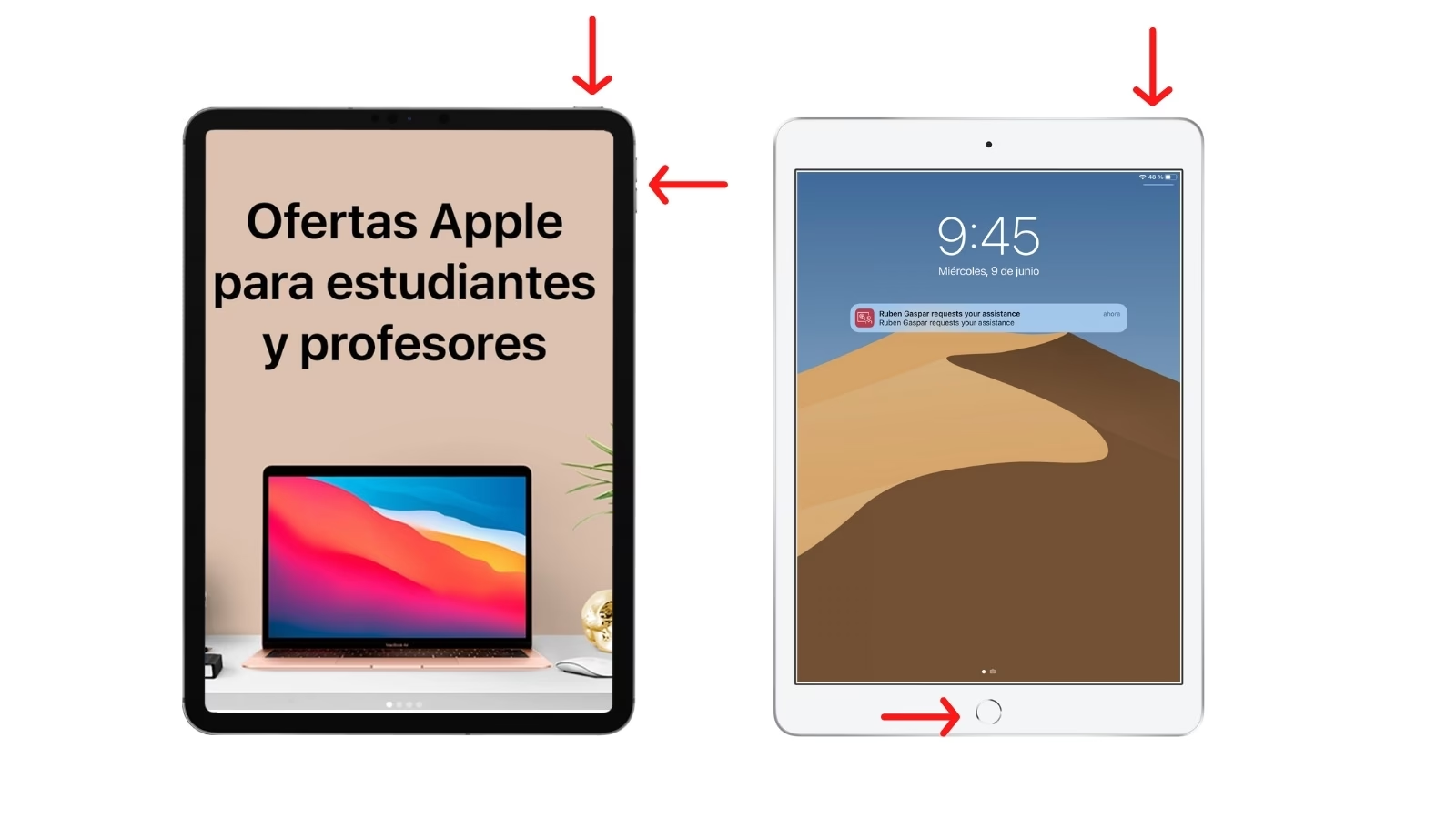
El método para realizar un reinicio forzado varía ligeramente dependiendo del modelo de tu iPad, específicamente si cuenta con un botón de inicio físico o si depende exclusivamente de gestos y Face ID.
Para iPads sin botón de inicio (modelos con Face ID y sin Touch ID en el frontal)
Estos modelos, como los iPad Pro más recientes o los iPad Air y iPad mini de últimas generaciones, requieren una secuencia específica de botones:
- Pulsa y suelta rápidamente el botón de volumen más cercano al botón superior. Es importante que sea un toque rápido, como si hicieras clic.
- Pulsa y suelta rápidamente el botón de volumen más alejado del botón superior. De nuevo, la velocidad es clave.
- Mantén pulsado el botón superior (o de encendido/bloqueo). Sigue presionándolo firmemente.
- No sueltes el botón superior hasta que veas el logotipo de Apple aparecer en la pantalla. Esto puede tardar unos segundos, sé paciente. Una vez que aparezca el logo, puedes soltar el botón.
Si tu iPad no se enciende después de intentar este reinicio, podría ser un problema de carga o hardware. Asegúrate de que el dispositivo esté cargado. Conéctalo a un cargador de pared y déjalo cargar durante al menos una hora antes de intentar el reinicio nuevamente. A veces, una batería completamente agotada impide que el dispositivo responda.
Para iPads con botón de inicio (modelos con Touch ID en el frontal)
Los modelos más antiguos de iPad, o aquellos que aún incorporan el botón de inicio físico en la parte frontal, tienen un proceso de reinicio forzado más directo:
- Mantén pulsados el botón de inicio y el botón superior (o de encendido/bloqueo) simultáneamente. Asegúrate de presionarlos al mismo tiempo.
- No sueltes ninguno de los dos botones hasta que aparezca el logotipo de Apple en la pantalla. Al igual que con los modelos sin botón de inicio, este paso puede tardar unos segundos. Una vez que veas el logo, puedes soltarlos.
Al igual que en el caso anterior, si tu iPad con botón de inicio no se enciende después de este procedimiento, la primera medida es asegurar que tenga suficiente carga. Conéctalo a la corriente y dale al menos una hora para que recupere algo de energía antes de intentar forzar el reinicio de nuevo.
Mi iPad se Enciende, Pero se Queda Atascado en el Arranque
En ocasiones, el iPad puede encenderse, mostrar el logotipo de Apple, o incluso una pantalla roja o azul, pero no termina de arrancar el sistema operativo. Esto indica un problema más profundo con el software y requiere un procedimiento conocido como modo de recuperación. Este modo te permite reinstalar o actualizar el software del iPad sin borrar tus datos, siempre y cuando el problema no sea grave.
Modo de Recuperación: Una Solución Avanzada
Para entrar en modo de recuperación, necesitarás un ordenador (Mac o PC) con iTunes (versiones antiguas de macOS o Windows), Finder (macOS Catalina 10.15 o posterior) o la aplicación Dispositivos Apple (Windows 10/11). Es crucial tener la última versión del software correspondiente en tu ordenador para asegurar la compatibilidad.
Pasos para iPad sin botón de inicio (en modo de recuperación)
- Conecta tu iPad a un ordenador usando un cable USB.
- Abre el software adecuado en tu ordenador: Finder en un Mac con macOS Catalina 10.15 o posterior; iTunes en un Mac con macOS Mojave o anterior; o la app Apple Devices/iTunes si estás en un PC con Windows.
- Localiza tu iPad en el ordenador. Esto suele ser en la barra lateral de Finder o en la esquina superior izquierda de iTunes.
- Mientras el dispositivo está conectado al ordenador, realiza la secuencia de botones para el reinicio forzado:
- Pulsa y suelta rápidamente el botón de volumen más cercano al botón superior.
- Pulsa y suelta rápidamente el botón de volumen más alejado del botón superior.
- Mantén pulsado el botón superior.
- Continúa manteniendo pulsado el botón superior. No lo sueltes cuando veas el logo de Apple.
- Sigue presionando el botón superior hasta que veas la pantalla del modo de recuperación en tu iPad, que muestra un icono de un ordenador con un cable.
- En tu ordenador, aparecerá una ventana emergente que te ofrecerá las opciones de Restaurar o Actualizar. Selecciona Actualizar.
- El ordenador intentará descargar e instalar la última versión de iOS/iPadOS sin borrar tus datos. Si el proceso de descarga tarda más de 15 minutos, tu iPad saldrá del modo de recuperación, y tendrás que repetir los pasos del 4 al 7.
Pasos para iPad con botón de inicio (en modo de recuperación)
- Conecta tu iPad a un ordenador con un cable USB.
- Abre el software adecuado en tu ordenador: Finder, iTunes o Apple Devices.
- Localiza tu iPad en el ordenador.
- Mientras el dispositivo está conectado, mantén pulsados el botón de inicio y el botón superior simultáneamente.
- No sueltes ninguno de los botones. Sigue presionándolos incluso si ves el logotipo de Apple.
- Continúa manteniendo ambos botones hasta que aparezca la pantalla del modo de recuperación en tu iPad (el icono del ordenador con el cable).
- En tu ordenador, selecciona la opción Actualizar cuando se te ofrezca la opción de restaurar o actualizar.
- El ordenador descargará el software. Si el proceso tarda más de 15 minutos, el iPad saldrá del modo de recuperación, y deberás repetir los pasos del 4 al 7.
Si, a pesar de seguir estos pasos, tu iPad sigue sin funcionar correctamente, es posible que necesite una revisión profesional. En estos casos, lo más recomendable es buscar soporte técnico de Apple o acudir a un proveedor de servicios autorizado.
Preguntas Frecuentes sobre el Reinicio de iPad
A continuación, respondemos algunas de las dudas más comunes relacionadas con el reinicio y el desbloqueo de tu iPad.
- ¿Un reinicio forzado borrará mis datos?
No, un reinicio forzado (hard reset) no borra ningún dato de tu iPad. Es simplemente una forma de reiniciar el sistema operativo cuando este no responde. - ¿Qué diferencia hay entre un reinicio normal y un reinicio forzado?
Un reinicio normal (apagar y encender desde el menú) permite que el sistema operativo cierre todas las aplicaciones y procesos de forma ordenada. Un reinicio forzado interrumpe la alimentación de forma abrupta para forzar un reinicio del hardware y software cuando el sistema está atascado. - ¿Con qué frecuencia puedo hacer un reinicio forzado?
No hay una limitación estricta, pero un reinicio forzado debe usarse solo cuando el iPad no responde. Si necesitas hacerlo con mucha frecuencia, podría indicar un problema de software o hardware subyacente que debería ser investigado. - Mi iPad se reinicia solo constantemente, ¿qué hago?
Si tu iPad se reinicia de forma constante o cíclica, podría ser un problema de software grave o un fallo de hardware (como la batería). Intenta primero el modo de recuperación para actualizar el software. Si el problema persiste, busca soporte técnico. - ¿Debo cargar mi iPad antes de intentar un reinicio forzado o modo de recuperación?
Es altamente recomendable. Si la batería está demasiado baja, el dispositivo podría no tener suficiente energía para completar el proceso de reinicio o la actualización del software, lo que podría agravar el problema.
¿Olvidaste la Contraseña de tu Apple ID? ¡No te Preocupes!
Olvidar una contraseña es una experiencia frustrante y común en el mundo digital. Si has olvidado la contraseña de tu Apple ID, que es la puerta de entrada a todos los servicios de Apple, desde iCloud hasta la App Store, no te desesperes. Apple ha implementado varios métodos seguros para ayudarte a restablecer tu contraseña y recuperar el acceso a tu cuenta, incluso si no tienes acceso inmediato a tus dispositivos de confianza.
La Vía Más Sencilla: Con un Dispositivo Apple de Confianza
La forma más rápida y segura de restablecer la contraseña de tu Apple ID es utilizando un dispositivo Apple que ya esté configurado y haya iniciado sesión en tu cuenta. Esto incluye un iPhone, iPad o Mac. Para que este método funcione, el dispositivo debe tener un código de acceso (o contraseña en el caso de un Mac) configurado, lo que verifica que eres el propietario legítimo del dispositivo.
Restablecer la Contraseña en tu iPhone, iPad o Apple Vision Pro
- Ve a la aplicación Configuración en tu dispositivo.
- Toca tu nombre en la parte superior de la pantalla.
- Selecciona Inicio de sesión y seguridad.
- Toca Cambiar contraseña.
- Sigue las instrucciones que aparecen en pantalla para verificar tu identidad (generalmente ingresando el código de tu dispositivo) y luego establecer una nueva contraseña.
Restablecer la Contraseña en tu Mac
- Selecciona el menú Apple en la esquina superior izquierda de la pantalla.
- Haz clic en Configuración del Sistema (o Preferencias del Sistema en versiones anteriores de macOS).
- Haz clic en tu nombre en la barra lateral.
- Selecciona Inicio de sesión y seguridad.
- Haz clic en Cambiar contraseña.
- Sigue las instrucciones en pantalla para verificar tu identidad y establecer una nueva contraseña.
¿Qué Pasa si Intento Iniciar Sesión en un Nuevo Dispositivo Apple?
Si estás configurando un nuevo iPhone, iPad o Mac y te encuentras con el mensaje de inicio de sesión de Apple ID, pero has olvidado tu contraseña, no hay problema. Durante el proceso de configuración, busca la opción ¿Olvidaste la contraseña o no tienes una cuenta de Apple? y síguela para iniciar el proceso de restablecimiento.
Si ya has configurado el dispositivo pero no has iniciado sesión con tu Apple ID, puedes hacerlo más tarde:
- En iPhone o iPad: Ve a Configuración > Cuenta de Apple. Toca Iniciar sesión manualmente y luego ¿Olvidaste la contraseña? Sigue las instrucciones.
- En Mac: Selecciona el menú Apple > Preferencias del Sistema. Haz clic en Iniciar sesión, luego en Olvidé la contraseña y sigue las instrucciones.
Cuando No Tienes un Dispositivo de Confianza a Mano
Si no dispones de un dispositivo Apple de confianza en el momento de necesitar restablecer tu contraseña, aún tienes opciones. Aunque el proceso puede ser un poco más largo para garantizar la seguridad de tu cuenta, es completamente factible.
Utilizando la App Soporte de Apple en un Dispositivo Prestado
Si tienes acceso a tu número de teléfono de confianza (el asociado a tu Apple ID), puedes pedir prestado un dispositivo Apple a un amigo o familiar, o incluso usar uno disponible en una Apple Store, para restablecer tu contraseña de forma segura:
- Abre la aplicación Soporte de Apple en el dispositivo Apple prestado. Si no la tienes, descárgala de la App Store.
- Desplázate hacia abajo hasta la sección Herramientas de soporte y toca Restablecer contraseña.
- Toca Ayudar a otra persona.
- Ingresa la dirección de correo electrónico o el número de teléfono de tu cuenta de Apple.
- Toca Continuar y sigue las instrucciones en pantalla.
Es importante destacar que ninguno de los datos que ingreses durante este proceso se guardará en el dispositivo prestado, lo que garantiza tu privacidad y seguridad.
Restableciendo la Contraseña de Apple ID a Través de la Web
Otra opción es intentar restablecer tu contraseña directamente desde la web, utilizando el sitio oficial de Apple para este propósito: iforgot.apple.com. Este método es útil si no tienes acceso a ningún dispositivo Apple de confianza. Cuando sea posible, el navegador web intentará redirigirte a un dispositivo de confianza para una verificación más rápida. Sin embargo, si no tienes ninguno, el proceso puede demorar un poco más, ya que Apple necesita realizar verificaciones adicionales para asegurarse de que eres el titular de la cuenta. Si sabes que pronto tendrás acceso a uno de tus dispositivos de confianza, podría ser más rápido esperar y restablecer la contraseña desde allí.
Tabla Comparativa: Métodos de Recuperación de Contraseña de Apple ID
| Método | Requisito Principal | Ventajas | Consideraciones |
|---|---|---|---|
| Dispositivo de Confianza (iPhone/iPad/Mac) | Dispositivo Apple con sesión iniciada y código de acceso/contraseña. | Más rápido y directo. Alta seguridad por verificación del dispositivo. | Requiere acceso físico y desbloqueado al dispositivo. |
| App Soporte de Apple (en dispositivo prestado) | Acceso a número de teléfono de confianza y un dispositivo Apple prestado. | Útil si no tienes tus propios dispositivos. Seguro, no guarda datos. | Requiere pedir prestado un dispositivo y acceso al número de teléfono. |
| iforgot.apple.com (Web) | Acceso a internet y, posiblemente, a un número de teléfono o correo de recuperación. | Accesible desde cualquier navegador. Opción de último recurso. | Puede ser más lento si no tienes dispositivos de confianza. |
Preguntas Frecuentes sobre Contraseñas de Apple ID
Aquí respondemos a otras preguntas frecuentes que pueden surgir al gestionar tu Apple ID y sus contraseñas.
- ¿Qué es un dispositivo de confianza?
Un dispositivo de confianza es un iPhone, iPad, iPod touch, Mac o Apple Watch en el que ya has iniciado sesión con tu Apple ID. Apple lo utiliza para verificar tu identidad cuando inicias sesión en un dispositivo nuevo o en la web. - ¿Qué es un número de teléfono de confianza?
Un número de teléfono de confianza es un número al que Apple puede enviar códigos de verificación para verificar tu identidad. Es una parte crucial de la autenticación de dos factores. - ¿Necesito tener la autenticación de dos factores activada para restablecer mi contraseña?
La autenticación de dos factores es un requisito de seguridad estándar para la mayoría de las cuentas de Apple ID creadas recientemente y es altamente recomendable para todas las cuentas. Si la tienes activada, los métodos de restablecimiento de contraseña se basarán en tus dispositivos o números de confianza. - ¿Qué hago si no tengo acceso a mi dispositivo de confianza ni a mi número de teléfono de confianza?
En este caso, Apple iniciará un proceso de recuperación de cuenta. Este proceso está diseñado para ser seguro y puede llevar varios días, ya que Apple necesita verificar tu identidad exhaustivamente. Se te notificará el progreso por correo electrónico. - ¿Puedo usar mi correo electrónico de recuperación para restablecer la contraseña?
Sí, si tienes un correo electrónico de recuperación configurado, este puede ser una opción alternativa para restablecer tu contraseña, especialmente si no tienes acceso a tus dispositivos o números de confianza.
Conclusión: Recupera el Control de Tu Dispositivo
Enfrentarse a un iPad bloqueado o a una contraseña de Apple ID olvidada puede ser estresante, pero como hemos visto, existen soluciones claras y efectivas para la mayoría de estos problemas. Desde un simple reinicio forzado para un dispositivo congelado hasta el uso de herramientas avanzadas como el modo de recuperación para problemas de arranque, tienes a tu disposición una variedad de métodos para devolverle la funcionalidad a tu iPad. Asimismo, la recuperación de tu Apple ID es un proceso diseñado con tu seguridad en mente, ofreciendo múltiples vías para que puedas recuperar el acceso a tus servicios y datos.
La clave está en la paciencia y en seguir los pasos cuidadosamente. Si después de intentar todas las soluciones propuestas tu iPad sigue presentando problemas, o si la recuperación de tu Apple ID se complica más allá de lo esperado, no dudes en contactar con el soporte técnico de Apple. Ellos disponen de las herramientas y el conocimiento especializado para diagnosticar y resolver situaciones más complejas. Recuerda, mantener tu software actualizado y tener tus credenciales de Apple ID en un lugar seguro (y accesible para ti) son las mejores prácticas para evitar futuros inconvenientes.
Si quieres conocer otros artículos parecidos a Soluciones Definitivas para tu iPad Bloqueado puedes visitar la categoría Gastronomía.