
07/01/2025
Imagina la escena: has trabajado incansablemente en tu hoja de cálculo de Excel, organizando datos, creando fórmulas complejas y diseñando gráficos impresionantes. De repente, intentas abrir el archivo, especialmente si lo haces desde Microsoft Excel para la web, y te encuentras con un mensaje desalentador: “La extensión de tu archivo ha cambiado” o “Tu archivo está dañado y no se puede abrir”. La frustración es inmensa. Horas de trabajo, ¿perdidas para siempre? Afortunadamente, en la mayoría de los casos, la respuesta es un rotundo no. Gracias a una característica poderosa y a menudo subestimada, el Historial de Versiones, puedes recuperar una versión anterior de tu archivo y rescatar tu valioso trabajo.
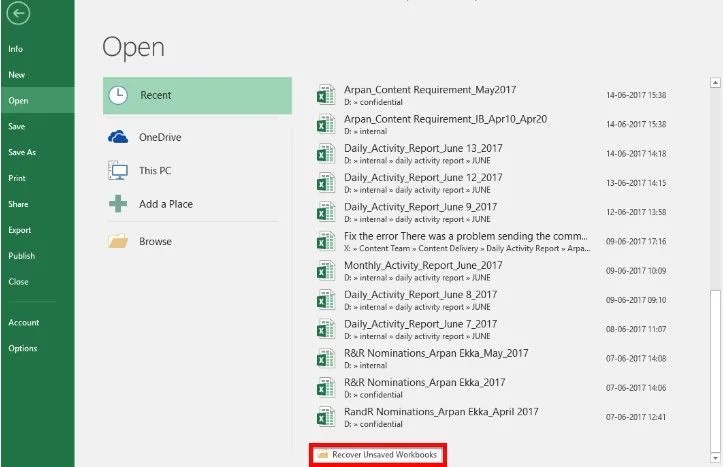
Este problema es particularmente común cuando se trabaja con archivos en la nube, donde la sincronización, los problemas de conexión o incluso pequeños errores pueden llevar a la corrupción aparente de un archivo. Pero no te preocupes, esta guía te llevará de la mano para que sepas exactamente cómo solucionar este inconveniente y, lo que es más importante, cómo prevenirlo en el futuro.
- ¿Por Qué Mis Archivos de Excel se Corrompen o no Abren en la Web?
- La Magia del Historial de Versiones: Tu Salvación Digital
- Paso a Paso: Recuperando tu Archivo de Excel en OneDrive
- ¿Qué Pasa si no Encuentro la Opción 'Historial de Versiones' o si el Archivo no Está en OneDrive?
- Más Allá de la Recuperación: Buenas Prácticas para Evitar Problemas
- Preguntas Frecuentes (FAQ)
- ¿Qué es Excel para la web?
- ¿Pierdo datos al restaurar una versión anterior?
- ¿El historial de versiones funciona con archivos que no son de Excel?
- ¿Hay un límite en el número de versiones que se guardan o en cuánto tiempo se mantienen?
- ¿Qué hago si mi archivo está en SharePoint o Microsoft Teams en lugar de OneDrive?
¿Por Qué Mis Archivos de Excel se Corrompen o no Abren en la Web?
Antes de sumergirnos en la solución, es útil entender por qué ocurren estos problemas. Aunque Excel para la web es una herramienta fantástica para la colaboración y el acceso rápido desde cualquier lugar, no está exenta de desafíos. Algunas de las razones más comunes incluyen:
- Problemas de Conexión a Internet: Una conexión inestable o intermitente puede causar errores durante el proceso de guardado o sincronización del archivo en la nube, dejando el archivo en un estado inconsistente.
- Conflictos de Sincronización: Si varias personas editan el mismo archivo simultáneamente y hay un problema en la resolución de los cambios, el archivo podría dañarse o generar copias conflictivas.
- Cierre Inesperado del Navegador o del Dispositivo: Si el navegador o el ordenador se cierran abruptamente mientras el archivo se está guardando o sincronizando, la integridad del archivo puede verse comprometida.
- Errores Temporales en la Aplicación Web: Aunque son raros, los fallos momentáneos en Excel para la web o en el servicio de almacenamiento en la nube (como OneDrive) pueden afectar la apertura de los archivos.
- Corrupción del Archivo Original: En algunos casos, la corrupción puede haberse originado en la versión de escritorio de Excel antes de ser subida a la nube, o por problemas en el disco duro local antes de la sincronización.
Independientemente de la causa, la buena noticia es que el Historial de Versiones está diseñado precisamente para mitigar estos riesgos.
La Magia del Historial de Versiones: Tu Salvación Digital
El Historial de Versiones es una característica integrada en los servicios de almacenamiento en la nube de Microsoft, como OneDrive y SharePoint. Su función principal es crear y almacenar automáticamente versiones anteriores de tus archivos a medida que realizas cambios. Piensa en ello como una máquina del tiempo para tus documentos, permitiéndote retroceder a un punto específico en el pasado. Esto es invaluable no solo para recuperar archivos corruptos, sino también para deshacer cambios accidentales, comparar versiones o simplemente ver cómo ha evolucionado un documento a lo largo del tiempo.
Cada vez que guardas un archivo (o cuando el guardado automático de la nube funciona), OneDrive o SharePoint crea una instantánea de esa versión. Estas instantáneas se almacenan de forma segura, y puedes acceder a ellas en cualquier momento para restaurar, descargar o simplemente ver una versión anterior sin afectar la actual.
Paso a Paso: Recuperando tu Archivo de Excel en OneDrive
El proceso para restaurar una versión anterior de tu archivo de Excel es sorprendentemente sencillo y se realiza directamente desde tu explorador de archivos o a través de la interfaz web de OneDrive. Aquí te mostramos cómo hacerlo:
- Navega a la Carpeta del Archivo: Abre el Explorador de Archivos en tu ordenador (si tienes OneDrive sincronizado) o accede a tu OneDrive a través del navegador web (onedrive.live.com o tu portal de Microsoft 365). Localiza la carpeta donde se encuentra tu archivo de Excel dañado o inaccesible.
- Haz Clic Derecho en el Archivo: Una vez que hayas encontrado el archivo de Excel, haz clic derecho sobre su nombre. Se abrirá un menú contextual con varias opciones.
- Selecciona 'Historial de Versiones': Dentro del menú contextual, busca y selecciona la opción “Historial de versiones”.
Consejo: Si estás usando OneDrive y no ves la opción “Historial de versiones” directamente, es posible que debas buscarla anidada. A veces, aparece como “OneDrive” > “Historial de versiones” o “Más opciones de OneDrive” > “Historial de versiones”. Esto suele ocurrir cuando el archivo está sincronizado con tu PC y la opción se integra con el menú contextual de Windows. - Visualiza el Panel de Historial de Versiones: Al seleccionar “Historial de versiones”, se abrirá un panel lateral (generalmente en el lado derecho de la ventana) que mostrará una lista de las diferentes versiones del archivo. Esta lista incluirá la fecha y la hora en que cada versión fue guardada, y a menudo, el nombre del usuario que realizó los cambios (especialmente útil en entornos colaborativos).
- Selecciona la Versión Deseada: Examina la lista de versiones disponibles. Es crucial que selecciones una versión que sea anterior a la última versión que sabes que está corrupta o que no se abre. Por ejemplo, si el problema ocurrió después de tu última edición, busca la versión inmediatamente anterior.
- Accede a las Opciones de la Versión: Junto a cada versión en la lista, verás un ícono de tres puntos (...) o una flecha desplegable. Haz clic en este ícono para ver las acciones disponibles para esa versión específica.
- Selecciona 'Restaurar': Del menú de opciones, elige “Restaurar”. Al hacer esto, la versión seleccionada reemplazará la versión actual del archivo. OneDrive te preguntará si estás seguro de que deseas reemplazar la versión actual. Confirma para proceder. Es importante entender que al restaurar, la versión actual no se pierde; simplemente se convierte en otra entrada en el historial de versiones, y la versión que elegiste pasa a ser la “actual”.
Una vez que el proceso de restauración se complete, tu archivo de Excel debería abrirse y funcionar correctamente, mostrando el contenido de la versión que has recuperado. Puedes abrirlo para verificar que sea la versión correcta y que todos tus datos estén intactos.
¿Qué Pasa si no Encuentro la Opción 'Historial de Versiones' o si el Archivo no Está en OneDrive?
La funcionalidad de Historial de Versiones está intrínsecamente ligada a los servicios de almacenamiento en la nube de Microsoft (OneDrive y SharePoint). Si tu archivo no está guardado en uno de estos servicios, es posible que no tengas acceso a esta característica de la misma manera. Sin embargo, hay algunas consideraciones:
- Archivos Locales: Si tu archivo de Excel está guardado únicamente en tu disco duro local, sin sincronización con la nube, no tendrás la opción de “Historial de Versiones” como la descrita. En estos casos, la recuperación dependerá de las características de AutoRecuperación de Excel (que guarda copias temporales del archivo en caso de cierre inesperado) o de las copias de seguridad de tu sistema operativo (como Historial de Archivos en Windows).
- Archivos en SharePoint o Microsoft Teams: Si tu archivo está almacenado en una biblioteca de documentos de SharePoint (lo cual incluye los archivos de Microsoft Teams, ya que Teams usa SharePoint para el almacenamiento), el proceso es muy similar. Puedes acceder al historial de versiones directamente desde la interfaz web de SharePoint o Teams, haciendo clic derecho en el archivo y buscando la opción “Historial de versiones”.
- Archivos Compartidos sin Propiedad de OneDrive/SharePoint: Si alguien compartió un archivo contigo, pero el propietario lo tiene guardado localmente o en un servicio de nube diferente, no podrás usar el historial de versiones de OneDrive/SharePoint. Deberás contactar al propietario del archivo.
Más Allá de la Recuperación: Buenas Prácticas para Evitar Problemas
Recuperar un archivo es excelente, pero prevenir la corrupción en primer lugar es aún mejor. Aquí te dejamos algunas prácticas recomendadas para mantener tus archivos de Excel seguros y accesibles:
- Utiliza Siempre el Guardado Automático: Cuando trabajas con archivos en OneDrive o SharePoint, asegúrate de que la función de Guardado Automático esté activada en Excel. Esta opción guarda tus cambios continuamente, reduciendo el riesgo de pérdida de datos y creando puntos de restauración frecuentes para el historial de versiones.
- Sincroniza tus Archivos con OneDrive: Si trabajas con la versión de escritorio de Excel, asegúrate de que tus archivos estén guardados en tu carpeta de OneDrive. Esto garantiza que se sincronicen automáticamente con la nube, permitiendo el acceso al historial de versiones y la colaboración en tiempo real.
- Cierra los Archivos Correctamente: Siempre es una buena práctica cerrar tus archivos de Excel de forma ordenada (Archivo > Cerrar o clic en la ‘X’ de la ventana). Evita forzar el cierre de Excel o apagar el ordenador bruscamente mientras los archivos están abiertos.
- Mantén tu Software Actualizado: Asegúrate de que tanto tu versión de Excel (escritorio y web) como tu navegador web estén siempre actualizados. Las actualizaciones a menudo incluyen correcciones de errores que pueden prevenir problemas de corrupción.
- Comprende la Colaboración: Cuando trabajes en un archivo compartido, comunícate con tus colaboradores. Aunque Excel gestiona bien los cambios simultáneos, entender quién está editando qué puede prevenir conflictos y confusiones.
| Característica | Archivos Guardados Localmente (sin nube) | Archivos en OneDrive/SharePoint |
|---|---|---|
| Historial de Versiones | Limitado a la función de AutoRecuperación o copias de seguridad del SO. | Automático, detallado y fácil de acceder (múltiples versiones). |
| Guardado Automático | No, solo AutoRecuperación (copias temporales). | Sí, guarda cambios continuamente en la nube. |
| Acceso Colaborativo | No disponible de forma nativa. | Sí, edición en tiempo real con múltiples usuarios. |
| Recuperación de Desastres | Depende de copias de seguridad manuales o del sistema. | Fácil y rápida, con acceso a versiones anteriores desde cualquier dispositivo. |
| Sincronización | No. | Sí, entre todos tus dispositivos conectados a OneDrive. |
| Acceso Remoto | No. | Sí, desde cualquier dispositivo con conexión a Internet. |
Preguntas Frecuentes (FAQ)
¿Qué es Excel para la web?
Excel para la web es una versión gratuita y basada en navegador de Microsoft Excel. Permite crear, editar y compartir hojas de cálculo directamente desde un navegador web, sin necesidad de instalar el software de escritorio. Es ideal para ediciones rápidas, colaboración y acceso desde dispositivos donde no se tiene Excel instalado.
¿Pierdo datos al restaurar una versión anterior?
No, al restaurar una versión anterior, la versión actual del archivo no se elimina. En cambio, la versión que restauras se convierte en la nueva versión actual, y la versión que era la actual antes de la restauración se guarda como una nueva entrada en el historial de versiones. Esto significa que siempre puedes volver a cualquier versión anterior, incluyendo la que acabas de “reemplazar”. Es un sistema muy seguro.
¿El historial de versiones funciona con archivos que no son de Excel?
¡Absolutamente! El historial de versiones es una característica de OneDrive y SharePoint, no solo de Excel. Funciona con prácticamente cualquier tipo de archivo que almacenes en estos servicios, incluyendo documentos de Word, presentaciones de PowerPoint, archivos PDF, imágenes, videos y más. La forma de acceder al historial es la misma para la mayoría de los tipos de archivo.
¿Hay un límite en el número de versiones que se guardan o en cuánto tiempo se mantienen?
Sí, existe un límite, aunque suele ser muy generoso. Para cuentas personales de OneDrive, Microsoft generalmente mantiene al menos las últimas 500 versiones de un archivo, y las versiones se mantienen por un período prolongado (a menudo 90 días o más, dependiendo de la actividad y la configuración). Para cuentas de Microsoft 365 empresariales o educativas (que usan SharePoint), los administradores pueden configurar políticas de retención específicas, pero por defecto, el historial es bastante robusto y puede extenderse a miles de versiones y periodos de tiempo significativos.
El proceso es casi idéntico. Tanto SharePoint como Microsoft Teams utilizan la infraestructura de OneDrive para almacenar archivos. Para acceder al historial de versiones en SharePoint o Teams, navega a la biblioteca de documentos donde se encuentra el archivo, haz clic derecho sobre él y busca la opción “Historial de versiones” o “Más” > “Historial de versiones”. La interfaz y los pasos para restaurar una versión serán prácticamente los mismos que para OneDrive.
En resumen, la próxima vez que te encuentres con un archivo de Excel dañado o inaccesible, recuerda que el Historial de Versiones es tu mejor aliado. Esta potente característica de los servicios de almacenamiento en la nube de Microsoft te ofrece una red de seguridad invaluable, permitiéndote recuperar tu trabajo y continuar con tus tareas sin mayores contratiempos. Adopta las buenas prácticas de guardado y sincronización, y tus datos estarán siempre protegidos.
Si quieres conocer otros artículos parecidos a Recupera tu Excel: La Magia del Historial de Versiones puedes visitar la categoría Gastronomía.