
03/05/2024
La pérdida de un documento de Word es una experiencia que muchos hemos vivido, desde estudiantes hasta profesionales. Ese escalofrío que recorre tu espalda cuando tu trabajo, a solo unos pasos de ser culminado, simplemente desaparece, es universalmente conocido. Ya sea por un borrado accidental, una falla inesperada de Microsoft Word o simplemente porque el archivo se desvaneció, la buena noticia es que existen formas fiables de recuperar tus documentos de forma rápida y efectiva. Esta guía te proporcionará un camino claro y detallado para recuperar tus archivos de Word, sin importar cómo se hayan perdido.
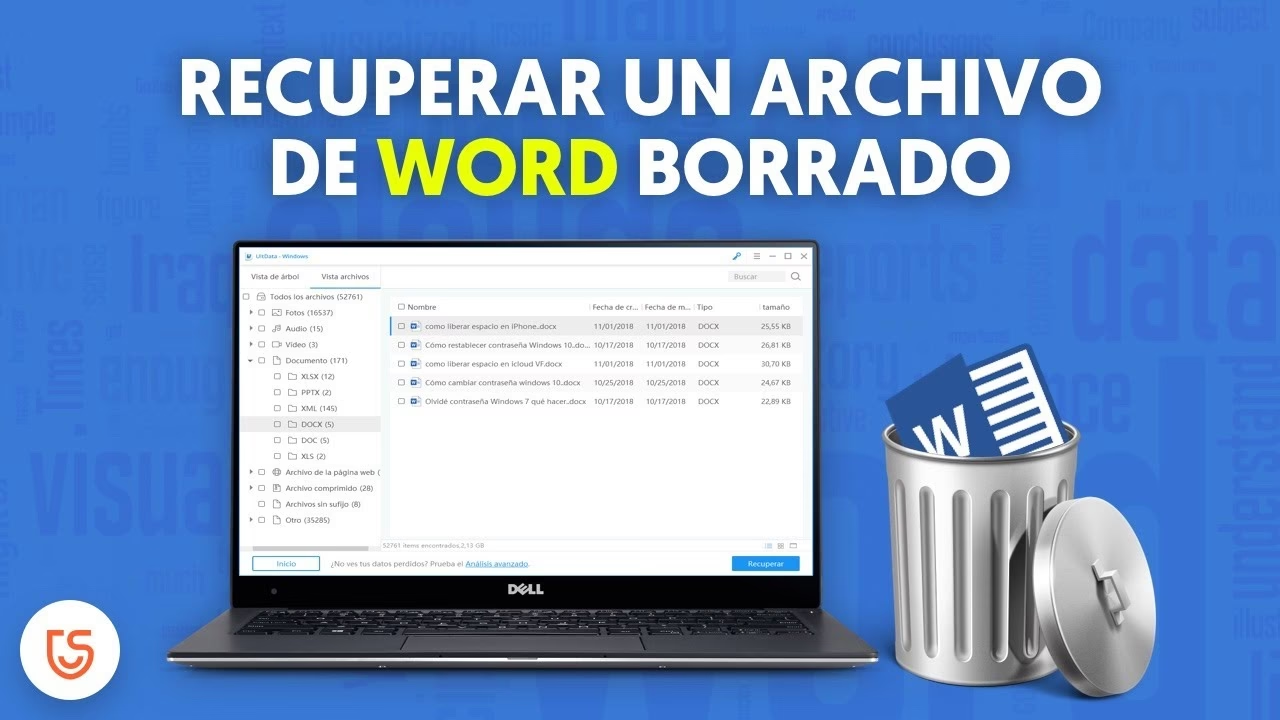
- ¿Documentos de Word Perdidos? ¡No Entres en Pánico!
- Recuperando Documentos de Word No Guardados
- Recuperando Documentos de Word Eliminados Accidentalmente
- ¿Eliminado Permanentemente? Opciones Avanzadas de Recuperación
- Buscando Documentos de Word Específicos
- Tabla Comparativa: Métodos de Recuperación de Word
- Consejos Proactivos para Evitar la Pérdida de Documentos de Word
- Preguntas Frecuentes (FAQ)
- Conclusión
¿Documentos de Word Perdidos? ¡No Entres en Pánico!
El primer paso ante la pérdida de un documento es mantener la calma. A menudo, Microsoft Word o el sistema operativo Windows (o macOS) tienen mecanismos de seguridad y recuperación que pueden salvar tu trabajo. Entender cómo se pierden los documentos y las opciones disponibles es clave para una recuperación exitosa.
Entendiendo la Pérdida de Documentos de Word
La pérdida de documentos puede manifestarse de varias maneras:
- Documentos no guardados: Aquellos que estabas editando y el programa se cerró inesperadamente (por un fallo del sistema, corte de energía, etc.) antes de que pudieras guardar manualmente.
- Documentos eliminados accidentalmente: Archivos que borraste sin querer, ya sea enviándolos a la Papelera de Reciclaje o eliminándolos de forma permanente (Shift+Supr).
- Documentos dañados o corruptos: Archivos que existen pero no se pueden abrir o están ilegibles.
Afortunadamente, para cada escenario, hay una o más soluciones. Exploraremos todas esas opciones en detalle.
Recuperando Documentos de Word No Guardados
La pérdida de un documento que no se guardó manualmente puede ser una de las situaciones más frustrantes. Sin embargo, Microsoft Word está diseñado para mitigar este riesgo a través de sus funciones de AutoGuardado y AutoRecuperación.
La Magia del AutoGuardado y AutoRecuperación
Microsoft Word, al igual que otros programas de Office, incluye una función de "AutoGuardado" que guarda automáticamente tu progreso cada pocos minutos. Esta característica es crucial y se apoya en la "AutoRecuperación" para restaurar archivos después de un fallo. La carpeta predeterminada de AutoGuardado suele ser la carpeta AppData. Ejemplos de rutas de archivo comunes incluyen:
C:\Users\Your_Username\AppData\Local\Microsoft\WordC:\Users\Your_Username\AppData\Local\TempC:\Users\Your_Username\AppData\Local\Microsoft\Office\UnsavedFiles
Los archivos de copia de seguridad de Word generados por esta función a menudo tienen la extensión ".wbk" o ".asd". Si no has desactivado la opción de copia de seguridad en Word, el programa debería estar haciendo copias de tus documentos regularmente.
Pasos para Recuperar Archivos No Guardados en Word (Windows)
Si tu sistema falló o Word se cerró inesperadamente, sigue estos pasos:
- Reabre Microsoft Word: En muchos casos, Word detectará el cierre inesperado y te presentará automáticamente una lista de documentos recuperables en el panel de Documentos Recuperados. Si tu documento aparece aquí, guárdalo inmediatamente.
- Usa la función "Recuperar documentos no guardados":
- En MS Word, haz clic en la pestaña "Archivo" en la esquina superior izquierda.
- Selecciona "Información".
- Haz clic en "Administrar documento" y luego elige "Recuperar documentos no guardados" de la lista desplegable.
- Se abrirá una ventana que muestra los archivos de AutoRecuperación. Busca tu archivo por nombre o por la fecha y hora de modificación más reciente.
- Abre el documento de Word recuperado y haz clic en el botón "Guardar como" en el banner superior para guardarlo en una ubicación segura.
- Busca archivos .asd manualmente: Si el documento no aparece en la lista de recuperación automática, puedes buscar directamente los archivos de AutoRecuperación:
- Ve a "Archivo" > "Opciones" > "Guardar".
- Copia la ruta del archivo de la "Ubicación del archivo de AutoRecuperar".
- Pégala en el Explorador de Archivos y busca una carpeta con el nombre de tu documento o un archivo con extensión ".asd" y la fecha/hora de modificación más reciente.
- Abre ese archivo en Word. Si lo abres fuera de Word, puede que necesites cambiar la extensión a .doc o .docx.
Configurando la Frecuencia del AutoRecuperación
Puedes personalizar la frecuencia con la que Microsoft Word guarda automáticamente tus documentos, lo que es crucial para minimizar la pérdida de datos:
- Abre Word y ve a "Archivo" > "Opciones" > "Guardar".
- En la sección "Guardar documentos", verás un campo "Guardar información de AutoRecuperar cada (...) minutos". Puedes cambiar el número a un intervalo más corto, como 1 o 5 minutos, para asegurar que se guarden versiones más recientes.
- También puedes cambiar la "Ubicación del archivo AutoRecuperar" aquí si deseas que se guarden en un lugar diferente.
AutoGuardado y AutoRecuperación en Mac
Para usuarios de Mac, las funciones son similares:
- Con Word abierto en tu Mac, ve al submenú "Word" en la parte superior.
- Selecciona "Preferencias" y luego la opción "Guardar".
- Marca "Guardar información de AutoRecuperación" y establece la duración deseada para la creación de copias (por ejemplo, 5 minutos).
- Para activar el AutoGuardado que guarda en la nube (OneDrive o SharePoint), asegúrate de que la opción "Activar AutoGuardar de forma predeterminada" esté marcada en las preferencias de Guardado, y luego habilita el botón de AutoGuardado en la barra de herramientas del documento (aparecerá una vez que guardes el documento en la nube).
Para encontrar documentos de AutoRecuperación en Mac, puedes usar "Ir a la carpeta" en Finder (SHIFT + COMANDO + G) e introducir la ruta específica:
- Para Word:
/Users/Your_Username/Library/Containers/com.microsoft.Word/Data/Library/Preferences/AutoRecovery
Recuerda reemplazar "Your_Username" con tu nombre de usuario real.
Recuperando Documentos de Word Eliminados Accidentalmente
A veces, el problema no es que el documento no se guardó, sino que fue eliminado. Afortunadamente, la mayoría de las eliminaciones no son realmente permanentes de inmediato.
La Papelera de Reciclaje: Tu Primera Parada
Cuando eliminas un archivo en Windows (o lo envías a la Papelera en Mac), generalmente no se borra de inmediato del disco duro; se mueve a una ubicación temporal llamada Papelera de Reciclaje. Tu primer paso siempre debe ser revisar allí.
- En tu escritorio, abre la Papelera de Reciclaje.
- Busca tu archivo por nombre, tipo de archivo (.docx, .doc, etc.) o fecha de eliminación.
- Una vez que lo encuentres, haz clic derecho sobre él y selecciona "Restaurar". El documento regresará a su ubicación original.
Es importante saber que cuando se elimina un archivo, en realidad solo se está eliminando un marcador que apunta a donde se almacenó el archivo en el disco. El archivo realmente existe en el disco hasta que su espacio se sobrescribe con nueva información. Hasta que eso suceda, tienes la oportunidad de recuperar documentos de Word.
Recuperación de Versiones Anteriores con Historial de Archivos (Windows 10/11)
Windows 10 y 11 ofrecen una característica muy útil llamada "Historial de Archivos". Si la tenías habilitada antes de la eliminación, puedes usarla para restaurar versiones anteriores de tus documentos, incluso los eliminados.
- Escribe "Historial de archivos" en el menú Inicio o en la barra de búsqueda de Windows y selecciona "Configuración del historial de archivos".
- En el panel izquierdo, elige "Restaurar archivos personales".
- Navega a través de las copias de seguridad usando los botones de navegación izquierda y derecha en la parte inferior de la ventana, previsualizando las fechas y las carpetas.
- Una vez que localices la copia de seguridad que contiene el documento eliminado, selecciona el documento y pulsa el botón "Restaurar" para recuperarlo a su ubicación original. Si Windows te pregunta si deseas reemplazar un archivo existente, elige "Reemplazar el archivo en el destino".
Restauración del Sistema y Recuperación de Imagen del Sistema
Estas son opciones más drásticas que revierten tu sistema a un estado anterior. Pueden ser útiles si la pérdida del documento fue parte de un problema más grande del sistema.
- Restauración del Sistema: Si creaste puntos de restauración del sistema, puedes revertir tu PC a un punto en el tiempo anterior a la eliminación del documento. Sin embargo, esto también revertirá otros cambios, como programas instalados recientemente. Para usarla: busca "crear un punto de restauración" en Windows, luego selecciona "Restauración del sistema" y elige un punto de restauración adecuado.
- Recuperación de Imagen del Sistema: Esta opción restaura una copia de seguridad completa de tu sistema operativo. Es útil si tienes una imagen de sistema completa que incluya el documento perdido, pero ten en cuenta que restaurará todo el sistema, no solo archivos individuales. Para usarla: ve a "Configuración" > "Actualización y seguridad" > "Recuperación" > "Reiniciar ahora" (en Inicio avanzado) > "Solucionar problemas" > "Opciones avanzadas" > "Recuperación de imagen del sistema".
El Poder del Símbolo del Sistema (CMD)
A veces, los archivos pueden simplemente estar ocultos o marcados de forma incorrecta. El Símbolo del Sistema (CMD) puede ayudar a recuperarlos.
- Escribe "cmd" en la barra de búsqueda del menú Inicio y elige "Ejecutar como administrador".
- Escribe
chkdsk *: /f(reemplaza * con la letra de tu unidad, por ejemplo,chkdsk D: /f) y presiona Enter. Esto verificará y corregirá errores en el disco. - Luego, escribe
ATTRIB -H -R -S /S /D D:*.*(reemplaza D con la letra de tu unidad) y presiona Enter. Este comando intenta mostrar archivos ocultos, de solo lectura y del sistema.
¿Eliminado Permanentemente? Opciones Avanzadas de Recuperación
La eliminación "permanente" (por ejemplo, vaciar la Papelera de Reciclaje o usar Shift+Supr) no significa necesariamente que el archivo sea irrecuperable de inmediato.
Cómo Funciona la Eliminación en un Disco Duro
Cuando un archivo se elimina "permanentemente" de tu disco duro, la unidad no lo borra físicamente de inmediato. En su lugar, marca el espacio que ocupaba el archivo como "libre" para escribir nuevos datos. El archivo original permanece en el disco hasta que ese espacio sea sobrescrito por nueva información. Por lo tanto, la velocidad de acción es clave. Cuanto antes intentes la recuperación, mayores serán tus posibilidades.
Software de Recuperación de Datos de Terceros
Si ninguno de los métodos anteriores funciona, un software de recuperación de datos de terceros es tu mejor opción. Estas herramientas están diseñadas para escanear el disco duro en busca de datos que aún no han sido sobrescritos.
Soluciones como Acronis Cyber Protect Home Office (mencionado en el texto original) o cualquier otro software de recuperación de datos pueden ser muy eficaces. Normalmente, pueden recuperar cientos o miles de tipos de archivos y a menudo pueden restaurar datos incluso de particiones dañadas o sectores defectuosos. Funcionan reconstruyendo el archivo perdido a partir de los fragmentos de datos que aún quedan en el disco.
Consideraciones:
- La tasa de éxito depende del estado de tu disco y de si el espacio ha sido sobrescrito.
- Evita instalar el software de recuperación en la misma unidad donde se perdió el archivo, ya que podrías sobrescribir los datos que intentas recuperar.
Buscando en la Nube y Correos Electrónicos
En el mundo conectado de hoy, es posible que tengas una copia de tu documento en otro lugar sin saberlo:
- Servicios en la nube: Si usas OneDrive, Google Drive, Dropbox u otros servicios, revisa tus carpetas allí. Muchos tienen historial de versiones o una papelera de reciclaje propia.
- Correo electrónico: ¿Enviaste el documento a alguien? ¿O te lo enviaste a ti mismo como un adjunto? Revisa tus correos enviados y recibidos.
- Plataformas de mensajería: Aplicaciones como WhatsApp, Telegram, o Slack a veces guardan archivos compartidos.
Buscando Documentos de Word Específicos
A veces, el problema no es la eliminación, sino simplemente no poder encontrar un documento que sabes que guardaste.
Cómo Encontrar un Archivo Guardado
Existen varias maneras de localizar documentos guardados:
- Barra de búsqueda de Windows: Escribe el nombre del documento (o una palabra clave del contenido) en la barra de tareas de Windows. Puedes filtrar los resultados para que solo muestren "Documentos".
- Explorador de Archivos: Abre el Explorador de Archivos (Windows + E). Puedes navegar a ubicaciones comunes como "Documentos" o usar la barra de búsqueda dentro del Explorador para buscar en "Este PC" o en una carpeta específica.
- Documentos recientes en Word: Abre Word, ve a "Archivo" > "Abrir" y revisa la lista de "Documentos recientes".
Localizando Archivos de Copia de Seguridad de Word
Si buscas archivos de copia de seguridad (AutoGuardado/AutoRecuperación) manualmente:
- Verifica la configuración de Word: En Word, ve a "Archivo" > "Opciones" > "Guardar". La "Ubicación del archivo AutoRecuperar" te mostrará la ruta exacta. Cópiala y pégala en el Explorador de Archivos.
- Explora la carpeta AppData: Esta es la ubicación predeterminada para muchas copias de seguridad. Las rutas comunes son:
C:\Users\Your_username\AppData\Local\Microsoft\WordC:\Users\Your_username\AppData\Local\TempC:\Users\Your_username\AppData\Local\Microsoft\Office\UnsavedFiles
Recuerda que la carpeta AppData suele estar oculta. Para verla, en el Explorador de Archivos, ve a "Vista" y marca la opción "Elementos ocultos".
- Identifica archivos de copia de seguridad: Los archivos de AutoGuardado pueden tener nombres extraños. Busca extensiones como ".wbk" (copia de seguridad de Word) o ".asd" (archivo de AutoRecuperación). Los archivos temporales generales de Word a veces terminan en ".tmp" con un nombre como `~wrdxxxx.tmp` o `~wraxxxx.tmp`.
- Usa la opción "Recuperar documentos no guardados": Como se mencionó antes, esta es la forma más directa de acceder a la carpeta de AutoGuardado desde Word. Ve a "Archivo" > "Reciente" > "Recuperar documentos no guardados".
- Busca archivos temporales de Windows manualmente: En el Explorador de Archivos, usa la barra de búsqueda en la parte superior derecha y escribe ".asd" o ".wbk". Si no encuentras nada, prueba ".tmp", aunque esto requerirá más clasificación ya que muchos programas usan archivos .tmp.
Tabla Comparativa: Métodos de Recuperación de Word
| Método de Recuperación | Escenario Ideal | Nivel de Dificultad | Probabilidad de Éxito | Requisitos Previos |
|---|---|---|---|---|
| AutoRecuperación de Word | Cierre inesperado, documento no guardado | Bajo | Alto | Función AutoRecuperación activa |
| Papelera de Reciclaje | Eliminación accidental (no permanente) | Bajo | Muy Alto | No haber vaciado la papelera |
| Historial de Archivos (Windows) | Eliminación accidental, necesidad de versión anterior | Medio | Alto | Historial de Archivos activado y configurado |
| Restauración del Sistema | Pérdida de archivos junto con problemas del sistema | Medio | Medio | Puntos de restauración creados previamente |
| Símbolo del Sistema (CMD) | Archivos ocultos o problemas de corrupción menores | Medio | Medio | Conocimiento básico de comandos |
| Software de Recuperación de Datos | Eliminación permanente, disco formateado, corrupción severa | Medio/Alto | Variable (depende de sobrescritura) | Ninguno (idealmente, instalar en otra unidad) |
| Copias de Seguridad en la Nube/Externas | Cualquier tipo de pérdida de datos | Bajo | Muy Alto | Copia de seguridad realizada previamente |
Consejos Proactivos para Evitar la Pérdida de Documentos de Word
La mejor recuperación es aquella que no necesitas. Adoptar buenos hábitos y configurar tus sistemas adecuadamente puede prevenir la mayoría de las pérdidas de documentos.
Hábitos de Guardado Inteligentes
- Guardado manual frecuente: Aunque AutoGuardado es excelente, no es un sustituto para guardar manualmente tu trabajo. Acostúmbrate a presionar el botón "Guardar" (Ctrl+G o Comando+G) cada pocos minutos, después de terminar un párrafo o sección importante. Es una disciplina simple pero increíblemente efectiva.
- Guardar antes de ausentarte: Si te levantas del escritorio para una pausa, guarda tu documento. Mejor aún, ciérralo y reábrelo al volver. Esto asegura que el estado actual del documento se guarde en el archivo principal y no solo en un archivo temporal.
Optimización del Sistema y Salud del Disco Duro
- Evita sobrecargar tu sistema: Tener demasiadas aplicaciones y programas abiertos simultáneamente puede agotar los recursos de tu PC, lo que lleva a fallos del sistema o de la aplicación. Cierra lo que no estés usando.
- Mantén tu disco duro saludable: Los fallos del disco duro pueden hacer que los datos sean inaccesibles. Protege tu máquina de daños físicos (derrames, caídas). Además, realiza auditorías y limpieza periódicas de tu disco duro, eliminando archivos y programas innecesarios. Considera mover archivos grandes o antiguos a un disco duro externo para liberar espacio y reducir la carga de tu unidad principal.
La Estrategia de Copia de Seguridad Diversificada
La copia de seguridad diversificada es la forma más segura de garantizar que tus archivos de Word (y todos tus datos) estén protegidos.
- Almacenamiento local: Copia tus archivos esenciales a un disco duro externo, una unidad USB o una segunda partición. Esto permite una recuperación rápida en caso de problemas con tu unidad principal.
- Almacenamiento en la nube: Servicios como OneDrive, Google Drive, Dropbox o soluciones de copia de seguridad en la nube dedicadas (como Acronis) ofrecen una protección superior. Los archivos en la nube están cifrados, protegidos contra desastres físicos y accesibles desde cualquier dispositivo con conexión a Internet. Muchos de estos servicios también ofrecen historial de versiones, lo que te permite volver a versiones anteriores de tus documentos.
Protegiendo Documentos de Word de Modificaciones y Eliminaciones
Para evitar que tus documentos sean renombrados, modificados o eliminados accidentalmente por otros usuarios (o incluso por ti mismo sin querer):
- Prevención de Eliminación predeterminada (Windows): Puedes configurar los permisos de archivo en Windows para denegar la eliminación o modificación. Haz clic derecho en el archivo > "Propiedades" > "Seguridad" > "Avanzado". Desde allí, puedes "Desactivar herencia" y luego "Editar" los permisos para usuarios específicos, seleccionando "Denegar" para acciones como "Modificar", "Eliminar" o "Tomar posesión".
- Ocultar archivos: Una medida simple es ocultar el archivo. Haz clic derecho en el archivo > "Propiedades" > pestaña "General" > marca la opción "Oculto" y haz clic en "Aceptar". Asegúrate de que la opción "Mostrar elementos ocultos" esté deshabilitada en el Explorador de Archivos ("Ver" > "Opciones" > "Cambiar opciones de carpeta y búsqueda" > "Ver" > "No mostrar archivos, carpetas o unidades ocultos").
Preguntas Frecuentes (FAQ)
¿Puedes recuperar documentos eliminados de Microsoft Word?
Sí, en la mayoría de los casos. Tu primera acción debe ser revisar la Papelera de Reciclaje de tu computadora. Si el documento está allí, simplemente haz clic derecho y selecciona "Restaurar". Word lo devolverá automáticamente a su ubicación original. Si no está en la papelera, puedes explorar el Historial de Archivos de Windows, usar software de recuperación de datos o buscar copias en la nube o en correos electrónicos.
¿Cómo recuperar un documento de Word que fue modificado?
Si el documento fue guardado pero las modificaciones no deseadas, puedes usar la función "Historial de versiones" de Word. Para archivos almacenados en OneDrive o SharePoint, o si tienes una suscripción a Microsoft 365, abre el archivo, ve a "Archivo" > "Información" > "Historial de versiones". Aquí podrás ver y restaurar versiones anteriores del documento. Si no tienes Historial de versiones, busca copias de seguridad de AutoRecuperación que puedan contener una versión anterior.
¿Microsoft Word se guarda automáticamente?
Sí, Microsoft Word incluye una función de "AutoGuardado" que guarda tu progreso cada pocos segundos, especialmente si tus archivos están almacenados en OneDrive, SharePoint o OneDrive for Business (con una suscripción a Microsoft 365). Además, la función "AutoRecuperación" crea copias de seguridad periódicas de tu trabajo en intervalos configurables (por defecto cada 10 minutos) para protegerte contra fallos inesperados del sistema o del programa.
¿Dónde se encuentra el AutoGuardar de Word en Mac?
Las funciones de AutoGuardado y AutoRecuperación en Word para Mac se configuran a través del menú "Word" > "Preferencias" > "Guardar". Para encontrar los archivos de AutoRecuperación guardados, puedes usar la función "Ir a la carpeta" en Finder (Shift + Comando + G) y navegar a la ruta específica: /Users/Your_Username/Library/Containers/com.microsoft.Word/Data/Library/Preferences/AutoRecovery (sustituyendo "Your_Username" por tu nombre de usuario).
¿Puede Microsoft Word recuperar versiones anteriores de mi documento?
Sí, si tienes habilitadas las funciones de AutoRecuperación o usas Microsoft 365 con almacenamiento en la nube (OneDrive/SharePoint). Word guarda automáticamente versiones de tus documentos. Puedes acceder a estas versiones a través de "Archivo" > "Información" > "Historial de versiones" (en Microsoft 365) o "Administrar documento" > "Recuperar documentos no guardados" (para archivos de AutoRecuperación). Esto te permite revisar y restaurar versiones previas, lo que es invaluable para deshacer cambios no deseados o recuperar contenido perdido.
Conclusión
La pérdida de un documento de Word no tiene por qué ser el fin del mundo. Como hemos explorado en esta guía, existen múltiples vías para recuperar tu valioso trabajo, desde las funciones integradas de AutoGuardado y AutoRecuperación hasta la Papelera de Reciclaje, el Historial de Archivos y, en casos más extremos, el software de recuperación de datos. La clave para una recuperación exitosa a menudo reside en actuar rápidamente y en tener una comprensión básica de cómo funcionan estos sistemas.
Sin embargo, la mejor estrategia es siempre la prevención. Implementar hábitos de guardado frecuentes, mantener tu sistema optimizado y, lo más importante, establecer un plan de copia de seguridad diversificado (tanto local como en la nube) te asegurará que tus documentos estén seguros y accesibles, sin importar los imprevistos. Armado con estos conocimientos y prácticas, puedes decir adiós al pánico de perder un documento de Word para siempre.
Si quieres conocer otros artículos parecidos a Rescata tus Documentos de Word Perdidos: Guía Completa puedes visitar la categoría Gastronomía.