
24/10/2025
Imagínate la siguiente situación: tu Mac se bloquea, deja de funcionar inesperadamente o, peor aún, pierdes acceso a todos esos archivos importantes que pensabas que estaban seguros. Puede ser una verdadera pesadilla, especialmente si no tienes una copia de seguridad reciente. Para muchos usuarios de Mac, los discos duros externos son aliados indispensables, ofreciendo una forma cómoda y segura de almacenar archivos cruciales y crear respaldos. Pero, ¿qué sucede cuando la catástrofe golpea y necesitas restaurar tu Mac desde uno de estos dispositivos? En este artículo, te guiaremos paso a paso a través del proceso de restauración, asegurándonos de que recuperes tus datos vitales y tu Mac vuelva a funcionar a la perfección.
- ¿Es Posible Restaurar un Mac desde un Disco Duro Externo?
- Métodos para Restaurar un Mac desde tu Disco Duro Externo
- ¿Cuándo es Momento de Acudir a un Profesional?
- Cómo Evitar la Pérdida de Datos en tu Mac: Estrategias Clave
- Problemas Comunes: Cuando tu Mac no Reconoce el Disco Duro Externo
- Recuperación Avanzada de Datos y Prevención de Pérdidas
- Preguntas Frecuentes (FAQ)
- ¿Puedo restaurar mi Mac desde un disco duro externo?
- ¿Cómo restauro mi Mac desde un disco duro externo?
- ¿Puedo restaurar archivos individuales de una copia de seguridad de Time Machine?
- ¿Puedo restaurar mi Mac a un Mac nuevo o diferente usando un disco duro externo?
- ¿Qué hago si mi disco duro externo no es reconocido por mi Mac durante el proceso de restauración?
- Conclusión
¿Es Posible Restaurar un Mac desde un Disco Duro Externo?
Sí, en la mayoría de los casos, es completamente posible restaurar tu Mac utilizando un disco duro externo. Sin embargo, la viabilidad de la recuperación depende en gran medida de la naturaleza y el alcance del daño, ya sea de software o de hardware. Si se trata de problemas comunes como la corrupción de archivos o la eliminación accidental, la restauración de datos esenciales suele ser un proceso sencillo que puedes manejar sin ayuda profesional.
No obstante, si el daño es extenso y afecta el hardware del dispositivo, la restauración de tu Mac podría presentar un desafío considerable. La buena noticia es que el riesgo de que tanto tu Mac como tu disco duro externo se corrompan simultáneamente es relativamente bajo. Por lo tanto, mientras realices copias de seguridad de tu Mac en un disco externo de forma regular, siempre deberías poder restaurar todos tus datos críticos con la máxima facilidad.
Considerando la rapidez con la que podrías perder archivos esenciales debido a un accidente, un programa malicioso o incluso un daño físico, crear copias de seguridad debería convertirse en una segunda naturaleza para ti. Ya sea que solo quieras asegurarte de no perder nunca todas tus fotos y videos, o que todos tus documentos escolares y de trabajo permanezcan seguros y protegidos, necesitarás hacer copias de seguridad de tu Mac en un disco duro externo con la mayor frecuencia posible.
Métodos para Restaurar un Mac desde tu Disco Duro Externo
Ahora que sabes que es posible, es momento de ver cómo restaurar un Mac desde la copia de seguridad en un disco duro externo. Puedes optar por varios enfoques, siendo los más efectivos la restauración con Time Machine, el uso de software de recuperación de datos fiable o la opción de tu copia de seguridad local o en la nube.
Método 1: Restaurar un Respaldo de Time Machine desde un Disco Externo
Time Machine es la función de copia de seguridad integrada que viene con macOS. Te permite realizar copias de seguridad de todos tus archivos esenciales de forma automática según un programa que se adapte mejor a tus necesidades. Puedes crear copias de seguridad cada hora, diarias o semanales para proteger tus archivos y determinar la frecuencia de copia de seguridad preferida.
Ten en cuenta, sin embargo, que tus copias de seguridad se apilarán una encima de la otra. Time Machine eliminará los archivos más antiguos cuando el disco se llene para dejar espacio a los más recientes.
Para restaurar una copia de seguridad de Time Machine de Mac desde un disco externo, necesitarás la ayuda del Asistente de Migración. Te permitirá restaurar todo desde tu cuenta de usuario, incluidas aplicaciones y archivos personales.
Para empezar, primero asegúrate de que tu macOS esté funcionando. Si necesitas reinstalarlo, hazlo, y luego sigue los siguientes pasos:
- Conecta la copia de seguridad de Time Machine a tu Mac.
- Ve a Aplicaciones > Utilidades > Asistente de Migración.
- Selecciona cómo quieres transferir tu información (Desde un Mac, copia de seguridad de Time Machine o disco de arranque).
- Haz clic en Continuar.
- Selecciona Copia de seguridad de Time Machine > Continuar.
- Elige tu copia de seguridad y luego haz clic en Continuar.
- Selecciona la información que deseas transferir y haz clic en Continuar.
Dependiendo del tamaño de tus archivos, la transferencia podría tardar un tiempo. Una vez que la transferencia se complete, sal del Asistente de Migración, inicia sesión en la cuenta que migraste y examina tus archivos.
Método 2: Recuperar un Mac desde un Disco Duro Externo con Software de Recuperación
En algunos casos, la restauración de archivos a través de Time Machine y el Asistente de Migración no es posible. Si lo has intentado y no pudiste restaurar tu MacBook desde un disco duro externo usando este método, necesitarás la ayuda de software de recuperación de datos de terceros.
Soluciones de software de recuperación de datos para Mac ofrecen procesos de restauración de datos simples y optimizados que harán que tu Mac funcione en poco tiempo. Este tipo de software puede restaurar miles de tipos de archivos y carpetas, y es compatible con una amplia gama de dispositivos de almacenamiento, incluidos discos duros externos, USB, tarjetas SD, cámaras, discos duros internos y más. Además, puede restaurar archivos perdidos en docenas de escenarios diferentes, desde la eliminación accidental y el error humano hasta el daño del disco duro, ataques de virus, fallos del sistema, fallos de software y repartición, entre otros.
Ya sea que quieras recuperar archivos directamente de tu Mac o de un dispositivo externo, el proceso completo es sencillo:
- Conecta el disco duro externo a tu Mac.
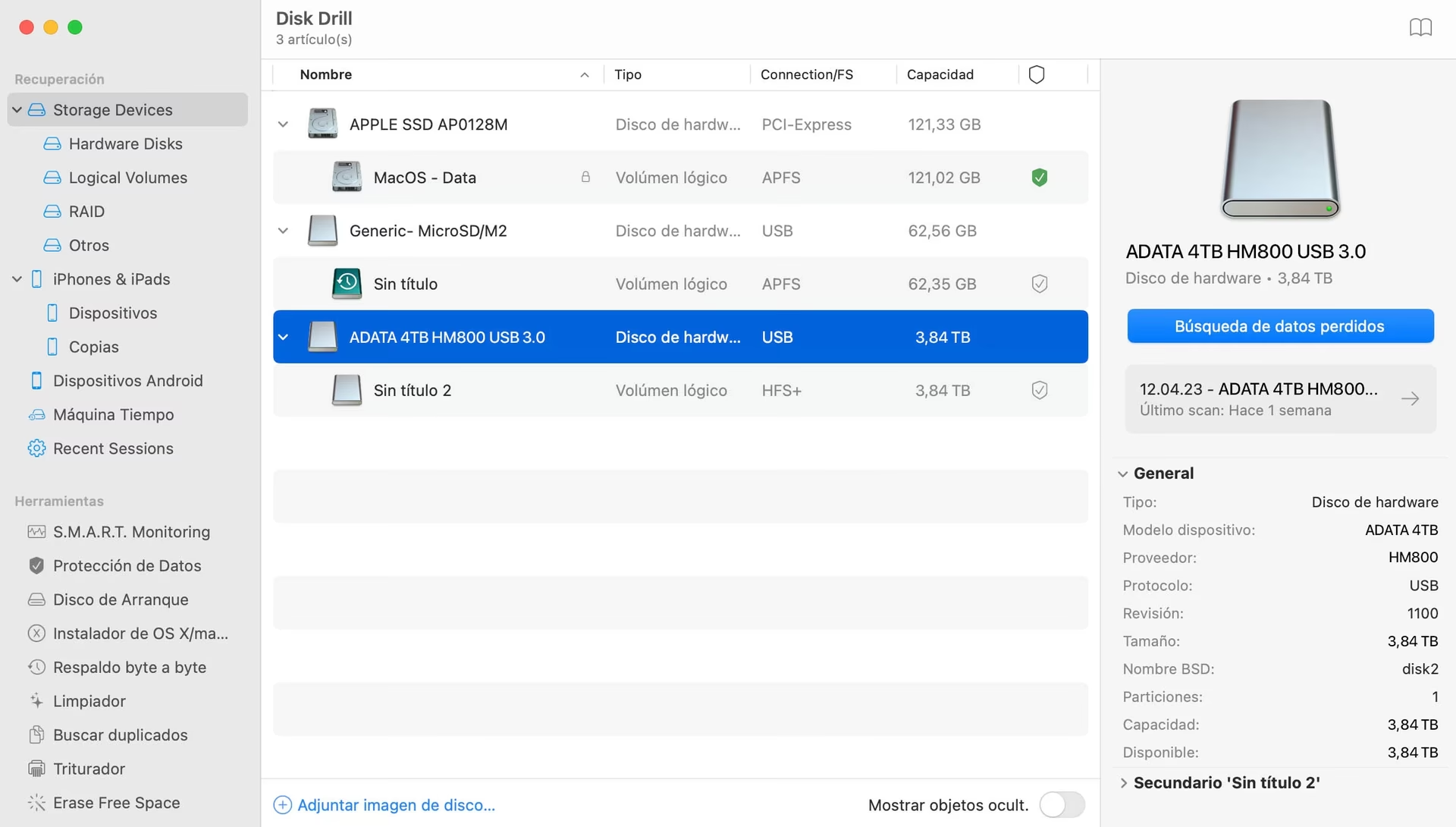
- Inicia el software de recuperación y elige el disco duro externo conectado en la sección de Dispositivos Externos.
- El software comenzará automáticamente a escanear archivos perdidos después de la selección.
- Puedes pausar el escaneo en cualquier momento si encuentras los datos que buscas.
- Previsualiza los archivos, selecciona los que deseas restaurar y haz clic en Recuperar.
El proceso es el mismo si quieres restaurar archivos de un disco duro externo o directamente de tu Mac. Simplemente elige la ubicación de destino que deseas restaurar en el primer paso bajo Dispositivos de Disco Duro o Escritorio y restaura tus archivos esenciales.
Método 3: Restaurar un Mac desde un Disco Duro Externo usando Copias de Seguridad Locales o en la Nube
Una alternativa a usar Time Machine o software de recuperación de terceros es usar tu copia de seguridad local o en la nube para restaurar los archivos de tu Mac.
Usando la aplicación Utilidad de Discos, puedes poner tu Mac en modo de recuperación y restaurar archivos desde tu copia de seguridad local con los siguientes pasos:
- Apaga tu Mac y conecta la copia de seguridad local.
- Mantén presionado el botón de encendido (Mac con Apple Silicon) / Presiona el botón de encendido, Control y R (Mac Intel) hasta que veas las opciones de arranque o el logo de Apple.
- Haz clic en Utilidad de Discos > Continuar.
- Selecciona tu disco duro y ve a la pestaña Restaurar.
- En Restaurar desde, elige tu disco local externo, y en Restaurar a, elige el disco duro de tu Mac.
- Selecciona Restaurar.
También puedes restaurar archivos desde tu copia de seguridad en la nube, como iCloud. Ten en cuenta que la copia de seguridad de iCloud no es una copia de seguridad completa. Solo contendrá archivos de tus fotos, videos, contactos, notas y similares. Aún así, si esos son los archivos que quieres restaurar, solo tienes que seguir unos sencillos pasos:
- Inicia sesión en tu iCloud.
- Haz clic en tu perfil en la esquina superior derecha y selecciona Configuración de iCloud.
- Ve a Recuperación de Datos y selecciona tu categoría de datos.
- Selecciona los archivos a recuperar y haz clic en Restaurar > Restaurar.
La restauración de tus archivos podría tardar un momento. Una vez que el proceso se complete, deberías tener acceso a todos tus archivos restaurados sin problemas.
¿Cuándo es Momento de Acudir a un Profesional?
En los casos en que hayas eliminado accidentalmente archivos importantes o los hayas descargado incorrectamente, puedes restaurarlos utilizando uno de los métodos anteriores; incluso puedes restaurar archivos después de un fallo del sistema o un ataque de malware. Sin embargo, si tu dispositivo tiene un daño físico extenso, es posible que debas admitir la derrota y buscar ayuda especializada.
Como regla general, lo mejor es intentar los tres métodos discutidos anteriormente para restaurar una copia de seguridad desde un disco duro externo en Mac antes de enviar tu dispositivo a un servicio de reparación profesional.
Ninguno de los métodos es complicado, ni pondrá en riesgo tu dispositivo y sus archivos. Considerando lo caras que pueden ser las reparaciones profesionales, solo debes usarlas como último recurso. Si ninguno de los métodos funciona, probablemente sea hora de asumir las pérdidas y enviar tu dispositivo a reparar.
Cómo Evitar la Pérdida de Datos en tu Mac: Estrategias Clave
Si no tienes cuidado, tarde o temprano te enfrentarás al problema de la pérdida de datos en tu Mac. Los accidentes, fallos de software, ataques de malware y más, ocurren con más frecuencia de lo que piensas. Afortunadamente, hay varias cosas que puedes hacer para minimizar los riesgos de sufrir pérdida de datos.
| Consejo | Explicación |
|---|---|
| 🔄 Realiza copias de seguridad regularmente | El paso más importante para evitar la pérdida de datos es crear copias de seguridad regulares de tus archivos y carpetas importantes. Puedes usar la aplicación Time Machine integrada en tu Mac para crear copias de seguridad automáticas e incrementales en un disco duro externo o almacenamiento conectado a la red (NAS). Recuerda probar tus copias de seguridad periódicamente para asegurarte de que funcionen correctamente. |
| 🕐 Guarda tu trabajo frecuentemente | Mientras trabajas en documentos, hojas de cálculo u otros archivos, asegúrate de guardar tu progreso con frecuencia. Acostúmbrate a usar el atajo de teclado Command + S para guardar tu trabajo. |
| ↗ Mantén tu Mac actualizado | Instala las actualizaciones del sistema y del software a medida que estén disponibles. Esto ayudará a corregir cualquier error o problema de compatibilidad que pueda provocar la pérdida de datos. |
| 🛡 Usa un software antivirus fiable | El malware y los virus también pueden causar pérdida o corrupción de datos. Instala un programa antivirus de buena reputación para escanear tu Mac y protegerlo de posibles amenazas. |
| 📜 Gestiona tu espacio de almacenamiento | Vigila la capacidad de almacenamiento de tu Mac y asegúrate de que haya suficiente espacio libre disponible. Quedarse sin espacio de almacenamiento puede provocar la pérdida o corrupción de datos. |
| 💭 Usa hardware de calidad | Asegúrate de usar discos duros externos y unidades USB de alta calidad para almacenar tus datos. Los dispositivos de baja calidad son más propensos a fallar y a la pérdida de datos. |
| ⚡ Protege tu Mac de subidas de tensión | Las subidas repentinas de tensión pueden causar corrupción de datos o daños en el hardware. Usa un protector de sobretensión para salvaguardar tu Mac y los dispositivos conectados. |
| ⚠ Ten precaución con el software de terceros | Solo instala software de fuentes confiables y ten precaución al conceder acceso a tus archivos y carpetas a las aplicaciones. Algunas aplicaciones pueden eliminar o corromper accidental o maliciosamente tus datos. |
| 🔧 Evita el daño físico | Mantén tu Mac en un lugar seguro y protegido y evita exponerlo a temperaturas extremas, humedad o posibles daños físicos. |
Problemas Comunes: Cuando tu Mac no Reconoce el Disco Duro Externo
Uno de los problemas más comunes a los que se enfrentan los usuarios de Mac es cuando el sistema no reconoce un disco duro o una memoria externa. Esto puede generar frustración, especialmente si el dispositivo ha sido utilizado previamente en un ordenador con Windows. Para entender por qué ocurre esto, es fundamental conocer los formatos de archivo y cómo interactúan con macOS.
Entendiendo los Formatos de Archivo
En el entorno de Windows, los discos duros suelen funcionar sin problemas gracias a formatos de archivos ampliamente compatibles como NTFS o FAT32. Sin embargo, en el ecosistema de Apple, es importante tener en cuenta que macOS utiliza sistemas de archivos propios, como APFS o HFS+, que pueden presentar limitaciones de compatibilidad con unidades formateadas en otros sistemas.
Por ejemplo, si conectas a tu Mac un disco duro o una memoria externa (ya sea HDD o SSD) formateado en NTFS, formato habitual en Windows, el sistema podrá leer los archivos, pero no te permitirá modificarlos ni añadir nuevos. Es decir, podrás acceder al contenido, pero no interactuar con él plenamente. El formato NTFS de Microsoft presenta problemas de compatibilidad con macOS, ya que permite solo la lectura de archivos, sin posibilidad de escritura. Aunque existen soluciones de software de terceros que permiten la escritura en NTFS desde Mac, la opción más universal para el intercambio de datos entre Mac y Windows sin limitaciones es formatear el disco en exFAT.
Categorización de Formatos de Discos Duros
Como hemos dicho al inicio, el ecosistema de Apple tiene formatos propietarios para leer y escribir en discos duros, ya sean internos o externos. A continuación, te presentamos los más importantes que debes tener en cuenta:
- macOS Plus (con registro) y macOS Plus (mayúsculas./minúsculas., con registro): Ambas son opciones muy parecidas. Son formatos propios de macOS y se utilizan cuando queremos pasar información entre dispositivos macOS. Este es el sistema que tiene Apple para formatear sus productos y utilizarlos entre sí.
- MS-DOS (FAT): Este es un formato más adaptado para Windows. Puedes utilizarlo tanto en Mac como en Windows, pero en función del tamaño del tipo de archivo no vas a poder pasarlo en un solo envío si son archivos muy grandes. Si es para pequeños documentos, puede venir muy bien, pero si son archivos grandes puede producir problemas. Es un sistema bastante universal y funciona bien para conectar discos duros a televisores, DVD portátiles o reproductores de coche.
- ExFAT: Este es el formato más recomendado si vas a trabajar en un ecosistema mixto entre Apple y Windows. ExFAT es un sistema dual, por lo que podrás conectar el disco tanto en Mac como en Windows con lectura y escritura completa en ambos.
Soluciones cuando el Mac no Reconoce el Disco Externo
Aunque actualmente se está en el mundo de las nubes para almacenar datos, los dispositivos de almacenamiento físico todavía siguen presentes en nuestro día a día. Los famosos ‘pendrives’ USB o los discos duros externos pueden ser de gran utilidad para trasladar información cuando no tenemos una conexión a internet estable.
Es común que cualquier persona, en su experiencia con la tecnología, haya conectado un pendrive o disco duro externo a un Mac y no lo haya visto aparecer. En estas situaciones, es importante mantener la calma. Aunque inicialmente puedas pensar que toda la información se ha perdido, no siempre es así. Existen pasos que puedes seguir para intentar que el Mac reconozca el dispositivo.
Verificar el Dispositivo y Conexión
Muchas veces, cuando un disco duro externo no funciona, el problema está en el cable de conexión. Usar un cable de mejor calidad o probar con otro ordenador puede resolverlo. Los cables que vienen con estos dispositivos suelen ser de baja calidad, por lo que se recomienda sustituirlos. Además, para evitar problemas al conectar accesorios al Mac, lo ideal es utilizar cables y adaptadores de calidad.
- Asegúrate de que el cable esté bien conectado tanto al Mac como al disco duro.
- Prueba con otro cable.
- Conecta el disco duro a otro puerto USB/Thunderbolt.
- Si el disco tiene su propia fuente de alimentación, asegúrate de que esté conectada y funcionando.
Obviamente, cuando se trata de un pendrive, no se puede hacer esta comprobación del cable, pero puedes fijarte en los LED de lectura y escritura que incluye. Cuando estos LED están parpadeando, significa que el hardware funciona perfectamente y el problema estará en el propio Mac.
Adaptadores USB-C y Velocidad
Es importante saber que no todos los cables serán compatibles con tu disco duro y Mac, ya que los nuevos conectores y las mejoras en velocidad pueden afectar el reconocimiento del dispositivo. Si utilizas un disco duro más lento o no le proporcionas la potencia adecuada, el Mac podría no detectarlo. Es recomendable usar el cable proporcionado por el fabricante, como un USB tipo C, o conectar el disco duro mediante un adaptador.
Si usas un Mac con adaptadores USB tipo C y experimentas problemas, estos pueden afectar tanto a discos duros como a pendrives. Aunque los pendrives requieren menos energía, es crucial que la conexión entre el adaptador y el Mac sea estable para garantizar la correcta transmisión de datos. Asegúrate de la velocidad máxima compatible de los tres elementos: el disco, el cable y el puerto/hub. Si el hub está conectado a la corriente o usando solo batería también puede afectar la velocidad y el reconocimiento.
Acude a 'Utilidad de Discos'
Si observas que el dispositivo funciona de manera normal, ya sea por ver los LEDs o porque lo has probado en otro equipo, simplemente deberás acudir a la aplicación nativa Utilidad de Discos. Esta es una herramienta que muestra la información tanto del disco duro interno del Mac como de aquellos que están conectados.
Para acceder a la Utilidad de Discos desde la carpeta de Utilidades, puedes abrirla desde la carpeta Utilidades de la carpeta Aplicaciones, o si tu Mac no arranca completamente, desde el modo de Recuperación de macOS:
- Mac con Chip Apple Silicon: Enciende el Mac y mantén pulsado el botón de encendido hasta que veas la ventana de opciones de arranque. Haz clic en el icono de engranaje con la etiqueta de Opciones y, luego, en Continuar.
- Mac con Procesador Intel: Enciende el Mac e inmediatamente después tienes que mantener pulsadas las teclas Command (⌘) + R. Es posible que el Mac te pida seleccionar un usuario y su contraseña.
Una vez en Utilidad de Discos:
- Busca el disco duro en la lista de dispositivos. Si aparece, intenta montarlo manualmente (si está en gris, selecciónalo y pulsa 'Montar').
- Si el disco aparece pero no se monta, usa la función de Primera Ayuda para intentar reparar el disco.
- Cómo cambiar el formato del disco duro externo: Si el problema de compatibilidad es por el formato que tiene el disco que has conectado, deberás ponerle un formato que sea compatible con el Mac. Es posible que no te lo reconozca en Finder, pero sí aparezca como conectado en Utilidad de Discos. Para formatearlo, selecciona el disco en la barra lateral izquierda, localiza el botón “Borrar” en la barra de herramientas central superior, elige el formato APFS para el disco y pulsa en “Aceptar”. Ten en cuenta que esto borrará todos los datos del disco.
Activa la Visión de Discos Externos en Finder
A veces, las soluciones más básicas son las que mejor funcionan. Aunque resulte absurdo, de manera predeterminada, Apple oculta las unidades de almacenamiento externo en el Finder, seguramente para evitar que se creen muchos accesos que terminen saturando. Para poder mostrar estas unidades de almacenamiento externo, simplemente debes seguir los siguientes pasos:
- Abre una ventana en el Finder.
- En la esquina superior, pulsa en Finder y ve a Preferencias.
- En la ventana de Preferencias que se abrirá, marca el apartado que dice Discos externos.
Actualizar Software y Restablecer SMC
Asegúrate de que macOS esté actualizado a la última versión. Si usas algún software especial para manejar discos externos, asegúrate de que también esté actualizado.
Si ninguna de estas soluciones te ha funcionado, se debe optar por una medida más agresiva como es restablecer el controlador de gestión del sistema (SMC). Al restablecer este controlador, se suelen resolver la mayoría de problemas que puedes tener con el Mac. Para poder hacerlo, deberás seguir unos sencillos pasos dependiendo del equipo que tengas en tu poder:
- MacBook con chip T2: Apaga el ordenador. Pulsa las teclas Control + Opción + Mayús derecha. Manténlas pulsadas durante 7 segundos y después mantén pulsado también el botón de encendido. Pasados 7 segundos más, suelta todas las teclas y arranca el equipo de manera normal.
- iMac: Apaga el equipo y desenchúfalo de la corriente. Espera 15 segundos y vuelve a enchufarlo. Arranca el equipo de manera normal.
- MacBook con batería no extraíble: Apaga el Mac. Pulsa las teclas Mayús izquierda + Control izquierda + Opción izquierda + botón de encendido. Mantén pulsadas las teclas durante 10 segundos. Suelta las teclas e inicia el ordenador Mac con total normalidad.
Hacer Uso de Terminal (Comando fsck)
Una de las opciones a tener en cuenta como último recurso posible para poder solucionarlo implica a Terminal. Se cuenta con una herramienta que se llama fsck y es realmente compleja. Hay que tener en cuenta que al usarla se puede perder todo lo que se tenga en la unidad de manera permanente debido concretamente a lo extrema que puede llegar a ser. Esto se suma también a que es un proceso relativamente rápido. Lo que va a tratar en todo momento es de obligar a la unidad a ser reconocida por el Mac, aunque pase por el formateo completo de esta y con una eliminación completa de los archivos. Es por ello que debes hacerlo únicamente cuando no se hayan resuelto con las soluciones anteriores y, sobre todo, si no te importa perder la información o si buscas un último intento de recuperación del reconocimiento de la unidad.
En este caso, los pasos que se deben seguir en tu Mac son los siguientes:
- Abre Terminal a través de Finder (Aplicaciones > Utilidades > Terminal).
- Escribe el comando en la línea principal
diskutil list. Se desplegarán todos los discos que hay montados y que no están montados. Busca la unidad que no es reconocida. Verás una dirección como/dev/disk1que deberás anotar para después hacer uso de este en el comando como tal para identificar sobre cuál realizar la operación. - Reinicia el ordenador y mantén pulsadas las teclas Comando + S al momento de iniciarse (modo de usuario único).
- En la línea de comandos, escribe
/sbin/fsck_hfs -fy /dev/disk1(el términodisk1, deberá ser modificado dependiendo de lo que se haya reflejado en el paso cuatro).
Recuperación Avanzada de Datos y Prevención de Pérdidas
Un disco duro externo es un dispositivo de almacenamiento portátil que permite a los usuarios de Windows y Mac almacenar, transferir y realizar copias de seguridad de datos críticos. Por muy convenientes que sean, los discos duros externos están sujetos a numerosos escenarios de pérdida de datos, como eliminación accidental, formateo, corrupción de archivos, daño físico, virus, malware, etc. La recuperación de discos duros externos se refiere a la restauración de datos eliminados o archivos perdidos de un disco duro externo que ha sufrido daño físico o lógico.
Cómo Abordar la Recuperación de Datos de un HDD Externo
Un aspecto esencial de la recuperación de datos de unidades externas es comprender cómo los discos duros manejan las operaciones de escritura de datos. A menos que se reciba una nueva orden de escritura de datos, incluso los archivos eliminados permanentemente pueden restaurarse sin mucho problema. Por eso, el paso más crítico en un escenario de compromiso de datos es detener el uso del disco duro externo inmediatamente después de detectar un problema. De esta manera, no correrás el riesgo de sobrescribir datos perdidos o eliminados, lo que, a su vez, aumenta significativamente las posibilidades de recuperar el contenido del disco externo.
Recuperación de Archivos Borrados con Herramientas Integradas
Los usuarios de Mac pueden usar herramientas de recuperación de datos gratuitas para remediar el problema cuando se enfrentan a un disco duro comprometido.
Utilizando Primera Ayuda para la Recuperación de Datos (macOS)
Utilidad de Discos puede escanear, detectar y corregir errores de formato y estructura de directorios en los dispositivos de almacenamiento de Mac. Puedes ejecutar Primera Ayuda en cada volumen y contenedor del disco duro o directamente en el dispositivo de almacenamiento para ver si hay un problema con la unidad externa. Para hacerlo, sigue los pasos a continuación:
- Selecciona Ver > Mostrar todos los dispositivos en la aplicación Utilidad de Discos en tu Mac.
- Selecciona tu volumen preferido en la barra lateral > haz clic en el botón Primera Ayuda.
- En el cuadro de diálogo siguiente, selecciona Ejecutar > sigue las instrucciones en la pantalla.
- Espera a que el proceso de Primera Ayuda se complete > haz clic en Listo.
- Repite los pasos para cada volumen o contenedor del medio de almacenamiento si es necesario.
Después de la verificación, Utilidad de Discos puede informar que el disco externo está reparado o que está "OK". Si obtienes un informe de un error de "asignación de extensión superpuesta", esto puede significar que dos (o más) archivos ocupan el mismo espacio en el disco externo, con al menos uno de esos archivos potencialmente corrupto. Si el proceso de Primera Ayuda falla, puedes volver a ejecutarlo. Si vuelve a fallar, puedes hacer una copia de seguridad de la mayor cantidad de datos posible del disco y luego optar por soluciones de recuperación de datos.
Restaurar Archivos desde la Papelera (macOS)
Si eliminas accidentalmente un archivo en un medio de almacenamiento externo montado en tu Mac, los archivos se mueven a la carpeta Papelera y, según tu configuración, permanecerán allí durante 30 días o indefinidamente hasta que los elimines manualmente. Esto se aplica no solo a los discos duros externos, sino también a otros dispositivos de almacenamiento, como una unidad flash USB o una tarjeta de memoria.
Para recuperar datos después de una eliminación accidental, puedes seguir los pasos a continuación:
- Haz clic en el icono de la "Papelera" en el Dock.
- Examina y selecciona qué archivos quieres recuperar.
- Haz clic derecho en los archivos seleccionados y elige Volver a colocar para restaurarlos desde la Papelera.
A veces, la carpeta Papelera puede faltar en tu Dock, o los archivos eliminados pueden no aparecer en la carpeta Papelera. En tales escenarios, puedes abrir la carpeta .Trashes a través de Finder y buscar allí los archivos deseados. Para abrir la carpeta, presiona simultáneamente las teclas Shift + CMD + G. En el cuadro de diálogo "Ir a la carpeta", escribe .Trashes para ir directamente a la carpeta Papelera o abre .Trashes -> Trash. Luego, puedes hacer clic derecho en los archivos que deseas restaurar y seleccionar "Volver a colocar".
Software de Recuperación de Terceros y Estrategias de Respaldo
Si bien el software de recuperación de datos gratuito puede dar resultados en algunos escenarios, recuperar datos perdidos o corruptos de un disco duro externo a menudo es más desafiante para las soluciones gratuitas. Para garantizar un rescate de datos exitoso después de un fallo del sistema, un fallo de hardware o un ataque de virus, es mejor confiar en una solución de recuperación de datos dedicada.
Respaldo Regular y Continuo como la Mejor Estrategia de Recuperación
Las copias de seguridad dedicadas y continuas son una forma más accesible y fiable de recuperar archivos después de una eliminación accidental, un fallo de hardware o un ataque de malware. Soluciones robustas de respaldo permiten a los usuarios crear copias de seguridad rápidamente, recuperar archivos individuales o sistemas completos, y administrar todas las copias de seguridad desde una consola centralizada y fácil de usar. Puedes crear copias de seguridad parciales o basadas en imágenes, emplear cifrado de grado militar para todos los datos de copia de seguridad y recuperar archivos eliminados de manera flexible cuando sea necesario.
Siempre que hayas configurado un programa de copia de seguridad y una tasa de retención relevantes, los archivos de tu disco duro externo siempre estarán disponibles para su recuperación, independientemente del escenario de pérdida de datos. La "Regla de Respaldo 3-2-1" es un excelente punto de partida: tener al menos tres copias de tus datos, almacenadas en dos tipos diferentes de medios, con una copia fuera del sitio.
Evitar la Sobrescritura de Datos
Si eliminas accidentalmente un archivo en tu disco duro externo, normalmente puedes restaurar los datos de la Papelera. Sin embargo, si ya has vaciado la Papelera (o si el archivo se borra o se elimina debido a un escenario complejo de pérdida de datos), existe el riesgo de que nuevos datos sobrescriban el archivo eliminado.
Cuando tu sistema marca el espacio del disco duro como "libre" después de la eliminación, puede enviar automáticamente nuevos datos a la misma ubicación en el disco duro externo donde residían los datos anteriores. En tal escenario, los dominios magnéticos del disco externo se vuelven a magnetizar, borrando toda la información anterior. Esto reemplazará los datos sobrescritos con nuevos datos sin una forma de recuperar los contenidos originales. La solución más sencilla a este problema es tener una copia de seguridad fiable de los datos de tu disco duro externo. En tal caso, puedes restaurar rápidamente todos los archivos esenciales de la copia de seguridad y continuar con tus tareas diarias.
Para evitar la pérdida permanente de datos en tu disco duro externo, es mejor tomar tantas precauciones como sea posible antes y durante el proceso de recuperación. A continuación, algunas de las mejores prácticas estándar:
- Detener inmediatamente el uso del disco externo: Como se discutió, los archivos eliminados no se borran necesariamente para siempre después de un evento de pérdida de datos. A menos que hayas escrito nuevos datos sobre el espacio ocupado previamente por los archivos eliminados, aún puedes recuperarlos.
- No precipitarse a solucionar problemas con el dispositivo conectado al disco externo: La acción intuitiva para la mayoría de los usuarios cuando se enfrentan a una eliminación accidental es buscar consejos de solución de problemas e intentar remediar el problema de forma independiente. Si bien esto es posible, usar el disco duro externo y su dispositivo conectado puede llevar a escribir accidentalmente nuevos datos sobre el espacio ocupado previamente por los archivos eliminados.
- Instalar software de recuperación en un dispositivo separado: Instalar una solución de recuperación de datos dedicada en una máquina conectada al disco duro externo puede sobrescribir accidentalmente algunos (o todos) los datos eliminados.
- No intentar recuperar datos directamente en el disco duro externo dañado: Si intentas restaurar los datos eliminados directamente en el disco duro externo, corres el riesgo de sobrescribir información que aún no se ha restaurado. Por eso, es mejor seleccionar un destino de recuperación fuera de la unidad externa.
Manejo de Discos con Daño Físico
Identificar el daño físico en discos externos se basa en la observación. Como no puedes abrir físicamente la unidad, debes monitorear su comportamiento para detectar signos de daño físico:
- Sonidos extraños: Chirridos o arrastres, indicando un problema con las partes móviles.
- Sobrecalentamiento: Puede ser por uso prolongado, pero si es continuo y sin causa aparente, puede indicar un problema interno.
- Rendimiento lento: Transferencias de datos lentas o interrupciones, o el sistema principal se ralentiza al acceder al disco.
- Archivos/carpetas corruptos: Si la corrupción no se debe a un problema de software (virus), puede apuntar a un fallo del disco duro.
- Fallos del sistema: Aunque no son una señal directa, si ocurren al interactuar con el disco externo, puede ser un indicio.
- Mensajes de error: Mensajes de error frecuentes que solo aparecen al usar el disco externo.
Si no puedes acceder al contenido del disco duro externo, puedes seguir los pasos a continuación para inspeccionar el problema y remediarlo, ya sea manualmente o con la ayuda de servicios profesionales:
- Evaluación del problema: Intenta conectar el disco a un puerto USB diferente. Si el problema persiste, puede apuntar a daño lógico o físico.
- Respaldo oportuno: Si puedes acceder a algunos datos, transfiérelos a otra ubicación inmediatamente.
- Remediación manual: Si el disco es reconocido pero no accesible, puedes intentar soluciones DIY (hazlo tú mismo) con precaución.
- Remediación profesional: Si el disco duro muestra signos claros de daño físico o si no quieres recurrir a software DIY, es mejor buscar la ayuda de servicios profesionales de recuperación de datos.
Técnicas de Recuperación Avanzadas
El proceso de recuperación puede ser muy complejo si tienes una copia de seguridad fiable para restaurar archivos desde discos duros externos. Algunos problemas de disco duro requieren técnicas de recuperación avanzadas, como el escaneo profundo y la recuperación de particiones corruptas.
- Escaneo profundo (RAW Recovery): Una herramienta de recuperación de datos puede reconstruir archivos eliminados buscando en la información del directorio de archivos o mediante la recuperación RAW. Este último método es necesario para un disco duro reconocido como "RAW" por la máquina principal (sin sistema de archivos o desconocido). La recuperación RAW aprovechará la tecnología de escaneo profundo para buscar y reconstruir archivos a través de rastros individuales de información perdida o eliminada, basándose en las firmas de los archivos. Después de la búsqueda, el software de recuperación RAW listará todos los archivos recuperados en la interfaz principal según los tipos de archivo correspondientes. Ten en cuenta que la recuperación RAW no podrá restaurar archivos con sus nombres originales y contenidos de datos al restaurar desde un directorio de archivos corrupto.
- Recuperación de particiones perdidas o corruptas: Aunque existen herramientas específicas de recuperación de particiones, en Mac, esto suele gestionarse a través de la Utilidad de Discos o software de terceros especializado. Si una partición está comprometida debido a un fallo de software, ataque de malware o corrupción de datos, las herramientas integradas pueden no ser suficientes y se requerirá un software más potente o asistencia profesional.
Desafíos del Cifrado de Discos Externos
El cifrado de discos duros externos garantiza la confidencialidad de los datos al tiempo que reduce el riesgo de una violación de datos. Sin embargo, cifrar un disco externo ya en uso puede plantear algunos desafíos para los usuarios:
- Preservar la integridad y disponibilidad de los datos: El mantenimiento de la integridad y disponibilidad de los datos después del cifrado es una preocupación principal para los usuarios domésticos. Los datos almacenados en el disco duro externo pueden verse comprometidos dependiendo del software o método de cifrado elegido.
- Garantizar la compatibilidad: El segundo desafío de cifrar un dispositivo de almacenamiento externo ya en uso es garantizar la compatibilidad. Al elegir tu método (solución) de cifrado, es mejor optar por un software que ofrezca una amplia compatibilidad con diferentes sistemas operativos. Esto es especialmente necesario si cambias a menudo entre varios dispositivos o plataformas.
Preguntas Frecuentes (FAQ)
¿Puedo restaurar mi Mac desde un disco duro externo?
Sí, puedes restaurar tu Mac desde un disco duro externo, especialmente si tienes una copia de seguridad creada con Time Machine. Time Machine es una aplicación de copia de seguridad integrada en macOS que te permite crear copias de seguridad regulares de tus archivos, aplicaciones y configuraciones del sistema en una unidad externa.
¿Cómo restauro mi Mac desde un disco duro externo?
Conecta el disco duro externo que contiene la copia de seguridad de Time Machine a tu Mac. Reinicia tu Mac y mantén presionadas las teclas Command (⌘) + R tan pronto como el ordenador se inicie para arrancar en Recuperación de macOS. En la ventana de Utilidades de macOS, selecciona Restaurar desde una copia de seguridad de Time Machine y haz clic en Continuar. Sigue las instrucciones en pantalla y, cuando se te solicite, selecciona el disco duro externo que contiene tu copia de seguridad de Time Machine. Elige la copia de seguridad de la lista y haz clic en Continuar. Tu Mac comenzará a restaurarse desde la copia de seguridad seleccionada. Este proceso puede llevar algún tiempo, dependiendo del tamaño de tu copia de seguridad.
¿Puedo restaurar archivos individuales de una copia de seguridad de Time Machine?
Sí, puedes restaurar archivos o carpetas individuales de una copia de seguridad de Time Machine sin restaurar todo el sistema. Para hacer esto: conecta el disco duro externo que contiene tu copia de seguridad de Time Machine a tu Mac. Haz clic en el icono de Time Machine en la barra de menú y elige Entrar en Time Machine. Navega por la línea de tiempo para encontrar el archivo o la carpeta que deseas restaurar. Selecciona el archivo o la carpeta y haz clic en el botón Restaurar. El archivo o la carpeta seleccionados se restaurarán en su ubicación original.
¿Puedo restaurar mi Mac a un Mac nuevo o diferente usando un disco duro externo?
Sí, puedes restaurar una copia de seguridad de Time Machine a un Mac nuevo o diferente. Durante el proceso de configuración del nuevo Mac, se te pedirá que transfieras información desde otro Mac, una copia de seguridad de Time Machine o un disco de arranque. Elige la opción de copia de seguridad de Time Machine y conecta tu disco duro externo que contiene la copia de seguridad. Sigue las instrucciones en pantalla para completar la transferencia.
¿Qué hago si mi disco duro externo no es reconocido por mi Mac durante el proceso de restauración?
Si tu disco duro externo no es reconocido durante el proceso de restauración, intenta los siguientes pasos de solución de problemas: asegúrate de que el disco duro externo esté correctamente conectado a tu Mac. Comprueba si la unidad está formateada en un sistema de archivos compatible (Mac OS Extended o APFS). Intenta conectar la unidad a un puerto USB diferente o usar un cable diferente. Reinicia tu Mac e intenta el proceso de restauración nuevamente. Si ninguno de estos pasos resuelve el problema, es posible que el disco duro externo o la copia de seguridad estén dañados. En tales casos, es posible que necesites buscar ayuda profesional para la recuperación de datos.
Conclusión
Perder archivos esenciales de tu Mac puede parecer una pesadilla hecha realidad. Sin embargo, con las herramientas adecuadas, puedes restaurar tu Mac sin problemas y con la máxima facilidad. Ya sea que hayas perdido tus archivos debido a una eliminación accidental, un fallo de software, un ataque de malware o cualquier otra razón, puedes intentar restaurarlos a través de Time Machine, software de terceros o tu copia de seguridad local o en la nube.
La sobrescritura de datos es un riesgo constante si no se actúa con rapidez y precaución. Por ello, la prevención mediante copias de seguridad regulares es tu mejor defensa contra la pérdida de información. Si nada de lo anterior funciona, siempre puedes buscar asistencia profesional y enviar tu dispositivo a un centro de reparación autorizado de Apple o a un especialista en recuperación de datos. Recuerda, tus datos son valiosos, y protegerlos debería ser siempre una prioridad.
Si quieres conocer otros artículos parecidos a Restaurar Mac desde Disco Externo: Guía Completa puedes visitar la categoría Gastronomía.