
11/02/2024
¿Alguna vez te ha pasado? Estás en medio de una investigación importante, con decenas de pestañas abiertas, cada una con información crucial, y de repente... ¡puf! Se cierran todas. Ya sea por un error accidental, un fallo del navegador o un reinicio inesperado del sistema, la sensación de perder tu sesión de navegación puede ser abrumadora. La buena noticia es que, en la mayoría de los casos, esas pestañas no se han perdido para siempre. Los navegadores modernos han incorporado potentes herramientas para ayudarte a recuperar tu trabajo y tus sitios web favoritos.
En este artículo, exploraremos a fondo las diversas estrategias y trucos para restaurar tus pestañas, desde el atajo más conocido hasta configuraciones avanzadas y métodos preventivos. Prepárate para convertirte en un experto en la recuperación de sesiones perdidas y mantener tu flujo de trabajo intacto.
El Atajo Mágico: Ctrl + Shift + T (Cmd + Shift + T en Mac)
La forma más rápida y sencilla de recuperar una pestaña o una ventana que acabas de cerrar es utilizando un atajo de teclado universal para la mayoría de los navegadores web. Este es tu primer recurso cuando te encuentras en apuros:
- Windows y Linux: Presiona
Ctrl + Shift + Tsimultáneamente. - Mac: Presiona
Cmd + Shift + Tsimultáneamente.
Cada vez que presiones esta combinación, tu navegador reabrirá la última pestaña que cerraste. Si la presionas varias veces, reabrirá las pestañas en el orden inverso en que fueron cerradas. Incluso puede reabrir una ventana completa si fue lo último que cerraste. Este atajo es increíblemente útil para esos momentos de cierre accidental y es la solución más inmediata.
¿Cómo funciona este atajo?
Cuando cierras una pestaña, el navegador no la elimina inmediatamente de su memoria. En su lugar, la mueve a una lista de 'pestañas cerradas recientemente'. El atajo Ctrl + Shift + T simplemente le indica al navegador que tome el elemento más reciente de esa lista y lo vuelva a abrir. La cantidad de pestañas que puede recordar varía ligeramente entre navegadores, pero generalmente guarda un historial reciente de varias de ellas. Es importante recordar que este método es más efectivo para cierres muy recientes; si ha pasado mucho tiempo o has cerrado y abierto muchas otras pestañas, es posible que no recupere las más antiguas.
Más Allá del Atajo: Métodos Adicionales de Recuperación
Si el atajo de teclado no es suficiente o si necesitas recuperar una sesión completa después de un reinicio o un cierre inesperado, existen otras herramientas poderosas a tu disposición:
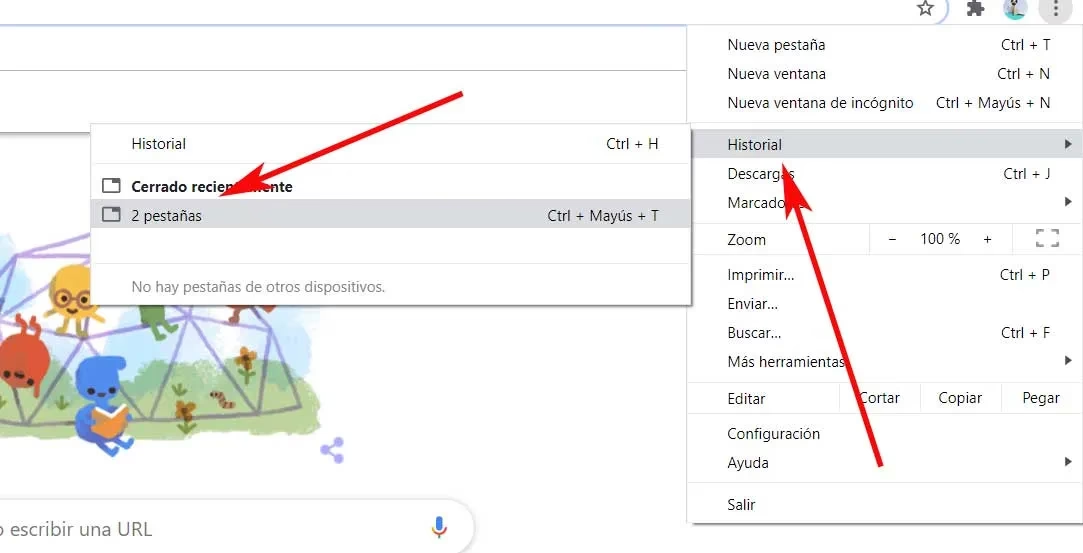
Tu historial de navegación es una mina de oro para recuperar pestañas perdidas. Todos los navegadores mantienen un registro detallado de los sitios web que visitas. Puedes acceder a él y buscar las páginas que tenías abiertas.
- Acceso Rápido: Presiona
Ctrl + H(Windows/Linux) oCmd + Y(Mac) para abrir la página del historial directamente. - Navegación Manual: Generalmente, puedes encontrar el historial en el menú principal de tu navegador (los tres puntos o líneas en la esquina superior derecha).
Una vez en el historial, puedes buscar por palabra clave, ordenar por fecha o simplemente desplazarte para encontrar las páginas que necesitas. Puedes hacer clic en cada enlace para reabrir las pestañas individualmente o, en algunos navegadores, seleccionar varias y abrirlas en un grupo.
2. Restaurar la Sesión Anterior al Inicio
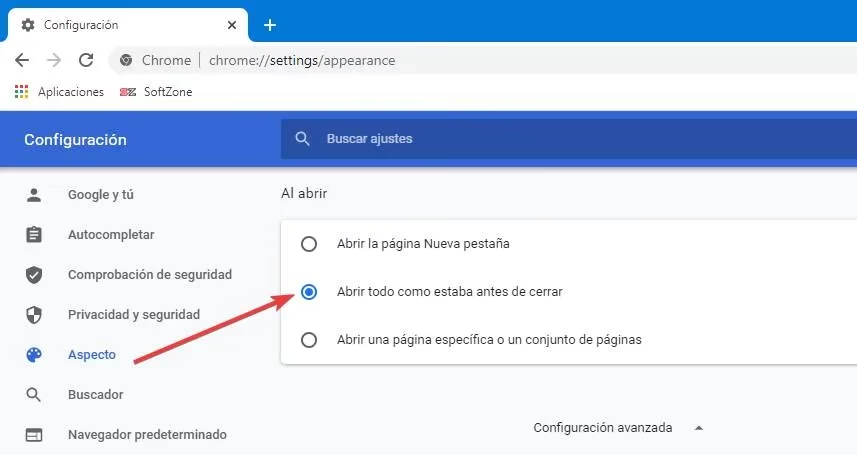
Muchos navegadores ofrecen una opción para restaurar automáticamente las pestañas y ventanas que tenías abiertas la última vez que lo cerraste. Esta es una configuración muy útil para evitar la pérdida de sesiones completas.
- Google Chrome: Ve a 'Configuración' (los tres puntos), luego a 'Al iniciar' y selecciona 'Abrir todo como estaba antes de cerrar'.
- Mozilla Firefox: Ve a 'Opciones' (las tres líneas), luego a 'General' y en 'Inicio', marca la opción 'Restaurar la sesión anterior'.
- Microsoft Edge: Ve a 'Configuración y más' (los tres puntos), luego 'Configuración', 'Inicio, página principal y pestañas nuevas' y elige 'Abrir pestañas de la sesión anterior'.
- Safari (Mac): Esta opción suele estar activada por defecto o se te pregunta al reiniciar si quieres restaurar las ventanas. Puedes configurarlo en 'Safari > Preferencias > General' y asegurarte de que 'Safari se abre con' esté configurado como 'Todas las ventanas de la última sesión'.
Esta es la mejor opción para asegurar que una sesión completa se recupere tras un reinicio del ordenador o un cierre forzado del navegador.
3. Uso de Extensiones de Gestión de Pestañas
Para usuarios avanzados o aquellos que manejan una gran cantidad de pestañas, las extensiones de navegador son una herramienta invaluable. Existen muchas extensiones diseñadas para guardar, organizar y restaurar sesiones de pestañas. Algunas populares incluyen:
- OneTab: Colapsa todas tus pestañas abiertas en una sola, liberando memoria y permitiéndote restaurarlas individualmente o todas juntas con un solo clic.
- Session Buddy: Guarda y restaura sesiones de pestañas, incluso después de un fallo del navegador o un reinicio del sistema. Permite nombrar y organizar tus sesiones.
- Tab Suspender/Great Suspender (o alternativas): Estas extensiones suspenden las pestañas que no estás usando activamente, liberando recursos del sistema, pero manteniendo la capacidad de restaurarlas instantáneamente cuando las necesitas.
Estas extensiones ofrecen un nivel superior de control y persistencia sobre tus sesiones de navegación.
4. Sincronización en la Nube
Si utilizas tu cuenta de navegador (Google, Mozilla, Microsoft) para sincronizar tus datos, es probable que tus pestañas abiertas también se sincronicen entre tus dispositivos. Esto significa que puedes acceder a las pestañas de tu ordenador de escritorio desde tu portátil o móvil, y viceversa.
- Chrome: En el menú de tres puntos, ve a 'Historial' y verás una sección para 'Pestañas de otros dispositivos'.
- Firefox: En el menú de tres líneas, busca 'Biblioteca > Historial' y luego 'Pestañas sincronizadas'.
- Edge: En el menú de tres puntos, ve a 'Historial' y busca 'Pestañas de otros dispositivos'.
Esta función es excelente para la continuidad entre dispositivos y como un método de respaldo adicional.
Tabla Comparativa de Métodos de Restauración
Para ayudarte a elegir el método más adecuado en cada situación, aquí tienes una tabla comparativa:
| Método de Restauración | Facilidad de Uso | Cantidad de Pestañas | Persistencia (después de reiniciar) | Ideal para |
|---|---|---|---|---|
Ctrl + Shift + T | Muy Alta | Pocas (recientes) | Baja | Cierre accidental inmediato de una o pocas pestañas. |
| Historial del Navegador | Media | Muchas | Alta | Buscar y reabrir pestañas específicas de cualquier momento. |
| Restaurar Sesión Previa | Alta | Todas (de la última sesión) | Alta | Recuperar una sesión completa tras un cierre inesperado o reinicio. |
| Extensiones de Gestión | Media (requiere instalación) | Muchas | Muy Alta | Usuarios con muchas pestañas, organización avanzada y respaldo. |
| Sincronización en la Nube | Media (requiere cuenta) | Muchas | Muy Alta | Continuidad entre dispositivos y respaldo remoto. |
Preguntas Frecuentes (FAQ)
¿Qué hago si Ctrl + Shift + T no funciona?
Si el atajo no funciona, es probable que ya hayas cerrado y abierto demasiadas pestañas, o que haya pasado mucho tiempo desde el cierre original. En este caso, recurre al historial de tu navegador o verifica la configuración de restauración de sesión previa.
¿Puedo restaurar pestañas cerradas en modo incógnito o privado?
No. Las pestañas abiertas en modo incógnito o privado no se registran en el historial de navegación y no se pueden restaurar una vez cerradas. Este modo está diseñado precisamente para no dejar rastro.
¿Hay un límite en la cantidad de pestañas que puedo restaurar?
El atajo Ctrl + Shift + T suele recordar un número limitado de pestañas recientes (a menudo las últimas 10-20, dependiendo del navegador y la configuración). El historial de navegación, sin embargo, guarda un registro mucho más extenso, limitado solo por el espacio de almacenamiento y la configuración de limpieza del historial. Las extensiones de gestión de pestañas pueden guardar un número ilimitado de sesiones.
En la mayoría de los casos, sí. Los navegadores modernos están diseñados para recuperarse de cierres inesperados. Al reiniciar el navegador, deberían ofrecerte la opción de restaurar la sesión anterior. Asegúrate de tener activada la configuración de 'Restaurar sesión anterior' para mayor seguridad.
¿Cómo puedo evitar perder mis pestañas en el futuro?
Considera las siguientes estrategias:
- Activa la restauración de sesión al inicio: Es la forma más sencilla de asegurar que tu navegador intente recuperar tus pestañas automáticamente.
- Usa grupos de pestañas: Muchos navegadores (Chrome, Edge) permiten agrupar pestañas para una mejor organización y para cerrarlas/abrirlas como una unidad.
- Marca pestañas importantes: Si una pestaña es crucial, márcala como favorita o añádela a tu lista de lectura.
- Utiliza extensiones de gestión de sesiones: Para usuarios avanzados, estas extensiones son la mejor defensa contra la pérdida de pestañas y permiten guardar sesiones personalizadas.
- Sincroniza tus datos del navegador: Esto no solo te ayuda a restaurar pestañas, sino también contraseñas, favoritos e historial en todos tus dispositivos.
Recuperar pestañas perdidas es una habilidad esencial para cualquier usuario de internet. Conociendo los atajos, las configuraciones del navegador y las herramientas adicionales, puedes navegar con la confianza de que tu trabajo y tu información estarán seguros, incluso ante un cierre inesperado. ¡No más pánico por las pestañas desaparecidas!
Si quieres conocer otros artículos parecidos a ¿Perdiste tus Pestañas? ¡Recupéralas Todas! puedes visitar la categoría Gastronomía.