
28/02/2025
En la era digital actual, nuestros teléfonos inteligentes se han convertido en extensiones de nosotros mismos, almacenando una cantidad inmensa de información personal y profesional. Sin embargo, con el tiempo, es común que experimenten una disminución en su rendimiento, se vuelvan lentos, presenten errores recurrentes o simplemente necesitemos prepararlos para una nueva vida, ya sea vendiéndolos o cediéndolos a otra persona. Es en estos momentos cuando formatear o restablecer de fábrica un teléfono Lenovo se convierte en una solución indispensable. Este proceso, aunque suene drástico, es fundamental para limpiar completamente el dispositivo, devolviéndole su estado original, como si acabara de salir de la caja.
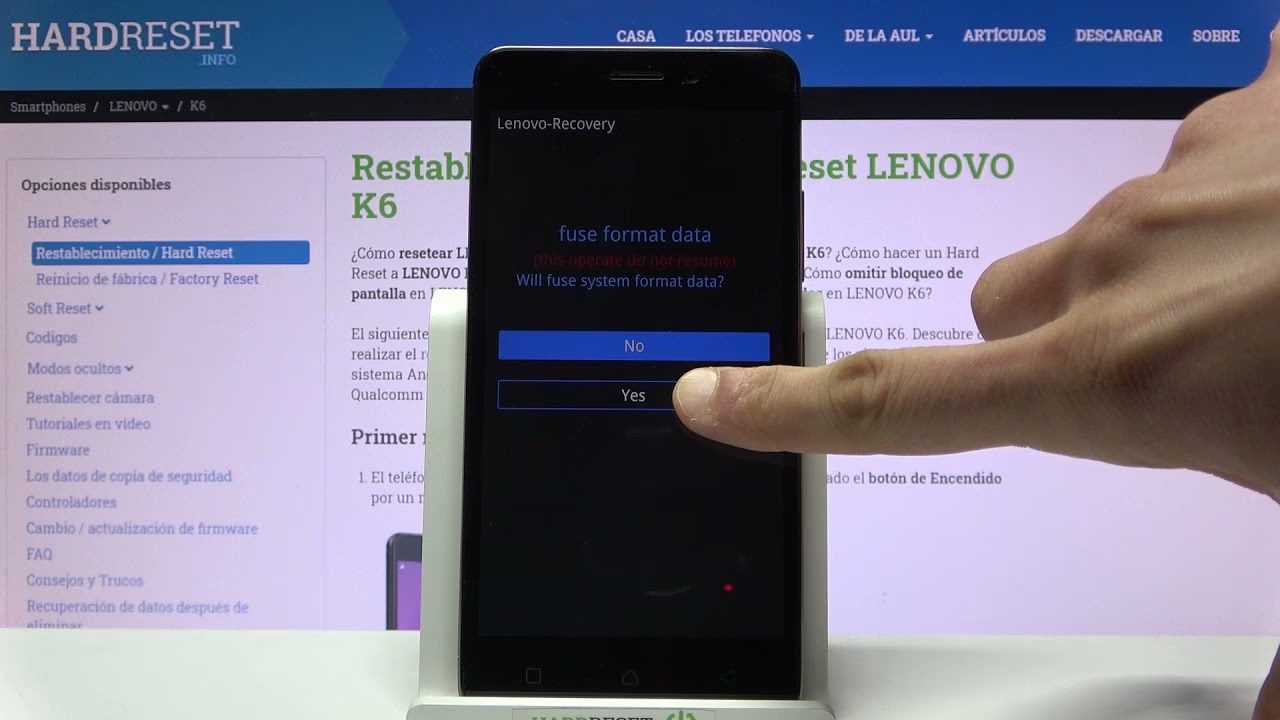
Este artículo te guiará paso a paso a través de las dos formas principales de formatear tu teléfono Lenovo, asegurando que el proceso sea seguro y efectivo. Abordaremos desde el restablecimiento estándar a través de los ajustes del sistema hasta el método de restablecimiento externo, útil cuando el dispositivo no responde o está bloqueado. Además, te proporcionaremos consejos cruciales antes y después del formateo para que tu experiencia sea lo más fluida posible.
- ¿Qué Implica Formatear un Teléfono Lenovo?
- Método 1: Restablecimiento de Fábrica desde Ajustes (Restablecimiento Interno)
- Método 2: Restablecimiento de Fábrica Externo (Modo de Recuperación)
- Preparativos Cruciales Antes de Formatear
- Tabla Comparativa: Restablecimiento Interno vs. Externo
- Preguntas Frecuentes (FAQ) sobre Formatear un Teléfono Lenovo
- ¿Perderé mis fotos y contactos si formateo mi teléfono?
- ¿Cuánto tiempo lleva el proceso de formateo?
- ¿Puedo formatear mi teléfono si olvidé mi PIN o patrón de desbloqueo?
- ¿Necesito conexión a internet para formatear mi teléfono?
- ¿Mi teléfono será más rápido después del formateo?
- ¿Es lo mismo 'formatear' que 'resetear'?
- ¿Qué pasa si mi batería está baja durante el formateo?
- Consejos Post-Formateo
- Conclusión
¿Qué Implica Formatear un Teléfono Lenovo?
Antes de sumergirnos en los métodos, es vital comprender qué sucede exactamente cuando formateas tu teléfono. Un restablecimiento de fábrica es un proceso que borra absolutamente todos los datos y configuraciones almacenados en el dispositivo, restaurándolo a su configuración original de fábrica. Esto significa que la siguiente información será eliminada de forma permanente:
- Tu cuenta de Google y todas las cuentas sincronizadas.
- Archivos multimedia: música, fotos y videos que no estén respaldados en la nube.
- Configuraciones del sistema y datos personalizados.
- Configuraciones y datos de aplicaciones (incluidos mensajes de texto y datos de juegos).
- Todas las aplicaciones que hayas descargado e instalado.
En esencia, cualquier dato personal que no hayas respaldado se perderá. Por ello, la copia de seguridad es el paso más crítico antes de iniciar cualquier proceso de formateo.
Método 1: Restablecimiento de Fábrica desde Ajustes (Restablecimiento Interno)
Este es el método más común y recomendado si tu teléfono Lenovo aún funciona correctamente y puedes acceder a su menú principal. Es ideal para solucionar problemas de software menores, liberar espacio o simplemente para refrescar el sistema operativo.
Pasos para Restablecer desde Ajustes:
- Accede a los Ajustes: Desliza hacia abajo desde la parte superior de la pantalla para abrir el panel de notificaciones y toca el icono de engranaje (Ajustes), o busca el icono de Ajustes en tu cajón de aplicaciones.
- Navega a Sistema: Dentro del menú de Ajustes, busca y selecciona la opción 'Sistema'. En algunos modelos, podría estar directamente bajo 'Ajustes avanzados' o 'Acerca del teléfono'.
- Opciones de Restablecimiento: Dependiendo de la versión de Android de tu Lenovo, el camino puede variar ligeramente:
- Opción A: Toca 'Copia de seguridad y restablecer' (o similar), luego 'Restablecer' y finalmente 'Restablecimiento de datos de fábrica'.
- Opción B (más común en modelos recientes): Toca 'Avanzado', luego 'Opciones de restablecimiento' y, por último, 'Borrar todos los datos (restablecimiento de fábrica)'.
- Confirma el Restablecimiento: Se te pedirá que confirmes tu decisión. Lee cuidadosamente la advertencia sobre la pérdida de datos. Toca 'Restablecer teléfono' o 'Borrar todo' para iniciar el proceso.
- Espera la Finalización: El teléfono se reiniciará y el proceso de borrado comenzará. Esto puede tardar varios minutos. Una vez completado, el teléfono se reiniciará nuevamente y te presentará la pantalla de configuración inicial, como cuando lo encendiste por primera vez.
Consejo Importante Post-Restablecimiento Interno:
Después de encender el teléfono tras el restablecimiento, te recomendamos NO introducir tu cuenta de Gmail de inmediato. Esto evitará que las aplicaciones que tenías previamente se descarguen automáticamente. Podrás introducir tu cuenta de Gmail más tarde y reinstalar tus aplicaciones de forma selectiva, lo cual es útil si sospechas que una aplicación específica estaba causando problemas de rendimiento.
Método 2: Restablecimiento de Fábrica Externo (Modo de Recuperación)
Este método es la solución cuando no puedes acceder al menú del teléfono debido a un bloqueo, un sistema operativo corrupto, o si el dispositivo simplemente no arranca. Implica el uso de una combinación de botones físicos para acceder al modo de recuperación del teléfono.
Advertencias Cruciales Antes del Restablecimiento Externo:
- Cuenta de Google y Contraseña: Es ABSOLUTAMENTE esencial que conozcas tu dirección de Gmail y tu contraseña asociadas al teléfono. Después de un restablecimiento externo, Google implementa una función de seguridad llamada 'Protección de Restablecimiento de Fábrica' (FRP). Si no ingresas la cuenta de Google que estaba vinculada previamente al teléfono, no podrás usarlo. Si has olvidado tu contraseña, visita www.gmail.com y utiliza la opción 'Necesitas ayuda?' para restablecerla antes de proceder.
- Nivel de Batería: El proceso de restablecimiento requiere un nivel mínimo de batería del 25%. Si la batería está baja y no puedes realizar el restablecimiento, carga el teléfono durante 20-30 minutos y vuelve a intentarlo.
Pasos para un Restablecimiento Externo:
- Apaga el Teléfono: Asegúrate de que el teléfono esté completamente apagado. Si no responde, mantén presionado el botón de encendido hasta que la pantalla se apague.
- Accede al Modo de Recuperación: Con el teléfono apagado, presiona y mantén presionados simultáneamente el botón de Bajar Volumen y el botón de Encendido hasta que el dispositivo se encienda y veas el menú de arranque.
- Selecciona 'Recovery mode': Usa el botón de Bajar Volumen para desplazarte por las opciones hasta que 'Recovery mode' esté resaltado.
- Entra al Modo de Recuperación: Presiona el botón de Encendido para seleccionar 'Recovery mode' y reiniciar el teléfono en este modo. Puede que veas el logo de Android por un momento.
- Navega a 'Wipe Data/Factory Reset': Una vez en el modo de recuperación (generalmente con un icono de Android acostado y un menú), usa los botones de volumen para desplazarte hasta la opción 'wipe data/factory reset'.
- Confirma la Selección: Presiona el botón de Encendido para seleccionar esta opción.
- Confirma el Restablecimiento de Fábrica: Usa los botones de volumen para desplazarte hasta 'Factory data reset' (Restablecimiento de datos de fábrica) y presiona el botón de Encendido para seleccionarlo.
- Espera que se Complete: Permite varios segundos para que el restablecimiento se complete. Verás mensajes en la parte inferior de la pantalla indicando el progreso.
- Reinicia el Sistema: Una vez que el proceso de borrado haya terminado, usa los botones de volumen para desplazarte hasta 'Reboot system now' (Reiniciar sistema ahora).
- Selecciona 'Reboot system now': Presiona el botón de Encendido para seleccionarlo.
Qué Hacer si el Teléfono No Termina de Reiniciar:
Permite varios minutos para que el reinicio se complete después del restablecimiento. Si el teléfono no termina de reiniciarse o se queda atascado en el logo de Lenovo, presiona y mantén presionado el botón de Encendido hasta que la pantalla se oscurezca, luego suéltalo para que se encienda normalmente. Esto suele forzar un reinicio limpio.
Consejo Adicional para Problemas con Aplicaciones de Terceros:
Si formateaste tu teléfono porque sospechas que una aplicación de terceros estaba causando problemas (por ejemplo, drenaje de batería, bloqueos), al configurar el teléfono nuevamente, asegúrate de no copiar todas las aplicaciones automáticamente. En su lugar, restaura una aplicación a la vez y usa el teléfono durante un tiempo. Si el teléfono no presenta problemas, instala la siguiente aplicación y vuelve a probar. Este proceso te ayudará a identificar la aplicación problemática.
Preparativos Cruciales Antes de Formatear
Independientemente del método que elijas, seguir estos pasos previos es fundamental para evitar la pérdida de información valiosa y asegurar un proceso sin contratiempos:
- Realiza una Copia de Seguridad Completa: Este es el paso más importante. Asegúrate de que todas tus fotos, videos, contactos, documentos y cualquier otro archivo importante estén respaldados. Puedes usar Google Drive, Google Fotos, servicios de almacenamiento en la nube, o transferirlos a una computadora. Verifica que la copia de seguridad de WhatsApp también esté activa y actualizada.
- Carga la Batería: Asegúrate de que tu teléfono tenga al menos un 50% de batería, aunque un 100% es lo ideal. Esto previene que el dispositivo se apague en medio del proceso, lo que podría causar daños irreparables al sistema operativo.
- Retira Tarjetas SIM y SD: Aunque el formateo no afecta directamente estas tarjetas, es una buena práctica retirarlas. Así, te aseguras de que no se borre ningún dato accidentalmente de la tarjeta SD y proteges tu información de contacto de la SIM.
- Confirma tus Credenciales de Google: Como se mencionó, tu cuenta de Google es crucial. Anota tu dirección de Gmail y contraseña en un lugar seguro. Las necesitarás para configurar el teléfono después del restablecimiento.
Tabla Comparativa: Restablecimiento Interno vs. Externo
| Característica | Restablecimiento Interno (desde Ajustes) | Restablecimiento Externo (Modo de Recuperación) |
|---|---|---|
| Situación Ideal | Teléfono funcional, accesible, con problemas de software menores. | Teléfono bloqueado, no arranca, no responde, olvido de PIN/patrón. |
| Nivel de Dificultad | Fácil (navegación por menú). | Intermedio (combinaciones de botones, menú técnico). |
| Requisitos Previos | Acceso al menú del teléfono. | Conocer cuenta de Google y contraseña; batería > 25%. |
| Datos Borrados | Todos los datos y configuraciones personales. | Todos los datos y configuraciones personales. |
| Velocidad del Proceso | Generalmente más rápido. | Puede tardar un poco más en el arranque inicial. |
Preguntas Frecuentes (FAQ) sobre Formatear un Teléfono Lenovo
¿Perderé mis fotos y contactos si formateo mi teléfono?
Sí, absolutamente. El restablecimiento de fábrica borra todos los datos almacenados en la memoria interna del teléfono, incluyendo fotos, videos, música, contactos, mensajes y aplicaciones. Es por eso que la copia de seguridad es el paso más crítico antes de iniciar el proceso.
¿Cuánto tiempo lleva el proceso de formateo?
El proceso en sí mismo, una vez iniciado, suele tomar entre 5 y 15 minutos, dependiendo del modelo del teléfono y la cantidad de datos que se estén borrando. El primer arranque después del formateo puede tardar un poco más de lo usual, hasta 10-20 minutos, ya que el sistema operativo se está configurando desde cero.
¿Puedo formatear mi teléfono si olvidé mi PIN o patrón de desbloqueo?
Sí, si has olvidado tu PIN, patrón o contraseña de desbloqueo, el método de restablecimiento externo (a través del modo de recuperación) es la solución. Sin embargo, recuerda que necesitarás conocer la cuenta de Google y contraseña que estaban vinculadas al dispositivo antes del formateo para poder usarlo nuevamente debido a la protección FRP.
¿Necesito conexión a internet para formatear mi teléfono?
No, el proceso de formateo en sí mismo no requiere una conexión a internet. Sin embargo, una vez que el teléfono se haya restablecido y estés en la pantalla de configuración inicial, sí necesitarás una conexión Wi-Fi o datos móviles para configurar tu cuenta de Google, descargar aplicaciones y restaurar tus copias de seguridad.
¿Mi teléfono será más rápido después del formateo?
En la mayoría de los casos, sí. El formateo elimina archivos basura, cachés corruptos y aplicaciones innecesarias que pueden ralentizar el dispositivo. Al devolverlo a su estado de fábrica, se elimina el 'lastre' acumulado con el uso, lo que generalmente resulta en una mejora significativa del rendimiento y la velocidad.
¿Es lo mismo 'formatear' que 'resetear'?
En el contexto de los teléfonos inteligentes, los términos 'formatear' y 'resetear de fábrica' (o 'restablecimiento de fábrica') se usan indistintamente para referirse al mismo proceso de borrar todos los datos y restaurar el dispositivo a su estado original. 'Resetear' puede ser más amplio y también incluir reinicios simples, pero 'resetear de fábrica' es sinónimo de formatear.
¿Qué pasa si mi batería está baja durante el formateo?
Si la batería se agota durante el proceso de formateo, existe un riesgo significativo de que el sistema operativo se corrompa, dejando el teléfono inutilizable (lo que se conoce como 'brick'). Por eso es crucial asegurarse de que la batería esté bien cargada (idealmente al 100%, mínimo 25%) antes de comenzar.
Consejos Post-Formateo
Una vez que tu teléfono Lenovo ha sido formateado y reiniciado, te encontrarás con la pantalla de bienvenida inicial. Aquí hay algunos consejos para la configuración:
- Configuración Inicial: Sigue las instrucciones en pantalla para seleccionar tu idioma, conectarte a una red Wi-Fi y aceptar los términos y condiciones.
- Inicia Sesión en tu Cuenta de Google: Ingresa tu cuenta de Google para sincronizar tus contactos y acceder a Google Play Store. Si hiciste una copia de seguridad en Google Drive, el sistema te ofrecerá restaurar tus datos y aplicaciones desde allí.
- Restauración Selectiva: Si formateaste por problemas de rendimiento, considera restaurar aplicaciones una por una o solo las esenciales, en lugar de restaurar todo de golpe. Esto te permitirá monitorear si alguna aplicación en particular vuelve a causar problemas.
- Actualiza el Software: Una vez configurado, ve a Ajustes > Sistema > Actualización de software para asegurarte de que tu teléfono esté ejecutando la última versión del sistema operativo y los parches de seguridad disponibles.
Conclusión
Formatear tu teléfono Lenovo es una herramienta poderosa para solucionar problemas de rendimiento, garantizar tu privacidad al vender o ceder el dispositivo, o simplemente darle un nuevo comienzo. Si bien el proceso es sencillo, la clave del éxito radica en una preparación meticulosa, especialmente en la realización de una copia de seguridad completa de tus datos personales.
Ya sea que optes por el restablecimiento de fábrica desde los ajustes o necesites recurrir al modo de recuperación para un restablecimiento externo, sigue cuidadosamente los pasos descritos en esta guía. Con la debida precaución, tu teléfono Lenovo volverá a funcionar con la fluidez y eficiencia que esperas, listo para almacenar nuevas memorias y experiencias.
Si quieres conocer otros artículos parecidos a Guía Completa para Formatear tu Teléfono Lenovo puedes visitar la categoría Gastronomía.