
28/09/2025
En el mundo digital actual, nuestros teléfonos móviles son extensiones de nosotros mismos. Almacenan recuerdos, información crucial y nos conectan con el mundo. Sin embargo, con el tiempo, es común que un dispositivo Android pueda volverse lento, presentar errores persistentes, bloquearse o simplemente necesitar una limpieza profunda antes de ser vendido o regalado. En estas situaciones, un formateo o 'restablecimiento de fábrica' es la solución más eficaz. Aunque existen métodos para hacerlo desde los ajustes del sistema, a veces el teléfono no arranca correctamente, está bloqueado por un patrón o PIN olvidado, o simplemente prefieres un método más directo. Es aquí donde el formateo utilizando los botones físicos del dispositivo se convierte en una herramienta invaluable.
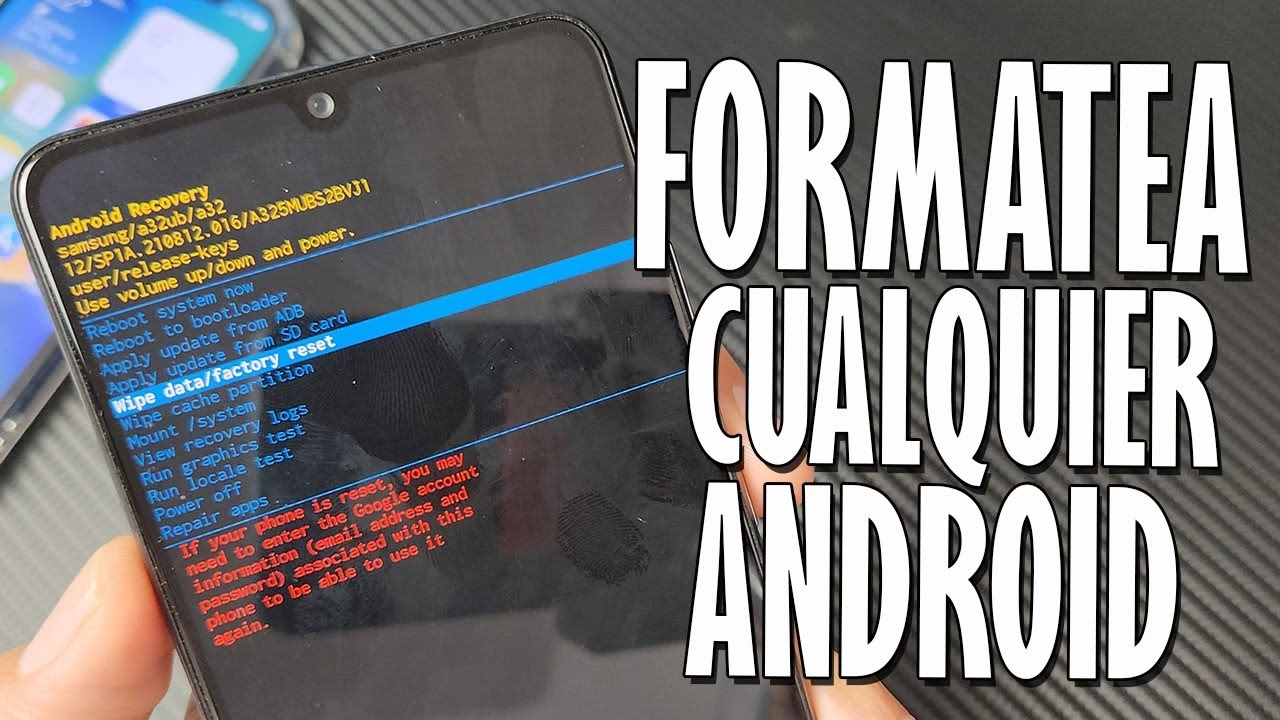
Este proceso, conocido comúnmente como Hard Reset, permite restaurar el dispositivo a su estado original de fábrica, eliminando toda la información personal, aplicaciones instaladas y configuraciones personalizadas. Es un procedimiento potente que requiere precaución, pero que puede resolver una gran variedad de problemas de software sin necesidad de acceder al sistema operativo.
- Antes de Empezar: Precauciones Cruciales
- Entendiendo el Proceso de Hard Reset
- Guía Paso a Paso: Formatear Android con Botones
- ¿Formateo con Botones vs. Formateo desde Ajustes?
- Después del Formateo: Primeros Pasos Esenciales
- Preguntas Frecuentes (FAQ)
- ¿Perderé mis fotos y videos al formatear con los botones?
- ¿Se borrará el sistema operativo Android?
- ¿Necesito conexión a internet para formatear mi celular con los botones?
- ¿Es seguro formatear el celular de esta manera?
- ¿Cuánto tiempo tarda el proceso de formateo?
- ¿Puedo recuperar mis datos después de formatear el teléfono?
- ¿Funcionará este método en cualquier marca de Android?
- ¿Este método elimina el bloqueo de red o el bloqueo de cuenta de Google (FRP)?
Antes de Empezar: Precauciones Cruciales
Antes de embarcarte en el proceso de formateo con botones, es fundamental tomar ciertas precauciones para evitar la pérdida irreversible de datos y asegurar un proceso sin contratiempos. Un formateo de fábrica eliminará absolutamente todo lo que no venía preinstalado de fábrica en tu teléfono, incluyendo fotos, videos, contactos, mensajes, aplicaciones y configuraciones.
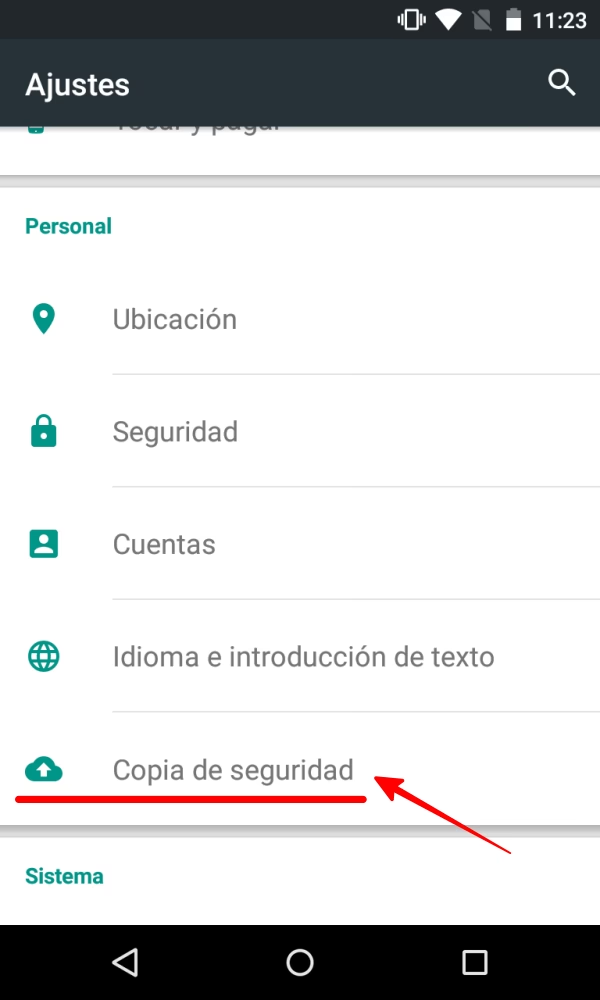
- Realiza una Copia de Seguridad Completa: Este es el paso más crítico. Asegúrate de respaldar todas tus fotos, videos, documentos, contactos y cualquier otro archivo importante. Puedes hacerlo utilizando Google Drive, Google Fotos, servicios de almacenamiento en la nube, o transfiriéndolos a una computadora. Para los contactos, la sincronización con tu cuenta de Google suele ser suficiente.
- Carga Suficiente de Batería: Asegúrate de que tu teléfono tenga al menos un 50% de batería. Lo ideal es que esté completamente cargado (100%) o conectado a la corriente durante el proceso para evitar que se apague inesperadamente en medio del formateo, lo que podría dañar el software.
- Elimina tu Cuenta de Google (FRP): Esta es una medida de seguridad crucial conocida como Protección de Restablecimiento de Fábrica (FRP). Si no eliminas tu cuenta de Google del dispositivo antes de formatearlo, es posible que, al reiniciar, el teléfono te pida las credenciales de la última cuenta de Google sincronizada con él. Si no las recuerdas, el teléfono quedará inutilizable. Para eliminarla, ve a Ajustes > Cuentas > Google y selecciona tu cuenta, luego pulsa en 'Eliminar cuenta'. Repite este paso para todas las cuentas de Google presentes.
- Retira la Tarjeta SIM y la Tarjeta MicroSD: Aunque el formateo no afecta directamente estas tarjetas, es una buena práctica retirarlas para proteger su contenido y evitar cualquier posible corrupción de datos durante el proceso.
- Asegúrate de Recordar tus Credenciales: Una vez formateado, necesitarás tu cuenta de Google y su contraseña para configurar el teléfono nuevamente y restaurar tu copia de seguridad.
Entendiendo el Proceso de Hard Reset
El Hard Reset, o restablecimiento forzado, se realiza accediendo a un menú especial en el teléfono conocido como Modo Recovery. Este modo es un entorno de software independiente del sistema operativo Android principal, lo que permite realizar acciones de mantenimiento, como el formateo, incluso si el sistema Android no arranca o está corrupto. La forma de acceder al Modo Recovery varía ligeramente entre los diferentes fabricantes y modelos de teléfonos Android, pero generalmente implica una combinación de botones físicos (volumen y encendido) que se deben presionar al mismo tiempo mientras el teléfono está apagado.
Una vez dentro del Modo Recovery, podrás navegar por un menú simple usando los botones de volumen para desplazarte y el botón de encendido para seleccionar. La opción que nos interesa para formatear es 'Wipe data/factory reset'.
Guía Paso a Paso: Formatear Android con Botones
A continuación, se detalla el procedimiento general. Ten en cuenta que las combinaciones de botones pueden variar ligeramente según la marca y el modelo de tu dispositivo. Si la combinación general no funciona, te proporcionaremos algunas variaciones comunes.
- Apaga Completamente el Teléfono: Mantén presionado el botón de encendido y selecciona 'Apagar' o 'Power off'. Asegúrate de que el dispositivo esté completamente apagado antes de continuar. Si el teléfono está bloqueado y no puedes apagarlo normalmente, mantén presionado el botón de encendido durante unos 10-20 segundos hasta que se apague forzosamente.
- Accede al Modo Recovery: Con el teléfono apagado, presiona y mantén presionada una de las siguientes combinaciones de botones. Deberás mantenerlos presionados hasta que aparezca el logo del fabricante o el menú del Modo Recovery.
- Combinación más común: Botón de Bajar Volumen (Volume Down) + Botón de Encendido (Power)
- Segunda combinación común: Botón de Subir Volumen (Volume Up) + Botón de Encendido (Power)
- Algunos modelos (especialmente antiguos o Huawei/Honor): Botón de Subir Volumen (Volume Up) + Botón de Bajar Volumen (Volume Down) + Botón de Encendido (Power)
- Samsung (modelos antiguos con botón Home físico): Botón de Subir Volumen (Volume Up) + Botón de Inicio (Home) + Botón de Encendido (Power)
- Samsung (modelos más recientes, sin botón Home físico, con botón Bixby): Botón de Subir Volumen (Volume Up) + Botón Bixby + Botón de Encendido (Power)
- Motorola/LG: A menudo usan la combinación de Bajar Volumen + Encendido.
- Navega en el Modo Recovery: Una vez en el Modo Recovery, verás un menú con varias opciones. La pantalla será generalmente en blanco y negro o con letras simples. Utiliza los botones de Volumen (Subir y Bajar) para desplazarte por las opciones y el botón de Encendido para seleccionar la opción deseada.
- Selecciona 'Wipe data/factory reset': Desplázate hasta encontrar esta opción. Una vez seleccionada, el sistema te pedirá una confirmación, ya que esta acción eliminará todos tus datos.
- Confirma la Eliminación de Datos: Desplázate hasta 'Yes' o 'Factory data reset' y confirma con el botón de Encendido. El proceso de formateo comenzará. Verás mensajes en la parte inferior de la pantalla indicando el progreso. Esto puede tardar unos minutos.
- Reinicia el Sistema: Una vez que el formateo haya terminado (verás un mensaje como 'Data wipe complete' o similar), el menú del Modo Recovery volverá a aparecer. Selecciona la opción 'Reboot system now' (Reiniciar sistema ahora) y confirma con el botón de Encendido.
El teléfono se reiniciará. El primer arranque después de un formateo puede tardar más de lo normal, ya que el sistema operativo se está configurando desde cero. Ten paciencia. Una vez que inicie, te encontrarás con la pantalla de bienvenida, como si hubieras encendido un teléfono nuevo.
¿Formateo con Botones vs. Formateo desde Ajustes?
Si bien el resultado final es el mismo (un teléfono restablecido a valores de fábrica), hay diferencias clave en cuándo y por qué usar cada método.
| Característica | Formateo desde Ajustes | Formateo con Botones (Hard Reset) |
|---|---|---|
| Acceso Requerido | El teléfono debe encender y ser funcional, permitiendo la navegación hasta los ajustes. | No requiere que el teléfono encienda o sea funcional (ideal para bloqueos o fallos graves del sistema). |
| Contraseña/PIN | Necesario para desbloquear el teléfono y acceder a los ajustes. | No necesario si se accede directamente al Modo Recovery. |
| Uso Principal | Limpieza general, preparación para la venta de un teléfono funcional, resolución de problemas menores. | Resolver problemas de software graves, bloqueos por contraseña olvidada, bucles de arranque, fallos de sistema. |
| Complejidad | Generalmente más sencillo para el usuario promedio, interfaz gráfica. | Requiere seguir combinaciones de botones específicas, interfaz de texto. |
| Eliminación de Datos | Elimina todos los datos de usuario, aplicaciones y configuraciones. | Elimina todos los datos de usuario, aplicaciones y configuraciones. |
Después del Formateo: Primeros Pasos Esenciales
Una vez que tu teléfono Android ha sido formateado y ha vuelto a la pantalla de bienvenida, es hora de configurarlo y devolverle parte de su funcionalidad.
- Configuración Inicial: Sigue los pasos en pantalla para seleccionar tu idioma, conectarte a una red Wi-Fi y aceptar los términos y condiciones.
- Inicia Sesión con tu Cuenta de Google: Es crucial que inicies sesión con la misma cuenta de Google que usaste antes del formateo (si la eliminaste previamente, no tendrás problemas; si no, el sistema te lo pedirá como medida de seguridad). Esto te permitirá acceder a tus contactos, correos electrónicos y la Play Store.
- Restaura tu Copia de Seguridad: Durante la configuración inicial, se te ofrecerá la opción de restaurar una copia de seguridad de Google Drive (si la creaste). Selecciona la copia de seguridad más reciente para recuperar tus aplicaciones, configuraciones y datos guardados.
- Reinstala Aplicaciones Esenciales: Aunque la copia de seguridad puede reinstalar muchas aplicaciones, es posible que debas buscar y reinstalar manualmente algunas desde la Play Store.
- Actualiza el Sistema y las Aplicaciones: Una vez configurado, ve a Ajustes > Sistema > Actualización de software para asegurarte de que tu teléfono tenga la última versión de Android disponible. También, abre la Play Store y actualiza todas tus aplicaciones.
- Vuelve a Configurar la Seguridad: Establece un nuevo PIN, patrón o huella digital para proteger tu dispositivo.
Preguntas Frecuentes (FAQ)
¿Perderé mis fotos y videos al formatear con los botones?
Sí, absolutamente. El formateo de fábrica elimina todos los datos personales del dispositivo. Por eso, la copia de seguridad es el paso más importante antes de iniciar el proceso.
¿Se borrará el sistema operativo Android?
No, el sistema operativo Android no se borra. Lo que se elimina son los datos de usuario, las aplicaciones instaladas y las configuraciones personalizadas. El sistema Android base permanece intacto, volviendo a su estado original de fábrica.
¿Necesito conexión a internet para formatear mi celular con los botones?
No, el proceso de formateo en sí mismo no requiere una conexión a internet. Sin embargo, una vez que el teléfono se haya formateado y reiniciado, necesitarás una conexión Wi-Fi para completar la configuración inicial y restaurar tu copia de seguridad de Google.
¿Es seguro formatear el celular de esta manera?
Sí, es un método seguro y reconocido por los fabricantes para solucionar problemas de software graves. Siempre y cuando sigas las instrucciones cuidadosamente y tomes las precauciones necesarias (especialmente la batería y la eliminación de la cuenta de Google), el proceso es seguro.
¿Cuánto tiempo tarda el proceso de formateo?
El proceso de 'Wipe data/factory reset' en el Modo Recovery suele durar solo unos pocos minutos (generalmente menos de 5). Sin embargo, el primer arranque del teléfono después del formateo puede tardar entre 5 y 15 minutos, ya que el sistema se está configurando por primera vez.
¿Puedo recuperar mis datos después de formatear el teléfono?
Una vez que el teléfono ha sido formateado, la recuperación de datos es extremadamente difícil, si no imposible, para el usuario promedio. Por eso, insistimos en la importancia vital de realizar una copia de seguridad antes de proceder.
¿Funcionará este método en cualquier marca de Android?
El concepto de acceder al Modo Recovery y seleccionar 'Wipe data/factory reset' es universal en la mayoría de los dispositivos Android. Sin embargo, las combinaciones exactas de botones para entrar en el Modo Recovery varían entre fabricantes como Samsung, Xiaomi, Huawei, LG, Motorola, etc. Si la combinación más común no funciona, prueba las alternativas mencionadas o busca la combinación específica para tu modelo de teléfono.
¿Este método elimina el bloqueo de red o el bloqueo de cuenta de Google (FRP)?
No. El formateo con botones elimina los bloqueos de pantalla (PIN, patrón, contraseña), pero no elimina el bloqueo de red (SIM lock, que lo aplica tu operador) ni la Protección de Restablecimiento de Fábrica (FRP) asociada a tu cuenta de Google. Para el FRP, debes eliminar la cuenta de Google *antes* de formatear el dispositivo. Si no lo haces, el teléfono te pedirá la cuenta de Google asociada al último usuario después del formateo.
Dominar el proceso de formateo de tu celular Android con los botones te brinda una herramienta poderosa para solucionar problemas, mejorar el rendimiento y asegurar la privacidad de tus datos. Recuerda siempre la importancia de las precauciones, especialmente la copia de seguridad, para que este proceso sea un éxito rotundo.
Si quieres conocer otros artículos parecidos a Formatear Android con Botones: Guía Definitiva puedes visitar la categoría Gastronomía.