
22/12/2023
Con el tiempo, nuestros teléfonos inteligentes acumulan una vasta cantidad de datos, aplicaciones y configuraciones que, aunque útiles, pueden ralentizar su rendimiento o incluso generar problemas. Ya sea que estés buscando darle una nueva vida a tu dispositivo, solucionar fallos persistentes, prepararlo para una venta o simplemente borrar tus datos personales por seguridad, restablecer un teléfono a su estado de fábrica es la solución definitiva. Este proceso, también conocido como 'hard reset' o 'master reset', devuelve el software del dispositivo a su configuración original, eliminando toda la información y aplicaciones instaladas por el usuario.
A lo largo de este artículo, te guiaremos paso a paso sobre cómo realizar un restablecimiento de fábrica en diferentes tipos de teléfonos, destacando los preparativos cruciales que debes considerar antes de iniciar el proceso. Es fundamental comprender que un restablecimiento de fábrica borra absolutamente todo, desde tus fotos y videos hasta tus contactos y mensajes. Por lo tanto, la copia de seguridad de tu información es el paso más importante y no negociable antes de proceder.
- ¿Por Qué Restablecer Tu Teléfono de Fábrica?
- Preparativos Indispensables Antes de Empezar
- Restablecimiento de Fábrica en Android: Paso a Paso
- Restablecimiento de Fábrica en iPhone: Guía Completa
- ¿Qué Sucede Después del Reseteo?
- Tabla Comparativa: Checklist Pre-Reseteo Esencial
- Preguntas Frecuentes (FAQ) sobre el Restablecimiento de Fábrica
- ¿Es seguro realizar un restablecimiento de fábrica?
- ¿Un restablecimiento de fábrica elimina el sistema operativo?
- ¿Cuánto tiempo tarda el proceso de restablecimiento?
- ¿Perderé las actualizaciones de software si reseteo el teléfono?
- ¿Un reseteo de fábrica quitará el bloqueo de red (simlock)?
- ¿Qué hago si mi teléfono se bloquea durante el reseteo?
- ¿Es posible recuperar datos después de un restablecimiento de fábrica?
¿Por Qué Restablecer Tu Teléfono de Fábrica?
Existen múltiples razones por las cuales un usuario podría optar por un restablecimiento de fábrica. Cada una de ellas apunta a una mejora en la experiencia o a una necesidad de seguridad. Conocer las motivaciones te ayudará a entender la importancia de este proceso:
- Mejorar el Rendimiento: Con el uso, los teléfonos tienden a acumular archivos temporales, caché y fragmentos de aplicaciones desinstaladas que pueden ralentizar el sistema operativo. Un reseteo de fábrica elimina todo esto, devolviendo la fluidez original.
- Solucionar Problemas Persistentes: Aplicaciones que se cierran inesperadamente, bloqueos constantes, problemas de conectividad Wi-Fi o Bluetooth, o una batería que se agota rápidamente sin explicación, a menudo pueden resolverse con un reseteo completo.
- Preparar el Teléfono para la Venta o Regalo: Si planeas vender o regalar tu dispositivo, es vital borrar toda tu información personal para proteger tu privacidad. Un restablecimiento de fábrica garantiza que nadie más tenga acceso a tus datos.
- Eliminar Malware o Virus: Aunque es menos común en móviles que en PCs, si sospechas que tu teléfono ha sido infectado con malware o un virus persistente que no se elimina con un antivirus, un reseteo de fábrica es una medida drástica pero efectiva.
- Empezar de Cero: A veces, simplemente queremos una pizarra limpia, una oportunidad para reorganizar nuestras aplicaciones y configuraciones sin el desorden acumulado.
Preparativos Indispensables Antes de Empezar
Antes de siquiera pensar en iniciar el restablecimiento, hay una serie de pasos críticos que debes seguir. Ignorarlos podría resultar en la pérdida irrecuperable de datos valiosos. La clave es la planificación y la previsión.
1. Realiza una Copia de Seguridad Completa
Este es, sin duda, el paso más importante. Asegúrate de respaldar toda la información que te interese conservar. Esto incluye:
- Fotos y Videos: Sincronízalos con servicios en la nube como Google Fotos, iCloud, Dropbox, o transfiérelos a un ordenador/disco duro externo.
- Contactos: Asegúrate de que estén sincronizados con tu cuenta de Google (Android) o iCloud (iPhone). Evita tenerlos guardados solo en la memoria del teléfono.
- Mensajes de Texto y Registros de Llamadas: Existen aplicaciones de terceros que pueden ayudarte a respaldar SMS y registros, o servicios de nube que los sincronizan.
- Archivos y Documentos: Documentos, PDFs, descargas, etc., guárdalos en la nube (Google Drive, OneDrive) o en tu ordenador.
- Datos de Aplicaciones: Algunas aplicaciones ofrecen sus propias opciones de copia de seguridad (ej. chats de WhatsApp). Revisa las configuraciones de tus aplicaciones más importantes.
2. Elimina Tus Cuentas
Es crucial eliminar todas las cuentas asociadas a tu dispositivo antes de restablecerlo, especialmente tu cuenta de Google en Android o tu ID de Apple en iPhone. Esto previene problemas de bloqueo conocidos como 'Protección de Restablecimiento de Fábrica' (FRP) en Android o 'Bloqueo de Activación' en iOS, que requieren las credenciales de la cuenta original para configurar el teléfono después del reseteo.
- En Android: Ve a 'Ajustes' > 'Cuentas' > Selecciona tu cuenta de Google > 'Eliminar cuenta'. Repite para cualquier otra cuenta (Samsung, Xiaomi, etc.).
- En iPhone: Ve a 'Ajustes' > Toca tu nombre (ID de Apple) > Desplázate hacia abajo y selecciona 'Cerrar sesión'. Se te pedirá la contraseña de tu ID de Apple para desactivar 'Buscar Mi iPhone'.
3. Retira Tarjetas SIM y SD (Opcional pero Recomendado)
Aunque un restablecimiento de fábrica no afecta la tarjeta SIM ni la tarjeta SD externa, es una buena práctica retirarlas para proteger su contenido y evitar cualquier posible error durante el proceso. La tarjeta SIM contiene tu información de red y contactos (si los guardas allí), mientras que la tarjeta SD almacena fotos y archivos.
4. Carga el Teléfono Completamente
Asegúrate de que tu teléfono tenga al menos un 50% de batería, idealmente el 100%. El proceso de restablecimiento puede tardar varios minutos y no querrás que el dispositivo se apague en medio de la operación, lo que podría corromper el sistema operativo.
Restablecimiento de Fábrica en Android: Paso a Paso
El proceso puede variar ligeramente entre marcas (Samsung, Xiaomi, Huawei, etc.) y versiones de Android, pero los pasos generales son los mismos.
Método 1: Desde los Ajustes del Teléfono (Recomendado)
Este es el método más sencillo y seguro para la mayoría de los usuarios.
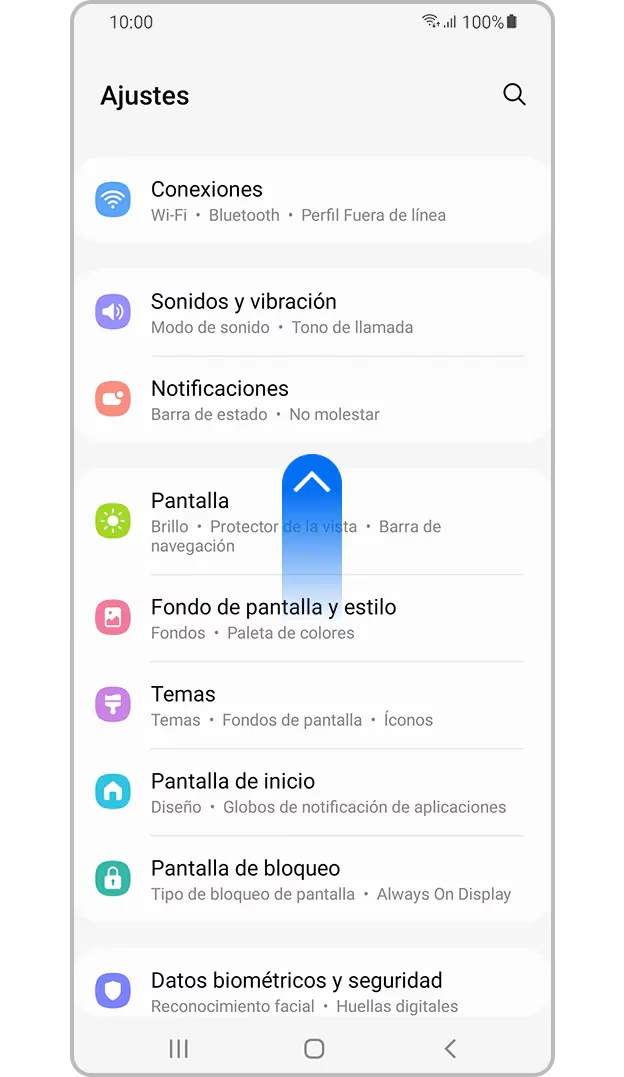
- Abre la aplicación 'Ajustes' en tu teléfono.
- Busca la opción 'Sistema', 'Gestión general', 'Acerca del teléfono' o similar. La ubicación exacta puede variar.
- Dentro de esa sección, busca 'Opciones de restablecimiento', 'Restablecer' o 'Restablecer datos de fábrica'.
- Es posible que veas varias opciones de restablecimiento. Selecciona 'Restablecer datos de fábrica' o 'Borrar todos los datos'.
- El sistema te advertirá que se eliminarán todos tus datos. Confirma tu elección, ingresa tu PIN, patrón o contraseña si se te solicita.
- Toca 'Borrar todo' o 'Restablecer teléfono'. El dispositivo se reiniciará y comenzará el proceso de borrado. Esto puede tardar varios minutos.
- Una vez completado, el teléfono se reiniciará de nuevo y te mostrará la pantalla de configuración inicial, como si fuera nuevo.
Método 2: Desde el Modo de Recuperación (Hard Reset)
Este método es útil si el teléfono no arranca correctamente, está bloqueado o no puedes acceder a los ajustes. Requiere una combinación de botones físicos.
- Apaga completamente tu teléfono Android.
- Mantén presionada una combinación específica de botones para entrar al modo de recuperación. Las combinaciones más comunes son:
- Botón de Volumen Abajo + Botón de Encendido.
- Botón de Volumen Arriba + Botón de Encendido.
- Botón de Volumen Arriba + Botón de Volumen Abajo + Botón de Encendido.
- En algunos Samsung antiguos, puede ser Botón de Volumen Arriba + Botón de Inicio (si lo tiene) + Botón de Encendido.
Mantén los botones presionados hasta que aparezca el logotipo del fabricante y luego la pantalla del modo de recuperación.
- Una vez en el modo de recuperación, usa los botones de Volumen para navegar por las opciones y el botón de Encendido para seleccionar.
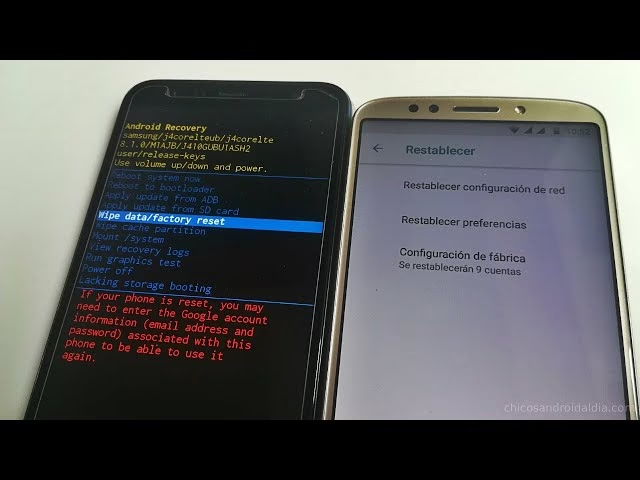
- Busca y selecciona 'Wipe data/factory reset' (Borrar datos/restablecimiento de fábrica).
- Confirma la acción seleccionando 'Yes' o 'Factory data reset'.
- Una vez que el proceso de borrado haya terminado, selecciona 'Reboot system now' (Reiniciar sistema ahora).
- El teléfono se reiniciará y arrancará con la configuración de fábrica.
Restablecimiento de Fábrica en iPhone: Guía Completa
El proceso para iPhone es bastante similar en su filosofía, pero con terminología y rutas específicas de iOS.
Método 1: Desde los Ajustes del iPhone (Recomendado)
Este es el método preferido y más sencillo para la mayoría de los usuarios.
- Abre la aplicación 'Ajustes' en tu iPhone.
- Ve a 'General'.
- Desplázate hacia abajo y toca 'Transferir o Restablecer iPhone'.
- Toca 'Borrar contenido y configuración'.
- Si tienes activado 'Buscar Mi iPhone', el sistema te pedirá tu contraseña de ID de Apple para desactivarlo y proceder.
- Ingresa tu código de acceso del dispositivo si se te solicita.
- Confirma que deseas borrar tu iPhone. El proceso comenzará y puede tardar varios minutos.
- Una vez completado, el iPhone se reiniciará y te mostrará la pantalla de 'Hola', listo para ser configurado como un nuevo dispositivo.
Método 2: Usando un Ordenador (Finder/iTunes) y Modo de Recuperación
Este método es útil si tu iPhone no responde, está bloqueado, o no puedes acceder a los ajustes. También se conoce como restauración desde modo de recuperación.
- Asegúrate de tener la última versión de macOS (si usas Finder) o iTunes (si usas Windows o macOS Mojave o anterior).
- Conecta tu iPhone al ordenador usando un cable USB.
- Pon tu iPhone en modo de recuperación. Los pasos varían según el modelo:
- iPhone 8 o posterior (incluyendo SE 2ª y 3ª gen.): Pulsa y suelta rápidamente el botón de subir volumen. Pulsa y suelta rápidamente el botón de bajar volumen. Luego, mantén presionado el botón lateral hasta que veas la pantalla del modo de recuperación (un icono de cable apuntando a un ordenador).
- iPhone 7/7 Plus: Mantén presionado el botón de bajar volumen y el botón lateral al mismo tiempo. Sigue presionando hasta que veas la pantalla del modo de recuperación.
- iPhone 6s o anterior (incluyendo SE 1ª gen.): Mantén presionado el botón de inicio y el botón lateral (o superior) al mismo tiempo. Sigue presionando hasta que veas la pantalla del modo de recuperación.
- En tu ordenador, Finder (macOS) o iTunes (Windows) detectarán que hay un iPhone en modo de recuperación. Aparecerá una ventana con las opciones 'Restaurar' y 'Actualizar'.
- Selecciona 'Restaurar'. El ordenador descargará el software más reciente para tu iPhone y lo restaurará a sus ajustes de fábrica. Este proceso puede tardar un tiempo, dependiendo de tu conexión a internet.
- Una vez que la restauración se complete, tu iPhone se reiniciará y podrás configurarlo como un nuevo dispositivo.
¿Qué Sucede Después del Reseteo?
Una vez que el proceso de restablecimiento de fábrica ha concluido, tu teléfono se reiniciará y te recibirá con la pantalla de bienvenida inicial, la misma que viste cuando lo encendiste por primera vez. Esto significa que:
- Todos tus datos personales han sido borrados: Fotos, videos, contactos, mensajes, aplicaciones, archivos descargados, configuraciones de Wi-Fi, contraseñas guardadas, etc.
- El sistema operativo vuelve a su estado original: Sin actualizaciones pendientes, sin aplicaciones de terceros, sin personalizaciones de usuario.
- Deberás configurarlo desde cero: Seleccionar idioma, conectarte a una red Wi-Fi, iniciar sesión con tu cuenta de Google o ID de Apple, y descargar tus aplicaciones favoritas de nuevo.
- El rendimiento debería mejorar: La mayoría de los problemas de lentitud y fallos menores deberían desaparecer.
Es importante recordar que el restablecimiento de fábrica borra los datos, pero no necesariamente los hace irrecuperables con herramientas forenses avanzadas. Si tu preocupación es la seguridad extrema de tus datos al vender el teléfono, algunos expertos sugieren cifrar el dispositivo antes del reseteo o sobrescribir la memoria con datos aleatorios después del reseteo (aunque esto último es más complejo y no siempre práctico para el usuario medio).
Tabla Comparativa: Checklist Pre-Reseteo Esencial
Para asegurarte de no olvidar ningún paso crítico antes de restaurar tu dispositivo, aquí tienes un checklist rápido:
| Acción | Android | iPhone (iOS) |
|---|---|---|
| Copia de Seguridad de Fotos/Videos | Google Fotos, PC, Disco Duro | iCloud, PC (Fotos), Disco Duro |
| Copia de Seguridad de Contactos | Sincronizar con Cuenta de Google | Sincronizar con iCloud |
| Eliminar Cuentas | Cuenta de Google, Samsung, etc. | ID de Apple (Cerrar sesión) |
| Desactivar 'Buscar Mi Dispositivo' | Desactivar en ajustes de seguridad | Desactivar 'Buscar Mi iPhone' |
| Retirar Tarjeta SIM | Sí | Sí |
| Retirar Tarjeta SD | Sí (si aplica) | No aplica |
| Cargar Batería | Al 100% o más del 50% | Al 100% o más del 50% |
Preguntas Frecuentes (FAQ) sobre el Restablecimiento de Fábrica
¿Es seguro realizar un restablecimiento de fábrica?
Sí, es un proceso diseñado por los fabricantes para ser seguro y efectivo. Sin embargo, la seguridad de tus datos depende de que hayas realizado una copia de seguridad adecuada antes de iniciar el proceso.
¿Un restablecimiento de fábrica elimina el sistema operativo?
No. El restablecimiento de fábrica borra tus datos y configuraciones, pero mantiene el sistema operativo (Android o iOS) y las aplicaciones preinstaladas por el fabricante. Es como reinstalar el sistema operativo pero manteniendo la versión actual.
¿Cuánto tiempo tarda el proceso de restablecimiento?
Generalmente, el proceso de borrado de datos dura entre 5 y 15 minutos, aunque puede variar según la cantidad de datos y el modelo del teléfono. La descarga del firmware en iPhone a través de Finder/iTunes puede tardar más, dependiendo de tu velocidad de internet.
¿Perderé las actualizaciones de software si reseteo el teléfono?
No, el restablecimiento de fábrica no revierte el sistema operativo a una versión anterior. Tu teléfono conservará la última versión de Android o iOS que tenía instalada antes del reseteo.
¿Un reseteo de fábrica quitará el bloqueo de red (simlock)?
No. El bloqueo de red es una configuración a nivel de hardware o firmware impuesta por el operador. Un restablecimiento de fábrica no lo elimina. Para desbloquear un teléfono de red, debes contactar a tu operador.
¿Qué hago si mi teléfono se bloquea durante el reseteo?
Si el teléfono se congela o se apaga inesperadamente durante el proceso, no te asustes. Mantén presionado el botón de encendido (y el de bajar volumen en algunos modelos) durante unos 10-20 segundos para forzar un reinicio. Luego, intenta el proceso de restablecimiento nuevamente, preferiblemente usando el método de modo de recuperación si el problema persiste.
¿Es posible recuperar datos después de un restablecimiento de fábrica?
Para el usuario común, los datos borrados por un restablecimiento de fábrica son prácticamente irrecuperables. Aunque existen herramientas forenses avanzadas que podrían recuperar fragmentos, para la venta o uso personal, el borrado es efectivo. Por eso, la copia de seguridad es tan importante.
Restablecer tu teléfono a los ajustes de fábrica es una herramienta poderosa para solucionar problemas, mejorar el rendimiento y proteger tu privacidad. Siguiendo los pasos y precauciones descritos en esta guía, podrás realizar el proceso de manera segura y eficiente, dejando tu dispositivo como nuevo y listo para su próximo capítulo.
Si quieres conocer otros artículos parecidos a Tu Móvil Como Nuevo: Guía para Restablecerlo de Fábrica puedes visitar la categoría Gastronomía.