
04/04/2024
Los reproductores de Blu-ray Samsung son dispositivos robustos y confiables, pero como cualquier equipo electrónico, pueden presentar fallos o comportamientos inesperados con el tiempo. Desde la imposibilidad de leer discos hasta problemas con la conexión a internet, un reseteo o una actualización de firmware pueden ser la solución definitiva. En esta guía, te explicaremos paso a paso cómo devolver tu Blu-ray Samsung a sus ajustes de fábrica y cómo mantener su software actualizado para asegurar un rendimiento óptimo y la mejor compatibilidad con los últimos lanzamientos.
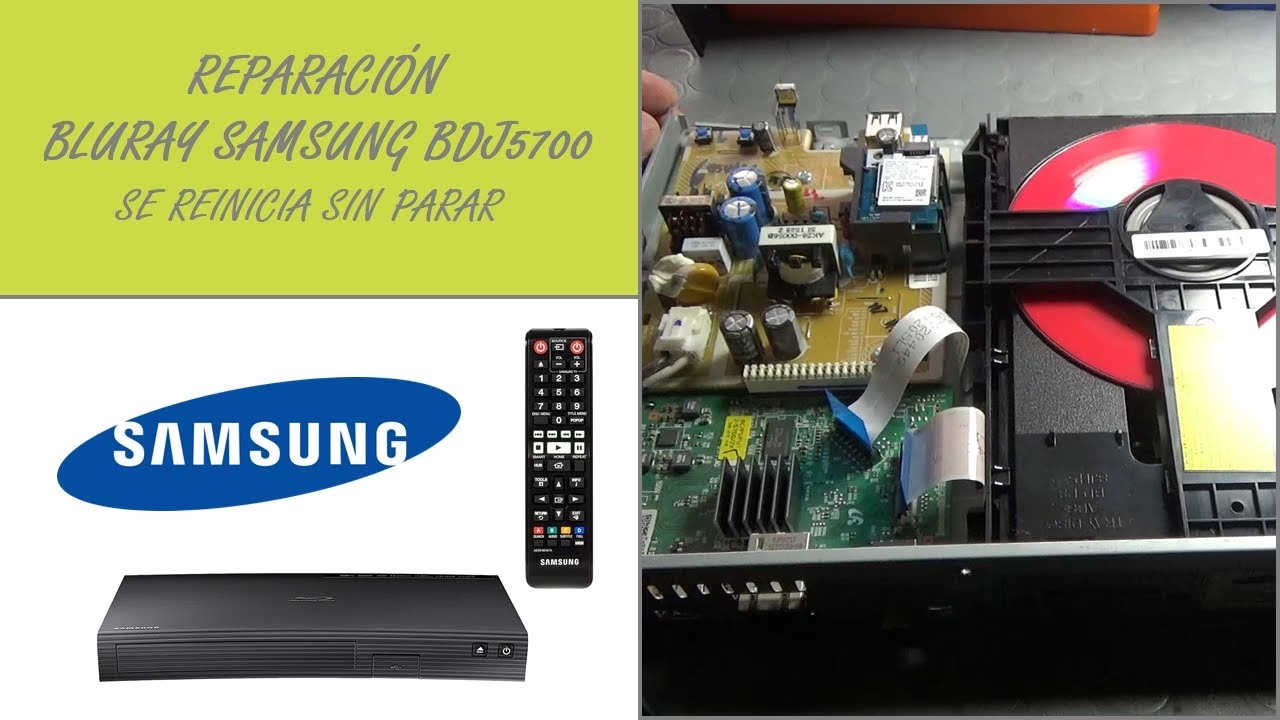
Restablecimiento de Fábrica de tu Reproductor Blu-ray Samsung
Un reseteo de fábrica es una herramienta poderosa para solucionar una amplia gama de problemas en tu reproductor Blu-ray. Esta acción devuelve el dispositivo a sus configuraciones originales, eliminando cualquier conflicto de software o ajuste erróneo que pueda estar causando el mal funcionamiento. Es un primer paso excelente antes de considerar opciones más complejas o el soporte técnico.
Pasos para el Reseteo Manual
El proceso para restablecer tu reproductor Blu-ray Samsung a sus ajustes de fábrica es sorprendentemente sencillo y no requiere acceder a menús complicados en pantalla. Sin embargo, es crucial seguir las instrucciones al pie de la letra para asegurar un reseteo exitoso:
- Enciende tu Reproductor Blu-ray: Asegúrate de que el reproductor esté encendido y que tu televisor esté sintonizado a la entrada HDMI o de video donde está conectado tu Blu-ray (por ejemplo, HDMI 1).
- Localiza el Botón de Detención (STOP): En la parte frontal de tu reproductor Blu-ray, busca el botón físico de 'STOP' (detener). Es importante recalcar que debes usar el botón del panel frontal del reproductor, no el botón de stop del control remoto, ya que este último no activará el proceso de reseteo.
- Mantén Presionado el Botón STOP: Presiona y mantén presionado el botón 'STOP' en el panel frontal del reproductor durante aproximadamente 8 segundos.
- Espera la Confirmación: Sigue presionando hasta que la pantalla frontal del reproductor muestre la palabra 'SETUP'. En tu televisor, deberías ver un mensaje como 'Resetting all settings to default values...' (Restableciendo todas las configuraciones a valores predeterminados...).
- Apagado y Reinicio Automático: El reproductor de Blu-ray se apagará automáticamente y luego se reiniciará. Este proceso indica que el reseteo se ha completado.
- Configuración Inicial: Una vez que el reproductor se encienda de nuevo, verás la pantalla de selección de idioma, lo que confirma que el restablecimiento de fábrica ha sido exitoso. Deberás configurar nuevamente los ajustes iniciales como el idioma, la conexión de red, etc.
Este método es efectivo para la mayoría de los modelos de Blu-ray Samsung y puede resolver problemas de configuración, cuelgues o comportamientos anómalos.
Actualización de Firmware: Mantén tu Blu-ray al Día
El firmware es el software interno que controla las funciones de tu reproductor Blu-ray. Mantenerlo actualizado es vital por varias razones importantes. Las actualizaciones de firmware a menudo incluyen mejoras de compatibilidad con nuevos formatos de disco o estándares de protección de contenido, corrigen errores de software que pueden haber sido identificados después del lanzamiento del producto y, en ocasiones, añaden nuevas funcionalidades. Una actualización de firmware puede ser la solución a problemas de lectura de discos, fallos de conexión a internet o incluso problemas de rendimiento general.
Método de Actualización por CD
Aunque existen otros métodos de actualización (como por USB o Ethernet/LAN, dependiendo del modelo), el método por CD es uno de los más comunes y fiables para muchos reproductores Blu-ray Samsung más antiguos. Es fundamental seguir las instrucciones con precisión para evitar cualquier daño al dispositivo.
Requisitos Previos:
- Una grabadora de CD y software de grabación (como Nero o Roxio) que permita crear un disco de imagen (Image Disc).
- Un disco CD-R nuevo y de buena calidad. Los discos CD-RW no son recomendados y pueden causar fallos.
- Tu reproductor Blu-ray debe estar conectado a un televisor o pantalla compatible.
Verificación de la Versión Actual del Firmware:
Antes de descargar cualquier archivo, es prudente verificar la versión actual del firmware de tu reproductor para determinar si necesitas una actualización:
- Enciende el televisor y asegúrate de que esté en la entrada correcta.
- Enciende el reproductor Blu-ray y asegúrate de que no haya ningún disco dentro.
- En el control remoto, presiona el botón MENU.
- En la pantalla de 'Menú', usa las flechas para resaltar [Configuración] (Setup) y presiona ENTER.
- Navega hasta [Información del Sistema] (System Information) y presiona ENTER.
- La versión del firmware se mostrará como una fecha, por ejemplo, 090112_01/XAA (AAMMDD_01/XAA). Si esta versión es anterior a la disponible en línea, procede con la actualización.
Atajo: Con la bandeja del disco abierta, puedes presionar y mantener presionado el botón 'INFO' en el control remoto para ver la información del sistema.
Descarga del Firmware:
- Dirígete al Centro de Descargas de Samsung (busca 'Samsung Download Center' en tu navegador).
- Introduce el número de modelo de tu reproductor Blu-ray en el campo de búsqueda.
- Haz clic en la pestaña 'Firmware' y busca la actualización de firmware para CD en la columna de descripción. Asegúrate de no confundirla con las actualizaciones USB, si están disponibles.
- Haz clic en el archivo ZIP y guárdalo en una ubicación de fácil acceso, como tu escritorio.
- Una vez descargado, localiza el archivo ZIP y haz doble clic para abrirlo con WinZip o un software de descompresión similar.
- Extrae el archivo a tu escritorio o a otra ubicación. El archivo descomprimido será un archivo de imagen ISO.
Grabación del Disco de Actualización:
Este paso es crítico. No puedes simplemente arrastrar y soltar el archivo ISO al CD, ni crear un disco de datos. Debes grabar el archivo ISO como una imagen de disco:
- Utiliza tu software de grabación de CD (Nero, Roxio, etc.) y selecciona la opción para 'Grabar Imagen' (Burn Image) o 'Grabar archivo de imagen'.
- Selecciona el archivo .ISO que acabas de extraer.
- Asegúrate de que el disco CD-R nuevo esté en la grabadora y comienza el proceso de grabación.
- Una vez completado, finaliza el CD. Esto es importante para que el reproductor pueda leerlo correctamente.
Advertencia: Si ocurre algún error durante la grabación, desecha el disco y crea uno nuevo. Discos sucios o rayados pueden causar que la actualización falle.
Instalación del Firmware:
El proceso de actualización del firmware puede tomar hasta 30 minutos. Es vital no apagar el reproductor ni desconectarlo de la corriente durante este proceso, ya que esto podría dañar permanentemente el dispositivo.
- Asegúrate de que el televisor esté encendido y en la entrada correcta.
- Enciende el reproductor Blu-ray.
- Inserta el disco de actualización que acabas de grabar en la bandeja del reproductor y ciérrala.
- El proceso de actualización debería comenzar automáticamente. El sistema verificará la versión del firmware, lo que puede tomar unos 6 minutos.
- Cuando aparezca el cuadro de diálogo '¿Desea actualizar el firmware?', usa los botones de flecha en el control remoto para seleccionar 'Sí' y presiona ENTER.
- Aparecerá una serie de mensajes en pantalla. Cuando se te pida que retires el disco del reproductor, hazlo.
- Después del mensaje final 'Actualización de Firmware en Proceso', el reproductor de Blu-ray se apagará automáticamente.
- Vuelve a encender el reproductor. La bandeja se cerrará automáticamente y aparecerá un cuadro de 'Selección de Idioma del Menú'. Usa los botones numéricos del control remoto para seleccionar un idioma.
¡Felicidades! Tu reproductor Blu-ray Samsung ha sido actualizado con éxito. Ten en cuenta que la actualización del firmware restablecerá todas las configuraciones a los valores predeterminados de fábrica, por lo que deberás configurarlas de nuevo.
Preguntas Frecuentes sobre Actualizaciones de Firmware
Aquí hay algunas preguntas comunes sobre el proceso de actualización de firmware y sus soluciones:
| Pregunta | Respuesta |
|---|---|
| ¿Cómo puedo verificar que el disco de actualización se grabó correctamente? | Después de crear el disco, verifica el nombre del disco en 'Mi PC' o 'Este Equipo'. Debe coincidir con el nombre del archivo ZIP que descargaste. |
| Se cortó la energía durante la actualización. ¿Qué hago? | Vuelve a encender el reproductor sin retirar el disco de actualización de la bandeja. La actualización debería reanudarse automáticamente. |
| La actualización de firmware no termina después de más de 30 minutos. | Si la actualización se estanca, es posible que necesites contactar al soporte técnico de Samsung. |
| Cuando intento abrir el archivo de actualización descargado, no pasa nada. | La descarga pudo haber fallado. Elimina el archivo descargado y descárgalo de nuevo. Asegúrate de tener un software de descompresión (como WinZip) instalado. |
| Mi software de grabación de CD no graba discos de imagen. ¿Qué puedo hacer? | Busca en línea software gratuito para grabar imágenes ISO. Existen complementos de Windows o programas independientes que pueden hacerlo. |
| ¿Qué es el firmware? | El firmware es un software incrustado en un dispositivo de hardware que permite leer y ejecutar el software, pero no permite la modificación (escritura o eliminación de datos) por parte del usuario final. |
| ¿Por qué debería actualizar el firmware? | Las actualizaciones de firmware se lanzan para corregir problemas (compatibilidad, conexión), mejorar el rendimiento y, a veces, añadir nuevas funciones que no se descubrieron hasta después del lanzamiento del producto. |
| ¿Qué proporciona esta actualización de firmware? | Para verificar los detalles específicos de una actualización de firmware, visita el Centro de Descargas de Samsung, ingresa tu número de modelo y haz clic en la versión más reciente del firmware disponible en la columna de 'descripción'. |
Problemas de Conectividad a Internet en tu Blu-ray Samsung
Aunque la pregunta original se centraba en problemas de lectura de discos, la información proporcionada por Samsung a menudo entrelaza estos temas con la conectividad a internet, ya que muchas funciones modernas de los reproductores Blu-ray dependen de una conexión estable. Si tu reproductor Blu-ray Samsung no se conecta a internet a través de Wi-Fi, esto puede afectar su capacidad para acceder a contenido en línea, servicios de streaming o incluso, indirectamente, la descarga de actualizaciones de firmware que podrían solucionar otros problemas.
La conexión Wi-Fi de tu reproductor Blu-ray depende de su capacidad para comunicarse con tu enrutador, que a su vez le permite acceder a internet. Hay muchas variables que pueden causar fallos en estas conexiones, pero muchas de ellas son fáciles de solucionar. Saber dónde está fallando la conexión te ayudará a saber qué pasos seguir a continuación.
Causas Comunes de Fallos de Conexión y Soluciones Generales:
- Distancia al Enrutador: Si el reproductor está demasiado lejos del enrutador o hay muchas paredes y obstáculos, la señal Wi-Fi puede ser débil. Intenta acercar los dispositivos o usar un extensor de rango Wi-Fi.
- Interferencia: Otros dispositivos electrónicos (teléfonos inalámbricos, microondas, otros dispositivos Wi-Fi) pueden causar interferencia. Intenta cambiar el canal Wi-Fi en tu enrutador.
- Configuración del Enrutador: Asegúrate de que el enrutador esté funcionando correctamente y que la configuración de seguridad (WPA2, etc.) sea compatible con tu reproductor. Un reinicio del enrutador (desconectarlo de la corriente por 30 segundos y volver a conectarlo) a menudo resuelve problemas temporales.
- Firmware del Blu-ray Obsoleto: Como se mencionó anteriormente, una actualización de firmware puede incluir mejoras en la conectividad de red. Asegúrate de que tu reproductor esté actualizado.
- Configuración de Red en el Blu-ray: Vuelve a verificar la configuración de red en tu reproductor Blu-ray. Podrías necesitar reingresar la contraseña de tu red Wi-Fi. A veces, seleccionar 'Obtener IP automáticamente' en lugar de una IP fija puede ayudar.
- Problemas del Servidor DNS: Si el reproductor no puede resolver nombres de dominio, no podrá acceder a internet. Puedes intentar configurar manualmente los servidores DNS de Google (8.8.8.8 y 8.8.4.4) en la configuración de red de tu Blu-ray, si el dispositivo lo permite.
Aunque los problemas de lectura de discos no se abordaron directamente con soluciones específicas en la información proporcionada, a menudo están relacionados con un firmware obsoleto, discos sucios o rayados, o un láser defectuoso en el reproductor. Asegurarse de que el firmware esté actualizado es un buen primer paso, ya que puede resolver problemas de compatibilidad con nuevos discos.
Consideraciones Finales
Realizar un reseteo de fábrica o actualizar el firmware de tu reproductor Blu-ray Samsung son pasos cruciales para mantener su rendimiento y solucionar problemas comunes. Siempre sigue las instrucciones cuidadosamente, especialmente durante las actualizaciones de firmware, para evitar cualquier daño al dispositivo. Si después de intentar estos métodos el problema persiste, es recomendable contactar al soporte técnico de Samsung para una asistencia más personalizada. Un Blu-ray bien mantenido te garantizará años de disfrute de tus películas y contenido favorito en la mejor calidad posible.
Si quieres conocer otros artículos parecidos a ¿Tu Blu-ray Samsung Falla? Resetea y Actualiza puedes visitar la categoría Gastronomía.