
21/08/2023
¿Alguna vez te ha pasado? Estás enfrascado en tu trabajo o investigación, con múltiples pestañas abiertas en Google Chrome, cuando de repente, un movimiento en falso, un apagón inesperado o un cierre repentino del navegador hacen que todas tus pestañas desaparezcan. La frustración es instantánea, y la idea de tener que buscar y reabrir cada sitio web puede ser abrumadora. Pero no te preocupes, no todo está perdido. Google Chrome ofrece varias herramientas y trucos para recuperar esas pestañas que creías perdidas para siempre. En este artículo, exploraremos en detalle cómo restaurar tus sesiones de navegación, entenderemos por qué las pestañas desaparecen y aprenderemos a prevenir futuras pérdidas.
- ¿Por Qué Desaparecen Tus Pestañas en Chrome? Entendiendo el Problema
- Cómo Chrome Gestiona las Pestañas y Sesiones
- Métodos Integrados para Restaurar Pestañas Perdidas
- Utilizando Extensiones de Chrome para la Recuperación de Pestañas
- Tabla Comparativa: Métodos de Recuperación de Pestañas en Chrome
- Consejos para Prevenir la Pérdida de Pestañas en el Futuro
- Solución de Problemas Comunes con la Restauración de Pestañas
- Preguntas Frecuentes (FAQ) sobre la Recuperación de Pestañas
- 1. ¿Puedo recuperar una pestaña si cerré Chrome por completo sin querer?
- 2. ¿Hay un límite en la cantidad de pestañas que puedo restaurar con el atajo Ctrl/Cmd + Shift + T?
- 3. ¿Qué hago si Ctrl/Cmd + Shift + T no funciona?
- 4. ¿Las extensiones de recuperación de pestañas guardan mis datos de navegación?
- 5. ¿Es posible recuperar pestañas cerradas en modo incógnito?
¿Por Qué Desaparecen Tus Pestañas en Chrome? Entendiendo el Problema
Antes de sumergirnos en las soluciones, es fundamental comprender las razones comunes por las cuales las pestañas pueden desaparecer en Google Chrome. Conocer la causa puede ayudarte a elegir el método de recuperación más adecuado y a tomar medidas preventivas.
Razones Comunes para la Pérdida de Pestañas:
- Cierre Accidental de la Pestaña: Es la causa más frecuente. Un clic erróneo, especialmente cuando tienes muchas pestañas abiertas, puede cerrar una o varias sin intención.
- Cierre o Congelamiento Inesperado de Chrome: El navegador puede colapsar debido a un exceso de pestañas, conflictos con extensiones, o simplemente un error interno. Cuando esto sucede, Chrome a menudo no tiene tiempo de guardar la sesión actual.
- Apagado Inesperado del Equipo: Un corte de energía, un reinicio forzado o un cierre abrupto del sistema operativo pueden hacer que Chrome se cierre sin guardar adecuadamente tu sesión de navegación.
- Presionar el Botón "Cerrar Todas las Pestañas": En ocasiones, al intentar cerrar una sola pestaña, podrías hacer clic accidentalmente en una opción que cierra todas las ventanas o pestañas abiertas.
Cómo Chrome Gestiona las Pestañas y Sesiones
Para entender cómo recuperar tus pestañas, es útil saber cómo Chrome las maneja. Cada vez que abres el navegador, se crea una "sesión de navegación". Esta sesión incluye no solo las pestañas que tienes abiertas en ese momento, sino también tu historial de navegación y configuraciones. Cuando cierras Chrome de forma normal, el navegador guarda esta sesión para que pueda ser restaurada la próxima vez que lo abras, lo que explica por qué tus pestañas suelen reabrirse automáticamente.
Si una pestaña se pierde, se elimina de la sesión de navegación actual. Sin embargo, si esa pestaña fue parte de una sesión guardada antes de perderse, existe una alta probabilidad de que puedas recuperarla. Chrome también cuenta con funciones como "Grupos de Pestañas" para organizar y "Recientemente Cerradas" para reabrir rápidamente elementos.
Métodos Integrados para Restaurar Pestañas Perdidas
Google Chrome viene equipado con varias funcionalidades que te permiten recuperar tus pestañas sin necesidad de software adicional. Estos métodos son la primera línea de defensa ante una pérdida accidental.
1. La Solución Rápida: Reabrir Pestañas Cerradas Recientemente
Este es el método más rápido y eficaz si acabas de cerrar una o varias pestañas por error. La clave es actuar inmediatamente después de la pérdida.
- Atajo de Teclado (Windows/Chrome OS): Presiona Ctrl + Mayús + T.
- Atajo de Teclado (Mac): Presiona Cmd + Mayús + T.
Este atajo reabrirá las pestañas cerradas recientemente una por una, en orden inverso al que las cerraste. Si cierras una ventana completa con múltiples pestañas, al usar este atajo, Chrome intentará restaurar toda la ventana con sus pestañas. Puedes presionar el atajo varias veces para seguir restaurando pestañas anteriores.
Si el atajo de teclado no es suficiente o si la pérdida ocurrió hace un tiempo, tu historial de navegación es tu mejor aliado. Chrome guarda un registro detallado de todas las páginas que visitas.
Para acceder a él:
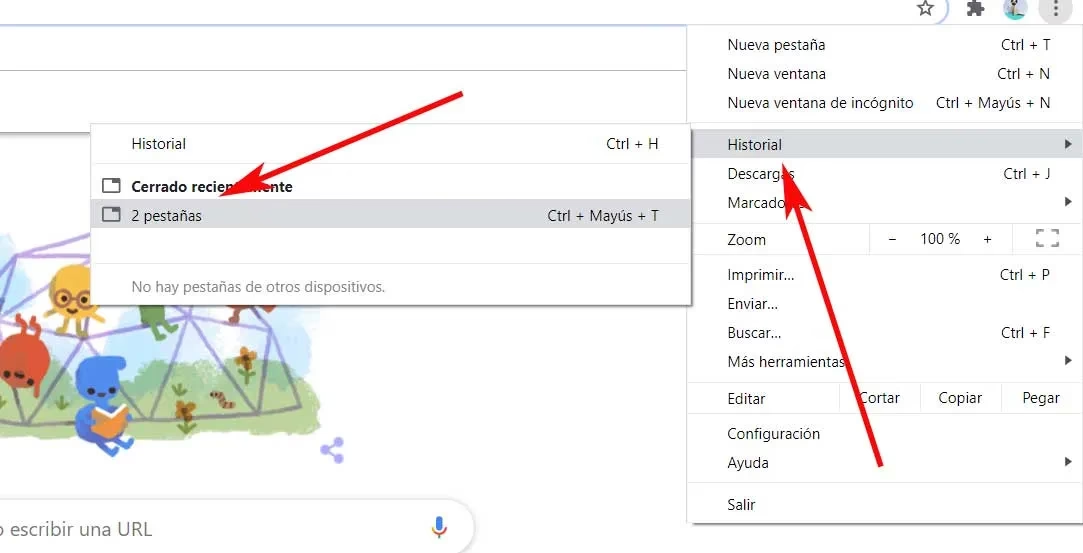
- Haz clic en los tres puntos verticales (Menú de Chrome) en la esquina superior derecha de la ventana del navegador.
- Pasa el cursor sobre la opción "Historial".
- Aquí verás una lista de pestañas recientemente cerradas. Puedes hacer clic en cualquiera de ellas para reabrirlas.
- Si no encuentras la pestaña específica, haz clic en "Historial" (o presiona Ctrl + H en Windows/Chrome OS, Cmd + Y en Mac) para abrir la página completa del historial.
- En la página del historial, puedes buscar por palabras clave, fecha o incluso por el nombre del sitio web para encontrar la pestaña que necesitas.
Es una herramienta poderosa, especialmente si recuerdas parte del contenido o el nombre del sitio web que estabas visitando.
3. Restaurar Pestañas Después de un Bloqueo o Cierre Inesperado
Chrome es bastante inteligente cuando se trata de cierres inesperados. Si el navegador se bloquea, se cierra abruptamente, o tu computadora se apaga sin previo aviso, Chrome generalmente crea puntos de restauración.
Cuando vuelvas a abrir Chrome después de un incidente así, deberías ver:
- Una notificación en la parte superior del navegador que dice "¿Google Chrome no se cerró correctamente?" con un botón para "Restaurar".
- O, en algunos casos, Chrome simplemente reabrirá las pestañas de tu última sesión automáticamente.
Haz clic en el botón "Restaurar" para que Chrome intente cargar todas las pestañas que tenías abiertas antes del incidente. Esta es una de las funciones más valiosas de Chrome para la recuperación de sesiones.
Utilizando Extensiones de Chrome para la Recuperación de Pestañas
Si los métodos integrados no satisfacen tus necesidades, o si buscas una gestión de sesiones más robusta, las extensiones de Chrome son una excelente alternativa. Estas herramientas de terceros ofrecen funcionalidades avanzadas para guardar, organizar y restaurar tus sesiones de navegación.
Principales Extensiones para la Recuperación de Pestañas:
- Tab Session Manager: Permite guardar y restaurar sesiones de pestañas con nombres personalizados. Es ideal para quienes trabajan con diferentes conjuntos de pestañas para distintos proyectos.
- Session Buddy: Una extensión muy popular que organiza y guarda automáticamente tus pestañas abiertas. Puedes ver todas las ventanas y pestañas, guardarlas como sesiones y restaurarlas fácilmente, incluso después de un bloqueo.
- Sync Tab Groups: Aunque su enfoque principal es la sincronización de grupos de pestañas, también puede ser útil para gestionar y restaurar conjuntos de pestañas, especialmente si trabajas en múltiples dispositivos.
Cómo Instalar y Usar Extensiones de Recuperación de Pestañas:
- Visita la Chrome Web Store (puedes buscarla en Google).
- Busca el nombre de la extensión que te interese (ej. "Session Buddy").
- Haz clic en "Añadir a Chrome" y confirma la instalación.
- Una vez instalada, la extensión aparecerá como un icono en la barra de herramientas de Chrome (normalmente a la derecha de la barra de direcciones).
- Haz clic en el icono de la extensión para acceder a sus funciones, que suelen incluir opciones para guardar la sesión actual, ver sesiones guardadas o restaurar sesiones anteriores.
Estas extensiones ofrecen un nivel de control y personalización que va más allá de las capacidades nativas de Chrome, siendo una inversión de tiempo mínima para una gran tranquilidad.
Tabla Comparativa: Métodos de Recuperación de Pestañas en Chrome
Para ayudarte a decidir qué método es el más adecuado para tu situación, aquí tienes una tabla comparativa de las opciones discutidas:
| Método | Descripción | Facilidad de Uso | Escenario Ideal |
|---|---|---|---|
| Atajo Ctrl/Cmd + Shift + T | Reabre la última pestaña (o ventana) cerrada. Funciona secuencialmente. | Muy Fácil | Cierre accidental reciente de una o pocas pestañas. |
| Historial de Navegación | Permite buscar y reabrir cualquier página visitada previamente. | Fácil a Moderado | Pestañas cerradas hace tiempo, o si necesitas buscar una específica. |
| Restauración por Bloqueo | Chrome ofrece restaurar la sesión completa después de un cierre inesperado. | Fácil | Cierres de Chrome o del sistema inesperados. |
| Extensiones de Terceros | Herramientas avanzadas para guardar, organizar y restaurar sesiones completas. | Moderado (Configuración Inicial) | Usuarios avanzados, gestión proactiva de sesiones, alta frecuencia de pérdida de pestañas. |
Cada método tiene sus fortalezas, y la elección dependerá de la inmediatez y el contexto de tu pérdida de pestañas.
Consejos para Prevenir la Pérdida de Pestañas en el Futuro
La mejor estrategia contra la pérdida de pestañas es la prevención. Adoptar algunos hábitos simples puede ahorrarte muchos dolores de cabeza en el futuro.
Aunque Chrome intenta guardar tus sesiones automáticamente, no está de más ser proactivo. Algunas extensiones, como las mencionadas, te permiten guardar sesiones con un solo clic. Si no usas extensiones, puedes "forzar" a Chrome a guardar una sesión cerrando y reabriendo el navegador de forma controlada, o simplemente asegurándote de que no haya cierres abruptos.
2. Organiza tus Pestañas con Grupos de Pestañas
La función de Grupos de Pestañas de Chrome es fantástica para mantener el orden. Puedes agrupar pestañas relacionadas por tema, proyecto o cualquier criterio que desees. Esto no solo mejora tu productividad, sino que también reduce la probabilidad de cerrar una pestaña importante por error al tenerlas mejor delimitadas.
Para usarla:
- Haz clic derecho en una pestaña.
- Selecciona "Añadir pestaña a un nuevo grupo".
- Dale un nombre al grupo y elige un color.
- Arrastra y suelta otras pestañas en el grupo, o haz clic derecho en ellas y selecciona "Añadir pestaña a grupo" y elige el grupo existente.
Puedes contraer los grupos para ocupar menos espacio visual, lo que es ideal cuando tienes muchas pestañas.
3. Crea Marcadores para Páginas Importantes
Si hay páginas que visitas constantemente o que contienen información crucial, no confíes solo en las pestañas abiertas. ¡Márcalas! Los marcadores son un sistema de respaldo infalible.
Para crear un marcador:
- Ve a la página que deseas guardar.
- Haz clic en el icono de estrella en el extremo derecho de la barra de direcciones (o presiona Ctrl + D en Windows/Chrome OS, Cmd + D en Mac).
- Puedes organizar tus marcadores en carpetas para un acceso más fácil.
La barra de marcadores (Ctrl + Shift + B) te permite acceder rápidamente a tus sitios favoritos.
Solución de Problemas Comunes con la Restauración de Pestañas
Aunque los métodos de restauración son generalmente efectivos, a veces puedes encontrarte con pequeños inconvenientes. Aquí te ofrecemos algunas soluciones a problemas frecuentes:
Si abres el historial y parece vacío o no muestra las pestañas que esperas, puede haber varias razones:
- Sincronización: Si usas Chrome con una cuenta de Google, asegúrate de que la sincronización del historial esté activa en tus ajustes.
- Modo Incógnito: Las pestañas abiertas en modo incógnito no se registran en el historial de navegación, por lo que no se pueden recuperar por este medio.
- Borrado del Historial: Si tú o alguien más borró el historial de navegación, las pestañas no aparecerán allí.
- Retraso en la Carga: En ocasiones, el historial puede tardar unos segundos en cargar completamente. Espera un momento y vuelve a intentarlo.
2. Conflictos y Limitaciones de Extensiones
Algunas extensiones pueden interferir entre sí o con las funciones nativas de Chrome. Si tienes problemas para restaurar pestañas usando una extensión, o si Chrome se comporta de forma extraña:
- Intenta deshabilitar temporalmente otras extensiones (especialmente las relacionadas con la gestión de pestañas o la privacidad) para ver si resuelven el conflicto.
- Verifica si la extensión de recuperación de pestañas que usas está actualizada y es compatible con tu versión de Chrome.
3. Restaurar Pestañas en Diferentes Dispositivos
Si cierras pestañas en tu computadora de escritorio y quieres recuperarlas en tu laptop (o viceversa), es posible gracias a la sincronización de Google Chrome.
Para que esto funcione:
- Debes estar conectado a la misma cuenta de Google en ambos dispositivos.
- Asegúrate de que la opción de sincronización de "Abrir pestañas" esté activada en la configuración de sincronización de Chrome en ambos dispositivos. Puedes verificar esto en
chrome://settings/syncSetup. - Para acceder a las pestañas de otros dispositivos, ve al Menú de Chrome (los tres puntos), luego a "Historial" y busca la sección "Pestañas de otros dispositivos". Allí verás las pestañas abiertas en tus otros dispositivos sincronizados.
Preguntas Frecuentes (FAQ) sobre la Recuperación de Pestañas
1. ¿Puedo recuperar una pestaña si cerré Chrome por completo sin querer?
Sí, en la mayoría de los casos. Si Chrome se cerró de forma inesperada, al reabrirlo debería ofrecerte la opción de "Restaurar" tu sesión. Si lo cerraste manualmente pero acabas de hacerlo, el atajo Ctrl/Cmd + Shift + T también suele restaurar la última ventana cerrada con todas sus pestañas.
2. ¿Hay un límite en la cantidad de pestañas que puedo restaurar con el atajo Ctrl/Cmd + Shift + T?
El atajo puede restaurar varias pestañas en orden inverso, pero hay un límite práctico basado en el historial reciente de Chrome. No hay un número fijo, pero generalmente puede recuperar las últimas 10-20 pestañas cerradas. Para sesiones más antiguas o extensas, es mejor usar el historial completo o una extensión de gestión de sesiones.
3. ¿Qué hago si Ctrl/Cmd + Shift + T no funciona?
Si el atajo no funciona, puede ser porque ha pasado demasiado tiempo desde el cierre de la pestaña, se abrió una nueva pestaña después del cierre, o el historial se borró. En estos casos, recurre al historial de navegación (Ctrl/Cmd + H) o considera usar una extensión de recuperación de sesiones.
La mayoría de las extensiones populares y bien valoradas están diseñadas para ser seguras y solo gestionan los datos de las pestañas localmente o sincronizan la información de URL. Sin embargo, siempre es recomendable leer las políticas de privacidad de cualquier extensión antes de instalarla para entender cómo manejan tus datos. Opta por extensiones con muchas reseñas positivas y un desarrollador de confianza.
5. ¿Es posible recuperar pestañas cerradas en modo incógnito?
No, las pestañas cerradas en modo incógnito no se registran en el historial de navegación ni se pueden restaurar con los métodos estándar. El modo incógnito está diseñado para no dejar rastro de tu actividad de navegación en tu dispositivo.
La pérdida de pestañas en Google Chrome puede ser un contratiempo, pero como hemos visto, no es el fin del mundo. Con una combinación de los métodos integrados de Chrome, atajos de teclado inteligentes y, si es necesario, extensiones especializadas, tienes un arsenal completo para recuperar tu trabajo y tu flujo de navegación. Además, al adoptar prácticas preventivas como el uso de grupos de pestañas y marcadores, puedes minimizar la posibilidad de futuras pérdidas. Mantén la calma, aplica estos consejos, y tus pestañas siempre estarán al alcance de tu mano.
Si quieres conocer otros artículos parecidos a Cómo Recuperar Pestañas Perdidas en Google Chrome puedes visitar la categoría Gastronomía.