
23/06/2023
Olvidar la contraseña de tu Samsung puede ser una situación frustrante, especialmente si necesitas acceder a tu dispositivo o prepararlo para un nuevo uso. Sin embargo, no todo está perdido. Existen métodos probados para realizar un restablecimiento de fábrica en tu teléfono Samsung, incluso cuando está bloqueado y no puedes desbloquearlo. Este artículo te guiará a través de las opciones más efectivas, asegurando que puedas recuperar el control de tu dispositivo o borrar tus datos de forma segura.
Es fundamental entender que un restablecimiento de fábrica borrará absolutamente todos los datos de tu dispositivo, incluyendo fotos, aplicaciones, contactos y configuraciones. Es como devolver el teléfono al estado en que salió de la caja. Por lo tanto, si tienes información importante, y no tienes una copia de seguridad reciente, este proceso implicará una pérdida de datos irrecuperable. Dicho esto, si la seguridad o la funcionalidad del dispositivo son tu prioridad, proceder con un reseteo es a menudo la mejor solución.
- Restablecimiento por Botones: El Método de Hard Reset
- Restablecimiento Remoto con Find My Mobile de Samsung
- Restablecimiento Remoto con Google Find My Device
- Consideraciones Importantes Después del Restablecimiento
- Tabla Comparativa de Métodos de Restablecimiento
- Preguntas Frecuentes (FAQs)
- Conclusión
Restablecimiento por Botones: El Método de Hard Reset
El restablecimiento por botones, comúnmente conocido como 'Hard Reset', es el método más universal y a menudo la primera opción cuando tu Samsung está bloqueado o no responde. No requiere que el teléfono esté desbloqueado ni que tengas acceso a internet en el dispositivo. Es ideal si olvidaste tu PIN, patrón o contraseña, o si el software del teléfono presenta fallos graves.
Preparativos Antes del Hard Reset
- Carga Suficiente: Asegúrate de que tu teléfono tenga al menos un 50% de batería. Un corte de energía durante el proceso podría dañar el software del dispositivo.
- Retira Tarjetas: Aunque no siempre es obligatorio, es una buena práctica retirar la tarjeta SIM y la tarjeta microSD (si las tiene) para evitar cualquier posible corrupción o borrado accidental de datos en ellas.
- Entiende la Pérdida de Datos: Reitera que este proceso borrará todo lo almacenado en la memoria interna del teléfono.
Pasos para Realizar un Hard Reset
Las combinaciones de botones pueden variar ligeramente según el modelo de tu Samsung, pero el principio general es el mismo:
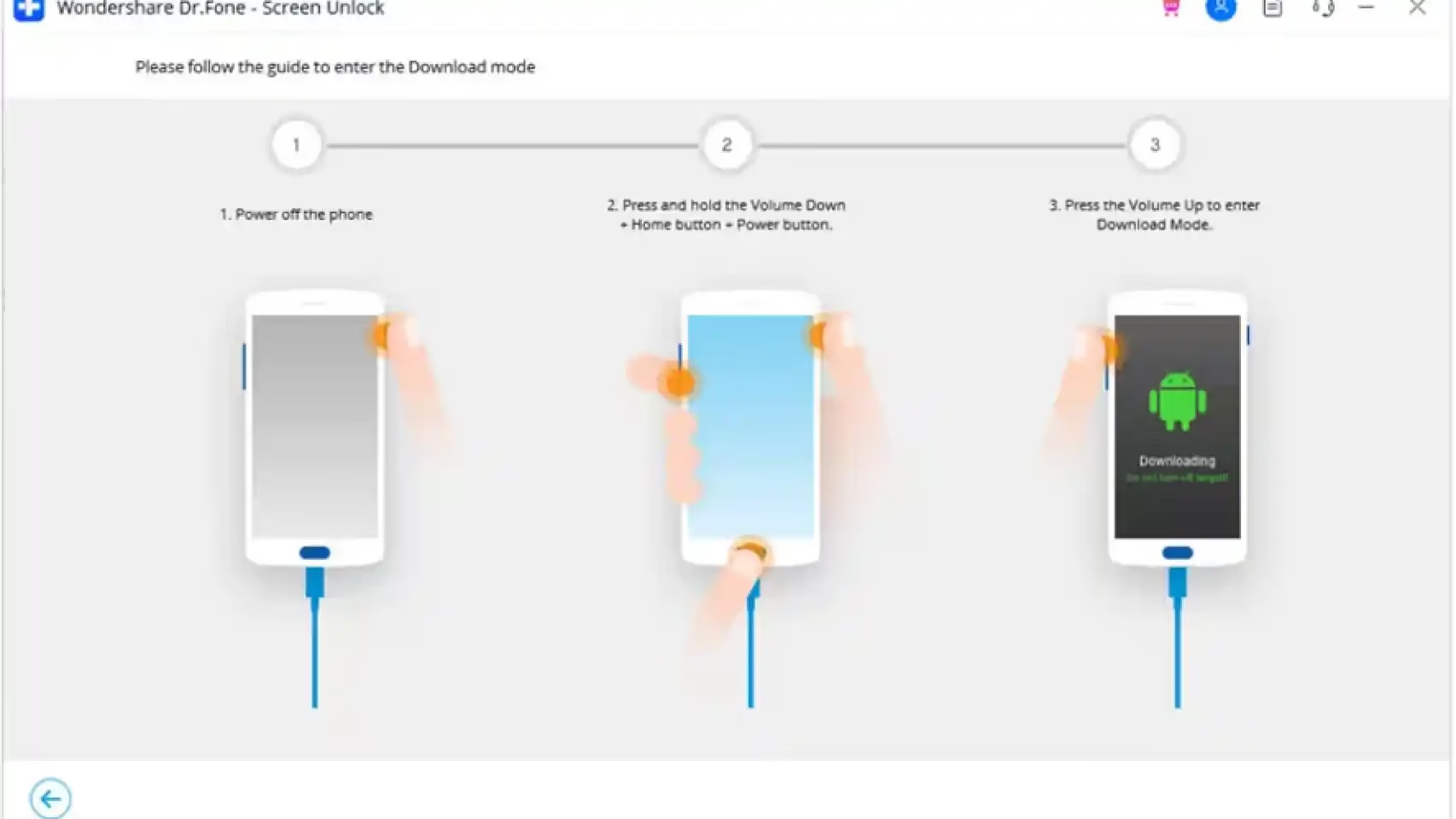
- Apaga el Teléfono: Si tu teléfono está bloqueado y no te permite apagarlo de forma normal, puedes forzar el apagado manteniendo presionado el botón de encendido y el botón de bajar volumen simultáneamente durante unos 7 a 10 segundos. El teléfono vibrará y se apagará.
- Accede al Modo de Recuperación (Recovery Mode): Una vez apagado, presiona y mantén simultáneamente una de las siguientes combinaciones de botones hasta que veas el logotipo de Samsung o el menú de recuperación:
- Modelos más recientes (con botón Bixby): Botón de Subir Volumen + Botón Bixby + Botón de Encendido.
- Modelos antiguos (sin botón Bixby): Botón de Subir Volumen + Botón de Inicio (Home) + Botón de Encendido.
- Algunos modelos sin botón de inicio físico: Botón de Subir Volumen + Botón de Encendido.
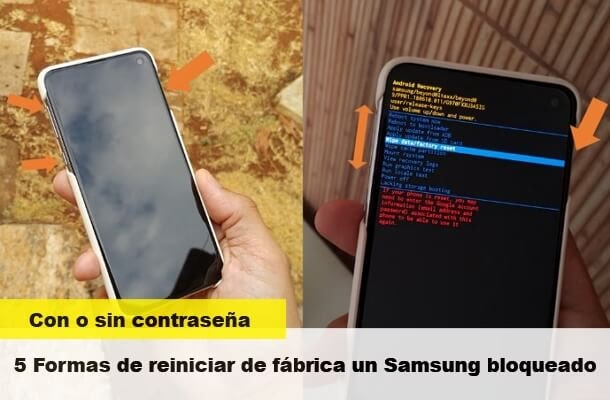
Mantén presionados los botones hasta que aparezca el menú de Recuperación de Android. Esto puede tomar unos segundos.
- Navega en el Menú de Recuperación: Usa los botones de Volumen (arriba/abajo) para navegar por las opciones del menú. El botón de Encendido se utiliza para seleccionar.
- Selecciona 'Wipe data/factory reset': Desplázate hacia abajo hasta encontrar esta opción y selecciónala.
- Confirma la Acción: Se te pedirá que confirmes tu elección. Selecciona 'Yes' o 'Factory data reset' para proceder.
- Reinicia el Sistema: Una vez completado el borrado, selecciona la opción 'Reboot system now'.
Tu Samsung se reiniciará y comenzará el proceso de configuración inicial, como si fuera un teléfono nuevo. Deberás configurarlo desde cero.
Restablecimiento Remoto con Find My Mobile de Samsung
Si tienes una cuenta Samsung y la función 'Buscar mi móvil' estaba activada en tu dispositivo antes de que se bloqueara, puedes usar esta herramienta para restablecerlo de forma remota. Este método es ideal si perdistes tu teléfono o si simplemente olvidaste la contraseña y tienes acceso a internet.
Requisitos para Usar Samsung Find My Mobile
- El teléfono Samsung debe estar encendido.
- Debe estar conectado a una red Wi-Fi o de datos móviles.
- La función 'Buscar mi móvil' debe estar activada en el dispositivo (generalmente viene activada por defecto si iniciaste sesión con tu cuenta Samsung).
- Debes conocer las credenciales de tu cuenta Samsung.
Pasos para Restablecer con Samsung Find My Mobile
- Accede a la Web: En un navegador web (desde una computadora o cualquier otro dispositivo), ve a la página web de Samsung Find My Mobile:
findmymobile.samsung.com. - Inicia Sesión: Ingresa con las credenciales de tu cuenta Samsung asociadas al teléfono bloqueado. Puede que se te pida realizar una verificación en dos pasos; asegúrate de tener acceso al método de verificación configurado (correo electrónico, código de respaldo o número de teléfono si está actualizado y accesible).
- Selecciona tu Dispositivo: Una vez iniciada la sesión, verás una lista de tus dispositivos Samsung registrados. Selecciona el teléfono que deseas restablecer.
- Utiliza la Opción 'Borrar datos': En el panel de opciones que aparece a la derecha, busca y selecciona la opción 'Borrar datos' o 'Borrar mi dispositivo'.
- Confirma la Acción: Se te pedirá que confirmes la acción y que ingreses nuevamente la contraseña de tu cuenta Samsung por seguridad.
Una vez confirmada, el proceso de restablecimiento de fábrica comenzará en tu teléfono de forma remota. Esto borrará todos los datos y configuraciones, dejando el dispositivo listo para una nueva configuración.
Restablecimiento Remoto con Google Find My Device
De manera similar a la herramienta de Samsung, Google también ofrece un servicio para localizar y gestionar tus dispositivos Android. Si tu cuenta de Google estaba vinculada al teléfono y la función 'Encontrar mi dispositivo' estaba activa, puedes usarla para borrar el contenido del teléfono.
Requisitos para Usar Google Find My Device
- El teléfono Samsung debe estar encendido.
- Debe estar conectado a una red Wi-Fi o de datos móviles.
- La función 'Encontrar mi dispositivo' debe estar activada en el teléfono (generalmente viene activada por defecto en dispositivos Android con una cuenta de Google activa).
- Debes conocer las credenciales de tu cuenta de Google.
Pasos para Restablecer con Google Find My Device
- Accede a la Web: En un navegador web, ve a la página de Google Find My Device:
android.com/find. - Inicia Sesión: Ingresa con tu cuenta de Google asociada al teléfono bloqueado.
- Selecciona tu Dispositivo: Si tienes varios dispositivos Android, selecciona el Samsung que deseas restablecer en el menú desplegable.
- Utiliza la Opción 'Borrar dispositivo': En el panel de opciones de la izquierda, selecciona 'Borrar dispositivo'.
- Confirma la Acción: Se te pedirá que confirmes el borrado. Haz clic en 'Borrar dispositivo' nuevamente.
El proceso de restablecimiento de fábrica se iniciará en tu teléfono de forma remota. Tu dispositivo se borrará por completo y regresará a su configuración de fábrica.
Consideraciones Importantes Después del Restablecimiento
Después de un restablecimiento de fábrica, especialmente si el teléfono estaba bloqueado, es crucial tener en cuenta el Bloqueo de Restablecimiento de Fábrica (FRP, por sus siglas en inglés). El FRP es una característica de seguridad de Android diseñada para evitar que personas no autorizadas utilicen tu teléfono si ha sido robado o perdido y se ha realizado un restablecimiento de fábrica. Después del reseteo, el teléfono te pedirá que ingreses las credenciales de la última cuenta de Google y/o Samsung que estaba sincronizada con el dispositivo antes del restablecimiento. Si no conoces estas credenciales, no podrás avanzar en la configuración del teléfono.
Por esta razón, si estás restableciendo el teléfono para venderlo o dárselo a otra persona, asegúrate de haber eliminado todas tus cuentas (Google y Samsung) del dispositivo antes de realizar el restablecimiento. Si esto no fue posible debido al bloqueo, deberás asegurarte de proporcionar al nuevo propietario las credenciales necesarias para que puedan configurar el dispositivo.
Tabla Comparativa de Métodos de Restablecimiento
A continuación, una tabla que resume las características principales de cada método:
| Característica | Restablecimiento por Botones (Hard Reset) | Samsung Find My Mobile | Google Find My Device |
|---|---|---|---|
| ¿Requiere desbloquear el teléfono? | No | No (pero sí acceso a la cuenta) | No (pero sí acceso a la cuenta) |
| ¿Necesita conexión a internet en el teléfono? | No | Sí | Sí |
| ¿Borra todos los datos? | Sí | Sí | Sí |
| ¿Requiere configuración previa? | No | Sí (cuenta Samsung y función activada) | Sí (cuenta Google y función activada) |
| Nivel de dificultad | Moderado (requiere combinación de botones) | Fácil (interfaz web intuitiva) | Fácil (interfaz web intuitiva) |
| Ideal para... | Contraseña olvidada, teléfono no responde, vender/regalar sin acceso a internet. | Teléfono perdido/robado, contraseña olvidada con cuenta Samsung. | Teléfono perdido/robado, contraseña olvidada con cuenta Google. |
Preguntas Frecuentes (FAQs)
¿Cómo restablecer de fábrica un Samsung si olvidé la contraseña?
Si olvidaste la contraseña de tu Samsung, puedes restaurarlo de fábrica utilizando tres métodos principales: el restablecimiento por botones (Hard Reset), que es el más directo y no requiere internet en el teléfono; o, si tenías las funciones activadas previamente, puedes usar Samsung Find My Mobile o Google Find My Device para borrar el teléfono de forma remota a través de una conexión a internet.
¿Es posible restaurar un Samsung sin desbloquearlo?
Sí, es completamente posible restaurar un Samsung sin tener que desbloquearlo. Los métodos de restablecimiento por botones (Hard Reset) están específicamente diseñados para esto. Además, las herramientas de gestión remota como Samsung Find My Mobile y Google Find My Device te permiten borrar el contenido del teléfono sin necesidad de introducir el PIN, patrón o contraseña en el propio dispositivo.
¿Qué pasa con mi cuenta Samsung y Google después del reseteo?
Después de un restablecimiento de fábrica, tu teléfono Samsung quedará como si fuera nuevo. Sin embargo, para evitar el uso no autorizado, entrará en un estado de Bloqueo de Restablecimiento de Fábrica (FRP). Esto significa que, durante la configuración inicial, se te pedirá que ingreses las credenciales de la última cuenta de Google y/o Samsung que estaba sincronizada con el dispositivo antes del reseteo. Si no proporcionas estas credenciales, no podrás acceder al teléfono.
¿Pierdo la garantía al hacer un hard reset?
No, realizar un restablecimiento de fábrica (Hard Reset) no anula la garantía de tu teléfono Samsung. Es una función integrada en el software del dispositivo y un procedimiento estándar para solucionar problemas o preparar el teléfono para un nuevo uso. Solo la manipulación del hardware o el uso de software no oficial podrían afectar la garantía.
¿Cuánto tiempo toma el proceso de restablecimiento de fábrica?
El proceso de restablecimiento de fábrica en sí mismo, una vez iniciado, suele tomar solo unos pocos minutos (generalmente entre 5 y 15 minutos). Después de eso, el teléfono se reiniciará y pasará por el proceso de inicio, que puede tomar un poco más de tiempo mientras se carga el sistema operativo y se prepara para la configuración inicial.
Conclusión
Restaurar de fábrica un Samsung bloqueado es un proceso manejable gracias a las diversas opciones disponibles. Ya sea que optes por el método de los botones para un borrado directo y sin conexión, o por las soluciones remotas como Samsung Find My Mobile o Google Find My Device para mayor comodidad, lo importante es seguir los pasos cuidadosamente y entender las implicaciones, especialmente la pérdida de datos y el FRP. Con esta guía, tienes las herramientas necesarias para recuperar el control de tu dispositivo de forma segura y eficiente.
Si quieres conocer otros artículos parecidos a Reseteo de Fábrica Samsung Bloqueado: Guía Completa puedes visitar la categoría Gastronomía.