
15/05/2023
WhatsApp se ha consolidado como la herramienta de comunicación por excelencia, transformando la manera en que nos conectamos a diario. Más allá de los mensajes de texto, fotografías y videos, sus ‘stickers’ o pegatinas se han convertido en un lenguaje propio, permitiéndonos expresar emociones y añadir un toque de diversión a nuestras conversaciones. Sin embargo, ¿qué sucede cuando cambias de teléfono y de repente, tu valiosa colección de stickers desaparece? Esta es una preocupación común que, afortunadamente, tiene solución.
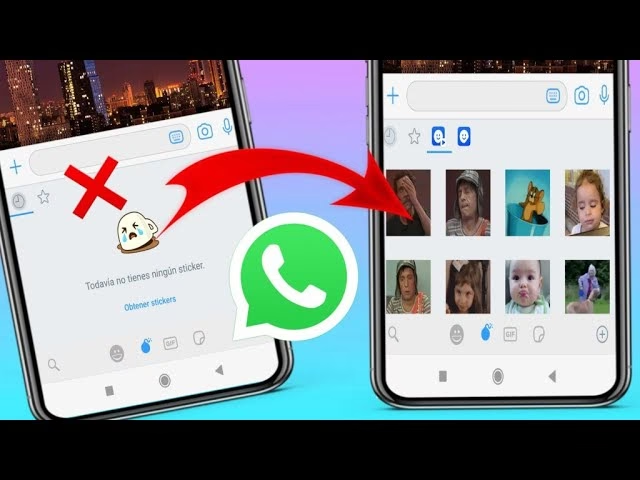
La pérdida de stickers al migrar a un nuevo dispositivo es un problema frustrante que muchos usuarios experimentan. A menudo, la copia de seguridad nativa de WhatsApp no los incluye de forma automática o completa, dejando a los usuarios con la sensación de haber perdido una parte importante de su identidad digital. Pero no te preocupes, hemos recopilado las estrategias y trucos esenciales para que puedas recuperar y asegurar tus stickers, sin importar si eres usuario de Android o iPhone.
- El Dilema de los Stickers Perdidos: ¿Por Qué Desaparecen al Cambiar de Teléfono?
- Soluciones Específicas para Usuarios Android: Recupera tus Pegatinas
- Soluciones para Usuarios iPhone (iOS): Mantén tus Stickers a Salvo
- Estrategias de Respaldo Integral para tus Stickers
- Preguntas Frecuentes sobre Stickers de WhatsApp
El Dilema de los Stickers Perdidos: ¿Por Qué Desaparecen al Cambiar de Teléfono?
Desde su lanzamiento, los stickers de WhatsApp se volvieron un fenómeno. Son la forma perfecta de añadir personalidad y humor a cualquier chat. Pero, ¿por qué son tan propensos a desaparecer cuando cambiamos de smartphone? La razón principal radica en cómo WhatsApp maneja las copias de seguridad. Tradicionalmente, las copias de seguridad en Google Drive (para Android) o iCloud (para iPhone) se centraban en los chats, medios (fotos, videos) y documentos. Los stickers, especialmente los que no son parte de paquetes oficiales preinstalados, a menudo se almacenaban de una manera que no se incluía automáticamente en estas copias de seguridad estándar. Esto significaba que, al restaurar WhatsApp en un nuevo dispositivo, muchos usuarios se encontraban con sus chats intactos, pero sus colecciones de stickers personalizadas, ¡desaparecidas!
Afortunadamente, WhatsApp ha mejorado sus sistemas de copia de seguridad para incluir los stickers de manera más consistente. Sin embargo, aún existen situaciones donde pueden perderse, especialmente si no se realiza una copia de seguridad adecuada antes de la migración o si se utilizan stickers de aplicaciones de terceros que no se integran perfectamente con el sistema de respaldo de WhatsApp.
Soluciones Específicas para Usuarios Android: Recupera tus Pegatinas
Si eres un usuario de Android y tus stickers de WhatsApp han desaparecido, hay varias estrategias que puedes emplear para recuperarlos. La flexibilidad del sistema operativo Android permite algunas soluciones interesantes.
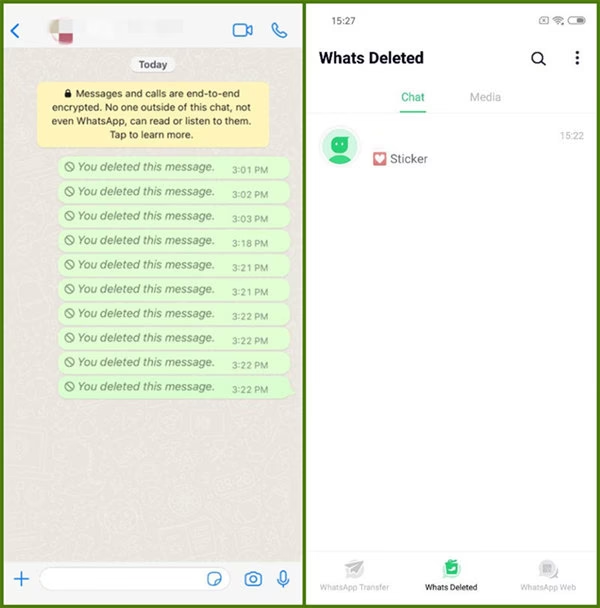
1. La Aplicación "Stickers Personales para WhatsApp"
Una de las soluciones más populares y efectivas para usuarios Android es utilizar una aplicación de terceros que facilita la gestión y recuperación de stickers. La app 'Stickers personales para WhatsApp', disponible en la Play Store, es una herramienta muy útil. Su funcionamiento es el siguiente:
- Primero, descarga e instala 'Stickers personales para WhatsApp' desde la Google Play Store.
- Una vez instalada, esta aplicación tiene la capacidad de escanear tu dispositivo en busca de archivos de stickers compatibles.
- Dentro de la aplicación, busca una opción que te permita acceder al 'Almacenamiento' o 'Archivos' de tu teléfono.
- Deberás navegar a la carpeta de WhatsApp. Generalmente, se encuentra en la raíz del almacenamiento interno de tu teléfono o en la tarjeta SD, bajo la ruta:
WhatsApp/Media/WhatsApp Stickers. - Una vez dentro de la carpeta
WhatsApp Stickers, verás todos los archivos de tus pegatinas almacenados. La aplicación 'Stickers personales para WhatsApp' te permitirá 'Importar' o 'Añadir' estos stickers. - Finalmente, pulsa el botón 'Agregar a WhatsApp' o una opción similar dentro de la aplicación. Esto debería reintegrar tus stickers a tu colección en WhatsApp.
Este método es particularmente útil para aquellos stickers que no se incluyeron en una copia de seguridad y que aún residen como archivos en la memoria de tu antiguo (o actual) dispositivo.
2. Acceso Manual a la Carpeta de Stickers
Para los usuarios más avanzados, es posible acceder directamente a la carpeta donde WhatsApp almacena los stickers. Este método es útil si deseas hacer una copia de seguridad manual de tus stickers antes de cambiar de teléfono o si buscas archivos específicos:
- Utiliza un explorador de archivos en tu smartphone Android (la mayoría de los teléfonos Android vienen con uno preinstalado, o puedes descargar uno como 'Files by Google').
- Navega hasta el almacenamiento interno de tu dispositivo.
- Busca la carpeta llamada
WhatsApp. - Dentro de
WhatsApp, entra en la carpetaMedia. - Finalmente, dentro de
Media, encontrarás la carpetaWhatsApp Stickers. Aquí están almacenados todos tus stickers. - Puedes copiar esta carpeta a un servicio de almacenamiento en la nube (como Google Drive, Dropbox) o a tu computadora para tener un respaldo. Luego, puedes pegarla en la misma ubicación en tu nuevo teléfono antes de instalar WhatsApp o restaurar tu copia de seguridad.
3. Copia de Seguridad en Google Drive: La Opción Integrada de WhatsApp
La forma más sencilla y recomendada para asegurar tus stickers en Android es utilizando la función de copia de seguridad integrada de WhatsApp con Google Drive. Afortunadamente, las versiones más recientes de WhatsApp han mejorado la inclusión de stickers en estas copias de seguridad:
- Abre WhatsApp y ve a 'Ajustes' (o 'Configuración').
- Toca en 'Chats'.
- Selecciona 'Copia de seguridad'.
- Asegúrate de que la opción 'Guardar en Google Drive' esté configurada con una frecuencia (diaria, semanal, mensual o solo cuando tocas 'Guardar').
- Verifica que tu cuenta de Google esté seleccionada correctamente.
- Toca 'Guardar' para crear una copia de seguridad manual.
Cuando restaures WhatsApp en un nuevo dispositivo y uses la misma cuenta de Google, tus chats y, con suerte, tus stickers deberían restaurarse automáticamente. Es crucial que la copia de seguridad se haya realizado *antes* de que tus stickers desaparecieran o de cambiar de teléfono.
Soluciones para Usuarios iPhone (iOS): Mantén tus Stickers a Salvo
Los usuarios de iPhone también pueden perder sus stickers, aunque el enfoque para recuperarlos es ligeramente diferente debido a las restricciones de iOS en el acceso directo al sistema de archivos. La clave aquí es la copia de seguridad en iCloud.
1. Copia de Seguridad en iCloud: El Método Oficial de Apple
Al igual que con Google Drive para Android, iCloud es el servicio de respaldo predeterminado para WhatsApp en iPhone. Las copias de seguridad de WhatsApp en iCloud ahora incluyen tus stickers, siempre y cuando los tengas configurados correctamente:
- Abre WhatsApp en tu iPhone.
- Ve a 'Configuración' (el ícono de engranaje en la parte inferior derecha).
- Toca en 'Chats'.
- Selecciona 'Copia de seguridad'.
- Asegúrate de que 'Copia automática' esté activada y configurada con la frecuencia deseada (diaria, semanal, etc.).
- Toca 'Realizar copia ahora' para asegurarte de tener la copia de seguridad más reciente.
Cuando configures WhatsApp en un nuevo iPhone (o reinstales la aplicación), se te dará la opción de restaurar desde tu copia de seguridad de iCloud. Es fundamental que uses el mismo número de teléfono y la misma cuenta de iCloud que usaste para crear la copia de seguridad.
2. Herramientas de Terceros para iOS: Opciones Avanzadas
Aunque iOS es más restrictivo, existen aplicaciones de terceros diseñadas para la gestión de datos de WhatsApp, incluyendo stickers. Estas herramientas suelen ejecutarse en una computadora y permiten un control más granular sobre las copias de seguridad y la restauración. Algunas de estas herramientas pueden:
- Hacer copias de seguridad de tus datos de WhatsApp (chats, medios, stickers) en tu computadora.
- Permitir la restauración selectiva de datos, lo que significa que podrías elegir solo restaurar tus stickers si lo deseas.
- Facilitar la transferencia de datos de WhatsApp entre diferentes sistemas operativos (por ejemplo, de iPhone a Android o viceversa), incluyendo stickers.
Es importante investigar y elegir herramientas de terceros reputadas y seguras, ya que implican el manejo de tus datos personales.
Estrategias de Respaldo Integral para tus Stickers
Para evitar la angustia de perder tus stickers, la clave es una buena estrategia de copia de seguridad. No confíes solo en una opción; considera múltiples enfoques para una máxima seguridad.
La Importancia de una Buena Copia de Seguridad
La copia de seguridad regular es tu mejor aliada. Configura las copias de seguridad automáticas en WhatsApp (ya sea a Google Drive o iCloud) para que se realicen diariamente. Esto asegura que tus datos más recientes, incluyendo los stickers, estén siempre respaldados. Además, considera realizar copias de seguridad manuales antes de cualquier cambio significativo, como actualizar el sistema operativo de tu teléfono o, por supuesto, antes de cambiar a un nuevo dispositivo.
Software Especializado: Explorando Soluciones Avanzadas
Existen programas de software diseñados específicamente para la gestión de datos de WhatsApp, que ofrecen funcionalidades más allá de las opciones integradas. Un ejemplo es RecoverGo (WhatsApp), que es compatible tanto con iOS como con Android. Este tipo de herramientas suelen ofrecer:
- Compatibilidad multiplataforma: Permiten transferir y hacer copias de seguridad de datos de WhatsApp entre dispositivos iOS y Android.
- Copia de seguridad segura: Respaldan tus chats, fotos, stickers, archivos de audio y documentos en tu computadora.
- Restauración selectiva: Puedes previsualizar y recuperar selectivamente los datos que necesitas, incluso si no tienes una copia de seguridad previa. Esto es invaluable si solo quieres recuperar tus stickers sin restaurar todo.
- Soporte para WhatsApp Business: También pueden manejar datos de WhatsApp Business.
El proceso general con este tipo de software implica descargar e instalar la aplicación en tu computadora, conectar tu teléfono, y seguir los pasos para crear una copia de seguridad o restaurar datos. Son una excelente opción para aquellos que buscan mayor control y flexibilidad sobre sus datos de WhatsApp.
Preguntas Frecuentes sobre Stickers de WhatsApp
Además de la recuperación, surgen otras dudas comunes sobre la gestión de stickers. Aquí respondemos algunas de ellas:
¿Cómo guardar stickers de WhatsApp en la galería de mi teléfono?
Guardar stickers directamente en la galería de tu teléfono no es una función nativa de WhatsApp para todos los stickers, ya que están diseñados para usarse dentro de la aplicación. Sin embargo, hay trucos:
- En Android: Puedes ir a la carpeta
WhatsApp/Media/WhatsApp Stickersusando un explorador de archivos. Allí, puedes seleccionar un sticker, mantenerlo presionado y elegir la opción para moverlo o copiarlo a la carpeta de tu galería (por ejemplo,DCIM/CameraoPictures). Algunos exploradores de archivos permiten 'Guardar imagen' directamente desde una vista previa. - En iPhone (iOS 16+): Abre un chat, mantén presionado un sticker y arrástralo fuera de la conversación. Esto debería guardar el sticker como una imagen en tu carrete de fotos.
- Captura de pantalla: La forma más universal es hacer una captura de pantalla del sticker y luego recortar la imagen para quedarte solo con el sticker. La captura de pantalla se guardará automáticamente en tu galería.
¿Cómo añadir imágenes de mi galería como stickers de WhatsApp?
WhatsApp ha simplificado este proceso, permitiendo convertir fotos de tu galería en stickers:
- En Android: Abre un chat de WhatsApp, toca el ícono de emoji (el que abre el teclado de emojis y stickers), luego toca el ícono de '+' (para añadir stickers) y busca la opción 'Mis fotos' o 'Crear sticker'. Selecciona una imagen de tu galería y podrás crear un sticker.
- En iPhone (iOS 16+): Abre un chat, toca el ícono '+' junto al panel de emojis, selecciona una imagen de tu galería y toca 'Crear sticker'.
- Aplicaciones de terceros: Existen muchas aplicaciones de terceros (tanto para Android como para iOS) que están diseñadas específicamente para crear paquetes de stickers personalizados a partir de tus fotos o cualquier imagen. Algunas populares son 'Sticker Maker' o 'Wemoji'.
¿La copia de seguridad de WhatsApp incluye stickers?
Sí, las versiones más recientes de WhatsApp sí incluyen los stickers en sus copias de seguridad de Google Drive (para Android) y iCloud (para iPhone). Sin embargo, esto no siempre fue así, y la efectividad puede depender de la versión de WhatsApp y de si los stickers son parte de paquetes oficiales o si fueron añadidos a través de aplicaciones de terceros. Por eso, es fundamental asegurarse de que tus copias de seguridad estén actualizadas y, si es posible, complementarlas con los métodos manuales o con software especializado para una mayor tranquilidad.
BONUS: ¿Cómo silenciar llamadas de desconocidos en WhatsApp?
Aunque no está directamente relacionado con los stickers, es un truco útil de privacidad que WhatsApp ha implementado. Para activar esta función:
- Abre WhatsApp y ve a 'Ajustes' (o 'Configuración').
- Toca en 'Privacidad'.
- Selecciona la opción 'Llamadas'.
- Activa la función 'Silenciar las llamadas de números desconocidos'.
Las llamadas de números que no estén en tu lista de contactos no sonarán, pero quedarán registradas en tu historial de llamadas por si necesitas devolverlas.
Perder tus stickers de WhatsApp puede sentirse como perder una parte de tu expresión digital. Afortunadamente, con las herramientas y estrategias adecuadas, tanto para usuarios de Android como de iPhone, es posible recuperar y proteger tus colecciones favoritas. Desde las opciones de copia de seguridad integradas de WhatsApp hasta el uso de aplicaciones de terceros y software especializado, tienes múltiples caminos para asegurar que tus pegatinas favoritas nunca te abandonen. La clave está en ser proactivo con tus copias de seguridad y explorar las diversas soluciones disponibles para mantener tu experiencia en WhatsApp tan divertida y expresiva como siempre.
Si quieres conocer otros artículos parecidos a ¡No Pierdas Tus Stickers! Guía para Recuperarlos puedes visitar la categoría Gastronomía.