
30/01/2025
En el mundo actual, nuestros televisores inteligentes son mucho más que simples pantallas; son centros de entretenimiento, puntos de acceso a internet y dispositivos que almacenan información personal. Sin embargo, como cualquier otro aparato electrónico, pueden experimentar problemas de rendimiento, lentitud, fallos en aplicaciones o simplemente llegar el momento en que deseamos venderlos o regalarlos. En estas situaciones, un restablecimiento de fábrica se convierte en una herramienta invaluable para devolver tu Smart TV Samsung a su estado original, como si recién la hubieras sacado de la caja.
Este proceso es crucial no solo para solucionar inconvenientes técnicos, sino también para proteger tu privacidad. Al realizar un restablecimiento de fábrica, te aseguras de que toda tu información personal, cuentas, contraseñas y configuraciones se eliminen por completo, evitando que caigan en manos equivocadas. Acompáñanos en esta guía detallada para aprender todo lo que necesitas saber sobre cómo resetear tu televisor Samsung de forma segura y efectiva.
- ¿Qué Significa un Restablecimiento de Fábrica en tu Smart TV?
- ¿Por Qué Deberías Considerar un Restablecimiento de Fábrica?
- ¿Un Restablecimiento de Fábrica Elimina Todo en un Televisor Samsung?
- Cómo Restablecer de Fábrica tu Smart TV Samsung: Guía Paso a Paso
- Consideraciones Importantes Antes de Restablecer
- Tabla Comparativa: Reinicio Suave vs. Restablecimiento de Fábrica
- Preguntas Frecuentes (FAQ)
- ¿Un restablecimiento de fábrica elimina todo en un televisor Samsung?
- ¿Pierdo la garantía si hago un restablecimiento de fábrica?
- ¿Qué hago si olvidé el PIN para el restablecimiento?
- ¿Es seguro realizar un restablecimiento de fábrica?
- ¿Cuánto tiempo tarda el proceso de restablecimiento?
- ¿Necesito una conexión a internet para restablecer mi Smart TV?
- Después del restablecimiento, ¿se actualiza el televisor a la última versión de software?
- Conclusión
¿Qué Significa un Restablecimiento de Fábrica en tu Smart TV?
Un restablecimiento de fábrica, también conocido como reinicio maestro o hard reset, es un procedimiento que borra por completo todos los datos, configuraciones, aplicaciones instaladas y preferencias personalizadas de tu televisor, restaurándolo a su estado original de fábrica. Es como si el software del televisor volviera al momento en que fue fabricado, antes de que se conectara a internet o se configurara por primera vez.
Esto implica que cualquier aplicación que hayas descargado, cualquier cuenta de streaming que hayas iniciado sesión, tus redes Wi-Fi guardadas, contraseñas, configuraciones de imagen y sonido personalizadas, y cualquier otro dato de usuario, serán eliminados. Es una medida drástica pero altamente efectiva para solucionar una amplia gama de problemas de software y para garantizar la privacidad de tus datos al transferir la propiedad del dispositivo.
¿Por Qué Deberías Considerar un Restablecimiento de Fábrica?
Existen diversas razones por las cuales podrías necesitar o desear realizar un restablecimiento de fábrica en tu Smart TV Samsung. Comprender estas situaciones te ayudará a decidir si este es el paso correcto para ti:
- Solución de Problemas de Rendimiento: Si tu televisor está lento, las aplicaciones se congelan, experimentas retrasos en la respuesta o fallos frecuentes, un restablecimiento puede limpiar el sistema y mejorar significativamente el rendimiento general. Es similar a formatear una computadora que ha acumulado mucha "basura" digital.
- Preparación para la Venta o Transferencia: Si planeas vender, regalar o donar tu televisor, un restablecimiento de fábrica es absolutamente esencial. Garantiza que toda tu información personal (cuentas de Netflix, Amazon Prime Video, YouTube, datos de pago, historiales de navegación, etc.) sea borrada por completo, protegiendo tu privacidad y seguridad.
- Eliminación de Virus o Malware: Aunque menos común en televisores que en computadoras, el malware puede afectar el rendimiento de tu Smart TV. Un restablecimiento de fábrica es una forma efectiva de eliminar cualquier software malicioso que pueda haberse infiltrado.
- Restablecimiento de Contraseñas Olvidadas: Si has olvidado el PIN de tu televisor o las contraseñas de control parental y no puedes recuperarlas por otros medios, un reinicio de fábrica te permitirá configurar una nueva.
- Problemas de Conectividad Persistentes: Si tu televisor tiene dificultades constantes para conectarse a Wi-Fi, Bluetooth u otros dispositivos, y otras soluciones no han funcionado, un restablecimiento puede resolver conflictos de red o de software.
- Errores de Actualización de Firmware: En raras ocasiones, una actualización de software puede salir mal y causar inestabilidad. Un restablecimiento de fábrica puede corregir estos problemas de software post-actualización.
¿Un Restablecimiento de Fábrica Elimina Todo en un Televisor Samsung?
Sí, un restablecimiento de fábrica está diseñado para eliminar la vasta mayoría de los datos de usuario y configuraciones personalizadas en tu televisor Samsung. Esto incluye:
- Todas las aplicaciones descargadas.
- Cuentas de usuario y contraseñas (por ejemplo, para servicios de streaming, Google, etc.).
- Configuraciones de red Wi-Fi y Bluetooth.
- Ajustes de imagen y sonido personalizados.
- Preferencias de usuario y perfiles.
- Historial de navegación y datos de caché.
- Cualquier canal configurado manualmente o lista de favoritos.
- El PIN de seguridad del televisor.
Lo que no se elimina es el firmware o sistema operativo base del televisor. Es decir, el software esencial que hace funcionar el televisor permanece intacto, pero se vuelve a su versión original de fábrica (a menos que ya se haya actualizado a una versión más reciente antes del restablecimiento, en cuyo caso a veces se mantiene la última versión estable). Tampoco se eliminan los puertos físicos, los circuitos internos o los componentes de hardware, obviamente.
Cómo Restablecer de Fábrica tu Smart TV Samsung: Guía Paso a Paso
El proceso para restablecer tu Smart TV Samsung es bastante sencillo y se realiza a través del menú de configuración del televisor. A continuación, te detallamos los pasos generales. Ten en cuenta que la denominación exacta de los menús puede variar ligeramente según el modelo y el año de fabricación de tu televisor Samsung, pero la lógica es la misma.
Este es el método preferido y el más directo para la mayoría de los usuarios.
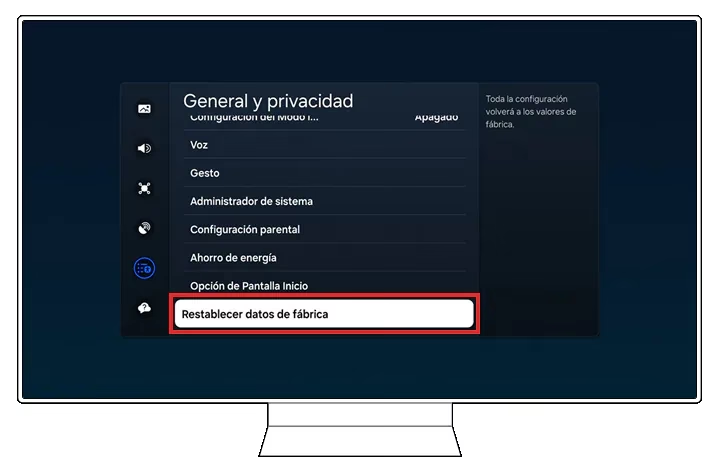
- Enciende tu Smart TV Samsung: Asegúrate de que el televisor esté encendido y funcionando correctamente.
- Accede al Menú de Configuración: En tu control remoto Samsung, busca y presiona el botón "Home" (icono de casa) o "Smart Hub" (a veces un icono de un prisma de colores o un cubo). Esto te llevará a la interfaz principal del televisor.
- Navega a "Configuración" o "Ajustes": Una vez en el "Home" o "Smart Hub", utiliza las flechas de navegación de tu control remoto para moverte hacia la izquierda o hacia arriba hasta encontrar el icono de "Ajustes" o "Configuración", que generalmente se representa con un engranaje. Selecciónalo presionando "Enter" o "OK".
- Busca la Opción "Soporte" o "General": Dentro del menú de Configuración, desplázate hacia abajo hasta encontrar la sección "Soporte" o "General". En algunos modelos más antiguos, podría estar directamente bajo "Sistema".
- Selecciona "Autodiagnóstico" o "Reiniciar": Dentro de "Soporte" o "General", busca y selecciona "Autodiagnóstico". Si no ves "Autodiagnóstico", busca directamente una opción llamada "Restablecer" o "Reiniciar".
- Elige "Restablecer" o "Restablecimiento de Fábrica": Una vez en "Autodiagnóstico" (si aplica), verás la opción "Restablecer" o "Restablecimiento de Fábrica". Selecciónala.
- Introduce tu PIN de Seguridad: El televisor te pedirá que introduzcas tu PIN de seguridad. Si no lo has cambiado, el PIN predeterminado suele ser "0000" (cuatro ceros). Si lo cambiaste y lo olvidaste, esto puede ser un problema (ver sección de preguntas frecuentes).
- Confirma el Restablecimiento: Una vez introducido el PIN, el televisor te mostrará un mensaje de advertencia informando que todos los datos se eliminarán. Confirma tu decisión seleccionando "Sí" o "Aceptar".
- Espera a que el Proceso Finalice: El televisor se apagará y se reiniciará automáticamente. El proceso puede tardar unos minutos. Una vez completado, el televisor se iniciará como si fuera la primera vez, mostrándote la pantalla de configuración inicial (selección de idioma, región, etc.).
Método 2: Restablecimiento Usando Botones Físicos (Menos Común para Smart TVs)
Este método es menos común para los Smart TVs modernos, ya que la mayoría de los restablecimientos se hacen por software. Sin embargo, puede ser útil si el televisor no responde o no puedes acceder al menú. Este método varía mucho según el modelo y no está garantizado para todos los televisores Samsung. Es más común en modelos más antiguos o para televisores que tienen botones físicos prominentes.
- Desconecta el Televisor: Desenchufa el televisor de la toma de corriente.
- Localiza los Botones Físicos: Busca los botones físicos en el televisor. A menudo se encuentran en la parte posterior, lateral o inferior. Podrías ver botones como "Power", "Volume Up/Down", "Channel Up/Down" o "Menu".
- Mantén Presionados Ciertos Botones Mientras Conectas: Con el televisor desconectado, mantén presionado el botón "Power" y/o "Volume Down" (o una combinación específica que pueda variar según el modelo) mientras vuelves a enchufar el televisor. Mantén los botones presionados durante unos 10-30 segundos después de enchufar.
- Observa la Pantalla: Si funciona, el televisor podría mostrar un mensaje de "Restablecimiento de Fábrica" o un menú de servicio. Sigue las instrucciones en pantalla si aparecen.
Advertencia: Este método es mucho menos documentado por Samsung para sus Smart TVs y no siempre está disponible o es seguro sin instrucciones específicas del modelo. Siempre prioriza el método a través del menú.
Consideraciones Importantes Antes de Restablecer
Antes de proceder con un restablecimiento de fábrica, es crucial que tomes algunas precauciones para evitar inconvenientes:
- Respalda tu Información Importante: Aunque un televisor no almacena tantos datos personales como un teléfono o una computadora, si tienes alguna configuración específica, canales favoritos o notas importantes, anótalos. Las configuraciones de imagen y sonido, por ejemplo, se perderán.
- Desconecta Dispositivos Externos: Desconecta cualquier dispositivo conectado al televisor (consolas de juegos, reproductores de Blu-ray, discos duros externos, barras de sonido, etc.). Esto evita posibles conflictos y asegura que el proceso se centre solo en el televisor.
- Asegúrate de la Fuente de Alimentación: Es vital que el televisor no se apague durante el proceso de restablecimiento. Asegúrate de que esté conectado a una toma de corriente estable y evita cortes de energía.
- Ten a Mano tu Contraseña de Wi-Fi: Después del restablecimiento, el televisor te pedirá que te conectes a tu red Wi-Fi y vuelvas a introducir la contraseña.
- Prepara tus Credenciales de Cuentas: Tendrás que volver a iniciar sesión en todas tus aplicaciones de streaming (Netflix, YouTube, Disney+, etc.), así que ten a mano tus nombres de usuario y contraseñas.
Tabla Comparativa: Reinicio Suave vs. Restablecimiento de Fábrica
Es importante diferenciar entre un "reinicio suave" y un "restablecimiento de fábrica", ya que a menudo se confunden.
| Característica | Reinicio Suave (Soft Reset) | Restablecimiento de Fábrica (Hard Reset) |
|---|---|---|
| Propósito Principal | Resolver problemas temporales, liberar memoria, refrescar el sistema sin perder datos. | Solucionar problemas graves de software, preparar para la venta/transferencia, eliminar todos los datos. |
| Datos Afectados | Ningún dato personal ni configuración se pierde. | Todos los datos de usuario, aplicaciones y configuraciones personalizadas se eliminan. |
| Cómo se Realiza | Desconectar el televisor del enchufe por 1-2 minutos y volver a conectar. | A través del menú de configuración del televisor, con confirmación y PIN. |
| Tiempo de Proceso | Segundos a un par de minutos. | Varios minutos (incluyendo el reinicio y la configuración inicial). |
| Cuándo Usarlo | Aplicaciones lentas, pequeños fallos, problemas de conexión temporales. | Problemas de rendimiento persistentes, olvido de PIN, venta del televisor, malware. |
Un reinicio suave es la primera línea de defensa para problemas menores, mientras que un restablecimiento de fábrica es una solución más drástica y completa.
Preguntas Frecuentes (FAQ)
¿Un restablecimiento de fábrica elimina todo en un televisor Samsung?
Sí, elimina la mayoría de los datos de usuario, incluyendo aplicaciones descargadas, configuraciones personalizadas, información de cuentas y redes Wi-Fi. Sin embargo, no elimina el firmware base del televisor.
¿Pierdo la garantía si hago un restablecimiento de fábrica?
No, realizar un restablecimiento de fábrica es una función integrada en el software del televisor y no anula la garantía. De hecho, a menudo es una de las primeras soluciones que el soporte técnico de Samsung te pedirá que pruebes.
¿Qué hago si olvidé el PIN para el restablecimiento?
El PIN predeterminado de Samsung es "0000". Si lo cambiaste y lo olvidaste, puedes intentar resetearlo siguiendo estos pasos (pueden variar según el modelo):
- Ve al menú de Configuración.
- Busca "Soporte" o "General" > "Autodiagnóstico".
- Busca la opción "Restablecer PIN" o "Cambiar PIN".
- Es posible que te pida una secuencia de botones en el control remoto (por ejemplo, Vol+, Vol-, Mute, Power) o una combinación específica para restablecerlo. Consulta el manual de tu modelo específico o el soporte de Samsung si no lo encuentras.
En algunos modelos, si no puedes restablecer el PIN, el restablecimiento de fábrica puede ser la única forma de limpiar el sistema, pero necesitarás el PIN para iniciarlo. Es una situación complicada que a veces requiere contactar al soporte técnico de Samsung directamente.
¿Es seguro realizar un restablecimiento de fábrica?
Sí, es un proceso seguro siempre y cuando sigas las instrucciones y te asegures de que el televisor no se apague durante el proceso. Es una función diseñada para ser utilizada por el usuario.
¿Cuánto tiempo tarda el proceso de restablecimiento?
El proceso de restablecimiento en sí mismo suele tardar solo unos pocos minutos (2-5 minutos), durante los cuales el televisor se reiniciará. Luego, tendrás que dedicar tiempo a la configuración inicial (idioma, red, etc.) y a volver a descargar y configurar tus aplicaciones, lo que puede llevar más tiempo según la cantidad de apps y tu conexión a internet.
¿Necesito una conexión a internet para restablecer mi Smart TV?
No, no necesitas una conexión a internet para realizar el restablecimiento de fábrica. El proceso se ejecuta de forma local en el televisor. Sin embargo, sí necesitarás internet después del restablecimiento para descargar aplicaciones y volver a conectar tu televisor a la red.
Después del restablecimiento, ¿se actualiza el televisor a la última versión de software?
No necesariamente de forma automática. Un restablecimiento de fábrica devuelve el software a su estado original de fábrica, que puede no ser la última versión disponible. Después del restablecimiento, deberías ir al menú de configuración y buscar la opción de "Actualización de Software" para asegurarte de que tu televisor tenga la versión más reciente del firmware.
Conclusión
El restablecimiento de fábrica es una herramienta poderosa para mantener tu Smart TV Samsung funcionando de manera óptima y para proteger tu privacidad. Ya sea que estés lidiando con problemas de rendimiento persistentes, preparándote para vender tu televisor, o simplemente buscando una limpieza profunda, este proceso te devolverá la experiencia de tener un televisor "como nuevo". Siguiendo los pasos detallados en esta guía y tomando las precauciones necesarias, podrás realizar el restablecimiento de forma segura y efectiva, asegurando que tu Smart TV Samsung esté lista para su próximo capítulo.
Si quieres conocer otros artículos parecidos a Cómo Resetear tu Smart TV Samsung a Modo de Fábrica puedes visitar la categoría Gastronomía.