
04/03/2025
En el mundo digital actual, nuestros ordenadores son herramientas esenciales para el trabajo, el ocio y la conexión. Sin embargo, con el tiempo, incluso los robustos equipos Mac pueden experimentar una disminución en su rendimiento, volverse inestables o presentar problemas inexplicables. Cuando esto sucede, una de las soluciones más efectivas y a menudo subestimadas es la reinstalación del sistema operativo macOS. Lejos de ser un proceso intimidante, es una vía poderosa para revitalizar tu equipo, devolviéndole la fluidez y estabilidad que tenía el día que lo sacaste de la caja. Este artículo te guiará a través de cada etapa del proceso, desmitificando la reinstalación y empoderándote para darle a tu Mac una nueva vida.
La reinstalación de macOS es un procedimiento que, en la mayoría de los casos, no borra tus aplicaciones ni tus datos personales. Sin embargo, como con cualquier intervención importante en el sistema, la prudencia dicta tomar precauciones. Piensa en ello como una renovación profunda de la infraestructura de tu hogar; los muebles y recuerdos (tus datos) permanecen, pero los cimientos y las tuberías (el sistema operativo) se restauran a su estado óptimo.
- ¿Por Qué Reinstalar macOS? Razones Comunes
- Paso Fundamental: Haz una Copia de Seguridad
- Entrando al Modo Recuperación de macOS: La Puerta de Entrada
- El Proceso de Reinstalación de macOS: Guía Paso a Paso
- ¿Qué Versión de macOS se Instalará?
- Consideraciones Finales Post-Instalación
- Preguntas Frecuentes sobre la Reinstalación de macOS
¿Por Qué Reinstalar macOS? Razones Comunes
Existen múltiples motivos por los que un usuario de Mac podría considerar reinstalar su sistema operativo. Comprender estas razones puede ayudarte a determinar si esta es la solución adecuada para tu situación:
- Rendimiento Degenerado: Con el tiempo, la acumulación de archivos temporales, aplicaciones desinstaladas incorrectamente, actualizaciones fallidas o software malicioso pueden ralentizar tu Mac significativamente. Una reinstalación limpia puede eliminar estos cuellos de botella.
- Solución de Problemas Persistentes: Si tu Mac experimenta cierres inesperados de aplicaciones, bloqueos frecuentes, errores extraños o un comportamiento errático que ninguna otra solución ha podido resolver, una reinstalación es a menudo la última y más efectiva medida.
- Preparación para Venta o Regalo: Si planeas vender, intercambiar o regalar tu Mac, es fundamental reinstalar macOS después de borrar completamente el disco. Esto asegura que todos tus datos personales sean eliminados de forma segura, protegiendo tu privacidad y dejando el equipo listo para un nuevo propietario.
- Borrado de Virus o Malware: Aunque macOS es robusto en seguridad, no es inmune. Si sospechas de una infección grave de virus o malware que no puedes eliminar con software antivirus, una reinstalación completa es la forma más segura de erradicarlo.
- Inicio Limpio: A veces, simplemente deseas empezar de nuevo. Una reinstalación te permite configurar tu Mac como si fuera nuevo, instalando solo las aplicaciones y datos que realmente necesitas, lo que puede mejorar la eficiencia y la organización.
Paso Fundamental: Haz una Copia de Seguridad
Antes de embarcarte en cualquier proceso de reinstalación, la creación de una copia de seguridad es un paso absolutamente crítico. Aunque la reinstalación de macOS generalmente no elimina tus aplicaciones ni tus datos personales, siempre existe un riesgo mínimo de imprevistos. Un corte de energía, un error durante el proceso o un problema con el disco pueden llevar a la pérdida de información valiosa. No te arriesgues. Utiliza Time Machine, la herramienta de copia de seguridad integrada de macOS, o cualquier otro método de tu preferencia (iCloud, discos externos, servicios en la nube) para salvaguardar tus documentos, fotos, videos y cualquier archivo importante. La tranquilidad que te brinda una copia de seguridad actualizada no tiene precio.
Entrando al Modo Recuperación de macOS: La Puerta de Entrada
El Modo Recuperación de macOS es un sistema de arranque integrado en tu ordenador que te proporciona una serie de utilidades esenciales para el mantenimiento y la reparación, incluyendo la opción de reinstalar macOS. La forma de acceder a este modo varía ligeramente dependiendo de si tu Mac utiliza un chip Apple Silicon (como los M1, M2, M3, etc.) o un procesador Intel.
Mac con Chip Apple Silicon (M1, M2, M3, M4...)
Si tu Mac es uno de los modelos más recientes con un chip de la serie M, sigue estos pasos para entrar al Modo Recuperación:
- Asegúrate de que tu Mac esté completamente apagado. Si no puedes apagarlo de forma normal, mantén presionado el botón de encendido (o el botón Touch ID en laptops) durante unos 10 segundos hasta que se apague.
- Vuelve a presionar y mantener el botón de encendido.
- Mientras lo mantienes presionado, tu Mac se encenderá y cargará las opciones de inicio.
- Cuando veas la pantalla que indica 'Cargando opciones de inicio' o el icono de un engranaje con la etiqueta 'Opciones', suelta el botón de encendido.
- Haz clic en 'Opciones' y luego en 'Continuar'.
- Si se te pide seleccionar un volumen para recuperar, elige tu disco de inicio (generalmente Macintosh HD) y haz clic en 'Siguiente'.
- Si se te solicita seleccionar un usuario y su contraseña, elige uno con el que conozcas la contraseña e introdúcela.
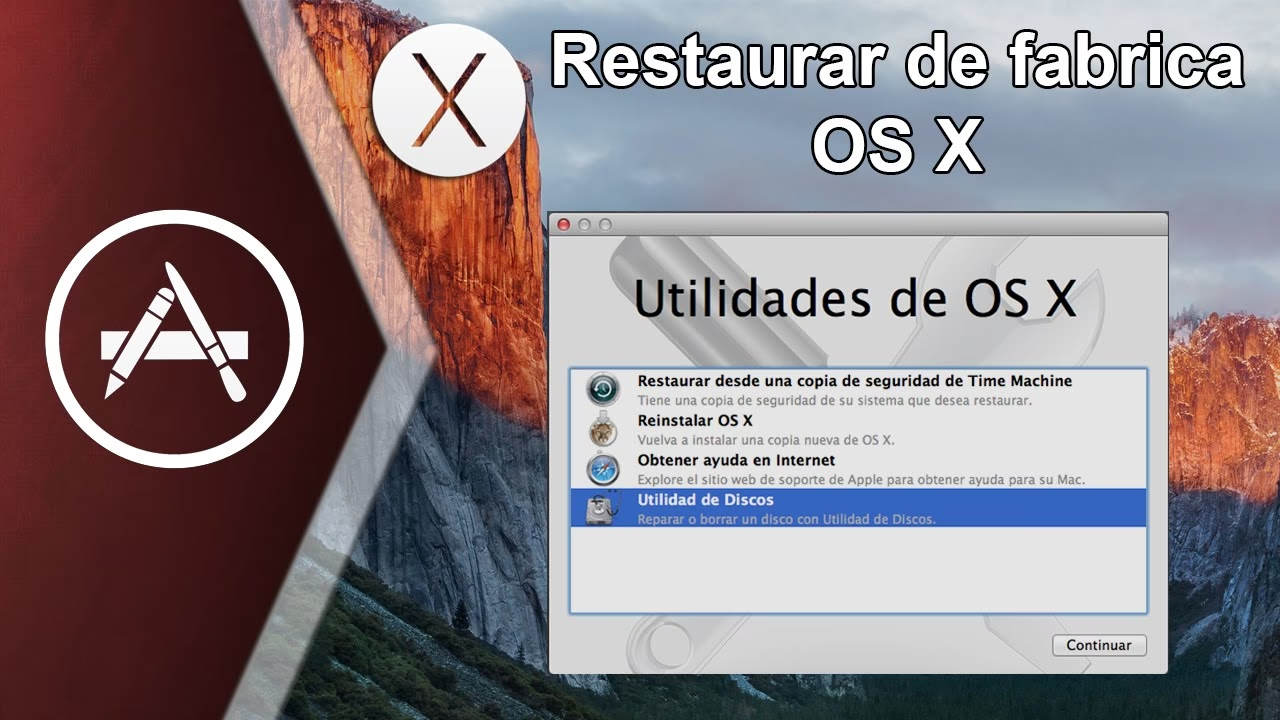
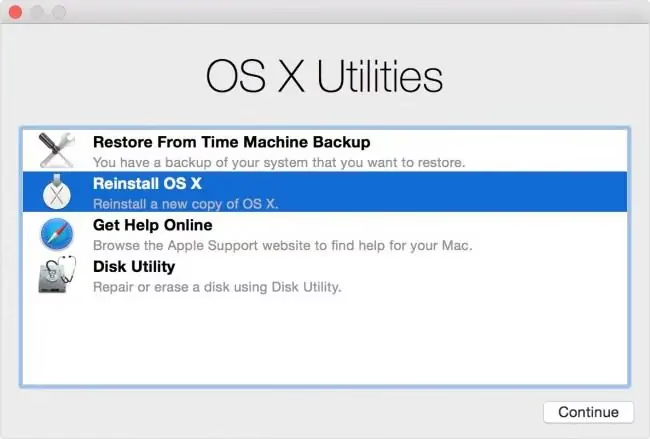
- Una vez que tu Mac haya iniciado correctamente en Recuperación, verás una ventana con utilidades como 'Restaurar desde copia de seguridad de Time Machine', 'Reinstalar macOS' y 'Utilidad de Discos'.
Mac con Procesador Intel
Para los Mac que utilizan procesadores Intel, el proceso de acceso al Modo Recuperación es diferente:
- Asegúrate de que tu Mac esté completamente apagado. Si no puedes apagarlo de forma normal, mantén presionado el botón de encendido durante unos 10 segundos hasta que se apague.
- Presiona y suelta el botón de encendido para encender tu Mac.
- Inmediatamente después, presiona y mantén presionadas las teclas Command (⌘) y R en tu teclado.
- Mantén estas teclas presionadas hasta que veas el logotipo de Apple o un globo giratorio.
- Si se te pide seleccionar una red, elige una de la lista Wi-Fi o conecta un cable de red.
- Si se te pide seleccionar un volumen para recuperar, elige tu disco de inicio (generalmente Macintosh HD) y haz clic en 'Siguiente'.
- Si se te solicita seleccionar un usuario y su contraseña, elige uno con el que conozcas la contraseña e introdúcela.
- Una vez que tu Mac haya iniciado correctamente en Recuperación, verás una ventana con utilidades similares a las de los Mac con Apple Silicon.
Problemas al Entrar en Modo Recuperación
Si tu Mac no arranca en Modo Recuperación, no te desesperes. Aquí hay algunas soluciones comunes:
- Teclado: Si usas un teclado externo, asegúrate de que esté conectado por cable. Algunos teclados inalámbricos pueden tardar unos segundos en ser reconocidos al inicio. Si es un teclado de PC, prueba con uno diseñado para Mac.
- Combinaciones de Teclas Alternativas (solo Intel): Si Command-R no funciona, intenta estas combinaciones al iniciar, que acceden a la Recuperación por Internet y pueden instalar diferentes versiones de macOS:
- Option-Command-R: Instala la última versión de macOS compatible con tu Mac.
- Shift-Option-Command-R: Instala la versión de macOS que venía originalmente con tu Mac, o la versión más cercana aún disponible.
- Conexión a Internet (solo Intel, para Recuperación por Internet): Si ves un globo giratorio con un signo de exclamación, es un problema de red. Asegúrate de que tu Mac esté conectado a Internet, preferiblemente por Ethernet si es posible. Prueba con una red diferente o inténtalo de nuevo más tarde.
El Proceso de Reinstalación de macOS: Guía Paso a Paso
Una vez que te encuentres en la ventana de utilidades del Modo Recuperación de macOS, el proceso de reinstalación es bastante directo:
- Desde la lista de utilidades, selecciona la opción 'Reinstalar macOS'.
- Haz clic en 'Continuar' y sigue las instrucciones en pantalla.
- Si el instalador te pide desbloquear tu disco, introduce la contraseña que usas para iniciar sesión en tu Mac.
- Cuando el instalador te ofrezca la opción de instalar en 'Macintosh HD' o 'Macintosh HD - Datos', elige siempre Macintosh HD. 'Macintosh HD - Datos' contiene tus archivos personales y no es el volumen del sistema operativo.
- Si el instalador no ve tu disco, podría haber un problema con él. En este caso, necesitarías usar la 'Utilidad de Discos' (otra opción en la ventana de Recuperación) para intentar borrar o reparar el disco. Si la Utilidad de Discos no puede verlo o borrarlo, tu Mac podría necesitar servicio técnico.
- Permite que la instalación se complete sin poner tu Mac en reposo ni cerrar su tapa. Tu Mac podría reiniciarse y mostrar una barra de progreso varias veces, y la pantalla podría quedar en blanco durante minutos. Ten paciencia, este proceso puede tomar un tiempo considerable.
- Una vez que la instalación esté completa, tu Mac podría iniciar un asistente de configuración. Sigue los pasos para configurar tu región, idioma y cuenta de usuario, como lo harías con un Mac nuevo.
- Importante para Venta o Regalo: Si estás reinstalando macOS para vender, intercambiar o regalar tu Mac, no completes el asistente de configuración. En su lugar, sal del asistente y selecciona 'Apagar' desde el menú Apple (). Cuando el nuevo propietario encienda el Mac, podrá usar su propia información para completar la configuración, asegurando que tus datos no se transfieran y que el equipo esté listo para ellos.
¿Qué Versión de macOS se Instalará?
La versión de macOS que se reinstalará depende de tu tipo de Mac y de cómo iniciaste el Modo Recuperación. Comprender esto es útil para saber qué esperar:
| Tipo de Mac | Método de Inicio de Recuperación | Versión de macOS Instalada |
|---|---|---|
| Mac con Apple Silicon | Botón de encendido (Modo Recuperación local) | La versión actual de macOS más recientemente instalada. Si borraste el disco después de una actualización, podrías obtener la versión que tenías antes de actualizar. |
| Mac con Procesador Intel | Command-R (Recuperación local) | La versión actual de macOS más recientemente instalada. |
| Mac con Procesador Intel | Option-Command-R (Recuperación por Internet) | La última versión de macOS que sea compatible con tu Mac. |
| Mac con Procesador Intel | Shift-Option-Command-R (Recuperación por Internet) | La versión de macOS que vino originalmente con tu Mac, o la versión más cercana aún disponible. |
Consideraciones Finales Post-Instalación
Una vez completada la reinstalación y la configuración inicial, tu Mac debería sentirse más ágil y responsivo. Es un momento excelente para reevaluar tus necesidades de software y solo instalar las aplicaciones que realmente utilizas. Recuerda también verificar las actualizaciones de software disponibles a través de la App Store o Preferencias del Sistema para asegurarte de que tu sistema esté al día con las últimas mejoras de seguridad y rendimiento.
Si el problema que te llevó a reinstalar macOS persiste, podría indicar un problema de hardware. En ese caso, sería aconsejable contactar con el soporte técnico de Apple o un servicio técnico autorizado.
Preguntas Frecuentes sobre la Reinstalación de macOS
¿La reinstalación de macOS borra mis archivos personales?
No, en la mayoría de los casos, la reinstalación estándar de macOS no elimina tus documentos, fotos, videos o aplicaciones personales. Solo sobrescribe los archivos del sistema operativo. Sin embargo, siempre se recomienda encarecidamente realizar una copia de seguridad completa antes de comenzar, como medida de precaución.
¿Necesito una conexión a Internet para reinstalar macOS?
Sí, en muchos casos, necesitarás una conexión a Internet. Si tu Mac no puede acceder a su sistema de Recuperación local (lo cual es más común en Macs Intel antiguos o si el disco de arranque está dañado), intentará iniciar la Recuperación por Internet, que descarga el instalador de macOS desde los servidores de Apple. Una conexión Wi-Fi o Ethernet estable es crucial.
¿Cuánto tiempo tarda el proceso de reinstalación?
El tiempo total puede variar considerablemente. Depende de la velocidad de tu conexión a Internet (si descarga el sistema operativo), la velocidad de tu disco duro (SSD vs. HDD), y la complejidad de la instalación. Podría tomar desde 30 minutos hasta varias horas. Es fundamental no interrumpir el proceso y asegurarse de que tu Mac esté conectado a la corriente.
¿Qué debo hacer si mi Mac no arranca en Modo Recuperación?
Si tienes problemas para acceder al Modo Recuperación, primero verifica tu teclado (usa uno con cable, si es posible). Para Macs Intel, prueba las combinaciones de teclas alternativas (Option-Command-R o Shift-Option-Command-R) para intentar la Recuperación por Internet. Asegúrate de tener una conexión a Internet estable. Si el problema persiste, podría ser un signo de un fallo de hardware.
¿Debo borrar mi disco antes de reinstalar macOS?
Borrar el disco (mediante la Utilidad de Discos en Modo Recuperación) antes de reinstalar macOS es necesario solo en ciertas situaciones: si vas a vender o regalar tu Mac para eliminar todos tus datos de forma segura, o si tu disco tiene problemas graves que impiden una reinstalación normal (por ejemplo, el instalador no ve el disco). Para una simple reinstalación para mejorar el rendimiento, generalmente no es necesario borrar el disco, ya que la reinstalación estándar no toca tus archivos personales.
La reinstalación de macOS es una herramienta poderosa en el arsenal de cualquier usuario de Mac. Con esta guía, esperamos que te sientas seguro y capacitado para llevar a cabo este proceso, reviviendo tu equipo y asegurando que siga funcionando a su máximo potencial. ¡Disfruta de la renovada experiencia de tu Mac!
Si quieres conocer otros artículos parecidos a Restaura Tu Mac: Guía Completa de Reinstalación de macOS puedes visitar la categoría Gastronomía.