
12/07/2024
En la vida útil de cualquier dispositivo electrónico, llega un momento en que un restablecimiento de fábrica se convierte en una herramienta invaluable. Ya sea que tu Motorola One esté funcionando lento, experimente fallos inexplicables, desees venderlo o simplemente necesites empezar de cero, el proceso de restauración a sus ajustes originales puede devolverle la vitalidad que tenía el primer día. Este procedimiento borra completamente todos los datos, aplicaciones y configuraciones personales, dejando tu teléfono como si acabara de salir de la caja.
Sin embargo, es crucial abordar este proceso con precaución, ya que la pérdida de datos es irreversible si no se toman las medidas adecuadas. En esta guía completa, te acompañaremos paso a paso para restaurar tu Motorola One de fábrica, cubriendo tanto el método estándar a través de los ajustes del teléfono como el restablecimiento externo (conocido como Hard Reset), vital si has olvidado tu contraseña o el dispositivo no responde.
- ¿Por Qué Restablecer de Fábrica tu Motorola One?
- Preparativos Esenciales Antes del Restablecimiento
- Cómo Verificar la Versión de Android de tu Motorola One
- Restablecimiento de Fábrica Estándar (Desde los Ajustes)
- Restablecimiento Externo de Fábrica (Hard Reset): Paso a Paso
- Consideraciones Especiales para Android 13 en tu Motorola One
- ¿Olvidaste tu Contraseña o PIN? Restablece tu Motorola One Sin Acceso
- Después del Restablecimiento: Primeros Pasos y Consejos
- Tabla Comparativa: Restablecimiento Estándar vs. Externo
- Preguntas Frecuentes sobre el Restablecimiento de Fábrica
- ¿Qué hace exactamente un restablecimiento de fábrica en Android?
- ¿Se eliminan las actualizaciones del sistema operativo con un restablecimiento de fábrica?
- ¿Puedo desbloquear mi teléfono si olvido mi PIN o patrón?
- ¿Se puede deshacer un restablecimiento de fábrica en Android?
- ¿Un restablecimiento de fábrica elimina el bloqueo de la SIM o el bloqueo de red?
- ¿Cuánto tiempo tarda el proceso de restablecimiento?
¿Por Qué Restablecer de Fábrica tu Motorola One?
Existen múltiples razones por las que podrías considerar un restablecimiento de fábrica para tu Motorola One. Comprender estas razones te ayudará a decidir si este es el camino correcto para ti:
- Mejorar el Rendimiento: Con el tiempo, la acumulación de aplicaciones, archivos temporales y datos en caché puede ralentizar significativamente tu dispositivo. Un restablecimiento de fábrica elimina todo este lastre, devolviendo la fluidez original.
- Solucionar Problemas Persistentes: Si tu teléfono experimenta cierres inesperados de aplicaciones, congelamientos, problemas de batería inexplicables o errores de software que no se resuelven con reinicios o actualizaciones, un reseteo puede ser la solución definitiva.
- Venta o Cesión del Dispositivo: Si planeas vender, regalar o intercambiar tu Motorola One, un restablecimiento de fábrica es absolutamente esencial. Esto garantiza que toda tu información personal, fotos, contactos y cuentas bancarias sean eliminadas de forma segura, protegiendo tu privacidad.
- Eliminar Virus o Malware: Aunque menos común, si sospechas que tu teléfono ha sido comprometido por software malicioso y las aplicaciones antivirus no logran erradicarlo, un restablecimiento de fábrica es una medida drástica pero efectiva para limpiar el dispositivo.
- Empezar de Cero: A veces, simplemente deseas una "pizarra limpia" para reorganizar tus aplicaciones, configuraciones y hábitos digitales.
Preparativos Esenciales Antes del Restablecimiento
Antes de iniciar cualquier tipo de restablecimiento, es imperativo realizar una serie de preparativos para evitar la pérdida de información crucial y asegurar un proceso sin contratiempos:
- Realiza una copia de seguridad completa: Este es el paso más importante. Asegúrate de respaldar todas tus fotos, videos, contactos, documentos, mensajes y cualquier otro dato importante. Puedes usar Google Drive, Google Fotos, servicios de almacenamiento en la nube, o transferir archivos a una computadora. Recuerda que, una vez iniciado el restablecimiento, no hay vuelta atrás.
- Conoce tu cuenta de Google (Gmail) y contraseña: El sistema de Protección de Restablecimiento de Fábrica (FRP) de Android requiere que inicies sesión con la última cuenta de Google sincronizada con el dispositivo después del restablecimiento. Si no conoces esta información, tu teléfono quedará bloqueado. Si necesitas ayuda para recuperarla, visita www.gmail.com y busca la opción "¿Necesita ayuda?".
- Carga la batería: Asegúrate de que tu Motorola One tenga al menos un 30% de carga. Es recomendable que esté completamente cargado para evitar que se apague durante el proceso, lo que podría causar daños irreversibles al software.
- Retira la tarjeta SIM y la tarjeta microSD: Aunque el restablecimiento de fábrica no afecta directamente estas tarjetas, es una buena práctica retirarlas para proteger su contenido y evitar cualquier posible error durante el proceso.
Cómo Verificar la Versión de Android de tu Motorola One
La versión de software de tu Motorola One puede influir ligeramente en los pasos del restablecimiento, especialmente si utilizas el método externo. Para verificarla, sigue estos sencillos pasos:
- Ve a Configuración o Ajustes en tu teléfono.
- Desplázate hacia abajo y selecciona Acerca del teléfono.
- Busca la sección que indica Versión de Android. Aquí verás el número de la versión de tu sistema operativo.
Restablecimiento de Fábrica Estándar (Desde los Ajustes)
Esta es la forma más sencilla y recomendada de restablecer tu Motorola One, siempre y cuando puedas acceder al menú del teléfono. Este método inicia un borrado completo de todos los datos y configuraciones.
- Asegúrate de haber realizado todos los preparativos mencionados anteriormente, especialmente la copia de seguridad y tener a mano tu cuenta de Google.
- Ve a Configuración o Ajustes en tu Motorola One.
- Desplázate hacia abajo y busca la opción Sistema.
- Dentro de Sistema, selecciona Opciones de restablecimiento (o similar, la terminología puede variar ligeramente según la versión de Android y la capa de personalización de Motorola).
- Aquí, verás varias opciones. Selecciona Borrar todos los datos (restablecer configuración de fábrica).
- El teléfono te mostrará una advertencia sobre lo que se borrará. Lee atentamente y, si estás seguro, toca Borrar todos los datos o Restablecer teléfono.
- Es posible que se te pida que ingreses tu PIN, patrón o contraseña para confirmar la acción.
- El proceso de restablecimiento comenzará. El teléfono se reiniciará varias veces y puede tardar unos minutos en completarse.
- Una vez finalizado, tu Motorola One se iniciará como si fuera nuevo, y podrás configurarlo desde cero.
Este método es el preferido porque es el más directo y suele ser el más seguro, ya que se realiza desde el propio sistema operativo.
Restablecimiento Externo de Fábrica (Hard Reset): Paso a Paso
Si no puedes acceder al menú de tu Motorola One debido a un bloqueo de pantalla, un sistema operativo corrupto o cualquier otro problema que impida el acceso, el restablecimiento externo es tu única opción. Este proceso se realiza utilizando los botones físicos del dispositivo.
Alerta importante: Antes de continuar con un Restablecimiento externo, asegúrese de conocer su dirección y contraseña de Gmail. De lo contrario, su dispositivo podría quedar inutilizable.
Sigue estos pasos cuidadosamente:
- Carga la batería: Asegúrate de que el teléfono tenga al menos un 30% de carga.
- Apaga el teléfono: Mantén presionado el botón de encendido hasta que aparezcan las opciones y selecciona "Apagar". Si no responde, mantén presionado el botón de encendido durante unos 10-15 segundos hasta que se apague por completo.
- Accede al modo de recuperación: Mantén presionados el botón para bajar el volumen y el botón de encendido al mismo tiempo. Sigue presionando hasta que el teléfono se encienda y veas una pantalla con opciones (generalmente el logo de Motorola o un menú de arranque).
- Navega hasta "Recovery mode": Usa el botón para bajar el volumen para desplazarte por las opciones hasta que veas "Recovery mode".
- Selecciona "Recovery mode": Presiona el botón de encendido para seleccionar esta opción y reiniciar el teléfono en el modo de recuperación.
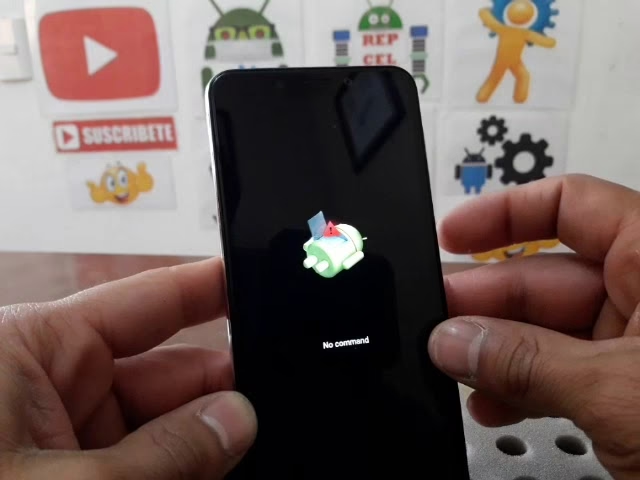
- Si aparece un robot de Android con un signo de exclamación: Este es un paso crucial que a menudo confunde a los usuarios. Si ves un robot de Android tumbado con un signo de exclamación rojo ("No Command"), mantén presionado el botón de encendido y, mientras lo mantienes presionado, presiona y suelta rápidamente el botón para subir el volumen. Esto revelará el menú del modo de recuperación.
- Borrar datos/restablecer de fábrica: Una vez en el menú del modo de recuperación (texto blanco sobre fondo negro), usa los botones de volumen para desplazarte hasta la opción Wipe data/factory reset.
- Confirma la selección: Presiona el botón de encendido para seleccionar esta opción.
- Confirma el restablecimiento: En la siguiente pantalla, usa los botones de volumen para desplazarte hasta Factory data reset (o Restablecer configuración de fábrica).
- Inicia el borrado: Presiona el botón de encendido para seleccionar la opción. El proceso de borrado comenzará y puede tardar varios segundos en completarse. Verás un mensaje en la parte inferior de la pantalla indicando el progreso.
- Reinicia el sistema: Una vez que el restablecimiento se haya completado, volverás al menú principal del modo de recuperación. Usa los botones de volumen para desplazarte hasta Reboot system now.
- Finaliza el proceso: Presiona el botón de encendido para seleccionar esta opción. El teléfono se reiniciará.
- Espera el reinicio: El primer reinicio después de un restablecimiento de fábrica puede tardar varios minutos (incluso 10-15 minutos) ya que el sistema operativo se está configurando de nuevo. Sé paciente. Si el teléfono no termina de reiniciarse, mantén presionado el botón de encendido hasta que la pantalla se oscurezca y luego suéltalo para que se encienda normalmente.
Consideraciones Especiales para Android 13 en tu Motorola One
Aunque los pasos generales para el restablecimiento externo son similares, la información proporcionada sugiere una ligera variación en la forma de acceder al menú de recuperación completo si tu Motorola One ejecuta Android 13. El paso clave es el manejo del "robot de Android con signo de exclamación".
Si tu Motorola One tiene Android 13, los pasos 1 a 4 son idénticos a los del restablecimiento externo general. Sin embargo, en el paso 5 (cuando aparece el robot de Android tumbado con el signo de exclamación), el procedimiento es el siguiente:
- Si ves un robot de Android con un signo de exclamación, mantén presionado el botón de encendido y, mientras lo mantienes presionado, presiona y suelta el botón para subir el volumen. Esto te llevará al menú de recuperación.
- A partir de ahí, sigue los pasos 6 al 11 del "Restablecimiento Externo de Fábrica" para completar el proceso de borrado y reinicio.
Esta pequeña diferencia es crucial para acceder a las opciones de "Wipe data/factory reset" en las versiones más recientes de Android.
¿Olvidaste tu Contraseña o PIN? Restablece tu Motorola One Sin Acceso
En el pasado, Android ofrecía opciones para recuperar el acceso a tu teléfono si olvidabas tu PIN o patrón, a menudo a través de un correo electrónico de recuperación asociado a tu cuenta de Google. Lamentablemente, Google ha eliminado esta función por motivos de seguridad. Esto significa que, si has olvidado tu PIN, patrón o contraseña y no puedes acceder a tu teléfono, tu única opción es realizar un restablecimiento de fábrica externo.
Este escenario es precisamente donde el método de "Hard Reset" descrito anteriormente se vuelve indispensable. No importa si tu biometría no funciona después de una actualización o si tu PIN simplemente dejó de ser reconocido; el restablecimiento de fábrica es el último recurso para recuperar el control de tu dispositivo.
Para reiterar los pasos clave para restablecer sin desbloquear:
- Apaga el teléfono: Mantén presionado el botón de encendido hasta que aparezcan las opciones y selecciona "Apagar".
- Accede al modo de recuperación: Mantén presionados el botón para bajar el volumen y el botón de encendido al mismo tiempo hasta que el teléfono se encienda.
- Selecciona "Recovery mode": Usa los botones de volumen para navegar y el botón de encendido para seleccionar.
- Si ves "No Command": Mantén presionado el botón de encendido y luego presiona y suelta rápidamente el botón para subir el volumen.
- Selecciona "Wipe data/factory reset": Usa los botones de volumen para navegar y el botón de encendido para seleccionar.
- Confirma "Factory data reset": Confirma la acción.
- Reinicia el teléfono: Selecciona "Reboot system now".
Aunque este proceso implica la pérdida total de datos (a menos que tengas una copia de seguridad reciente), la buena noticia es que tu teléfono probablemente funcionará mucho mejor después, ya que se habrán borrado las cachés del sistema y de las aplicaciones, y cualquier posible corrupción de software se habrá eliminado.
Después del Restablecimiento: Primeros Pasos y Consejos
Una vez que tu Motorola One se haya reiniciado y esté listo para la configuración inicial, es importante seguir algunos consejos para optimizar su rendimiento y seguridad:
- Configuración Inicial: Sigue las instrucciones en pantalla para seleccionar tu idioma, conectarte a Wi-Fi e iniciar sesión con tu cuenta de Google. Aquí es donde el sistema te preguntará si deseas restaurar datos desde una copia de seguridad de Google. Si la tienes, este es el momento de hacerlo.
- Actualizaciones del Sistema: Un restablecimiento de fábrica puede revertir tu sistema operativo a una versión anterior. Es crucial que, una vez configurado, vayas a Configuración > Sistema > Actualizaciones del sistema y busques e instales cualquier actualización pendiente. Esto asegurará que tu Motorola One tenga las últimas características y parches de seguridad.
- Instalación de Aplicaciones (Si hubo problemas): Si el motivo del restablecimiento fue un problema de rendimiento o una aplicación sospechosa, es fundamental que no copies todas tus aplicaciones de una vez. Instala una aplicación a la vez y usa el teléfono por un tiempo. Si no se presenta ningún problema, instala la siguiente aplicación y vuelve a realizar la prueba. Este método te ayudará a identificar si alguna aplicación específica estaba causando los inconvenientes.
- Reconfiguración de Seguridad: Vuelve a configurar tu PIN, patrón, contraseña y huella dactilar.
Tabla Comparativa: Restablecimiento Estándar vs. Externo
Para ayudarte a decidir qué método es el adecuado para ti, aquí tienes una tabla comparativa:
| Característica | Restablecimiento Estándar (Desde Ajustes) | Restablecimiento Externo (Hard Reset) |
|---|---|---|
| Acceso al Menú | Sí, requiere acceso funcional al sistema. | No, ideal si el teléfono está bloqueado o no responde. |
| Método | Software (a través de la interfaz de Android). | Hardware (combinación de botones físicos). |
| Dificultad | Baja, pasos intuitivos. | Media, requiere timing y secuencia de botones. |
| Pérdida de Datos | Total (excepto SD Card/SIM), si no hay copia de seguridad. | Total (excepto SD Card/SIM), si no hay copia de seguridad. |
| Protección FRP | Se activa, requiere cuenta de Google anterior. | Se activa, requiere cuenta de Google anterior. |
| Uso Común | Preparar para venta, limpieza general, solución de problemas leves. | Olvidar contraseña, fallos graves del sistema, teléfono no arranca. |
Preguntas Frecuentes sobre el Restablecimiento de Fábrica
Aquí respondemos algunas de las dudas más comunes que surgen al realizar un restablecimiento de fábrica en tu Motorola One:
¿Qué hace exactamente un restablecimiento de fábrica en Android?
Cuando realizas un restablecimiento de fábrica en tu Motorola One, el dispositivo vuelve a su estado original, tal como lo recibiste de fábrica. Esto significa que se borra absolutamente toda la información del usuario, incluyendo aplicaciones instaladas, fotos, videos, contactos, mensajes, configuraciones del sistema, cuentas de usuario y cualquier otro dato almacenado en la memoria interna del teléfono. Es un borrado completo que deja el teléfono con su configuración predeterminada, como si fuera nuevo. Es una opción de último recurso, especialmente útil cuando el teléfono funciona muy lento o tiene problemas persistentes que no se resuelven de otra manera.
¿Se eliminan las actualizaciones del sistema operativo con un restablecimiento de fábrica?
Sí, al realizar un restablecimiento de fábrica, el dispositivo suele revertir su sistema operativo a la versión con la que vino de fábrica, o a la última versión estable que estaba preinstalada. Esto significa que cualquier actualización de Android o parches de seguridad que hayas instalado posteriormente serán eliminados. Por lo tanto, después de completar el restablecimiento y configurar tu teléfono, es crucial que busques inmediatamente actualizaciones del sistema para asegurarte de tener la versión más reciente y segura de Android disponible para tu Motorola One.
¿Puedo desbloquear mi teléfono si olvido mi PIN o patrón?
Si has olvidado tu PIN, patrón o contraseña en tu Motorola One y no puedes acceder al teléfono, las opciones son limitadas. Si habías configurado previamente la función "Desbloqueo inteligente" (Smart Unlock), que desbloquea tu teléfono cuando está cerca de un dispositivo configurado (como un reloj inteligente Wear OS o un dispositivo Bluetooth de confianza), podrías tener suerte. Sin embargo, el servicio "Encontrar mi dispositivo" de Google ya no permite cambiar el PIN o la contraseña de tu dispositivo de forma remota. Para la mayoría de los dispositivos Android (incluido el Motorola One), si no puedes acceder al sistema y has olvidado tus credenciales de desbloqueo, la única forma de recuperar el acceso es realizar un restablecimiento de fábrica externo. Esto, como hemos mencionado, borrará todos tus datos.
¿Se puede deshacer un restablecimiento de fábrica en Android?
No, una vez que has realizado un restablecimiento de fábrica en tu Motorola One, todos tus datos personales se habrán ido de forma permanente de la memoria interna del dispositivo. No hay una opción de "deshacer" o "revertir" este proceso. Es por eso que la copia de seguridad es el paso más crítico antes de iniciar el restablecimiento. Sin embargo, durante la configuración inicial después del restablecimiento, el sistema Android te ofrecerá la opción de restaurar datos desde una copia de seguridad de Google (si tenías una activa). Si seleccionas esta opción y sigues las instrucciones en pantalla, podrás recuperar gran parte de tu información (contactos, aplicaciones, fotos sincronizadas con Google Fotos, etc.) que estaba respaldada en la nube.
¿Un restablecimiento de fábrica elimina el bloqueo de la SIM o el bloqueo de red?
No, un restablecimiento de fábrica solo afecta el software interno del teléfono y los datos del usuario. No elimina el bloqueo de la tarjeta SIM (si tu operador la ha bloqueado) ni el bloqueo de red (si tu teléfono está atado a un operador específico). Esos bloqueos son a nivel de hardware o de firmware y requieren un código de desbloqueo proporcionado por tu operador o un servicio especializado.
¿Cuánto tiempo tarda el proceso de restablecimiento?
El proceso de borrado de datos en sí mismo suele ser rápido, tomando solo unos segundos. Sin embargo, el primer reinicio después del restablecimiento de fábrica puede tardar considerablemente más que un reinicio normal, a menudo entre 5 y 15 minutos, ya que el sistema operativo se está reconfigurando y optimizando para el primer uso. Es importante no interrumpir este proceso.
Realizar un restablecimiento de fábrica en tu Motorola One es un procedimiento poderoso que, si se hace correctamente, puede resolver una multitud de problemas y brindarte un dispositivo renovado. Recuerda siempre la importancia de la copia de seguridad y tener a mano tu cuenta de Google para garantizar una experiencia fluida y segura. Con esta guía, tienes toda la información necesaria para llevar a cabo el proceso con confianza.
Si quieres conocer otros artículos parecidos a Restaura tu Motorola One: Guía Completa puedes visitar la categoría Gastronomía.