
18/11/2025
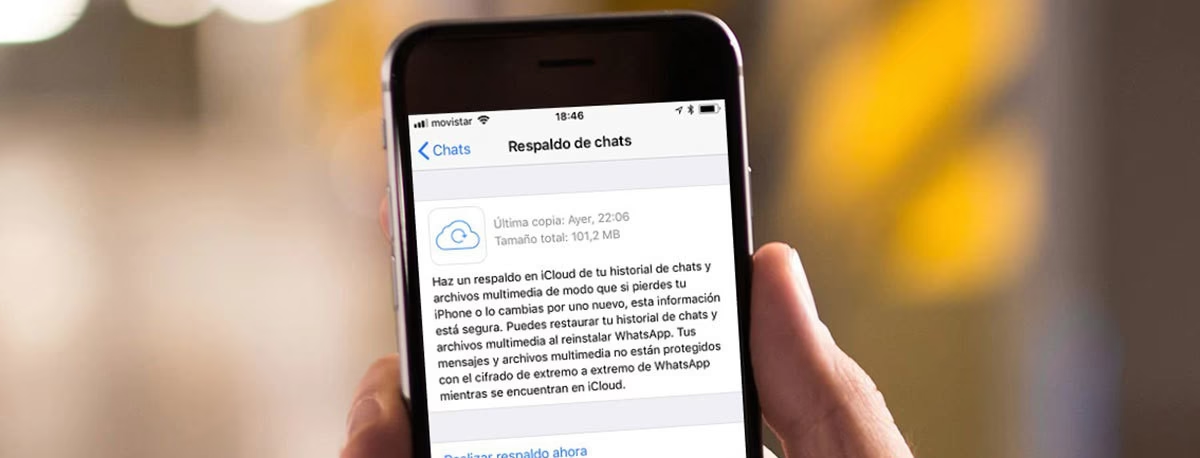
En la era digital, WhatsApp se ha convertido en una extensión de nuestra vida, albergando desde conversaciones cotidianas hasta recuerdos invaluables en forma de fotos y videos. Perder este historial de chat puede ser una verdadera pesadilla. Afortunadamente, Apple, a través de su servicio iCloud, ofrece una solución robusta para salvaguardar estos datos. Este artículo te guiará paso a paso para restaurar tus conversaciones de WhatsApp desde iCloud, asegurándote de que tus preciados mensajes estén siempre al alcance de tu mano. Prepárate para desentrañar los secretos de la recuperación de datos y convertirte en un verdadero experto en la materia.
- Cómo Restaurar WhatsApp desde iCloud en iPhone: El Método Directo
- Problemas Comunes al Restaurar WhatsApp desde iCloud y Sus Soluciones
- Preguntas Frecuentes (FAQ) sobre la Recuperación de WhatsApp desde iCloud
- ¿Qué sucede si no tengo una copia de seguridad en iCloud?
- ¿Puedo elegir qué chats restaurar de iCloud?
- ¿Cuánto tiempo se guarda una copia de seguridad de WhatsApp en iCloud?
- ¿Es posible restaurar una copia de seguridad de WhatsApp de un iPhone a un teléfono Android?
- Mi restauración se detuvo a la mitad, ¿qué debo hacer?
- Conclusión
Cómo Restaurar WhatsApp desde iCloud en iPhone: El Método Directo
La capacidad de iCloud para almacenar y sincronizar datos es una bendición para los usuarios de iPhone, especialmente cuando se trata de la información de aplicaciones como WhatsApp. Si ya has configurado una copia de seguridad de tus chats en iCloud, el proceso de restauración es relativamente sencillo, ya sea en tu dispositivo actual o en un iPhone nuevo. Es crucial recordar que la verificación de tu número de teléfono y tu ID de Apple son pasos fundamentales para el éxito.
Requisitos Previos Esenciales:
- Asegúrate de que el número de teléfono que utilizas en WhatsApp sea el mismo con el que se realizó la copia de seguridad.
- Tu ID de Apple debe estar activo y ser el mismo que se utilizó para la copia de seguridad de iCloud.
- Tanto WhatsApp como iCloud deben estar configurados en la misma red Wi-Fi durante el proceso de restauración.
- Verifica que tienes suficiente espacio de almacenamiento disponible en tu iPhone para acomodar la copia de seguridad.
Pasos para la Restauración:
- Verificar la Copia de Seguridad: Antes de cualquier acción drástica, abre WhatsApp en tu iPhone (si aún lo tienes instalado y funcionando). Ve a
Ajustes > Chats > Copia de seguridad del chat. Aquí podrás confirmar si existe una copia de seguridad reciente y cuándo fue la última vez que se realizó. Esto te dará tranquilidad sobre la existencia de tus datos. - Reinstalación de WhatsApp: Si estás usando un teléfono nuevo, simplemente instala WhatsApp desde la App Store. Si estás en tu teléfono antiguo y necesitas restaurar chats específicos, deberás desinstalar WhatsApp y luego volver a instalarlo. Este paso es crucial porque WhatsApp solo te ofrecerá la opción de restaurar la copia de seguridad inmediatamente después de la verificación inicial.
- Verificación de Cuenta: Una vez instalado, abre WhatsApp y procede con la verificación de tu número de teléfono. Asegúrate de introducir el mismo número que utilizaste para la copia de seguridad. Luego, se te pedirá que verifiques tu ID de iCloud.
- Inicia la Restauración: Tras la verificación exitosa, WhatsApp detectará automáticamente la copia de seguridad de iCloud disponible. Se te presentará la opción de
Restaurar historial de chat. Pulsa sobre esta opción y espera a que el proceso se complete. El tiempo que tarde dependerá del tamaño de tu copia de seguridad y de la velocidad de tu conexión a internet.
Problemas Comunes al Restaurar WhatsApp desde iCloud y Sus Soluciones
Aunque el proceso de restauración de WhatsApp desde iCloud suele ser fluido, no es raro encontrarse con el temido mensaje de error: "No se pudo restaurar el historial de chat". Esta situación puede ser frustrante, pero en la mayoría de los casos, tiene solución. Aquí te presentamos las soluciones más efectivas para los problemas más comunes.
1. Falta de Espacio de Almacenamiento en el Teléfono
Uno de los problemas más frecuentes es la falta de espacio. Si tu iPhone no tiene suficiente espacio libre para descargar y descomprimir la copia de seguridad, la restauración fallará. Es vital que el espacio disponible en tu dispositivo sea mayor que el tamaño de la copia de seguridad de WhatsApp en iCloud.
- Verificación: Ve a
Ajustes > General > Almacenamiento del iPhone. Aquí podrás ver cuánto espacio tienes disponible y qué aplicaciones lo están consumiendo. - Solución: Elimina aplicaciones, fotos, videos o archivos innecesarios para liberar el espacio requerido. Considera mover archivos grandes a la nube o a un ordenador si no quieres eliminarlos permanentemente.
2. Reinicio Forzado del Teléfono
A veces, un simple reinicio puede solucionar problemas temporales del sistema que impiden la restauración. Un reinicio forzado limpia la memoria RAM y cierra procesos en segundo plano que podrían estar interfiriendo.
- Cómo hacerlo: Los pasos varían según el modelo de iPhone. Para la mayoría de los modelos recientes (iPhone 8 y posteriores), pulsa y suelta rápidamente el botón de subir volumen, luego pulsa y suelta rápidamente el botón de bajar volumen, y finalmente, mantén pulsado el botón lateral hasta que aparezca el logotipo de Apple.
3. Conexión a Internet Inestable o Lenta
Una conexión Wi-Fi fuerte y estable es fundamental para descargar una copia de seguridad, que a menudo puede ser de varios gigabytes. Una conexión intermitente o demasiado lenta puede interrumpir el proceso de descarga y causar fallos.
- Verificación: Asegúrate de estar conectado a una red Wi-Fi confiable. Prueba a navegar por internet o a descargar otra aplicación para confirmar que la conexión es estable.
- Solución: Intenta reiniciar tu router Wi-Fi. Si es posible, conéctate a una red Wi-Fi diferente y más potente. Evita usar datos móviles para la restauración, ya que puede ser costoso y menos estable para copias de seguridad grandes.
4. Versión Obsoleta de iOS o WhatsApp
La incompatibilidad entre las versiones de software puede ser un obstáculo. Si tu copia de seguridad se realizó con una versión más reciente de WhatsApp o iOS, intentar restaurarla en una versión anterior puede generar errores.
- Verificación: Ve a
Ajustes > General > Actualización de softwarepara verificar si hay una actualización de iOS disponible. Para WhatsApp, ve a la App Store y comprueba si hay una actualización pendiente para la aplicación. - Solución: Actualiza tu iPhone a la última versión de iOS disponible y asegúrate de que WhatsApp esté también en su versión más reciente.
5. iCloud Drive Desactivado para WhatsApp
Para que WhatsApp pueda guardar y restaurar datos de iCloud, iCloud Drive debe estar activado para la aplicación.
- Verificación: Ve a
Ajustes > [Tu nombre] > iCloud. Desplázate hacia abajo y asegúrate de que la opción de WhatsApp esté activada (verde). - Solución: Si está desactivada, actívala. Si ya está activada, intenta desactivarla y volver a activarla.
6. Uso de un Número de Teléfono o ID de Apple Diferente
Como se mencionó anteriormente, es un requisito estricto que el número de teléfono y el ID de Apple utilizados para la copia de seguridad sean los mismos que se usan para la restauración. Cualquier discrepancia resultará en un fallo.
- Solución: Asegúrate de que estás utilizando el mismo número de teléfono asociado a la copia de seguridad de WhatsApp y el mismo ID de Apple con el que se realizó la copia de seguridad en iCloud. Si has cambiado de número o ID, la restauración directa de esa copia de seguridad no será posible con el nuevo.
Aquí tienes una tabla resumen de los requisitos y posibles soluciones para una restauración exitosa:
| Requisito/Problema | Estado Ideal | Solución Rápida |
|---|---|---|
| Espacio de Almacenamiento | Más grande que la copia de seguridad | Liberar espacio en el iPhone |
| Conexión a Internet | Estable y rápida (Wi-Fi) | Reiniciar router, cambiar red Wi-Fi |
| Versión de iOS/WhatsApp | Última versión disponible | Actualizar iOS y/o WhatsApp |
| iCloud Drive para WhatsApp | Activado | Activar en Ajustes de iCloud |
| Número de Teléfono/ID Apple | Mismo que la copia de seguridad | Verificar y usar el correcto |
| Rendimiento del Dispositivo | Óptimo | Reiniciar o forzar reinicio del iPhone |
Preguntas Frecuentes (FAQ) sobre la Recuperación de WhatsApp desde iCloud
¿Qué sucede si no tengo una copia de seguridad en iCloud?
Si nunca configuraste una copia de seguridad de WhatsApp en iCloud o si la última copia de seguridad es muy antigua, lamentablemente no podrás restaurar tus chats más recientes a través de este método. WhatsApp solo puede restaurar lo que se ha guardado previamente.
¿Puedo elegir qué chats restaurar de iCloud?
No, la restauración de WhatsApp desde iCloud es un proceso de "todo o nada". No puedes seleccionar chats individuales para restaurar. Se restaura el historial completo de la copia de seguridad disponible.
¿Cuánto tiempo se guarda una copia de seguridad de WhatsApp en iCloud?
WhatsApp sobrescribe la copia de seguridad anterior cada vez que se realiza una nueva. iCloud no mantiene múltiples versiones de la copia de seguridad de WhatsApp; solo se almacena la más reciente. Si dejas de hacer copias de seguridad, la última se mantendrá en iCloud hasta que la elimines manualmente o si la cuenta de iCloud se queda sin espacio.
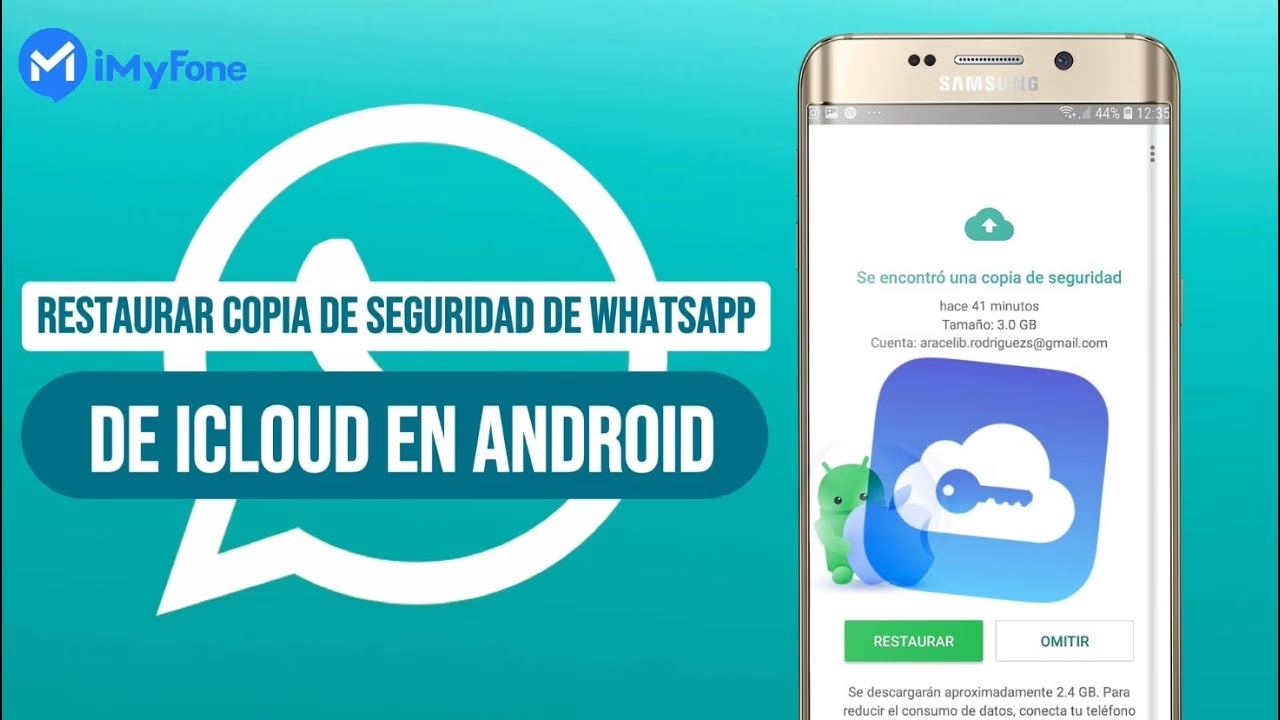
¿Es posible restaurar una copia de seguridad de WhatsApp de un iPhone a un teléfono Android?
No directamente. Las copias de seguridad de WhatsApp para iOS se almacenan en iCloud y están cifradas de una manera que las hace incompatibles con Android, que utiliza Google Drive para sus copias de seguridad. Se necesitarían herramientas de terceros para intentar una migración entre sistemas operativos, pero esto va más allá del alcance de la restauración nativa.
Mi restauración se detuvo a la mitad, ¿qué debo hacer?
Si la restauración se interrumpe, primero verifica tu conexión a internet y el espacio de almacenamiento. Luego, intenta forzar el cierre de WhatsApp y ábrelo de nuevo para ver si se reanuda. Si no, podrías necesitar desinstalar y reinstalar WhatsApp para iniciar el proceso de restauración desde cero, asegurándote de que todos los requisitos previos se cumplan rigurosamente.
Conclusión
Recuperar tus chats de WhatsApp desde iCloud es un proceso esencial para cualquier usuario de iPhone que valore su historial de conversaciones. Aunque puede haber obstáculos, como los errores comunes de conexión o espacio, la mayoría de ellos tienen soluciones claras y directas. Al seguir los pasos descritos y prestando atención a los requisitos previos, podrás asegurar que tus mensajes y archivos multimedia de WhatsApp estén siempre seguros y listos para ser restaurados. Recuerda, la prevención es clave: asegúrate de tener activada la copia de seguridad automática en WhatsApp para evitar futuras pérdidas de datos.
Si quieres conocer otros artículos parecidos a Recupera tus Chats de WhatsApp: Guía iCloud puedes visitar la categoría Gastronomía.