
25/01/2024
En la era digital actual, nuestros ordenadores son el centro de nuestra vida personal y profesional. Sin embargo, con el tiempo, es común que experimenten una disminución en el rendimiento, acumulen software no deseado o presenten problemas que los hagan sentir lentos o inestables. La idea de un 'formateo' o 'reinstalación' suele surgir como solución, pero a menudo viene acompañada de una gran preocupación: la pérdida de todos nuestros archivos.
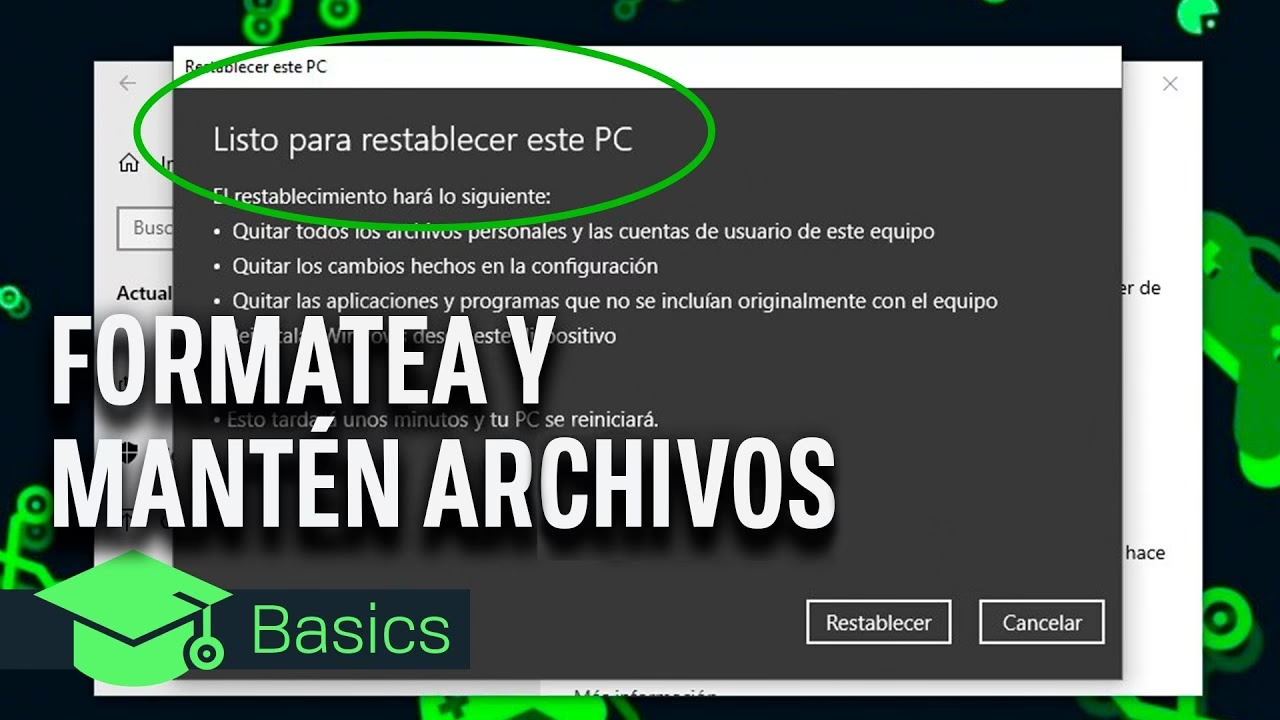
Afortunadamente, Windows ha evolucionado para ofrecer una característica poderosa y amigable llamada 'Restablecer este PC', diseñada precisamente para abordar estas situaciones. Esta funcionalidad te permite restaurar tu dispositivo a su estado original, o a un estado de frescura, sin el temor de perder tus documentos, fotos y otros datos personales. Es una herramienta invaluable ya sea que estés experimentando problemas de rendimiento, fallos de software, o simplemente desees un comienzo limpio.
- El Dilema del Formateo: ¿Perder o Conservar?
- La Fuente de Reinstalación: ¿Nube o Local?
- Opciones Avanzadas para un Restablecimiento a Medida
- ¿Cuándo es el Momento Adecuado para Restablecer?
- Guía Paso a Paso para Iniciar el Restablecimiento
- El Futuro de Windows 10 y Tu PC
- Preguntas Frecuentes (FAQ) sobre el Restablecimiento de PC
- ¿Qué significa exactamente "Mantener mis archivos"?
- ¿Cuánto tiempo tarda el proceso de restablecimiento?
- ¿"Limpiar datos" es suficiente para borrar información sensible de forma segura?
- ¿Puedo restablecer mi PC si no puedo iniciar sesión en Windows?
- ¿Qué debo hacer si mi pantalla se queda en negro por mucho tiempo durante el restablecimiento?
- ¿Qué significa el fin del soporte para Windows 10 en 2025?
- Conclusión
El Dilema del Formateo: ¿Perder o Conservar?
La pregunta central que a menudo se plantea es: ¿puedo realmente restablecer mi PC sin perder mis archivos? La respuesta es un rotundo sí, gracias a las opciones que Windows te proporciona. La función de restablecimiento está diseñada para ser flexible y se adapta a diferentes necesidades, permitiéndote elegir el nivel de limpieza que deseas aplicar a tu sistema.
Esta característica es una bendición para muchos usuarios, ya que elimina la necesidad de realizar copias de seguridad complejas o de reinstalar manualmente cada componente del sistema operativo desde cero. Windows se encarga de gran parte del proceso, guiándote a través de las opciones y asegurándose de que el resultado final sea un sistema operativo funcional y, si así lo deseas, con tus archivos intactos.
Las Dos Rutas del Restablecimiento en Windows: Mantener o Quitar
Cuando inicias el proceso de restablecimiento, Windows te presenta dos opciones principales, cada una con un propósito específico:
- "Mantener mis archivos" (También conocido como 'Refresh'): Esta es la opción que responde directamente a la pregunta de si puedes restablecer sin perder tus datos. Al elegirla, Windows reinstala el sistema operativo pero conserva tus archivos personales. Esto significa que tus documentos, fotos, videos y otros datos almacenados en tus carpetas personales (como Documentos, Imágenes, Descargas, etc.) permanecerán intactos. Sin embargo, es importante entender que esta opción eliminará las aplicaciones y programas que hayas instalado y restablecerá la configuración de tu sistema a sus valores predeterminados. Es ideal para cuando deseas solucionar problemas de rendimiento o software sin la molestia de perder tus datos más preciados. Es como darle una limpieza profunda a tu PC sin vaciar el armario de tus pertenencias.
- "Quitar todo" (También conocido como 'Reset'): Esta opción es para aquellos que buscan un borrado completo y un comienzo absolutamente fresco. Al seleccionarla, Windows reinstala el sistema operativo y elimina todos tus archivos personales, aplicaciones y configuraciones. Es la opción perfecta si estás planeando donar, reciclar o vender tu PC, ya que asegura que ninguna de tu información personal quede en el dispositivo. También es útil si tu sistema está gravemente dañado o si simplemente quieres la sensación de tener un ordenador "como nuevo", sin ningún rastro de configuraciones o programas anteriores.
La elección entre estas dos opciones dependerá fundamentalmente de tu objetivo. Si la prioridad es conservar tus datos personales mientras solucionas problemas de rendimiento, "Mantener mis archivos" es tu mejor aliado. Si, por el contrario, buscas un borrado total por motivos de seguridad o para preparar el equipo para un nuevo usuario, "Quitar todo" es la elección correcta.
La Fuente de Reinstalación: ¿Nube o Local?
Una vez que hayas decidido si quieres mantener o eliminar tus archivos, Windows te ofrecerá otra elección crucial sobre cómo se reinstalará el sistema operativo. Esta decisión puede influir en la velocidad y la fiabilidad del proceso:
- Reinstalación local: Esta opción utiliza los archivos de Windows que ya están presentes en tu PC para realizar la reinstalación. La principal ventaja es que es más rápida, especialmente si tienes una conexión a internet lenta o limitada, ya que no necesita descargar nada. Sin embargo, su desventaja es que, si tus archivos locales de Windows están corruptos o desactualizados, la reinstalación podría no ser tan efectiva o podría no incluir las últimas actualizaciones del sistema operativo.
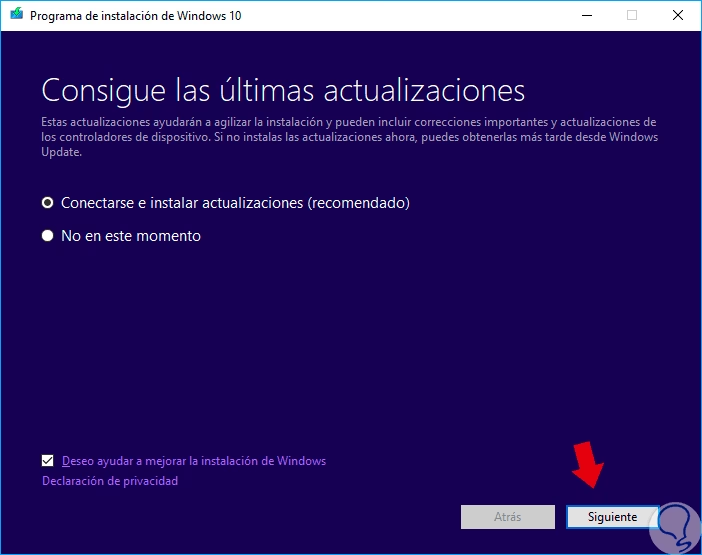
- Descarga en la nube: Esta opción descarga una copia fresca de Windows directamente desde los servidores de Microsoft a través de internet. Esto garantiza que obtendrás la versión más reciente del sistema operativo, con todas las últimas actualizaciones y parches de seguridad ya incluidos. Es particularmente útil si tus archivos de Windows locales están dañados o faltan, ya que proporciona una base completamente nueva y limpia. La contraparte es que requiere una conexión a internet estable y puede tomar más tiempo, dependiendo de la velocidad de tu conexión, ya que debe descargar varios gigabytes de datos.
Para la mayoría de los usuarios, especialmente si la conexión a internet es buena, la descarga en la nube suele ser la opción recomendada, ya que asegura una instalación más limpia y actualizada, reduciendo la probabilidad de problemas posteriores relacionados con archivos corruptos del sistema.
Opciones Avanzadas para un Restablecimiento a Medida
Además de las opciones fundamentales, Windows te ofrece algunas configuraciones adicionales para personalizar aún más tu proceso de restablecimiento, especialmente si eliges la opción "Quitar todo":
- "Limpiar datos" (Borrado seguro del disco): Cuando se activa, esta opción no solo elimina tus archivos, sino que también realiza un proceso de limpieza profunda de la unidad de almacenamiento. Esto hace que sea significativamente más difícil para otras personas recuperar los archivos que has eliminado. Si estás planeando donar, reciclar o vender tu PC, es altamente recomendable utilizar esta opción para proteger tu privacidad. Es importante tener en cuenta que este proceso puede tomar un tiempo considerablemente más largo, ya que implica varias pasadas para sobrescribir los datos. Es fundamental saber que, si bien es efectivo para consumidores, esta funcionalidad de borrado de datos no cumple con los estándares gubernamentales o industriales de borrado seguro de datos. Para entornos de alta seguridad, se requieren métodos de borrado más rigurosos.
- "Restaurar aplicaciones preinstaladas": Si tu PC vino con software y configuraciones preinstaladas por el fabricante (OEM), esta opción, al activarse, aplicará de nuevo esas personalizaciones. Esto puede ser útil si deseas que tu sistema vuelva a tener el mismo conjunto de programas y utilidades que tenía cuando lo compraste. Sin embargo, si prefieres un sistema lo más limpio posible y libre de "bloatware" (software no deseado o innecesario), quizás quieras asegurarte de que esta opción esté desactivada, si es posible, aunque a veces el fabricante lo impone.
¿Cuándo es el Momento Adecuado para Restablecer?
El restablecimiento de tu PC es una herramienta versátil que puede ser útil en diversas situaciones:
- Problemas de rendimiento: Si tu PC se ha vuelto lento, los programas tardan en abrirse o experimentas retrasos constantes.
- Fallos de software: Cuando ciertas aplicaciones no funcionan correctamente, aparecen errores persistentes o el sistema se congela con frecuencia.
- Infecciones por malware: Después de eliminar un virus o software malicioso, un restablecimiento puede asegurar que no queden rastros ocultos.
- Preparación para la venta o donación: Para garantizar que tu información personal sea completamente eliminada antes de transferir la propiedad del equipo.
- Un "comienzo fresco": Simplemente para limpiar el sistema de acumulaciones de archivos temporales, programas no utilizados y configuraciones conflictivas que se acumulan con el tiempo.
Guía Paso a Paso para Iniciar el Restablecimiento
Iniciar el proceso de restablecimiento es bastante sencillo. Puedes hacerlo de dos maneras principales:
- Desde Windows (si puedes iniciar sesión): Generalmente, puedes acceder a esta opción a través de la Configuración de Windows. Busca la sección de "Actualización y seguridad" y luego "Recuperación". Allí encontrarás la opción "Restablecer este PC".
- Desde el Entorno de Recuperación de Windows (Windows RE): Si tu PC no puede iniciar Windows correctamente, puedes acceder al entorno de recuperación. Esto a menudo se logra reiniciando el equipo varias veces seguidas mientras está intentando arrancar, o utilizando una unidad de recuperación USB. Desde Windows RE, tendrás acceso a opciones avanzadas, incluyendo el restablecimiento.
¡Una Nota Crítica: Paciencia Durante el Proceso!
Es extremadamente importante tener paciencia durante el proceso de restablecimiento. Es posible que la pantalla de tu PC se quede en negro durante un período prolongado (ocasionalmente hasta 15 minutos o más) y que el dispositivo intente reiniciarse varias veces por sí solo. Intentar reiniciar el dispositivo manualmente durante este proceso podría causar que el restablecimiento falle, dejando tu sistema en un estado inestable o incluso inoperable. Permite que el PC complete el proceso sin interrupciones.
El Futuro de Windows 10 y Tu PC
Es vital mencionar una información importante para los usuarios de Windows 10: después del 14 de octubre de 2025, Microsoft dejará de proporcionar actualizaciones de software gratuitas desde Windows Update, asistencia técnica y correcciones de seguridad para Windows 10. Tu PC seguirá funcionando, pero se recomienda encarecidamente migrar a Windows 11 para seguir recibiendo soporte y mantener tu sistema seguro y actualizado. Si bien un restablecimiento puede refrescar tu sistema actual, considera la actualización como parte de tu estrategia a largo plazo para la salud de tu PC.
Preguntas Frecuentes (FAQ) sobre el Restablecimiento de PC
¿Qué significa exactamente "Mantener mis archivos"?
Significa que Windows reinstalará el sistema operativo, pero conservará tus documentos, fotos, videos y otros archivos personales que estén en tus carpetas de usuario. Sin embargo, todas las aplicaciones que hayas instalado (fuera de las preinstaladas por el fabricante) y tus configuraciones personalizadas se eliminarán.
¿Cuánto tiempo tarda el proceso de restablecimiento?
El tiempo varía considerablemente. Una reinstalación local es más rápida, mientras que la descarga en la nube tomará más tiempo debido a la descarga de datos. Si eliges la opción "Limpiar datos" (borrado seguro), el proceso puede extenderse significativamente, incluso por varias horas, dependiendo del tamaño y la velocidad de tu disco.
¿"Limpiar datos" es suficiente para borrar información sensible de forma segura?
Para la mayoría de los consumidores, sí, hace que la recuperación de archivos sea mucho más difícil. Sin embargo, como se mencionó, esta funcionalidad no cumple con los estándares gubernamentales e industriales de borrado de datos. Para datos de alta sensibilidad o entornos empresariales, se recomiendan métodos de borrado especializados.
¿Puedo restablecer mi PC si no puedo iniciar sesión en Windows?
Sí, puedes hacerlo a través del Entorno de Recuperación de Windows (Windows RE). Generalmente, puedes acceder a él reiniciando tu PC varias veces consecutivas mientras intenta arrancar, o utilizando una unidad de recuperación.
¿Qué debo hacer si mi pantalla se queda en negro por mucho tiempo durante el restablecimiento?
Debes ser paciente y esperar. Es un comportamiento normal durante el proceso. No intentes reiniciar manualmente el equipo, ya que esto podría interrumpir el restablecimiento y causar problemas mayores.
¿Qué significa el fin del soporte para Windows 10 en 2025?
Significa que después del 14 de octubre de 2025, Microsoft ya no proporcionará actualizaciones de seguridad gratuitas, asistencia técnica ni correcciones de errores para Windows 10. Tu PC seguirá funcionando, pero estará más expuesto a vulnerabilidades de seguridad y problemas de compatibilidad. Se recomienda actualizar a Windows 11.
Conclusión
El restablecimiento de tu PC en Windows es una característica increíblemente útil y potente que te ofrece la flexibilidad de darle una nueva vida a tu equipo sin el temor de perder tus archivos más importantes. Ya sea que necesites una solución rápida para problemas de rendimiento o un borrado completo para la privacidad, Windows te proporciona las herramientas necesarias. Al entender las opciones de "Mantener mis archivos" vs. "Quitar todo", y "Reinstalación local" vs. "Descarga en la nube", puedes tomar una decisión informada que se adapte perfectamente a tus necesidades. Recuerda siempre la importancia de la paciencia durante el proceso y estar al tanto de las actualizaciones importantes sobre el ciclo de vida de tu sistema operativo.
Si quieres conocer otros artículos parecidos a ¿Restablecer tu PC sin Perder Archivos? La Guía Definitiva puedes visitar la categoría Gastronomía.