
19/04/2023
En el vertiginoso mundo de la tecnología, las actualizaciones de software son una constante. Si bien a menudo traen consigo mejoras de seguridad, nuevas funcionalidades y un rendimiento optimizado, no siempre son un camino de rosas. Es posible que, después de actualizar tu sistema operativo Windows 11, te encuentres con problemas inesperados: aplicaciones que dejan de funcionar, el sistema se vuelve inestable, o quizás el rendimiento general de tu equipo se vea afectado. Afortunadamente, Windows ofrece una característica vital conocida como 'Volver atrás' (Go back), diseñada precisamente para estos escenarios, permitiéndote regresar a una versión anterior y más estable de tu sistema.
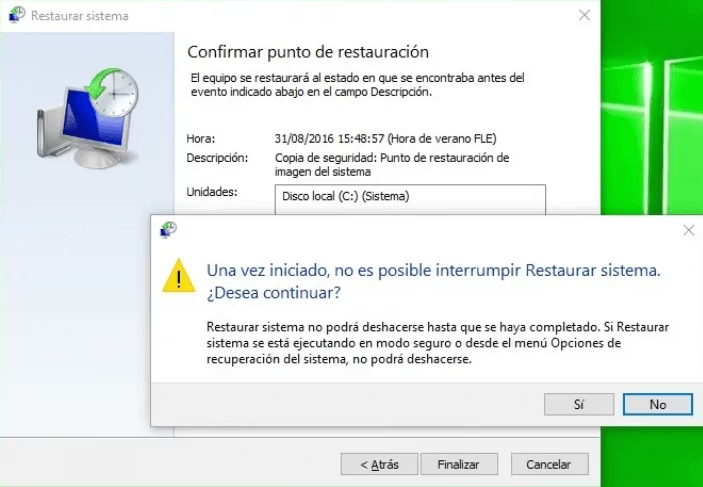
Esta guía exhaustiva te llevará de la mano a través del proceso de cómo utilizar la función Volver Atrás en Windows 11, así como a entender sus limitaciones y las alternativas disponibles si esta opción no está a tu alcance. Nuestro objetivo es que recuperes la funcionalidad y estabilidad de tu dispositivo con la mayor facilidad posible.
¿Qué Significa 'Volver Atrás' en Windows?
La función 'Volver atrás' es una herramienta integrada en el sistema operativo Windows que te permite revertir tu dispositivo a la versión de Windows que tenías instalada antes de la última actualización importante. Por ejemplo, si actualizaste de la versión 20H2 a la 21H1 de Windows 10, o de Windows 10 a Windows 11, esta característica te permitiría regresar a la versión anterior. Es una especie de 'máquina del tiempo' para tu sistema operativo, pensada para mitigar los riesgos asociados con las nuevas versiones y garantizar una experiencia de usuario fluida.
Esta funcionalidad es particularmente útil si experimentas:
- Bloqueos frecuentes del sistema.
- Incompatibilidad con aplicaciones o controladores esenciales.
- Problemas de rendimiento significativos.
- Errores o comportamientos inesperados del sistema.
Es importante destacar que, para que esta función opere, Windows guarda una copia de seguridad de tu versión anterior del sistema operativo en una carpeta especial (generalmente 'windows.old'). Esta carpeta contiene todos los archivos necesarios para realizar la reversión.
La Ventana de Oportunidad: Los Famosos 10 Días
Una de las limitaciones más cruciales de la función 'Volver atrás' es su período de disponibilidad. Esta opción solo está disponible durante 10 días después de haber actualizado Windows. Una vez transcurrido este plazo, el sistema operativo asume que estás satisfecho con la nueva versión y procede a eliminar los archivos de la versión anterior (la carpeta 'windows.old') para liberar espacio en disco. Esto significa que, si detectas un problema después de más de diez días, la opción de revertir desaparecerá de la configuración.
Además del límite de tiempo, existen otras circunstancias específicas que pueden desactivar la opción 'Volver atrás' incluso dentro del período de 10 días:
- Haber realizado un procedimiento de Reinicio: Si has usado la opción de 'Restablecer este PC' para reinstalar Windows, la opción de volver atrás se deshabilitará.
- Modificaciones en el directorio 'windows.old' o '$windows.~bt': Estos directorios contienen los archivos de la versión anterior. Si los has editado, movido o borrado manualmente (o si un programa de limpieza de disco lo ha hecho), la función no podrá operar.
- Creación de una nueva cuenta de usuario: Si has creado una nueva cuenta de usuario en el sistema (excluyendo el cambio de una cuenta local a una Cuenta Microsoft), esto también puede invalidar la opción.
Por lo tanto, es vital actuar con rapidez si detectas problemas post-actualización. Cuanto antes intentes revertir, mayores serán tus posibilidades de éxito.
Pasos para Volver Atrás en Windows 11
Si te encuentras dentro del período de 10 días y no has incurrido en ninguna de las circunstancias que deshabilitan la función, el proceso para revertir a una versión anterior de Windows 11 es relativamente sencillo. Sigue estos pasos cuidadosamente:
- Acceder a las Opciones de Recuperación:
- En la barra de búsqueda de Windows (ubicada en la parte inferior central o izquierda de tu pantalla), escribe
Opciones de recuperación. - Haz clic en la opción
Abrirque aparece debajo del resultado de búsqueda 'Opciones de recuperación'.
- En la barra de búsqueda de Windows (ubicada en la parte inferior central o izquierda de tu pantalla), escribe
- Iniciar el Proceso de Reversión:
- Dentro de la ventana de 'Opciones de recuperación', busca la sección 'Volver atrás'.
- Si la opción está disponible, verás un botón. Haz clic en
Volver atrás. Si el botón está atenuado o no aparece, es probable que hayan pasado los 10 días o que alguna de las circunstancias mencionadas anteriormente haya deshabilitado la función.
- Indicar el Motivo de la Reversión:
- El sistema te pedirá que selecciones una razón por la cual deseas revertir. Puedes elegir una de las opciones predefinidas o escribir más detalles en el cuadro de texto.
- Una vez que hayas seleccionado o escrito tu respuesta, haz clic en
Siguiente.
- Verificar Actualizaciones (Opcional pero Recomendado):
- El sistema te ofrecerá la opción de buscar actualizaciones más recientes antes de proceder con la reversión. Esto es útil por si el problema que experimentas ya ha sido solucionado en un parche reciente de Windows Update.
- Si deseas verificar, haz clic en
Buscar actualizaciones. Si prefieres proceder directamente con la reversión, haz clic enNo, gracias.
- Consideraciones Importantes Antes de Continuar:
- Aparecerá una pantalla con información crucial que debes tener en cuenta. Lee atentamente estos puntos.
- Asegúrate de que tu ordenador esté enchufado a la corriente y encendido durante todo el proceso para evitar interrupciones.
- Haz clic en
Siguientepara continuar.
- Contraseña de la Versión Anterior:
- Si habías cambiado la contraseña de tu cuenta de usuario después de la actualización, es muy probable que necesites la contraseña original utilizada en la versión anterior de Windows para poder iniciar sesión después de la reversión.
- Asegúrate de tenerla a mano. Haz clic en
Siguiente.
- Confirmar y Comenzar la Reversión:
- Finalmente, verás un botón que dice
Volver a la compilación anterior. Haz clic en él para iniciar el proceso de reversión. - El ordenador se reiniciará y comenzará el proceso. Esto puede tomar un tiempo considerable, dependiendo de la velocidad de tu disco y la cantidad de cambios.
- Durante este período, es crucial no apagar forzadamente el ordenador ni desconectarlo de la corriente. Deja que el sistema complete el proceso por sí mismo.
- Una vez finalizado, tu ordenador se iniciará con la versión anterior de Windows.
- Finalmente, verás un botón que dice
¿Qué Hacer Si 'Volver Atrás' No Está Disponible?
Si la opción 'Volver atrás' no aparece o está deshabilitada, no todo está perdido, aunque las alternativas pueden ser más drásticas:
1. Recuperación en la Nube (Cloud Recovery) - Para Dispositivos ASUS y Similares
Algunos fabricantes, como ASUS, ofrecen funcionalidades de recuperación propias que pueden restaurar el dispositivo a su estado de fábrica original, lo que implica regresar a la versión de Windows con la que venía el equipo. Esta función, a menudo llamada Cloud Recovery, descarga una imagen de sistema limpia desde los servidores del fabricante y la instala. Es una opción potente, pero ten en cuenta que:
- Es específica del fabricante: No todos los ordenadores tienen esta característica. Debes verificar si tu marca de PC (HP, Dell, Lenovo, etc.) ofrece una función similar.
- Implica una reinstalación limpia: Esto significa que todos tus archivos personales y aplicaciones instaladas se perderán. Es absolutamente esencial realizar una copia de seguridad completa de todos tus datos importantes antes de proceder con este método.
2. Reinstalación Limpia de Windows
Si ninguna de las opciones anteriores funciona, y los problemas persisten, la última alternativa es realizar una reinstalación limpia de Windows. Esto implica descargar la imagen de instalación de Windows (generalmente desde el sitio web de Microsoft) y crear un medio de instalación (USB o DVD) para iniciar el equipo y reinstalar el sistema operativo desde cero. Al igual que con Cloud Recovery, esta opción borrará todos tus datos, por lo que una copia de seguridad es imprescindible.
3. Buscar Ayuda Profesional
Si te sientes incómodo realizando cualquiera de estas acciones por tu cuenta, o si los problemas persisten incluso después de intentar las soluciones, es aconsejable buscar ayuda en un centro de reparación autorizado del fabricante de tu equipo (por ejemplo, un centro de reparación ASUS autorizado) o un técnico de informática de confianza. Ellos podrán diagnosticar el problema y ofrecerte una solución adecuada.
Preguntas Frecuentes (FAQ)
¿Se borrarán mis archivos personales al volver atrás?
No, la función 'Volver atrás' está diseñada para preservar tus archivos personales. Sin embargo, es una buena práctica de seguridad hacer una copia de seguridad de tus documentos, fotos y videos importantes en un disco duro externo o en un servicio de almacenamiento en la nube antes de iniciar cualquier proceso de reversión del sistema operativo. Las aplicaciones instaladas después de la actualización podrían necesitar ser reinstaladas.
¿Cuánto tiempo tarda el proceso de reversión?
El tiempo que tarda en completarse el proceso de 'Volver atrás' puede variar significativamente. Depende de varios factores, como la velocidad de tu disco duro (SSD versus HDD), la cantidad de datos que necesita procesar y la magnitud de la actualización de la que estás revirtiendo. Puede tomar desde 15-20 minutos hasta una hora o más. Es fundamental no interrumpir el proceso.
¿Necesito conexión a internet para volver atrás?
No, la función 'Volver atrás' utiliza los archivos almacenados localmente en tu disco duro (en la carpeta 'windows.old'). Por lo tanto, no necesitas una conexión a internet activa para realizar la reversión. Sin embargo, si optas por 'Buscar actualizaciones' antes de revertir, necesitarás internet para que Windows pueda descargar los parches más recientes.
¿Puedo volver a actualizar Windows después de revertir?
Sí, una vez que hayas revertido a la versión anterior, tu sistema operará con esa versión. Puedes volver a intentar actualizar Windows en el futuro. Es recomendable esperar un tiempo para ver si Microsoft lanza parches que solucionen los problemas que experimentaste, o investigar si otros usuarios reportaron problemas similares y cómo los resolvieron.
¿Qué sucede si no recuerdo la contraseña original?
Si Windows te solicita la contraseña original y no la recuerdas, el proceso de reversión podría complicarse. Sin esa contraseña, no podrás iniciar sesión en la versión anterior. En este caso, podrías verte forzado a realizar una reinstalación limpia de Windows como última opción, lo que implicaría la pérdida de datos si no tienes una copia de seguridad.
Esperamos que esta guía detallada te sea de gran utilidad para gestionar las actualizaciones de tu PC con Windows 11. La capacidad de revertir a una versión anterior es una herramienta poderosa que te brinda tranquilidad y te permite mantener tu equipo funcionando de manera óptima, incluso frente a los desafíos que puedan surgir con las nuevas versiones de software.
Si quieres conocer otros artículos parecidos a Cómo Revertir Tu PC Windows 11 a una Versión Anterior puedes visitar la categoría Gastronomía.