
19/11/2025
En la era digital actual, nuestros ordenadores son herramientas indispensables para el trabajo, el estudio y el entretenimiento. Sin embargo, con el tiempo, es común que acumulen archivos innecesarios, programas maliciosos o simplemente empiecen a funcionar más lento de lo habitual. Cuando tu PC comienza a mostrar signos de fatiga, como bloqueos frecuentes, errores inexplicables o un rendimiento deficiente, un restablecimiento de fábrica puede ser la solución más efectiva para devolverle su agilidad original y, en muchos casos, resolver problemas persistentes que otras soluciones no logran solucionar.
Esta guía completa te llevará de la mano a través del proceso de restablecimiento de tu PC con Windows 10 u 11, ya sea que poseas un portátil o una computadora de escritorio, incluso si es de la marca HP. Comprenderás por qué es una opción tan potente, cómo prepararte adecuadamente y qué esperar después de completarlo. ¡Prepárate para darle una nueva vida a tu equipo!
- ¿Por Qué Considerar un Restablecimiento de Fábrica?
- La Preparación es Clave: Respalda Tus Datos
- Restableciendo Windows 10: Paso a Paso
- Restableciendo Windows 11: La Guía
- Opciones Avanzadas de Restablecimiento: Más Allá de lo Básico
- Consideraciones Especiales para Portátiles HP
- Después del Restablecimiento: Primeros Pasos
- ¿Restaurar de Fábrica o Formatear? Entendiendo las Diferencias
- Restablecer Desde la Pantalla de Inicio de Sesión
- Tiempo Estimado y Consideraciones Finales
¿Por Qué Considerar un Restablecimiento de Fábrica?
Existen múltiples razones por las cuales podrías querer o necesitar restablecer tu PC a su configuración de fábrica. Más allá de la simple limpieza, un restablecimiento profundo puede ser una herramienta poderosa para:
- Resolver problemas de rendimiento persistentes: Si tu ordenador se ha vuelto lento, se congela con frecuencia o experimenta errores constantes que ninguna otra solución parece arreglar, un restablecimiento puede eliminar la raíz del problema.
- Eliminar malware o software no deseado: Los virus, el spyware y otros programas maliciosos pueden ser difíciles de erradicar por completo. Un restablecimiento asegura una limpieza profunda, eliminando cualquier rastro de software dañino.
- Preparar tu equipo para la venta o donación: Si planeas deshacerte de tu PC, es fundamental asegurarte de que tus datos personales sean eliminados de forma segura e irrecuperable. Un restablecimiento con la opción de limpieza de datos es ideal para esto.
- Comenzar de cero con una instalación limpia de Windows: A veces, simplemente deseas una pizarra en blanco, sin la acumulación de programas, archivos temporales y configuraciones antiguas. Un restablecimiento te ofrece esa sensación de "recién salido de la caja".
- Transferir el dispositivo a otro propietario: Similar a la venta, es crucial borrar toda la información personal antes de que un nuevo usuario tome posesión.
- Restablecer un dispositivo organizacional: Las empresas a menudo restablecen equipos cuando un empleado abandona la organización para proteger la información confidencial de la empresa.
Es importante entender que un restablecimiento de fábrica reinstalará Windows y restaurará el sistema operativo a su configuración predeterminada. Sin embargo, ten en cuenta que, si tu sistema ha recibido actualizaciones importantes, el restablecimiento no lo devolverá al estado exacto de fábrica original (por ejemplo, los paquetes de actualización podrían permanecer). Para un retorno absoluto al estado de fábrica, sería necesario "flashear" el dispositivo con la imagen de fábrica original.
La Preparación es Clave: Respalda Tus Datos
Antes de embarcarte en el proceso de restablecimiento, el paso más crítico y que no puedes pasar por alto es realizar una completa copia de seguridad de todos tus archivos importantes. Aunque algunas opciones de restablecimiento prometen conservar tus archivos personales, siempre existe un riesgo inherente cuando se manipula el sistema operativo. ¡Es mejor prevenir que lamentar!
Asegúrate de guardar todos tus documentos, fotos, videos, proyectos de trabajo y cualquier otro dato valioso que desees conservar. Tienes varias opciones para respaldar tu información:
- Disco duro externo: Una de las maneras más sencillas y directas. Simplemente conecta un disco duro externo y arrastra y suelta tus archivos.
- Servicios de almacenamiento en la nube: Servicios como Google Drive, OneDrive (de Microsoft), Dropbox o iCloud (si tienes un ecosistema Apple) te permiten subir tus archivos a internet, accesibles desde cualquier dispositivo.
- Herramientas de copia de seguridad integradas: Windows ofrece sus propias herramientas de copia de seguridad (como Historial de Archivos en Windows 10) que pueden ayudarte a salvaguardar tus datos.
Una vez que estés seguro de que toda tu información valiosa está a salvo en un lugar seguro, puedes proceder con confianza al restablecimiento.
Restableciendo Windows 10: Paso a Paso
El proceso para restablecer tu PC con Windows 10 es bastante intuitivo. Sigue estos pasos cuidadosamente:
- Haz clic en el botón Inicio (el icono de Windows en la esquina inferior izquierda de la pantalla).
- Selecciona el icono de Configuración (el engranaje) para abrir la aplicación de Configuración.
- Dentro de la ventana de Configuración, navega hasta Actualización y seguridad.
- En el menú lateral izquierdo, haz clic en Recuperación.
- Bajo la sección "Restablecer este PC", verás la opción "Comenzar". Haz clic en ella.
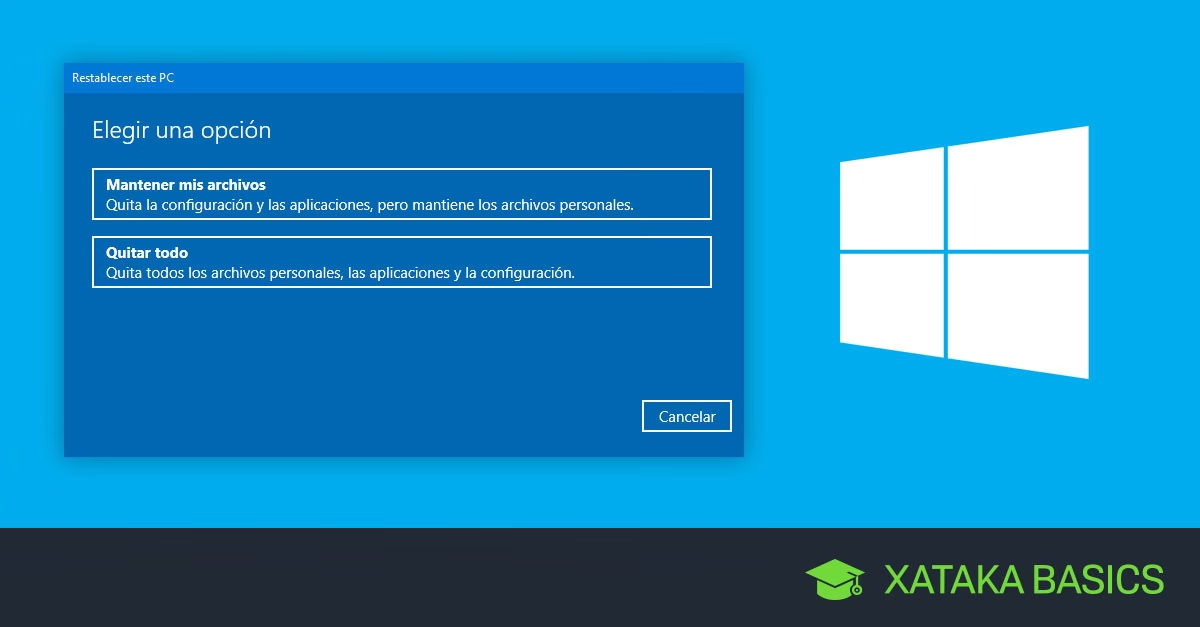
- Aparecerá una ventana emergente que te dará dos opciones cruciales:
- Mantener mis archivos: Esta opción reinstalará Windows, pero intentará conservar tus archivos personales. Eliminará las aplicaciones y controladores instalados, así como los cambios realizados en la configuración.
- Quitar todo: Esta opción reinstalará Windows y eliminará todos los archivos personales, aplicaciones, controladores y cambios en la configuración. Si tu equipo venía con Windows 10 preinstalado, las aplicaciones del fabricante se reinstalarán. Esta es la opción recomendada si vas a vender o donar el PC.
- Elige la opción que mejor se adapte a tus necesidades.
- A continuación, el sistema te pedirá que confirmes tu elección y te informará sobre lo que sucederá. Lee atentamente y sigue las indicaciones en pantalla para completar el proceso de restablecimiento.
Restableciendo Windows 11: La Guía
El procedimiento para restablecer Windows 11 es muy similar al de Windows 10, con algunas diferencias en la navegación de los menús:
- Abre el menú Inicio (el icono de Windows en el centro de la barra de tareas).
- Haz clic en la aplicación de Configuración (el icono de engranaje).
- Dentro de la ventana de Configuración, navega hasta Sistema en el menú lateral izquierdo.
- Luego, haz clic en Recuperación.
- Bajo la sección "Opciones de recuperación", encontrarás "Restablecer este PC". Haz clic en el botón Restablecer PC.
- Al igual que en Windows 10, se te presentarán las opciones para "Mantener mis archivos" o "Quitar todo".
- Selecciona tu opción preferida y sigue las indicaciones en pantalla para finalizar el restablecimiento.
Opciones Avanzadas de Restablecimiento: Más Allá de lo Básico
Tanto Windows 10 como Windows 11 ofrecen opciones adicionales durante el proceso de restablecimiento que te permiten personalizar aún más la forma en que se reinstala el sistema operativo:
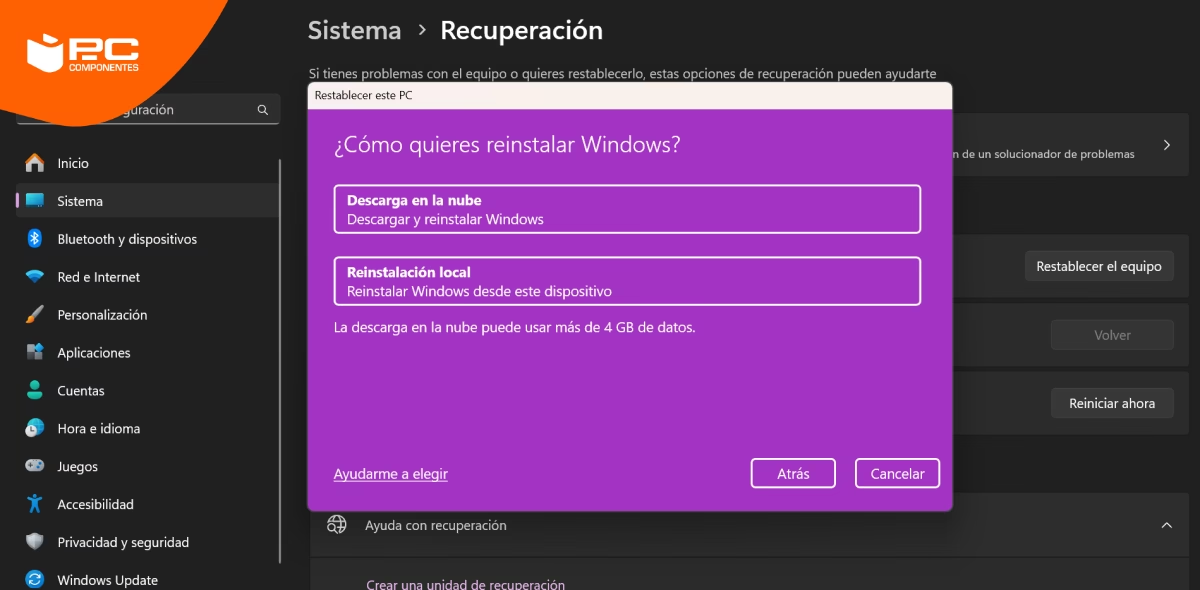
- Descarga en la nube (Cloud download): Esta opción descarga una copia fresca de Windows directamente desde los servidores de Microsoft. Es ideal si sospechas que tus archivos de instalación locales están dañados o si simplemente quieres la versión más limpia y actualizada de Windows. Necesitarás una conexión a internet estable.
- Reinstalación local (Local reinstall): Utiliza los archivos de Windows existentes en tu PC para realizar el restablecimiento. Es más rápido ya que no necesita descargar nada, pero si el problema radica en los archivos de sistema, podría no ser tan efectivo como la descarga en la nube.
- Limpieza de datos (Clean data): Esta es una opción crucial si tu objetivo es vender o donar tu PC. Realiza un borrado exhaustivo de la unidad, haciendo que la recuperación de datos sea extremadamente difícil o imposible. Es mucho más seguro que simplemente "Quitar todo" para proteger tu privacidad.
- Archivos de instalación: Los usuarios pueden elegir si desean utilizar archivos de instalación locales o descargarlos de la nube.
- Cambiar configuración: Permite a los usuarios personalizar opciones adicionales durante el proceso de restablecimiento, como la limpieza de datos o la forma en que se manejan las aplicaciones.
Consideraciones Especiales para Portátiles HP
Los portátiles HP que ejecutan Windows 10 u 11 siguen el mismo proceso de restablecimiento general que se ha descrito anteriormente. El proceso implica la instalación de Windows desde el almacenamiento local o su descarga desde la nube.
Sin embargo, algunos modelos HP más antiguos (especialmente aquellos con Windows 7 u 8) pueden tener opciones de recuperación adicionales o un método ligeramente diferente para acceder a ellas:
- Acceso a la partición de recuperación: En modelos antiguos, es posible que necesites reiniciar tu computadora y presionar una tecla de función específica (a menudo F11, pero podría ser F10 o F12 dependiendo del modelo) repetidamente durante el inicio. Esto te llevará a una "partición de recuperación" oculta que HP incluyó para restaurar el sistema a su estado original de fábrica.
- Sigue las instrucciones en pantalla: Una vez en la partición de recuperación, sigue las instrucciones específicas de HP para restablecer tu PC.
- Si tienes problemas: Si no puedes acceder a la partición de recuperación o si tu PC no arranca, es posible que necesites usar medios de recuperación (como un USB o DVD de recuperación que HP solía proporcionar) o contactar al soporte técnico de HP para obtener asistencia.
Un truco útil para acceder a las opciones de solución de problemas en cualquier PC con Windows (incluidos los HP) es mantener presionada la tecla Shift mientras haces clic en el icono de Encendido y seleccionas "Reiniciar". Esto te llevará directamente al menú de recuperación avanzada, donde puedes encontrar opciones como "Solucionar problemas" y "Restablecer este PC".
Después del Restablecimiento: Primeros Pasos
Una vez que tu PC haya completado el restablecimiento, se reiniciará y se encontrará en un estado similar al de cuando lo encendiste por primera vez. Deberás realizar algunas configuraciones iniciales:
- Configurar Windows: Tendrás que pasar por el proceso de configuración inicial de Windows, eligiendo tu región, idioma, conectándote a una red Wi-Fi y configurando tu cuenta de usuario (o iniciando sesión con tu cuenta de Microsoft).
- Reinstalar aplicaciones necesarias: Cualquier programa que hayas instalado manualmente (como navegadores web, suites de oficina, programas de edición, juegos, etc.) habrá sido eliminado y deberás reinstalarlos desde sus fuentes originales.
- Restaurar tus archivos: Es el momento de copiar de nuevo tus archivos y datos que respaldaste previamente desde tu disco duro externo o servicio en la nube.
- Actualizaciones: Es probable que Windows necesite descargar e instalar las últimas actualizaciones de seguridad y características. Asegúrate de permitir que el sistema se actualice por completo.
¿Restaurar de Fábrica o Formatear? Entendiendo las Diferencias
La pregunta de si es mejor "formatear" o "restaurar de fábrica" un PC es común y a menudo genera confusión. Si bien ambos procesos buscan dejar el sistema en un estado "limpio", sus métodos y resultados pueden variar ligeramente:
- Restaurar de Fábrica (o Restablecer este PC): Esta es la función integrada de Windows (disponible desde Windows 10 y macOS Monterey para Apple) que te permite reinstalar el sistema operativo. Es un proceso guiado y más amigable para el usuario promedio. Ofrece las opciones de "Mantener mis archivos" o "Quitar todo". Su principal ventaja es la facilidad de uso y que no requiere medios de instalación externos en la mayoría de los casos.
- Formatear (Tradicional): Históricamente, "formatear" implicaba borrar completamente una partición del disco duro y luego realizar una instalación "limpia" de Windows desde un USB o DVD de arranque. Este método ofrece un control total sobre las particiones y es la opción más "limpia" posible, ya que elimina absolutamente todo antes de la instalación. Es más complejo y requiere conocimientos técnicos adicionales, así como los medios de instalación de Windows.
En la práctica, para la mayoría de los usuarios que buscan resolver problemas o preparar un PC para la venta, la función "Restablecer este PC" de Windows es más que suficiente y mucho más conveniente. La opción "Quitar todo" con la "limpieza de datos" es comparable en efectividad a un formateo tradicional para la eliminación de datos personales.
Aquí una tabla comparativa de las opciones de restablecimiento en Windows:
| Opción de Restablecimiento | ¿Qué Sucede con Mis Archivos? | ¿Qué Sucede con las Aplicaciones? | ¿Qué Sucede con la Configuración? | Uso Recomendado |
|---|---|---|---|---|
| Mantener Mis Archivos | Se conservan | Se eliminan (excepto preinstaladas si el PC vino con Win10/11) | Se restablecen los cambios, algunos se sincronizan si usas cuenta MS | Reparar problemas menores, conservar datos personales |
| Quitar Todo | Se eliminan por completo | Se eliminan por completo (excepto preinstaladas si el PC vino con Win11/10) | Se restablecen todos los cambios | Preparar para venta/donación, solución de problemas graves |
| Quitar Todo + Limpieza de Datos | Se eliminan de forma irrecuperable | Se eliminan por completo | Se restablecen todos los cambios | Venta o donación del equipo, máxima seguridad de datos |
Restablecer Desde la Pantalla de Inicio de Sesión
¿Qué pasa si tu PC está tan dañado que no puedes ni siquiera iniciar sesión en Windows o abrir el panel de Configuración? ¡No te preocupes! Aún puedes iniciar el proceso de restablecimiento desde la pantalla de inicio de sesión.
- Si no estás en la pantalla de inicio de sesión, presiona las teclas Windows + L para bloquear tu equipo y acceder a ella.
- Desde la pantalla de inicio de sesión, haz clic en el botón de Inicio/Apagado (suele estar en la esquina inferior derecha de la pantalla).
- Mientras mantienes presionada la tecla Shift (Mayús) en tu teclado, haz clic en la opción Reiniciar.
- Tu PC se reiniciará y te mostrará un menú de opciones avanzadas de recuperación (la pantalla azul de Solución de problemas).
- Aquí, elige Solucionar problemas.
- Luego, selecciona Restablecer este PC.
- A partir de este punto, el proceso es el mismo que si lo iniciaras desde la Configuración, dándote las opciones de "Mantener mis archivos" o "Quitar todo".
Tiempo Estimado y Consideraciones Finales
El tiempo que tardará el restablecimiento de tu PC puede variar considerablemente. Depende de varios factores:
- Velocidad de tu hardware: Un SSD (unidad de estado sólido) será mucho más rápido que un HDD (disco duro tradicional).
- Cantidad de archivos: Cuantos más archivos tengas (especialmente si eliges "Mantener mis archivos"), más tiempo podría tomar.
- Opción elegida: "Quitar todo" con "limpieza de datos" es la opción más lenta, ya que realiza múltiples pasadas para sobrescribir la información.
- Conexión a internet: Si eliges la "descarga en la nube", la velocidad de tu conexión a internet influirá directamente en el tiempo de descarga.
En algunos casos, el proceso puede completarse en tan solo unos minutos, mientras que en otros, lamentablemente, puede tardar varias horas. Es importante ser paciente y no interrumpir el proceso una vez que ha comenzado.
Consideración crucial para portátiles: Si estás restableciendo un portátil, asegúrate de que esté conectado a una toma de corriente durante todo el proceso. Una interrupción de energía a mitad del restablecimiento podría dejar tu sistema inoperable y requerir una reinstalación más compleja.
En raras ocasiones, el restablecimiento puede fallar. Si esto sucede, es probable que no te quede más remedio que realizar una instalación limpia de Windows descargando una imagen ISO del sistema operativo y creando un medio de arranque (USB o DVD). Aunque es un proceso más avanzado, es la solución definitiva para problemas graves.
Restaurar tu PC es una excelente manera de solucionar problemas, mejorar el rendimiento y garantizar la privacidad de tus datos. Siguiendo esta guía, podrás realizar este proceso con confianza y darle a tu equipo el nuevo comienzo que necesita.
Si quieres conocer otros artículos parecidos a Restaura Tu PC: Guía Completa para un Reinicio Total puedes visitar la categoría Gastronomía.