
06/10/2025
En el ajetreado mundo de la gastronomía y la creación de contenido, un equipo fiable es tan esencial como los ingredientes frescos para un chef. Por ello, cuando nuestra querida Mac empieza a mostrar signos de fatiga, como lentitud, fallos inexplicables o problemas al iniciar aplicaciones, la idea de un “reinicio” o “restauración” puede generar una mezcla de alivio y pánico. La pregunta del millón que resuena en la mente de muchos es: “¿Es posible reinstalar macOS sin perder mis valiosos datos, fotos de platillos y documentos importantes?” La respuesta, afortunadamente, es sí, y en esta guía exhaustiva, te acompañaremos paso a paso para lograrlo, asegurando que tu sistema vuelva a funcionar a la perfección sin sacrificar ni un solo archivo.
- ¿Por Qué Reinstalar o Resetear macOS? La Receta para un Sistema Sano
- Preparativos Cruciales Antes de Empezar: Tu Mise en Place Digital
- Estrategias de Respaldo: Tu Red de Seguridad Digital
- Reinstalando macOS Paso a Paso (Sin Borrar Datos Existentes)
- ¿Cuándo y Cómo Realizar un Restablecimiento de Fábrica (Borrando Datos)?
- Recuperación de Datos: El Último Recurso si no Hiciste Respaldo
- Consideraciones Específicas: MacBook Air vs. MacBook Pro
- Preguntas Frecuentes (FAQs)
¿Por Qué Reinstalar o Resetear macOS? La Receta para un Sistema Sano
Al igual que un plato puede necesitar un ajuste para resaltar sus sabores, tu Mac puede requerir una reinstalación de su sistema operativo para corregir desequilibrios y devolverle su rendimiento óptimo. Existen diversas razones por las cuales podrías considerar esta operación. Identificar la causa te ayudará a elegir el método más adecuado.
Problemas de Firmware y Arranque
A veces, el corazón de tu Mac, el firmware o el programa de arranque, puede sufrir irregularidades. Esto se manifiesta cuando macOS no funciona correctamente o no puede completar operaciones básicas, o cuando el sistema simplemente se niega a iniciar. Una reinstalación del sistema operativo suele ser la solución para estos problemas internos.
Sistema Operativo Corrupto o Infectado
Un sistema operativo puede corromperse por diversas razones: apagados inesperados, errores de software o, lamentablemente, un ataque de malware. Un virus o un software malicioso pueden infectar las funciones principales de macOS, haciendo que el sistema se vuelva inestable o inutilizable. En estos casos, una reinstalación completa es a menudo la forma más efectiva de limpiar el sistema y restaurar su integridad.
Rendimiento Degenerado y Actualizaciones Fallidas
Con el tiempo, el uso normal, la instalación y desinstalación de aplicaciones, y los ajustes de configuración pueden acumular archivos innecesarios y conflictos que ralentizan tu Mac. Un restablecimiento puede mejorar drásticamente el rendimiento al eliminar estos residuos y reconstruir un entorno macOS limpio desde cero. Además, si una actualización de macOS se interrumpió o no se instaló correctamente, dejando archivos de sistema incompletos o dañados, una reinstalación es clave para restaurar la estabilidad.
Preparativos Cruciales Antes de Empezar: Tu Mise en Place Digital
Antes de embarcarte en el proceso de reinstalación, es vital realizar una serie de preparativos. Piensa en ello como la “mise en place” de tu cocina: todo debe estar listo y en su lugar para que la operación sea un éxito. Estos pasos te ayudarán a evitar contratiempos y a asegurar la seguridad de tus datos.
- Carga Suficiente: La reinstalación de macOS puede llevar entre 30 minutos y 3 horas, dependiendo del modelo de tu Mac y la versión de macOS. Asegúrate de que tu Mac esté completamente cargada o, idealmente, mantenla conectada a la corriente eléctrica durante todo el proceso para evitar apagados inesperados.
- Ambiente Adecuado: Durante la reinstalación, tu Mac podría calentarse o reiniciarse varias veces. Evita mantenerla bajo la luz directa del sol o en un lugar con temperaturas elevadas. Un ambiente fresco y ventilado es lo ideal.
- Desconecta Periféricos: Desenchufa todas las unidades USB, tarjetas SD, discos duros externos y cualquier otro periférico de tu Mac antes de comenzar. Esto minimiza posibles interferencias y asegura un proceso limpio.
- Conexión a Internet Estable: Tu sistema puede necesitar descargar parches y actualizaciones necesarias durante la reinstalación. Asegúrate de tener una conexión a Internet Wi-Fi estable y de alta velocidad para una actualización sin interrupciones.
- El Paso Más Importante: El Respaldo de Datos: Aunque el objetivo sea reinstalar sin perder archivos, la realidad es que cualquier operación de sistema conlleva un riesgo. La medida más importante para proteger tus archivos es realizar un respaldo de datos completo antes de iniciar. Más adelante detallaremos las mejores formas de hacerlo.
Estrategias de Respaldo: Tu Red de Seguridad Digital
Un respaldo de datos es tu póliza de seguro digital. Antes de cualquier operación mayor en tu Mac, como una reinstalación o un restablecimiento, es imperativo asegurar tus archivos. Aquí te presentamos las opciones más robustas para hacer un respaldo de tus datos.
1. Respaldo de Archivos con Time Machine
Time Machine es la solución de respaldo integrada y nativa de macOS, diseñada para guardar tus datos de forma sencilla y permitir su restauración posterior. Es la opción más recomendada para crear una copia de seguridad completa de tu Mac.
Pasos para usar Time Machine:
- Conecta un Disco Duro Externo: Necesitarás un disco duro externo con suficiente espacio (idealmente, el doble de la capacidad de tu Mac) que esté formateado para Mac (HFS+ o APFS).
- Configura Time Machine:
- Ve al
Menú Apple ()>Preferencias del Sistema>Time Machine. - Haz clic en "Seleccionar Disco de Respaldo" o "Añadir o Eliminar Disco de Respaldo".
- Elige tu disco duro externo de la lista y haz clic en "Usar Disco". Si lo deseas, puedes optar por cifrar tus datos para mayor seguridad.
- Time Machine te preguntará si deseas usar el disco para respaldos. Confirma tu elección.
- Ve al
- Inicia el Respaldo: Time Machine comenzará a realizar el primer respaldo completo. Esto puede tardar varias horas, dependiendo de la cantidad de datos que tengas. Puedes monitorear el progreso en la barra de menú de Time Machine.
- Personaliza Opciones: Dentro de las preferencias de Time Machine, puedes hacer clic en "Opciones" para excluir elementos que no desees respaldar o para activar la función de respaldo automático, que realizará copias de seguridad incrementales en segundo plano.
2. Respaldo de Archivos con Almacenamiento en la Nube
Para aquellos que prefieren la flexibilidad de acceder a sus archivos desde cualquier lugar, el almacenamiento en la nube es una excelente alternativa o complemento a Time Machine. iCloud, Google Drive, Dropbox y OneDrive son opciones populares.
Usando iCloud (solución nativa de Apple):
- Inicia Sesión en iCloud: Ve a
Preferencias del Sistema>ID de Apple(oiClouden versiones anteriores de macOS). Asegúrate de haber iniciado sesión con tu Apple ID. - Selecciona Datos a Sincronizar: En la barra lateral izquierda, haz clic en "iCloud Drive" y luego en "Opciones..." para elegir qué carpetas de tu Mac deseas sincronizar con iCloud. También puedes activar la sincronización para Fotos, Contactos, Calendarios, etc.
- Gestiona tu Espacio: Recuerda que iCloud ofrece 5 GB de espacio gratuito. Si necesitas más, puedes actualizar tu plan de almacenamiento. Puedes verificar el espacio disponible en la sección "Administrar" de iCloud.
3. Respaldo de Archivos con Disco Duro Externo (Manual)
Si tienes poco tiempo o solo necesitas respaldar archivos específicos, la copia manual a un disco duro externo es una opción sencilla.
Pasos para la copia manual:
- Conecta el Disco Duro Externo: Asegúrate de que el disco sea compatible con tu Mac.
- Copia y Pega: Abre el Finder, navega hasta las carpetas y archivos que deseas guardar, selecciónalos y arrástralos al disco duro externo. También puedes usar las funciones "Copiar" y "Pegar".
Reinstalando macOS Paso a Paso (Sin Borrar Datos Existentes)
Una vez que tus datos están seguros, puedes proceder con la reinstalación de macOS. Este método te permite instalar una nueva copia del sistema operativo sobre la existente sin borrar tus archivos personales, siempre y cuando no borres el disco de antemano.
Paso 1: Arrancar Mac en Modo de Recuperación
El Modo de Recuperación de Mac es una herramienta poderosa que te permite acceder a utilidades de disco, reinstalar macOS y restaurar desde copias de seguridad de Time Machine.
- Reinicia tu Mac: Ve al
Menú Apple ()y selecciona "Reiniciar". - Entra en Modo de Recuperación: Inmediatamente después de que tu Mac comience a reiniciarse, mantén presionadas las teclas
Command (⌘) + Ral mismo tiempo. Sigue presionando hasta que veas el logotipo de Apple o un globo terráqueo giratorio. - Opciones Adicionales: Si deseas actualizar a la última versión compatible de macOS (en lugar de reinstalar la versión actual), puedes usar
Option (⌥) + Command (⌘) + R. Para reinstalar la versión de macOS con la que vino tu Mac, usaShift (⇧) + Option (⌥) + Command (⌘) + R.
Paso 2: Reinstalar macOS
Una vez en la ventana de Utilidades de macOS:
- Selecciona "Reinstalar macOS": En la ventana de Utilidades, haz clic en la opción "Reinstalar macOS" (o "Reinstalar OS X", dependiendo de tu versión).
- Continúa el Proceso: Haz clic en "Continuar" en la pantalla de bienvenida.
- Acepta los Términos: Lee y acepta los términos y condiciones de la licencia de software.
- Selecciona el Disco de Instalación: Se te preguntará en qué disco deseas instalar macOS. Selecciona el disco interno de tu Mac (normalmente llamado "Macintosh HD" o "Apple SSD"). Es crucial que NO borres el disco en este punto si quieres conservar tus archivos.
- Inicia la Instalación: Haz clic en "Instalar". Tu Mac comenzará el proceso de reinstalación, descargando los componentes necesarios de Internet si es preciso. El sistema se reiniciará varias veces durante el proceso.
Es fundamental no apagar tu Mac durante este proceso. Una vez completado, tu Mac se reiniciará con una nueva copia de macOS, y tus archivos personales deberían estar intactos.
¿Cuándo y Cómo Realizar un Restablecimiento de Fábrica (Borrando Datos)?
Aunque el enfoque de esta guía es evitar la pérdida de datos, hay escenarios en los que un restablecimiento de fábrica, que implica borrar completamente el disco, es necesario. Esto es típico si vas a vender, regalar o intercambiar tu Mac, o si tu sistema ha sido severamente comprometido por un malware y necesitas una limpieza profunda.
Método 1: Borrar Todo el Contenido y la Configuración (macOS Monterey 12 o posterior)
Esta es la forma más sencilla y segura de borrar tu Mac si tienes macOS Monterey o una versión posterior y tu Mac tiene chip de Apple (M1, M2, etc.) o chip de seguridad T2.
- Abre Ajustes del Sistema (Ventura+) o Preferencias del Sistema (Monterey):
- En macOS Ventura 13 o posterior:
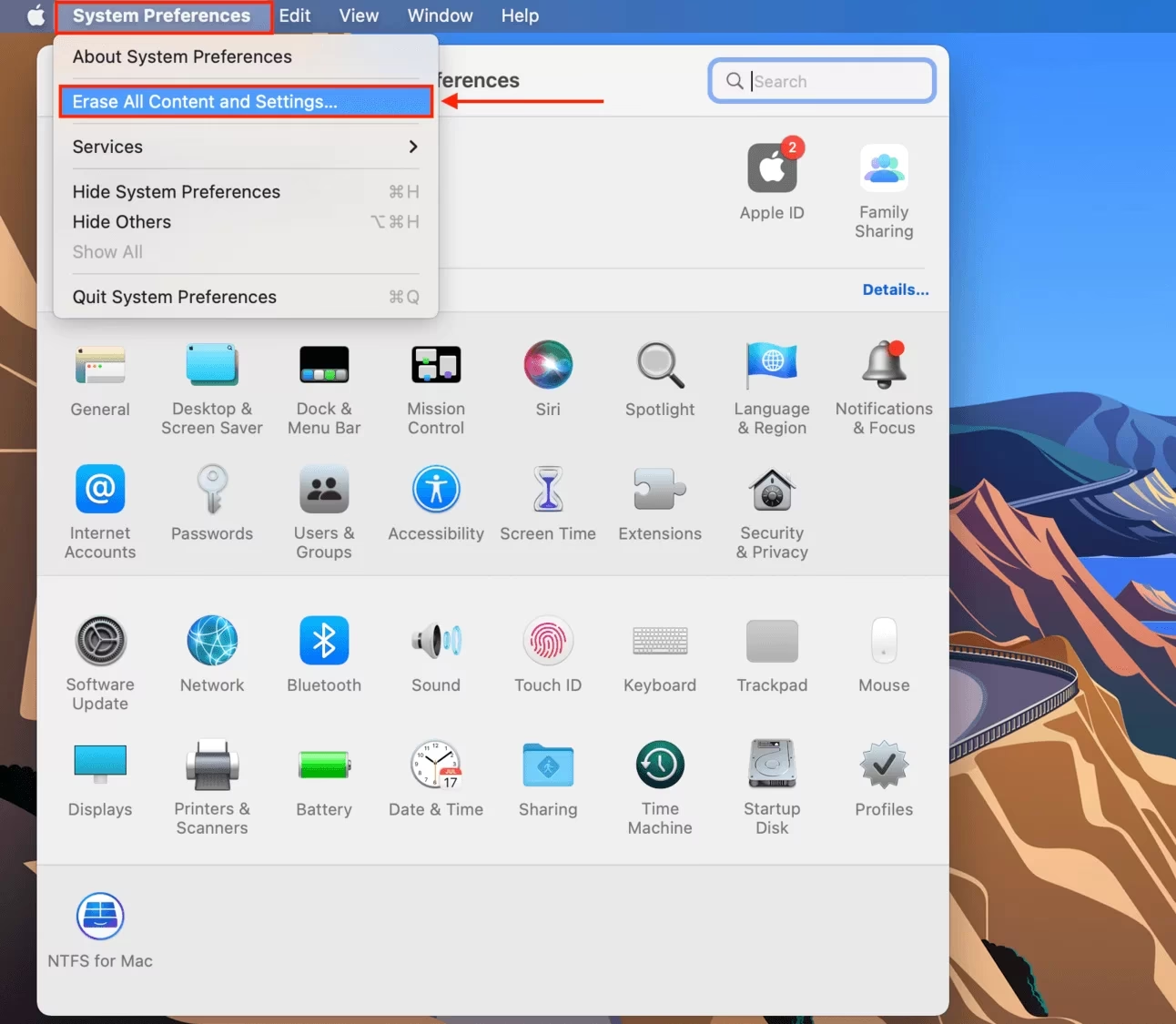
Menú Apple ()>Ajustes del Sistema. Haz clic en "General" en la barra lateral y luego en "Transferir o Restablecer" a la derecha. Finalmente, haz clic en "Borrar Contenido y Ajustes". - En macOS Monterey 12:
Menú Apple ()>Preferencias del Sistema. Desde el menú "Preferencias del Sistema" en la barra de menú, elige "Borrar Contenido y Ajustes".
- En macOS Ventura 13 o posterior:
- Sigue las Instrucciones: Un asistente de borrado se abrirá. Sigue las instrucciones en pantalla, que incluirán un resumen de lo que se borrará y te pedirán tu contraseña de administrador y, posiblemente, tu contraseña de Apple ID para cerrar sesión en Buscar Mi Mac.
- Confirma el Borrado: Una vez confirmado, tu Mac se reiniciará y comenzará el proceso de borrado.
Este método es el más recomendado ya que no solo borra tus datos, sino que también cierra sesión en tus servicios de Apple, desactiva Buscar Mi Mac y otras configuraciones, dejando la Mac lista para un nuevo usuario.
Método 2: Borrar el Disco Duro con Utilidad de Discos (Todas las Versiones)
Si la opción "Borrar Contenido y Ajustes" no está disponible (por ejemplo, si tienes una versión anterior de macOS o un Mac sin chip T2/Apple Silicon), deberás usar la Utilidad de Discos.
- Arranca en Modo de Recuperación: Como se explicó anteriormente, reinicia tu Mac y mantén presionadas las teclas
Command (⌘) + R. - Abre Utilidad de Discos: En la ventana de Utilidades de macOS, selecciona "Utilidad de Discos" y haz clic en "Continuar".
- Borra el Disco:
- En la barra lateral de Utilidad de Discos, selecciona el disco principal de tu Mac (generalmente "Macintosh HD" o "Apple SSD"). Si ves varios volúmenes, asegúrate de seleccionar el volumen de datos o el contenedor APFS.
- Haz clic en el botón "Borrar" en la barra de herramientas superior.
- Asigna un nombre al disco (por ejemplo, "Macintosh HD"), elige el formato "APFS" (para macOS High Sierra o posterior) o "Mac OS Plus (con registro)" (para versiones anteriores), y el esquema "Mapa de Particiones GUID".
- Haz clic en "Borrar" y confirma tu elección. Este proceso eliminará todos los datos de tu disco.
- Reinstala macOS: Una vez que el borrado esté completo, regresa a la ventana de Utilidades de macOS y selecciona "Reinstalar macOS" para instalar una nueva copia del sistema operativo en el disco ahora vacío.
Recuperación de Datos: El Último Recurso si no Hiciste Respaldo
A veces, a pesar de las advertencias, los accidentes ocurren. Si has realizado un restablecimiento de fábrica sin un respaldo previo o tu unidad de respaldo se ha dañado, aún puede haber esperanza. El software de recuperación de datos está diseñado para escanear tu disco en busca de archivos eliminados o fragmentos de datos y, en muchos casos, puede recuperarlos.
Herramientas como Disk Drill son populares por su facilidad de uso y su capacidad para recuperar diversos tipos de archivos en Mac. Es crucial actuar rápidamente: cuanto antes intentes la recuperación después de la pérdida de datos, mayores serán las posibilidades de éxito, ya que los nuevos datos escritos en el disco pueden sobrescribir los archivos eliminados.
Pasos Generales para Usar un Software de Recuperación (Ej. Disk Drill):
- No Usar el Mac: Deja de usar tu Mac inmediatamente para evitar sobrescribir los datos perdidos.
- Instala el Software: Descarga e instala un software de recuperación de datos (como Disk Drill) en una unidad de almacenamiento diferente a la que necesitas recuperar (por ejemplo, un disco externo). Esto es vital para no sobrescribir los datos que intentas recuperar.
- Selecciona la Ubicación: Abre el software y selecciona el disco interno de tu Mac como la ubicación a escanear.
- Inicia el Escaneo: El software realizará un escaneo profundo en busca de archivos perdidos. Este proceso puede tardar varias horas.
- Previsualiza y Recupera: Una vez finalizado el escaneo, el software te mostrará una lista de archivos recuperables. Podrás previsualizar muchos de ellos para asegurarte de que son los que buscas.
- Guarda los Archivos: Selecciona los archivos que deseas recuperar y elige una ubicación de guardado diferente al disco de origen (nuevamente, un disco externo es lo ideal) para evitar sobrescrituras.
Consideraciones Específicas: MacBook Air vs. MacBook Pro
Aunque el proceso general de reinstalación y restablecimiento es muy similar para los modelos MacBook Air y MacBook Pro, hay algunas pequeñas diferencias logísticas a tener en cuenta:
- Capacidad de Batería: Los MacBook Air suelen tener una capacidad de batería ligeramente menor que los Pro. Asegúrate de que el Air esté completamente cargado o, mejor aún, conectado a la corriente durante todo el proceso para evitar interrupciones.
- Velocidad de Procesamiento: Debido a sus diferencias de rendimiento, un MacBook Pro, especialmente los modelos más recientes con chips de Apple, puede completar el proceso de restablecimiento o reinstalación más rápidamente que un MacBook Air, ya que gestionan las tareas de borrado e instalación de macOS con mayor agilidad.
- Periféricos: Los modelos MacBook Pro a menudo están conectados a una mayor variedad de periféricos (monitores externos, estaciones de acoplamiento, etc.). Después de un restablecimiento, es posible que necesites volver a configurar estas conexiones y ajustes específicos.
Más allá de estas consideraciones, los pasos y procedimientos son idénticos para ambos tipos de portátiles.
Preguntas Frecuentes (FAQs)
¿El restablecimiento de fábrica de Mac borra los datos?
Sí, un restablecimiento de fábrica, especialmente si utilizas la opción "Borrar Contenido y Ajustes" o la "Utilidad de Discos" para formatear el disco, borrará todos los datos, ajustes y aplicaciones de tu Mac. Por eso, el respaldo de datos es un paso absolutamente crítico antes de realizar un restablecimiento de fábrica. Si solo reinstalas macOS sin borrar el disco primero (usando Command + R y seleccionando "Reinstalar macOS" sin ir a Utilidad de Discos), tus archivos personales se mantendrán.
¿Cuánto tiempo toma reinstalar macOS?
El tiempo exacto puede variar, pero generalmente, la reinstalación de macOS puede tomar entre 30 minutos y 3 horas. Factores como la velocidad de tu conexión a Internet (si necesita descargar componentes), el modelo de tu Mac y la versión de macOS influyen en la duración.
¿Necesito una conexión a Internet para reinstalar macOS?
Sí, en la mayoría de los casos, necesitarás una conexión a Internet estable. Tu Mac descargará los componentes necesarios de macOS durante el proceso de reinstalación desde los servidores de Apple. Asegúrate de estar conectado a una red Wi-Fi fiable o usa un cable Ethernet si tu Mac lo permite.
¿Qué hago si mi Mac se queda atascada en la pantalla de carga?
Si tu Mac se queda atascada en la pantalla de carga, es una de las razones comunes para considerar una reinstalación. Sin embargo, si no puedes arrancar normalmente, el proceso de restablecimiento estándar puede ser difícil. En estos casos, deberás intentar arrancar directamente en Modo de Recuperación (Command + R) para acceder a las utilidades de disco o reinstalar macOS. Es una situación delicada que a menudo requiere una reinstalación completa y, nuevamente, subraya la importancia de los respaldos regulares.
Manejar tu Mac con confianza y conocimiento es tan gratificante como dominar una nueva receta. Saber cómo reinstalar macOS sin perder tus preciados archivos te brinda la tranquilidad de que, incluso ante los desafíos técnicos, tus creaciones, recuerdos y proyectos están seguros. Recuerda siempre: el respaldo de datos es tu mejor amigo. Implementa una rutina de copias de seguridad y estarás preparado para cualquier eventualidad, manteniendo tu equipo tan ágil y eficiente como el primer día, listo para acompañarte en cada nueva aventura, culinaria o tecnológica.
Si quieres conocer otros artículos parecidos a Restaurar tu Mac: ¿Adiós Problemas, Hola Archivos? puedes visitar la categoría Gastronomía.