
03/06/2024
Reiniciar tu Mac puede sonar como una solución drástica, a menudo asociada con la pérdida total de datos. Sin embargo, ¿qué pasaría si pudieras devolver tu fiel compañero a un estado óptimo, libre de errores y lentitud, sin sacrificar tus valiosos documentos, fotos o aplicaciones? La buena noticia es que es completamente posible. Muchos usuarios de Mac se enfrentan a problemas de rendimiento, estabilidad o incluso infecciones de malware que parecen irresolubles, y la idea de un 'reinicio de fábrica' surge como una posible salida. Pero la preocupación por la información personal almacenada es una barrera común. En esta guía exhaustiva, desglosaremos las estrategias y métodos comprobados para que puedas resetear tu Mac con confianza, garantizando que tu sistema se refresque y tus archivos permanezcan intactos. Prepárate para descubrir cómo revitalizar tu Mac sin el temor a la pérdida de datos.
¿Por Qué Querrías Reiniciar Tu Mac?
Antes de sumergirnos en los métodos para resetear tu Mac sin perder tus archivos, es fundamental entender por qué un reinicio puede ser la solución a diversos problemas. Con el tiempo, nuestros Macs, por muy robustos que sean, pueden empezar a mostrar signos de fatiga. Un reinicio, ya sea suave o completo, puede ser la clave para resolver una serie de inconvenientes que afectan la experiencia del usuario. Aquí te detallamos las principales razones por las que un reinicio de sistema es una opción válida:
Problemas Comunes y Cómo un Reinicio Puede Ayudar
A continuación, se detalla cómo un reinicio de tu Mac puede abordar problemas específicos:
| Problema Común | Síntomas Típicos | Cómo un Reinicio Ayuda |
|---|---|---|
| Rendimiento Lento | Retrasos al abrir aplicaciones, carga lenta de páginas web, cuelgues frecuentes del sistema. | Elimina archivos temporales, caché obsoleta y software redundante que ralentizan el sistema, restaurando la velocidad y capacidad de respuesta inicial. |
| Errores de Sistema y Cierres Inesperados | Aplicaciones que se cierran forzosamente, mensajes de error persistentes, fallos del kernel (kernel panics). | Remueve datos corruptos y conflictos de software que impiden el funcionamiento normal de las aplicaciones y el sistema operativo, devolviendo la estabilidad. |
| Infecciones de Malware y Problemas de Seguridad | Anuncios emergentes intrusivos, redirecciones de navegador no deseadas, archivos sospechosos, actividad inusual del sistema. | Proporciona un lienzo limpio al eliminar cualquier archivo comprometido, mejorando drásticamente la seguridad del sistema al erradicar la fuente del problema. |
| Comportamiento Inexplicable del Sistema | Funciones que no operan como deberían sin causa aparente, ajustes que se modifican solos, inestabilidad general. | Elimina variables desconocidas y configuraciones erróneas que pueden estar causando el comportamiento anómalo, restaurando la lógica y la estabilidad del sistema. |
Un reinicio no solo soluciona estos problemas, sino que también puede prolongar la vida útil de tu dispositivo al mantenerlo funcionando de manera eficiente y segura a lo largo del tiempo.
Cómo Reiniciar tu Mac sin Perder Archivos: Métodos Prácticos
Una vez comprendida la importancia de un reinicio, es momento de explorar las soluciones prácticas que te permitirán restaurar tu Mac mientras preservas tus datos más importantes. Te guiaremos a través de dos métodos principales, detallando el proceso paso a paso para que puedas resetear la configuración de tu Mac sin el riesgo de perder documentos, fotos, aplicaciones y otros archivos personales.
Método 1: Reinstalación de macOS Conservando tus Archivos
Este es el método más recomendado si deseas solucionar problemas de rendimiento o software sin la necesidad de borrar por completo tu información. Consiste en utilizar el sistema de Recuperación de macOS para reinstalar el sistema operativo, dejando intactos tus programas instalados y archivos personales. Es ideal si experimentas fallos del sistema, bajo rendimiento o conflictos de software que no requieren una eliminación completa de datos.
¿Cuándo elegir este método?
Opta por esta opción cuando busques realizar un 'reinicio suave' en tu MacBook o cualquier otro Mac para resolver problemas del sistema sin perder datos de aplicaciones o archivos personales. Es particularmente útil si tu Mac aún arranca normalmente y puedes acceder a la configuración del sistema. Este método es más sencillo que una instalación limpia completa y es el más adecuado para corregir errores operativos sin un reseteo total.
Preparación Importante:
Aunque este proceso generalmente no elimina tus datos, siempre es prudente realizar una copia de seguridad de todos tus archivos importantes. Esto asegura que no perderás información en caso de que surja un problema inesperado durante la reinstalación. Puedes usar Time Machine o simplemente copiar tus archivos a un disco externo.
Pasos para Reinstalar macOS sin Borrar Datos:
- Apaga tu Mac completamente.
- Enciende tu Mac y, de inmediato, mantén presionadas las teclas
Comando (⌘) + R. Mantenlas presionadas hasta que aparezca el logo de Apple. Esto iniciará tu sistema en Modo de Recuperación. - En la ventana de Utilidades de macOS, selecciona la opción "Reinstalar macOS" o "Reinstalar macOS y conservar tus archivos", dependiendo de la versión de tu sistema. Haz clic en "Continuar" y sigue las instrucciones en pantalla para seleccionar tu disco (generalmente llamado ‘Macintosh HD’, a menos que lo hayas renombrado) y comenzar el proceso de instalación.
- El sistema descargará y reinstalará macOS sin eliminar tus datos. Asegúrate de que tu Mac permanezca conectado a la fuente de alimentación durante todo este proceso para evitar interrupciones. La duración de la descarga e instalación puede variar según tu conexión a internet y el modelo de tu Mac.
- Una vez completada la instalación, tu Mac se reiniciará automáticamente. Si aparecen instrucciones de configuración inicial en pantalla, síguelas. En la mayoría de los casos, tus ajustes, preferencias y archivos personales permanecerán inalterados.
- Verifica que todos los problemas se hayan resuelto y que tus archivos y programas estén intactos. Si es necesario, restaura cualquier dato que hayas respaldado previamente como medida de precaución.
Este método es una excelente forma de refrescar tu sistema operativo sin la angustia de perder tu información personal, ofreciendo una solución eficaz para muchos problemas comunes de software y rendimiento.
Método 2: Instalación Limpia para un Restablecimiento Completo (con Copia de Seguridad)
El segundo método es más conocido y, por definición, sí elimina todos los archivos de tu ordenador. Sin embargo, esto no significa que tengas que perder tus datos. Para resetear tu Mac sin perder información, es imprescindible que crees una copia de seguridad completa, preferiblemente con Time Machine o cualquier otro método de respaldo robusto. Incluso las copias de seguridad creadas manualmente copiando datos a otro dispositivo son adecuadas. Este método es la opción más drástica y efectiva para un reinicio completo de fábrica, ideal para cuando tu Mac necesita una limpieza profunda.
¿Cuándo optar por este método?
Elige este método si tu Mac está gravemente afectado por problemas del sistema, malware persistente que no se puede eliminar de otra manera, o si estás preparando el dispositivo para un nuevo propietario. Una instalación limpia también es aconsejable cuando los métodos de reinicio más sencillos fallan repetidamente en resolver problemas persistentes del sistema. Devuelve el Mac a su estado original, como cuando lo sacaste de la caja por primera vez, lo que puede mejorar drásticamente el rendimiento, la estabilidad y la seguridad.
Pasos para una Instalación Limpia y Restauración de Datos:
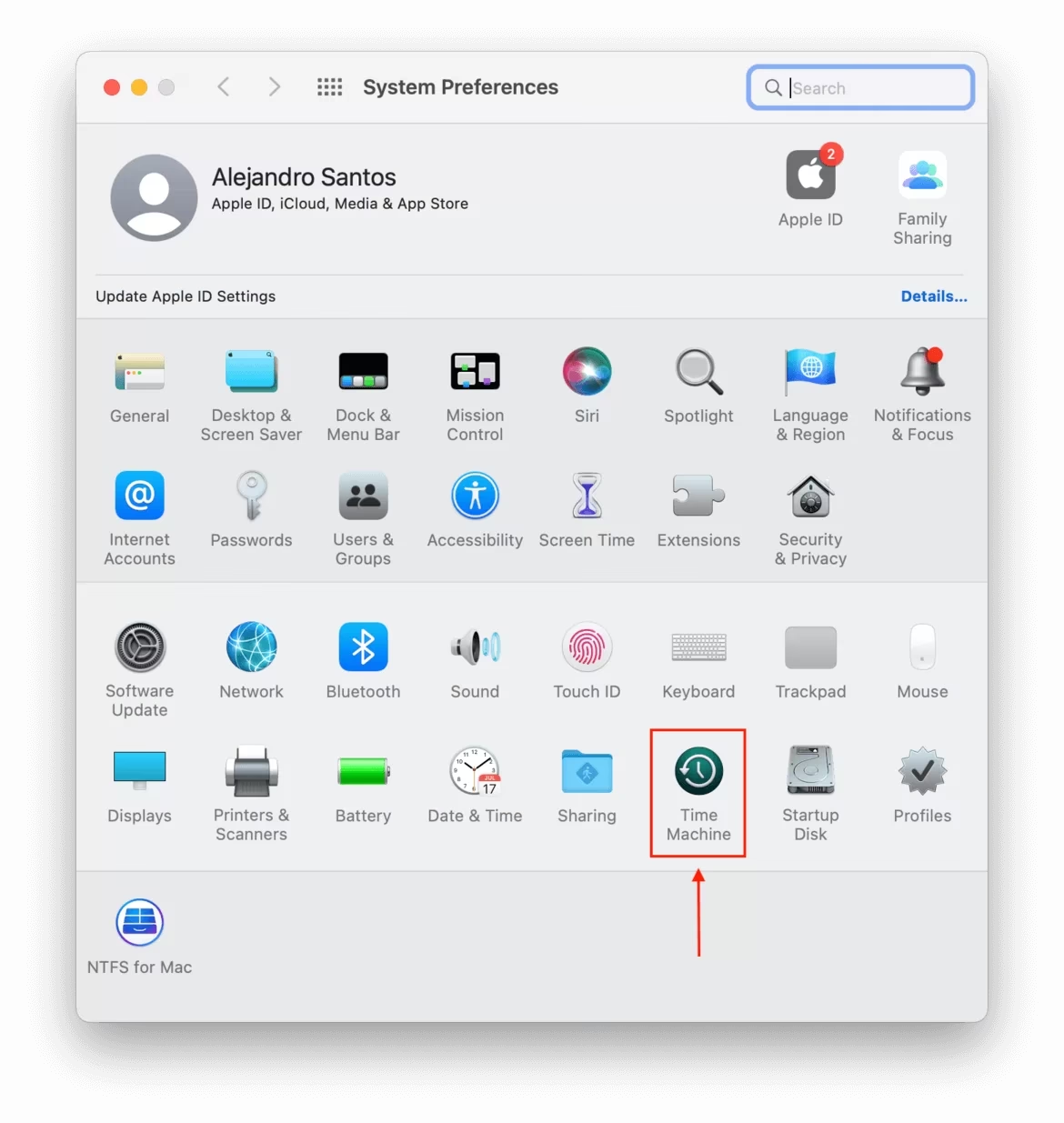
- Realiza una Copia de Seguridad Completa: Conecta un disco externo con suficiente espacio a tu Mac. Abre Time Machine (puedes encontrarlo en el menú de la barra superior o en Preferencias del Sistema > Time Machine). Selecciona "Hacer copia de seguridad ahora" para iniciar el proceso de respaldo. Es crucial verificar que tienes una copia de seguridad completa de todos tus archivos importantes, ya que los siguientes pasos borrarán absolutamente todo en la unidad interna de tu Mac.
- Reinicia tu Mac en Modo Recuperación:
- Para Macs con procesador Intel: Reinicia tu Mac. Inmediatamente después de encenderlo, mantén presionadas las teclas
Comando (⌘) + Rhasta que aparezcan las opciones de inicio. - Para Macs con procesador Apple Silicon (M1, M2, M3, etc.): Mantén presionado el botón de encendido hasta que aparezca la ventana de Opciones de inicio. Selecciona "Opciones" y haz clic en "Continuar" para acceder al Modo Recuperación.
- Para Macs con procesador Intel: Reinicia tu Mac. Inmediatamente después de encenderlo, mantén presionadas las teclas
- Borra el Disco de Inicio: En el menú de Utilidades de macOS, selecciona 'Utilidad de Discos'. Elige tu disco de inicio (típicamente llamado ‘Macintosh HD’ o 'macOS') y haz clic en 'Borrar'. Si se te solicita, elige 'APFS' como formato y 'Mapa de particiones GUID' para el esquema (si no aparece, APFS ya lo incluye). Confirma la acción y espera a que el disco se formatee completamente. Este paso es irreversible sin una copia de seguridad.
- Instala macOS: Regresa al menú de Utilidades de macOS y selecciona "Instalar macOS". Sigue las instrucciones en pantalla para descargar e instalar una copia fresca de macOS. Esto instalará la última versión del sistema operativo compatible con tu Mac directamente desde los servidores de Apple.
- Restaura tus Archivos con Asistente de Migración: Una vez que la instalación esté completa y hayas configurado tu Mac inicial (sin transferir datos aún durante la configuración inicial), abre 'Asistente de Migración' desde la carpeta de Utilidades (puedes buscarlo con Spotlight). Conecta tu disco de copia de seguridad (el de Time Machine) y sigue las indicaciones para transferir tus archivos, ajustes y aplicaciones a tu Mac.
Este método, aunque más laborioso y requiere una planificación cuidadosa de la copia de seguridad, garantiza un sistema completamente limpio y optimizado, con la tranquilidad de que tus datos están seguros y listos para ser restaurados a tu nuevo sistema.
¿Qué Hacer si Pierdes Datos Después de un Reinicio? (Recuperación de Datos)
Aunque hemos presentado opciones sobre cómo resetear tu Mac manteniendo tus archivos, es posible que, debido a problemas de software o a que ciertos archivos no se incluyeron en la copia de seguridad de Time Machine, algunos datos puedan haber desaparecido durante el proceso de reinicio. En tales casos, el uso de software de recuperación de datos se vuelve necesario como último recurso.
Advertencia Importante sobre Chips Modernos:
Si posees MacBooks con chips M1, M2, M3 o T2 (presentes en algunos modelos Intel más recientes), es crucial entender que ningún software puede restaurar archivos perdidos durante un reinicio del sistema debido a los robustos algoritmos de cifrado del disco del sistema. La prevención mediante copias de seguridad regulares y completas es la única garantía real de protección de datos en estos dispositivos. Para modelos anteriores o en situaciones específicas donde el cifrado no es un impedimento, la recuperación podría ser posible.
Uso de Herramientas de Recuperación (para casos compatibles):
Para aquellos casos donde la recuperación es posible (principalmente en Macs más antiguos o en unidades externas), herramientas especializadas pueden ser de gran ayuda. Aunque no podemos recomendar un software específico fuera del contexto de su mención en el texto original, el proceso general para este tipo de herramientas suele ser el siguiente:
- Descarga e instala el software de recuperación de datos compatible con tu versión de macOS. Asegúrate de obtenerlo de una fuente confiable.
- Abre la aplicación. Generalmente, te mostrará una lista de unidades de almacenamiento disponibles. Selecciona la unidad de la que deseas intentar recuperar datos (generalmente tu disco interno). Haz clic en el botón para "Buscar datos perdidos" o una opción similar para iniciar el escaneo.
- Mientras los archivos comienzan a aparecer durante el escaneo, puedes previsualizarlos para determinar su integridad. Sin embargo, se recomienda esperar hasta que el escaneo esté completamente terminado para obtener una visión total de los archivos recuperables. Algunas herramientas mostrarán las posibilidades de recuperación para cada archivo.
- Selecciona los archivos específicos que deseas recuperar. Puedes elegir todos los archivos encontrados o solo aquellos que te sean cruciales.
- Elige una ubicación de recuperación que sea diferente de la unidad original para evitar cualquier riesgo de sobrescribir los datos que estás intentando recuperar. Utiliza un disco externo o una partición diferente.
Es importante recordar que la versión de prueba de muchos programas de recuperación solo permite previsualizar los archivos, requiriendo la compra de la versión completa para realizar la recuperación efectiva de los datos. Además, el éxito de la recuperación nunca está garantizado, especialmente si los datos han sido sobrescritos.
Tabla Comparativa: Reinstalación vs. Instalación Limpia
Para ayudarte a decidir qué método es el más adecuado para tu situación y necesidades, aquí tienes una tabla comparativa de los dos enfoques principales para reiniciar tu Mac:
| Característica | Reinstalación de macOS (Método 1) | Instalación Limpia (Método 2) |
|---|---|---|
| Pérdida de Datos | No (archivos personales y aplicaciones se conservan intactos) | Sí (requiere una copia de seguridad para restaurar datos después) |
| Complejidad del Proceso | Baja a moderada (más directo) | Moderada a alta (implica más pasos y planificación) |
| Problemas que Resuelve | Fallos del sistema, bajo rendimiento, conflictos de software menores, actualizaciones fallidas. | Problemas graves, malware persistente, preparación para nuevo usuario, optimización máxima de rendimiento y estabilidad. |
| Tiempo Requerido | Moderado (depende de la velocidad de descarga de macOS) | Mayor (implica copia de seguridad, borrado, instalación y restauración de datos) |
| Resultado Final | Sistema operativo fresco y optimizado sobre tus datos existentes. | Sistema operativo completamente nuevo como de fábrica, con tus datos restaurados desde una copia de seguridad. |
Preguntas Frecuentes (FAQ)
¿Puedo reiniciar mi Mac sin perder todo?
Sí, absolutamente. Puedes reiniciar tu Mac sin perder todos tus datos utilizando la opción 'Reinstalar macOS' a través del Modo Recuperación de macOS. Este proceso reinstala el sistema operativo sin borrar tus datos personales, como documentos y aplicaciones. Sin embargo, siempre se recomienda encarecidamente crear una copia de seguridad antes de proceder con cualquier proceso de reinicio para evitar cualquier posible pérdida de datos, por mínima que sea.
¿Cuál es la diferencia entre un reinicio duro y un reinicio suave en un Mac?
Un reinicio duro en un Mac, a menudo denominado 'restablecimiento de fábrica' o 'instalación limpia', devuelve el Mac a sus configuraciones originales de fábrica. Esta acción borra completamente el disco duro y reinstala macOS, eliminando todos los datos y configuraciones. Por otro lado, un reinicio suave es simplemente un reinicio que reinicia el sistema sin borrar ningún dato. Se utiliza para resolver fallos menores de software y no afecta tus archivos ni aplicaciones instaladas. La reinstalación de macOS sin borrar datos es un punto intermedio, más cercano a un reinicio suave, pero que reinstala el sistema operativo.
¿Cómo puedo restaurar mi Mac a una fecha anterior?
Restaurar tu Mac a una fecha anterior es una forma específica de 'reinicio' que te permite volver a un estado previo del sistema, revirtiendo cambios y recuperando archivos. Esto se logra principalmente a través de una copia de seguridad de Time Machine. Para hacerlo, necesitas:
- Asegurarte de tener una copia de seguridad de Time Machine de la fecha a la que deseas regresar.
- Reiniciar tu Mac en Modo Recuperación (
Comando + Rpara Macs con procesador Intel, o mantener presionado el botón de encendido para Macs con Apple Silicon hasta ver las opciones de inicio). - En la ventana de Utilidades de macOS, seleccionar 'Restaurar desde una copia de seguridad de Time Machine'.
- Seguir las instrucciones en pantalla para elegir la copia de seguridad deseada y restaurar tu sistema.
Este proceso revertirá tu Mac al estado exacto en el que estaba en la fecha de la copia de seguridad, lo que es útil si has introducido cambios no deseados, has eliminado archivos accidentalmente o si el sistema ha empezado a fallar después de una actualización.
¿Es seguro reiniciar mi Mac sin una copia de seguridad?
Aunque el método de 'Reinstalar macOS' está diseñado para no borrar tus archivos personales, nunca es 100% seguro realizar cualquier tipo de reinicio del sistema sin una copia de seguridad. Siempre existe un riesgo mínimo de interrupción o error durante el proceso (como un corte de energía o un fallo de hardware) que podría llevar a la pérdida de datos. Por lo tanto, se recomienda encarecidamente realizar una copia de seguridad completa de tus datos más importantes antes de iniciar cualquier proceso de reinicio, independientemente del método elegido. La prevención es la mejor estrategia para proteger tu información valiosa.
Conclusión
En este artículo, hemos delineado estrategias confiables para reiniciar tu Mac de forma segura sin perder datos. Hemos explorado dos métodos principales: cómo utilizar el Modo Recuperación de macOS para reinstalar el sistema operativo sin borrar datos personales, y cómo realizar una instalación limpia completa, siempre respaldada por una copia de seguridad de Time Machine para garantizar la recuperación de tus archivos. Además, hemos abordado qué hacer en el improbable caso de pérdida de datos, aunque con la importante advertencia sobre la limitación en chips modernos de Apple debido a su cifrado de seguridad. Recuerda, la clave para una gestión exitosa de tus datos y la longevidad de tu Mac reside en las copias de seguridad regulares y en la comprensión de las herramientas de recuperación disponibles. Con estos conocimientos, puedes enfrentar cualquier desafío de rendimiento de tu Mac con confianza y seguridad, sabiendo que tus archivos están protegidos.
Si quieres conocer otros artículos parecidos a Reinicia tu Mac: Conserva tus Datos al Restaurar puedes visitar la categoría Gastronomía.