
17/02/2025
En el competitivo universo de la tecnología, los portátiles Toshiba han sido durante mucho tiempo compañeros fieles para millones de usuarios. Sin embargo, como cualquier dispositivo electrónico, con el tiempo pueden acumular problemas de software, ralentizarse o incluso ser víctimas de amenazas digitales como el malware. Cuando tu fiel Toshiba empieza a mostrar signos de fatiga, o si simplemente deseas prepararlo para un nuevo propietario, un restablecimiento de fábrica es la solución más efectiva para devolverle su agilidad y limpieza original. Es como darle un soplo de aire fresco a tu cocina después de un intenso servicio: todo vuelve a su estado prístino.
El restablecimiento de fábrica, también conocido como 'hard reset' o 'restauración a valores predeterminados de fábrica', es un proceso que devuelve tu portátil al estado en el que se encontraba cuando lo sacaste por primera vez de su caja. Esto significa que todos los datos personales, programas instalados por el usuario, configuraciones personalizadas y cualquier modificación de software serán eliminados. Es crucial entender que, si bien tus archivos y aplicaciones se borrarán, el sistema operativo (Windows, en la mayoría de los casos) permanecerá intacto, reinstalándose con la configuración original de Toshiba. Es la herramienta definitiva para solucionar problemas persistentes de software, eliminar virus obstinados o simplemente borrar tu huella digital antes de vender o donar tu dispositivo.
- ¿Por Qué Considerar un Restablecimiento de Fábrica en tu Portátil Toshiba?
- Preparación Esencial Antes del Restablecimiento
- Método Estándar: Restablecer tu Toshiba con la Tecla '0'
- Restablecimiento sin Contraseña o con Partición de Recuperación Dañada
- Restablecer un Portátil Toshiba con Windows Vista
- Tabla Comparativa de Métodos de Restablecimiento
- Preguntas Frecuentes sobre el Restablecimiento de Fábrica de Toshiba
¿Por Qué Considerar un Restablecimiento de Fábrica en tu Portátil Toshiba?
Existen múltiples razones por las cuales podrías necesitar restablecer tu portátil Toshiba a su configuración de fábrica. Cada una de ellas apunta a una mejora significativa en la experiencia del usuario o a la resolución de un problema crítico:
- Problemas de Rendimiento y Lentitud: Con el tiempo, la acumulación de programas, archivos temporales, actualizaciones y el uso intensivo pueden ralentizar significativamente tu equipo. Un restablecimiento elimina todo lo innecesario, permitiendo que el sistema operativo funcione de manera más fluida y eficiente, como un motor recién ajustado.
- Infecciones de Malware o Virus: Si tu portátil ha sido atacado por software malicioso, un restablecimiento de fábrica es la forma más segura de erradicar completamente la amenaza. A menudo, los antivirus no pueden eliminar todas las trazas de infecciones complejas, y empezar de cero garantiza un entorno limpio y seguro.
- Errores de Software Constantes: Si experimentas cierres inesperados de programas, pantallas azules de la muerte (BSOD) o errores persistentes que no puedes solucionar de otra manera, el sistema operativo podría estar corrupto. Un restablecimiento reinstala una versión limpia del software, eliminando estas anomalías.
- Venta o Donación del Portátil: Antes de deshacerte de tu portátil, es absolutamente esencial borrar todos tus datos personales para proteger tu privacidad. Un restablecimiento de fábrica garantiza que información sensible como contraseñas, documentos, fotos y correos electrónicos no caiga en manos equivocadas. Es una medida de seguridad tan importante como cerrar con llave una caja fuerte.
- Contraseña Olvidada o Sistema Bloqueado: En ocasiones, los usuarios pueden olvidar su contraseña de inicio de sesión o el sistema puede bloquearse de tal manera que no permite el acceso. Un restablecimiento de fábrica es una solución drástica pero efectiva para recuperar el control de tu dispositivo, aunque implique la pérdida de datos si no hay una copia de seguridad.
Comprender estas razones te ayudará a decidir si un restablecimiento de fábrica es el camino correcto para tu situación. Es una medida drástica, sí, pero a menudo la más necesaria y efectiva.
Preparación Esencial Antes del Restablecimiento
Antes de embarcarte en el proceso de restablecimiento de fábrica, es crucial que tomes algunas precauciones. Piensa en ello como la fase de 'mise en place' en la cocina: preparar todos los ingredientes antes de empezar a cocinar. Ignorar estos pasos podría resultar en la pérdida irrecuperable de datos importantes.
- Realiza una Copia de Seguridad Completa de tus Datos: Este es, sin duda, el paso más importante. Un restablecimiento de fábrica borrará todo lo que no venía preinstalado en tu portátil. Esto incluye documentos, fotos, videos, música, correos electrónicos, marcadores de navegador y cualquier programa que hayas instalado. Utiliza una solución de almacenamiento en la nube (como Google Drive, OneDrive, Dropbox) o un disco duro externo para guardar todos tus archivos importantes. Verifica dos veces que la copia de seguridad se haya completado correctamente.
- Conecta el Portátil a la Corriente Eléctrica: El proceso de restablecimiento puede tardar un tiempo considerable (desde minutos hasta varias horas, dependiendo del modelo y la cantidad de software a restaurar). Es vital que el portátil permanezca conectado a una fuente de alimentación durante todo el proceso para evitar que se quede sin batería y se apague inesperadamente, lo que podría dañar el sistema operativo.
- Desconecta Periféricos Innecesarios: Para evitar posibles conflictos o interrupciones durante el proceso, desconecta todos los dispositivos externos no esenciales. Esto incluye ratones, teclados externos, impresoras, unidades USB, tarjetas SD y cualquier otro periférico. Mantén solo lo mínimo indispensable para que el portátil funcione (la pantalla y el teclado integrados, por ejemplo).
Siguiendo estos pasos, te asegurarás de que el proceso de restablecimiento sea lo más fluido posible y, lo más importante, que tus datos valiosos estén a salvo.
Método Estándar: Restablecer tu Toshiba con la Tecla '0'
La mayoría de los portátiles Toshiba vienen equipados con una partición de recuperación oculta en el disco duro. Esta partición contiene los archivos necesarios para restaurar el sistema a su estado original de fábrica sin necesidad de discos externos. El método más común para acceder a esta partición es a través de la tecla '0'. Este proceso es sorprendentemente sencillo, pero requiere precisión en el momento de la pulsación.
Sigue estos pasos detallados para realizar el restablecimiento:
- Reinicia tu Portátil Toshiba: Comienza apagando tu portátil si está encendido. Si está congelado o no responde, puedes forzar el apagado manteniendo presionado el botón de encendido durante aproximadamente 10 segundos. Si el portátil funciona normalmente, haz clic en el icono de Inicio, luego en el icono de 'Encendido' y selecciona 'Reiniciar'.
- El Momento Clave: Tecla '0' y Botón de Encendido: Inmediatamente después de que el portátil comience a reiniciarse (o cuando lo enciendas desde cero), mantén presionada la tecla 0 (cero) en tu teclado. Al mismo tiempo, toca brevemente el botón de encendido para iniciar el portátil. La clave es mantener presionada la tecla '0' casi desde el primer instante en que el portátil recibe energía y comienza a arrancar.
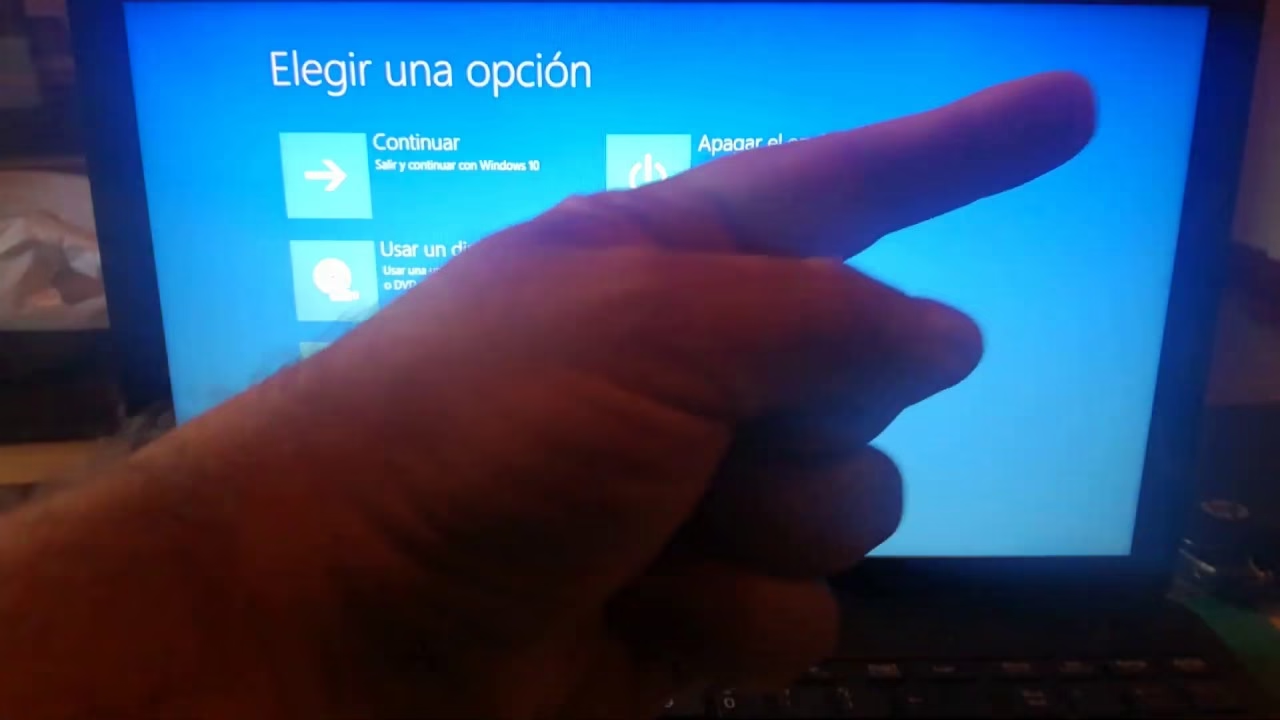
- Espera la Señal de Recuperación: Sigue manteniendo presionada la tecla '0'. Después de unos segundos, el portátil comenzará a emitir un pitido de forma intermitente, y en la pantalla aparecerán las opciones de recuperación del sistema. Una vez que veas estas opciones o escuches los pitidos, puedes soltar la tecla '0'.
- Selecciona el Asistente de Recuperación de Toshiba: Dentro de las opciones de recuperación del sistema, busca y elige la opción que dice "Toshiba Recovery Wizard" (Asistente de Recuperación de Toshiba). Usa las teclas de flecha para navegar y la tecla Enter para seleccionar.
- Inicia la Recuperación del Software por Defecto: Dentro del Asistente de Recuperación, verás varias opciones. Selecciona "Recuperación del software por defecto de fábrica" o "Recovery of Factory Default Software". Esta es la opción que restaurará tu sistema a su estado original. Haz clic en "Siguiente".
- Confirma el Restablecimiento: El sistema te pedirá una confirmación final. Lee atentamente las advertencias, que te informarán sobre la eliminación de todos los datos. Si has realizado tu copia de seguridad, no hay nada que temer. Haz clic en "Siguiente" o "Sí" para proceder.
- Espera a que el Proceso Finalice: El portátil comenzará ahora el proceso de restablecimiento. Esto puede llevar un tiempo considerable. No apagues el portátil ni lo desconectes de la corriente durante este período. Una vez completado, el portátil se reiniciará y se iniciará con la configuración original de fábrica, como si lo acabaras de comprar.
Este método es el más común y recomendado para la mayoría de los usuarios de Toshiba, ya que utiliza los recursos preinstalados en el propio equipo.
Restablecimiento sin Contraseña o con Partición de Recuperación Dañada
A veces, la vida nos lanza desafíos inesperados. ¿Qué pasa si has olvidado la contraseña de tu portátil Toshiba, o si la partición de recuperación se ha dañado o eliminado? No te preocupes, hay soluciones. Los métodos a continuación abordan estas situaciones específicas, asegurando que puedas recuperar el control de tu dispositivo.
Usando la Partición de Recuperación (Incluso sin Contraseña)
Si has olvidado tu contraseña de inicio de sesión, el método de la tecla '0' sigue siendo tu mejor aliado, ya que no requiere que inicies sesión en Windows. El proceso es idéntico al método estándar, pero vale la pena reiterarlo en este contexto para enfatizar su utilidad en situaciones de acceso bloqueado.
- Enciende tu PC: Asegúrate de que el portátil esté completamente apagado.
- Mantén Presionada la Tecla '0' al Encender: Presiona y mantén presionada la tecla 0 (cero) y luego enciende tu portátil. Suelta la tecla '0' aproximadamente un segundo después de que el ordenador se encienda y empiecen a aparecer las primeras indicaciones en pantalla o escuches los pitidos.
- Navega a las Opciones de Recuperación: El sistema te dirigirá a un menú de opciones. Aquí, selecciona "Solucionar problemas" (Troubleshoot) > "Utilidad de Mantenimiento de TOSHIBA" (TOSHIBA Maintenance Utility) > "Asistente de Recuperación de TOSHIBA" (TOSHIBA Recovery Wizard).
- Selecciona la Recuperación de Fábrica: Una vez dentro del Asistente de Recuperación de Toshiba, elige la opción "Recuperación del software por defecto de fábrica" (Recovery of Factory Default Software). Sigue las instrucciones en pantalla para completar el proceso. El sistema no te pedirá ninguna contraseña para proceder con la restauración.
Este método es invaluable cuando no puedes acceder al sistema operativo debido a una contraseña olvidada o un bloqueo del sistema.
Restablecer con un Disco de Recuperación
Si tu portátil Toshiba no tiene una partición de recuperación (algo más común en modelos muy antiguos o si ha sido eliminada/corrupta), o si el método de la tecla '0' simplemente no funciona, tu siguiente opción es utilizar un disco de recuperación. Este disco, que puede ser un USB, CD o DVD, contiene los archivos del sistema operativo y los controladores necesarios para reinstalar el software de fábrica. Si no tienes uno, es posible que puedas solicitarlo a Toshiba (o a un distribuidor autorizado) o crearlo en otro equipo si tienes acceso a los archivos de recuperación.
Cómo crear o conseguir un Disco de Recuperación:
- Solicitar a Toshiba: Visita el sitio web de soporte de Toshiba o contacta con su servicio al cliente. Es posible que puedan proporcionarte un medio de recuperación para tu modelo específico, aunque podría tener un costo.
- Crear en otro PC: Algunos portátiles Toshiba (o versiones de Windows) permiten crear un disco de recuperación desde la configuración del sistema. Necesitarás una unidad USB vacía (mínimo 8GB, a veces más) o DVDs grabables. Busca "Crear una unidad de recuperación" en el panel de control de Windows en un PC compatible.
Una vez que tengas tu disco de recuperación, sigue estos pasos:
- Inserta el Disco de Recuperación: Con el portátil apagado, inserta el USB o el DVD de recuperación en el puerto correspondiente.
- Accede al Menú de Arranque (Boot Menu): Enciende tu portátil. Inmediatamente después de ver la pantalla inicial de TOSHIBA (el logo), presiona repetidamente la tecla F12. Esto debería abrir el menú de selección de arranque. El momento es clave, así que si lo pierdes, apaga y vuelve a intentarlo.
- Selecciona el Dispositivo de Arranque: Dentro del menú de arranque, utiliza las teclas de flecha para seleccionar la opción que corresponda a tu medio de recuperación (por ejemplo, "USB Flash Disk", "DVD/CD Drive" o el nombre de tu unidad USB). Una vez seleccionado, presiona Enter.
- Confirma la Recuperación: Es posible que aparezca una pantalla de advertencia indicando que todos los datos serán borrados. Haz clic en "Sí" para continuar con la recuperación del sistema.
- Inicia el Asistente de Recuperación de Toshiba: Cuando se abra el Asistente de Recuperación de Toshiba, selecciona "Recuperación del software por defecto de fábrica" (Recovery of Factory Default Software) y luego haz clic en "Siguiente".
- Elige el Estado de Fábrica: En la siguiente pantalla, selecciona la opción "Recuperar al estado de fábrica" (Recover to out-of-box state) y haz clic en "Siguiente" nuevamente. Esto asegura que se reinstale la imagen original del sistema.
- Sigue las Instrucciones en Pantalla: A partir de este punto, el asistente te guiará a través de los pasos finales, que pueden incluir la selección de idioma, región y la aceptación de términos. El proceso de restauración comenzará y se completará automáticamente. Ten paciencia y no interrumpas el proceso.
Al finalizar, tu portátil Toshiba se reiniciará con una instalación limpia de Windows y el software preinstalado, listo para que lo configures como si fuera nuevo.
Restablecer un Portátil Toshiba con Windows Vista
Si tu portátil Toshiba aún ejecuta el venerable Windows Vista, el proceso de restablecimiento de fábrica es, afortunadamente, bastante similar al método estándar descrito anteriormente, utilizando la partición de recuperación oculta. Toshiba mantuvo la coherencia en su método de acceso a la recuperación a lo largo de varias versiones de Windows, lo que simplifica el proceso para los usuarios de Vista.

Para restablecer tu portátil Toshiba con Windows Vista a la configuración de fábrica, el procedimiento es el siguiente:
- Apaga Completamente el Portátil: Asegúrate de que el equipo esté completamente apagado, no solo en modo de suspensión.
- Mantén Presionada la Tecla '0' y Enciende: Con el portátil apagado, mantén presionada la tecla 0 (cero) en tu teclado. Mientras la mantienes presionada, presiona el botón de encendido para iniciar el portátil.
- Suelta la Tecla '0' al Ver el Menú: Continúa manteniendo presionada la tecla '0' hasta que veas el menú de recuperación o escuches una serie de pitidos. En ese momento, puedes soltar la tecla.
- Sigue las Instrucciones del Asistente: Una vez en el menú de recuperación, selecciona la opción para iniciar el Asistente de Recuperación de Toshiba y procede con la "Recuperación del software por defecto de fábrica" como se detalló en el método estándar. El asistente te guiará a través de los pasos para restaurar Windows Vista a su estado original de fábrica.
Aunque Windows Vista es un sistema operativo antiguo, el método de recuperación de Toshiba sigue siendo robusto y accesible para estos modelos.
Tabla Comparativa de Métodos de Restablecimiento
Para ayudarte a elegir el método más adecuado para tu situación, aquí tienes una tabla comparativa de los principales enfoques para restablecer tu portátil Toshiba:
| Característica | Método de la Tecla '0' (Partición de Recuperación) | Método del Disco de Recuperación |
|---|---|---|
| Requisito Principal | Partición de recuperación intacta en el disco duro. | Disco de recuperación externo (USB/CD/DVD). |
| Acceso sin Contraseña | Sí, no requiere iniciar sesión en Windows. | Sí, arranca directamente desde el medio externo. |
| Facilidad de Uso | Muy fácil, no requiere medios externos. | Requiere creación o adquisición del disco; acceso al menú de arranque (F12). |
| Situaciones Ideales | Problemas de software, virus, lentitud, venta, contraseña olvidada. | Partición de recuperación dañada/eliminada, método '0' no funciona, venta. |
| Tiempo Requerido | Generalmente más rápido, ya que los archivos están en el disco duro. | Puede ser un poco más lento debido a la lectura del medio externo. |
| Disponibilidad | Común en la mayoría de los portátiles Toshiba modernos y antiguos. | Depende de si el usuario creó uno o si está disponible para su compra/descarga. |
| Precauciones | Copia de seguridad de datos, conexión a la corriente. | Copia de seguridad de datos, conexión a la corriente. |
Preguntas Frecuentes sobre el Restablecimiento de Fábrica de Toshiba
Es natural tener dudas antes de realizar un proceso tan importante como un restablecimiento de fábrica. Aquí respondemos a algunas de las preguntas más comunes para que te sientas completamente seguro al proceder:
¿Qué datos se eliminan exactamente durante un restablecimiento de fábrica?
Durante un restablecimiento de fábrica, se eliminan todos los datos y programas que no vinieron preinstalados con el portátil. Esto incluye:
- Todos tus documentos personales (fotos, videos, música, archivos de texto, hojas de cálculo, etc.).
- Todas las aplicaciones y programas que hayas instalado después de la compra (navegadores web, suites de oficina, juegos, software de edición, etc.).
- Tus configuraciones personalizadas del sistema operativo y de las aplicaciones.
- Contraseñas guardadas, historial de navegación y cookies.
El sistema operativo (Windows) se reinstala a su versión original de fábrica, junto con el software y los controladores que Toshiba incluyó de serie. Es como si el portátil volviera a su estado inicial, listo para ser configurado por primera vez.
¿Necesito una contraseña para restablecer mi portátil Toshiba de fábrica?
No, generalmente no necesitas la contraseña de tu cuenta de usuario de Windows para iniciar un restablecimiento de fábrica utilizando los métodos descritos (tecla '0' o disco de recuperación). Estos métodos acceden a una partición o a un medio de arranque independiente del sistema operativo principal, lo que te permite restaurar el equipo incluso si has olvidado tu contraseña o el sistema está bloqueado.
¿Cuánto tiempo tarda el proceso de restablecimiento de fábrica?
La duración del restablecimiento puede variar considerablemente. Depende de varios factores:
- Modelo del Portátil: Los modelos más antiguos o con hardware menos potente pueden tardar más.
- Tipo de Almacenamiento: Los portátiles con unidades de estado sólido (SSD) completarán el proceso mucho más rápido que aquellos con discos duros tradicionales (HDD).
- Versión del Sistema Operativo: Algunas versiones de Windows pueden ser más rápidas de restaurar que otras.
- Cantidad de Software Preinstalado: Si Toshiba preinstaló mucho software, la restauración podría llevar más tiempo.
En general, el proceso puede durar desde 30 minutos hasta varias horas (2-4 horas no es inusual). Es fundamental no interrumpir el proceso una vez que ha comenzado. Asegúrate de tener el portátil conectado a la corriente eléctrica durante toda la operación.
¿Qué debo hacer después de que el restablecimiento de fábrica se haya completado?
Una vez que tu portátil se haya reiniciado después del restablecimiento, estará en un estado "como nuevo". Deberás realizar los siguientes pasos:
- Configuración Inicial de Windows: Se te pedirá que configures el idioma, la región, la zona horaria, crees una nueva cuenta de usuario y te conectes a una red Wi-Fi.
- Instalar Actualizaciones de Windows: Es crucial que inmediatamente después de la configuración inicial, busques y apliques todas las actualizaciones de Windows disponibles. Esto garantizará que tu sistema esté seguro y tenga las últimas características.
- Instalar Controladores Faltantes: Aunque el restablecimiento reinstala los controladores básicos, algunos podrían estar desactualizados o faltar. Visita el sitio web de soporte de Toshiba para tu modelo específico y descarga los controladores más recientes para la tarjeta gráfica, audio, red, etc.
- Reinstalar tus Programas Esenciales: Vuelve a instalar las aplicaciones que utilizas regularmente (navegador web, suite de oficina, etc.).
- Restaurar tus Datos Personales: Copia tus archivos personales (fotos, documentos) desde tu copia de seguridad a tu portátil.
- Configurar la Seguridad: Instala un buen software antivirus y asegúrate de que tu firewall esté activo.
Siguiendo estos pasos, tu portátil Toshiba estará completamente operativo, seguro y funcionando de manera óptima.
Restablecer de fábrica tu portátil Toshiba es una habilidad valiosa que te permite solucionar una multitud de problemas de software y preparar tu dispositivo para su próxima etapa. Ya sea que lo hagas para mejorar el rendimiento, eliminar amenazas o proteger tu privacidad, los métodos detallados en este artículo te guiarán paso a paso. Recuerda siempre la importancia de la copia de seguridad y la paciencia durante el proceso. ¡Tu Toshiba está listo para una nueva vida!
Si quieres conocer otros artículos parecidos a Renueva tu Toshiba: Guía Completa de Restablecimiento puedes visitar la categoría Gastronomía.