
20/01/2026
En la era digital actual, WhatsApp se ha consolidado como la herramienta de comunicación por excelencia, conectándonos instantáneamente con familiares, amigos y colegas. Su versatilidad y rapidez la hacen indispensable en nuestro día a día. Sin embargo, ¿qué sucede cuando cambias de iPhone, realizas un restablecimiento de fábrica o, peor aún, eliminas accidentalmente conversaciones importantes? La pérdida de esos valiosos chats puede ser una verdadera preocupación. Afortunadamente, WhatsApp ofrece un sistema robusto de copias de seguridad que te permite restaurar tu historial de conversaciones de manera sencilla y efectiva en tu iPhone. Este artículo te guiará paso a paso a través del proceso de cómo asegurar y recuperar tus mensajes de WhatsApp, garantizando que tus recuerdos y datos importantes permanezcan siempre accesibles.
- La Importancia Vital de las Copias de Seguridad de WhatsApp en iPhone
- Preparación Esencial: Cómo Verificar y Crear tu Copia de Seguridad en iCloud
- Guía Paso a Paso: Restaurando tu Historial de Chats en un Nuevo o Reinstalado iPhone
- Recuperando Mensajes Eliminados: El Enfoque Basado en la Copia de Seguridad
- Aspectos Cruciales a Considerar para una Restauración Exitosa
- ¿Qué Hay de Nuevo? El Futuro de la Recuperación de Mensajes en WhatsApp (2025)
- Preguntas Frecuentes (FAQ)
- Conclusión
La Importancia Vital de las Copias de Seguridad de WhatsApp en iPhone
Las copias de seguridad no son solo un complemento; son el pilar fundamental para proteger tu historial de chats de WhatsApp. Imagina perder años de conversaciones, fotos y videos compartidos. Es una situación que nadie desea. Las copias de seguridad sirven precisamente para almacenar todas tus conversaciones y archivos multimedia, permitiéndote acceder a ellos en cualquier momento, incluso después de cambiar de dispositivo o de un formateo. Para los usuarios de iPhone, esta funcionalidad se integra perfectamente con iCloud, el servicio de almacenamiento en la nube de Apple. Esto significa que tus datos de WhatsApp se guardan de forma segura en tu cuenta de iCloud, listos para ser recuperados cuando los necesites. Sin una copia de seguridad reciente, la recuperación de mensajes eliminados o de un historial completo se vuelve prácticamente imposible, subrayando la necesidad de mantener esta función activa y actualizada.
Preparación Esencial: Cómo Verificar y Crear tu Copia de Seguridad en iCloud
Antes de intentar restaurar tu historial de chats en un nuevo iPhone o después de una reinstalación, el paso más crítico es asegurarse de que existe una copia de seguridad reciente y completa en iCloud. Si estás migrando desde un iPhone antiguo, este proceso debe realizarse en ese dispositivo. Aquí te explicamos cómo verificar o iniciar una copia de seguridad manual:
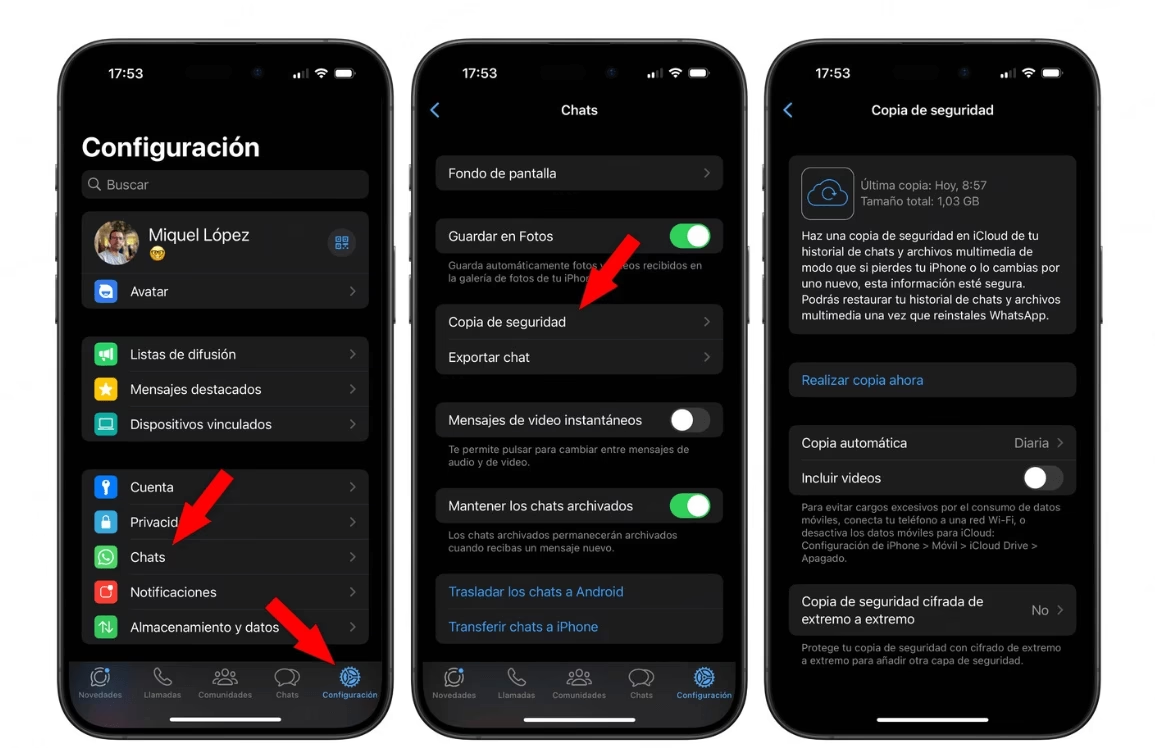
Para configurar o verificar tu copia de seguridad en WhatsApp (en tu iPhone actual):
- Abre WhatsApp en tu iPhone.
- Ve a la pestaña de 'Configuración' (generalmente un icono de engranaje en la esquina inferior derecha).
- Toca en 'Chats'.
- Selecciona 'Copia de seguridad de chats' (o 'Respaldo de chats').
- Aquí podrás ver la fecha y hora de tu última copia de seguridad. Si es antigua o no existe, toca en 'Realizar copia de seguridad ahora'.
Es fundamental que tu iPhone esté conectado a una red Wi-Fi estable y que tengas suficiente espacio disponible en tu cuenta de iCloud para que la copia de seguridad se complete con éxito. Asegúrate también de que WhatsApp tiene permiso para acceder a iCloud desde la configuración de tu iPhone (Ajustes de iOS > tu nombre > iCloud > Mostrar todo > WhatsApp).
Guía Paso a Paso: Restaurando tu Historial de Chats en un Nuevo o Reinstalado iPhone
Una vez que has confirmado que tienes una copia de seguridad reciente en iCloud, el proceso de restauración es sorprendentemente sencillo. Este procedimiento es idéntico tanto si estás configurando WhatsApp en un iPhone completamente nuevo como si lo estás reinstalando después de haberlo desinstalado para recuperar mensajes eliminados.
Pasos para restaurar tu copia de seguridad de WhatsApp en iPhone:
- Descarga e Instala WhatsApp: Si aún no lo tienes, descarga la aplicación WhatsApp desde la App Store en tu nuevo (o restaurado) iPhone.
- Verifica tu Número de Teléfono: Abre WhatsApp y sigue las instrucciones para verificar tu número de teléfono. Es crucial que uses el mismo número de teléfono que utilizaste para crear la copia de seguridad.
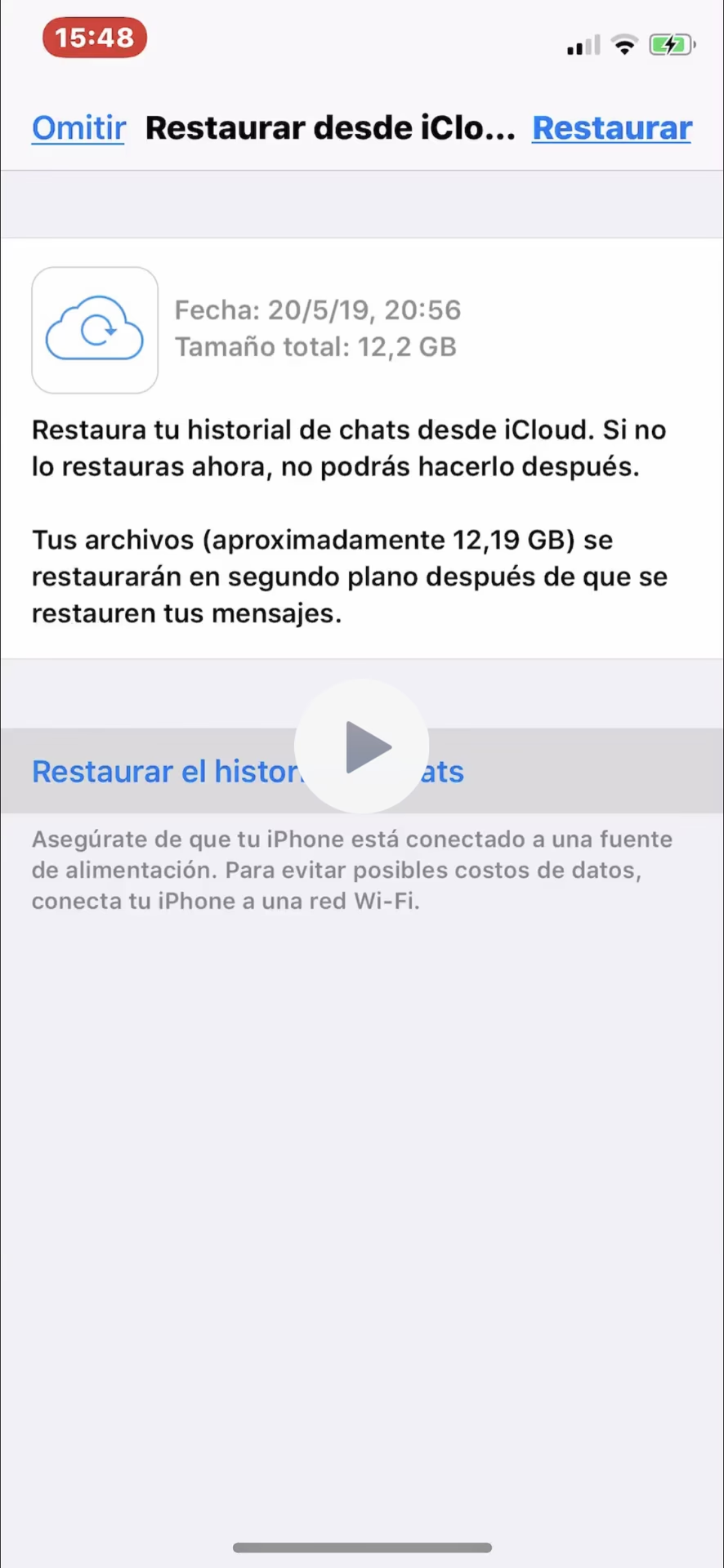
- Detección de Copia de Seguridad: Una vez verificado tu número, WhatsApp buscará automáticamente una copia de seguridad en iCloud asociada a tu cuenta. Si la encuentra, te ofrecerá la opción de restaurarla.
- Inicia la Restauración: Toca 'Restaurar historial de chat' o 'Restaurar chats' y espera a que el proceso se complete. El tiempo que esto tome dependerá del tamaño de tu copia de seguridad y de la velocidad de tu conexión a internet. Es posible que veas un porcentaje de progreso.
- Configura tu Cuenta: Una vez que los mensajes se hayan restaurado, WhatsApp te pedirá que configures tu nombre de usuario y tu foto de perfil.
- Acceso a tus Chats: ¡Listo! Una vez completados estos pasos, podrás acceder a todos tus mensajes y archivos multimedia anteriores. Los archivos multimedia como fotos y videos pueden tardar un poco más en descargarse en segundo plano, pero los mensajes de texto estarán disponibles de inmediato.
Recuerda: Si accidentalmente omites el paso de restauración de la copia de seguridad al configurar WhatsApp, no podrás restaurar una copia de seguridad anterior una vez que la aplicación esté en uso. Tendrías que desinstalar y reinstalar WhatsApp para tener otra oportunidad de restaurar.
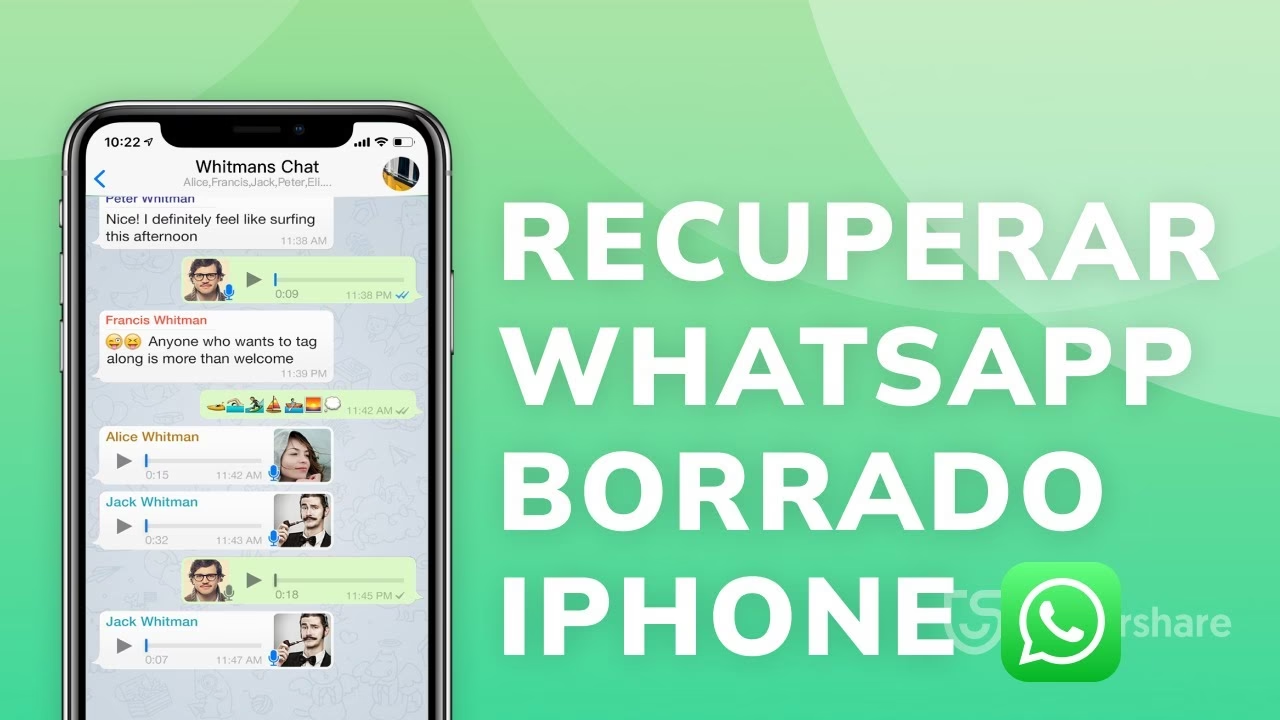
Recuperando Mensajes Eliminados: El Enfoque Basado en la Copia de Seguridad
A diferencia de otras aplicaciones de mensajería o sistemas operativos que cuentan con una 'papelera de reciclaje', WhatsApp no tiene una función directa para recuperar mensajes eliminados individualmente. Si borras un chat o un mensaje, este desaparece de tu vista. Sin embargo, la única manera de recuperar mensajes que has eliminado (siempre y cuando se hayan eliminado después de tu última copia de seguridad pero antes de que quieras recuperarlos) es recurriendo a una copia de seguridad anterior.
El proceso es el siguiente:
- Identifica el Momento de la Copia de Seguridad: Determina cuándo fue la última copia de seguridad que contiene los mensajes que deseas recuperar. Por ejemplo, si eliminaste un mensaje hoy, pero tu última copia de seguridad fue ayer, podrás recuperarlo. Si tu última copia de seguridad fue antes de que existiera el mensaje, no podrás recuperarlo.
- Desinstala WhatsApp: Desde la pantalla de inicio de tu iPhone, mantén presionado el icono de WhatsApp hasta que aparezca el menú contextual, luego toca 'Eliminar app' y confirma la desinstalación.
- Reinstala WhatsApp: Vuelve a descargar WhatsApp desde la App Store.
- Verifica y Restaura: Sigue los pasos de configuración inicial, verificando tu número de teléfono. Cuando se te ofrezca la opción de restaurar la copia de seguridad de iCloud, acéptala.
Es crucial entender que este método solo recuperará los datos que estaban presentes en el momento en que se realizó la copia de seguridad. Cualquier mensaje recibido o enviado después de esa copia de seguridad y antes de la reinstalación se perderá. Por esta razón, la frecuencia de tus copias de seguridad es un factor determinante en la efectividad de la recuperación de mensajes eliminados.
Aspectos Cruciales a Considerar para una Restauración Exitosa
Para asegurar un proceso de restauración sin contratiempos, es vital tener en cuenta varios factores importantes. Ignorar estos puntos podría llevar a la pérdida de datos o a una experiencia frustrante.
| Requisito Clave | Descripción y Consideraciones |
|---|---|
| Espacio de Almacenamiento | Asegúrate de tener suficiente espacio disponible tanto en tu iPhone como en tu cuenta de iCloud para la copia de seguridad. Una copia de seguridad grande requerirá más espacio. Puedes verificar el espacio de iCloud en Ajustes de iOS > tu nombre > iCloud. |
| Misma Cuenta de iCloud | Debes estar conectado a la misma cuenta de iCloud que utilizaste para crear la copia de seguridad original. Si cambias de Apple ID, la copia de seguridad no será detectable. |
| Mismo Número de Teléfono | La restauración está vinculada al número de teléfono. Debes verificar WhatsApp con el mismo número que usaste al crear la copia de seguridad. |
| Conexión a Internet Estable | Una conexión Wi-Fi fuerte y estable es crucial. Las copias de seguridad y restauraciones pueden ser grandes y una conexión deficiente puede causar interrupciones o fallos. |
| Tiempo Límite de Restauración | Una vez que has configurado WhatsApp y comenzado a usarlo (es decir, has omitido la opción de restaurar o has decidido no hacerlo), no podrás restaurar una copia de seguridad anterior sin desinstalar y reinstalar la aplicación nuevamente. |
Tomar precauciones y verificar estos puntos antes de iniciar el proceso de restauración te ahorrará tiempo y posibles dolores de cabeza.
¿Qué Hay de Nuevo? El Futuro de la Recuperación de Mensajes en WhatsApp (2025)
WhatsApp continúa evolucionando, y con ello, las maneras en que los usuarios podrán gestionar y recuperar su historial de chats. Aunque las copias de seguridad en iCloud son el método estándar actual, la aplicación está explorando nuevas funcionalidades que podrían cambiar el panorama en el futuro cercano, específicamente para el año 2025.
Una de las funciones más esperadas es la capacidad de recuperar conversaciones eliminadas solicitando al contacto una copia del historial compartido. Esta característica representa un cambio significativo, ya que no dependería únicamente de una copia de seguridad personal. Se espera que funcione mediante un código de verificación y un sistema de cifrado de extremo a extremo, garantizando la privacidad y la seguridad de los datos. Esto añadiría una capa adicional de seguridad y flexibilidad para los usuarios que hayan perdido mensajes importantes y no cuenten con una copia de seguridad reciente.
Si bien esta función aún está en fase de desarrollo y prueba (posiblemente en versiones beta), demuestra el compromiso de WhatsApp por ofrecer soluciones más completas y diversas para la gestión de datos, brindando a los usuarios más opciones para salvaguardar sus comunicaciones más valiosas.
Preguntas Frecuentes (FAQ)
- ¿WhatsApp tiene una 'papelera de reciclaje' para mensajes eliminados?
- No, WhatsApp no cuenta con una papelera de reciclaje como la que podrías encontrar en un sistema operativo de computadora. Una vez que eliminas un mensaje o chat, desaparece de tu vista. La única forma de 'recuperarlo' es a través de una copia de seguridad que contenga ese mensaje antes de su eliminación, lo que implica desinstalar y reinstalar la aplicación.
- ¿Puedo recuperar mensajes de WhatsApp eliminados hace mucho tiempo?
- Depende. Solo podrás recuperar mensajes que estaban presentes en la última copia de seguridad que logres restaurar. Si eliminaste un mensaje y tu última copia de seguridad fue posterior a esa eliminación, o si no tienes una copia de seguridad que lo contenga, no será posible recuperarlo por los medios estándar de WhatsApp.
- ¿Qué pasa si no tengo una copia de seguridad en iCloud?
- Si no tienes una copia de seguridad de WhatsApp en iCloud, lamentablemente no podrás restaurar tu historial de chats. La copia de seguridad es el único método oficial para recuperar conversaciones en iPhone. Es por eso que se recomienda encarecidamente configurar copias de seguridad automáticas y frecuentes.
- ¿Necesito la misma cuenta de iCloud para restaurar mi historial de chats?
- Sí, absolutamente. La copia de seguridad de WhatsApp en iPhone está intrínsecamente ligada a tu cuenta de iCloud. Para que WhatsApp detecte y te ofrezca restaurar una copia de seguridad, debes haber iniciado sesión en tu iPhone con la misma Apple ID que utilizaste cuando se creó esa copia de seguridad.
- ¿La restauración de chats ocupa mucho espacio en mi iPhone?
- Sí, el tamaño de tu historial de chats puede ser considerable, especialmente si incluye muchos archivos multimedia (fotos, videos, audios). Al restaurar, estos datos se descargarán nuevamente a tu dispositivo. Asegúrate de tener suficiente espacio de almacenamiento disponible en tu iPhone para acomodar el tamaño total de la copia de seguridad.
Conclusión
La posibilidad de restaurar el historial de chats de WhatsApp en tu iPhone es una característica vital que ofrece tranquilidad a millones de usuarios. Aunque el proceso puede parecer intimidante al principio, es en realidad un procedimiento directo que, cuando se realiza correctamente, asegura que tus conversaciones más preciadas y tus archivos multimedia permanezcan siempre contigo. La clave reside en la prevención: configurar y mantener copias de seguridad automáticas y frecuentes en iCloud. Al comprender cómo funcionan estas copias de seguridad y seguir los pasos adecuados para la restauración, estarás preparado para cualquier eventualidad, garantizando que tu vida digital en WhatsApp nunca se vea interrumpida. Invierte unos minutos en asegurar tus copias de seguridad hoy; es la mejor póliza de seguro para tu historial de chats.
Si quieres conocer otros artículos parecidos a Recupera tu Historial de Chats de WhatsApp en iPhone puedes visitar la categoría Gastronomía.