
09/08/2024
En la era digital actual, nuestros teléfonos móviles son mucho más que simples dispositivos de comunicación; son repositorios de recuerdos, información vital y conversaciones insustituibles. Perder mensajes de texto, ya sea por un borrado accidental, una actualización fallida o un problema con el dispositivo, puede generar una gran frustración y ansiedad. La pregunta que surge de inmediato es: ¿Es posible recuperar esos mensajes eliminados? Y, más específicamente, ¿se pueden recuperar mensajes de texto sin una copia de seguridad previa?
La buena noticia es que, en muchos casos, la respuesta es sí. Aunque la situación parezca desalentadora, existen diversas estrategias y herramientas que pueden ayudarte a recuperar esas conversaciones valiosas. Desde funciones ocultas en tu propio teléfono hasta soluciones de software avanzadas, esta guía exhaustiva te llevará paso a paso a través de las opciones más efectivas para recuperar tus mensajes de texto, incluso cuando crees que todo está perdido. Exploraremos desde las soluciones más sencillas hasta las más complejas, brindándote el conocimiento necesario para enfrentar este problema común y, lo que es más importante, para prevenirlo en el futuro.
- ¿Es Posible Recuperar Mensajes sin Copia de Seguridad? La Realidad
- Recuperación de Mensajes Eliminados Permanentemente (Con Respaldo)
- Software de Recuperación de Datos de Terceros: La Última Esperanza
- Recuperar Mensajes del Remitente/Destinatario
- Tabla Comparativa de Métodos de Recuperación de Mensajes
- Cómo Prevenir la Pérdida Permanente de Mensajes
- Preguntas Frecuentes sobre la Recuperación de Mensajes
- ¿Cuánto tiempo permanecen los mensajes eliminados en la papelera de reciclaje?
- ¿Necesito rootear mi teléfono Android para usar software de recuperación?
- ¿Qué debo hacer inmediatamente después de eliminar un mensaje por error?
- ¿Puedo recuperar mensajes de texto de un teléfono dañado o roto?
- ¿Las aplicaciones de mensajería como WhatsApp tienen su propia recuperación de mensajes?
¿Es Posible Recuperar Mensajes sin Copia de Seguridad? La Realidad
La idea de recuperar mensajes sin una copia de seguridad puede parecer contradictoria, pero es una posibilidad real en ciertos escenarios. Cuando un mensaje de texto se 'elimina' de tu teléfono, a menudo no desaparece de inmediato. En muchos sistemas operativos, el mensaje simplemente se marca como 'espacio disponible' y se oculta, esperando ser sobrescrito por nuevos datos. Esto significa que, si actúas con rapidez y utilizas las herramientas adecuadas, es posible acceder a esos datos 'ocultos' antes de que sean permanentemente irrecuperables. Las principales vías para lograr esto sin una copia de seguridad tradicional son la papelera de reciclaje integrada en algunas aplicaciones de mensajería y el uso de software de recuperación de terceros.
Recuperar Mensajes Eliminados en Android (Papelera de Reciclaje y Más)
Para usuarios de Android, la posibilidad de recuperar mensajes eliminados varía significativamente según el fabricante y la aplicación de mensajería que utilices. Algunos fabricantes han incorporado funciones similares a una papelera de reciclaje que ofrecen una ventana de oportunidad para rescatar mensajes.
Para Usuarios de Samsung Messages
Si tu teléfono Samsung utiliza la aplicación de mensajería predeterminada de Samsung, estás de suerte. Samsung ha integrado una función de papelera de reciclaje que guarda los mensajes eliminados por un período limitado.
- Abre la aplicación de Mensajes de Samsung.
- Toca los tres puntos verticales en la esquina superior derecha de la pantalla para abrir el menú.
- Selecciona la opción Papelera de reciclaje (o Papelera ).
- Aquí verás los mensajes que has eliminado en los últimos 30 días.
- Busca los mensajes que deseas recuperar y selecciónalos.
- Toca Restaurar o Restaurar todo para devolverlos a tu bandeja de entrada principal.
Es crucial actuar dentro de ese plazo de 30 días, ya que, pasado este tiempo, los mensajes se eliminan permanentemente de la papelera.
Para Usuarios de Google Messages y Otros Androids
Si utilizas Google Messages como tu aplicación de mensajería principal o si tu teléfono Android no tiene una papelera de reciclaje integrada en la aplicación de mensajería, la recuperación directa sin una copia de seguridad se vuelve más compleja. En estos casos, la recuperación a menudo dependerá de una copia de seguridad previa o del uso de herramientas de terceros, que abordaremos más adelante. Google Messages, por sí misma, no tiene una papelera de reciclaje accesible directamente para mensajes eliminados de forma individual.
Recuperar Mensajes Eliminados en iPhone (Recientemente Eliminados)
Apple ha simplificado el proceso de recuperación de mensajes eliminados en iOS, haciéndolo más intuitivo que en muchos dispositivos Android. Los iPhones también cuentan con una especie de papelera de reciclaje para mensajes.
- Abre la aplicación Mensajes en tu iPhone.
- En la esquina superior izquierda, toca Editar .
- Selecciona Mostrar Eliminados Recientemente .
- Aquí encontrarás las conversaciones que has eliminado en los últimos 30 días.
- Elige las conversaciones cuyos mensajes deseas restaurar.
- Toca Recuperar y luego Recuperar Mensajes para confirmar.
Al igual que con Samsung, esta función te da una ventana de 30 días para recuperar tus mensajes antes de que sean eliminados de forma permanente.
Recuperación de Mensajes Eliminados Permanentemente (Con Respaldo)
Cuando los mensajes han sido eliminados de la papelera de reciclaje o han pasado más de 30 días, se consideran permanentemente eliminados . En este punto, la recuperación sin una copia de seguridad se vuelve extremadamente difícil o imposible para el usuario promedio, y las copias de seguridad se convierten en tu mejor opción. Si tenías una opción de copia de seguridad automática habilitada o realizaste una copia de seguridad manual antes de eliminar los mensajes, podrás restaurarlos.
Recuperar Mensajes Usando Copias de Seguridad de Google
Si tienes una cuenta de Google, es posible que tus mensajes se hayan respaldado automáticamente. Es crucial verificar la fecha de tu última copia de seguridad para asegurarte de que incluya los mensajes que deseas recuperar. Si la fecha de la copia de seguridad es anterior a la eliminación de los mensajes, estos deberían estar incluidos.
Verificar tu Última Copia de Seguridad de Google
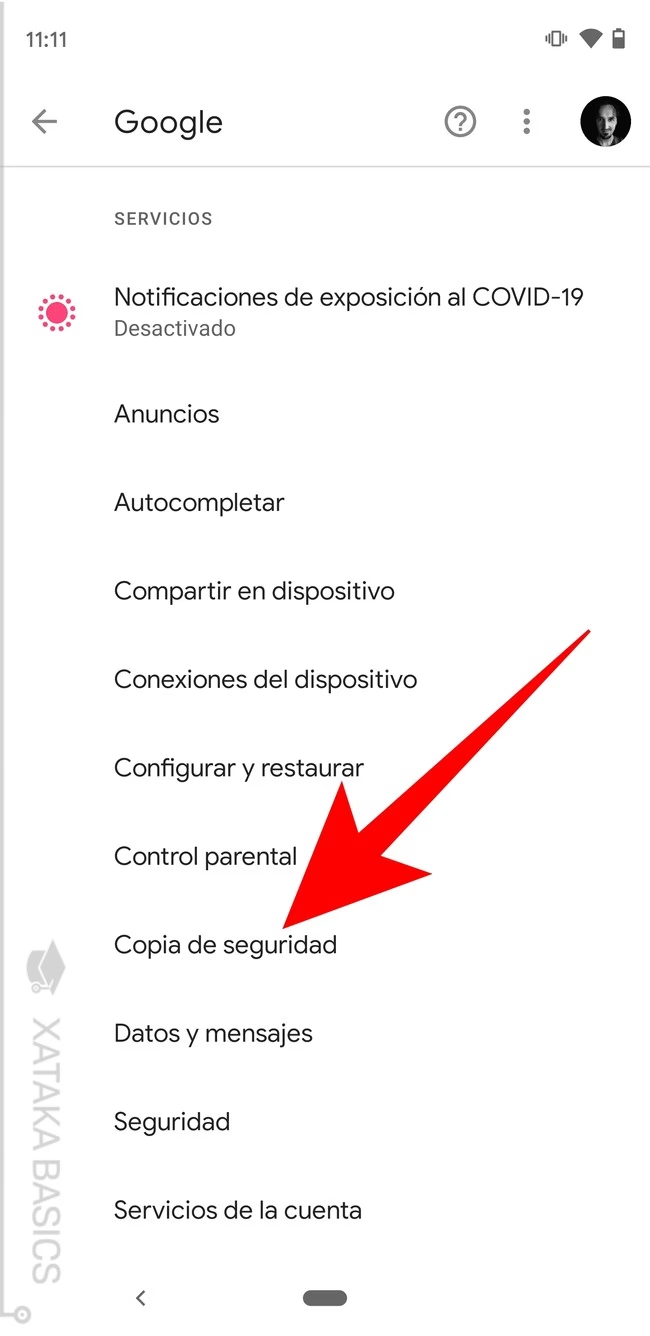
- Abre la aplicación Ajustes en tu teléfono Android.
- Ve a Google > Gestionar Copia de Seguridad (o Copia de seguridad ).
- Verifica la fecha debajo de Copia de seguridad por Google One . Si esta fecha es anterior a cuando eliminaste los mensajes, es probable que estén en esa copia de seguridad.
Restaurar Datos de una Copia de Seguridad de Google (Requiere Restablecimiento de Fábrica)
Este método es efectivo, pero tiene una desventaja importante: generalmente requiere un restablecimiento de fábrica, lo que borrará todos los datos actuales de tu teléfono. Asegúrate de tener una copia de seguridad reciente de todo lo demás que desees conservar antes de proceder.
- Abre la aplicación Ajustes .
- Busca Sistema o Sistema y Actualizaciones .
- Selecciona Restablecer o Opciones de restablecimiento > Restablecer datos de fábrica o Borrar todos los datos .
- Ingresa tu PIN, patrón o contraseña si se te solicita.
- Confirma seleccionando Restablecer teléfono o Borrar todo .
- Tu dispositivo se restablecerá y reiniciará.
- En la pantalla de bienvenida, elige Vamos > Copiar tus datos (es posible que primero debas conectarte a Wi-Fi).
- Selecciona Copia de seguridad desde la nube e inicia sesión en tu Cuenta de Google.
- Selecciona los elementos que deseas restaurar (asegúrate de seleccionar Mensajes SMS y MMS ), luego toca Restaurar para iniciar el proceso de recuperación de datos.
- Sigue las instrucciones en pantalla hasta que se complete el proceso.
Recuperar Mensajes Usando Samsung Cloud
A diferencia de la copia de seguridad de Google, la recuperación de mensajes a través de Samsung Cloud a menudo no requiere un restablecimiento de fábrica, lo que la convierte en una opción más conveniente para los usuarios de Samsung. Sin embargo, sigue siendo necesario verificar si tienes una copia de seguridad anterior que contenga los mensajes eliminados.
- Ve a Ajustes > Cuentas y respaldo .
- Debajo de Samsung Cloud , toca Restaurar datos .
- Elige tu dispositivo (si tienes varios).
- Toca Mensajes > Restaurar .
- Espera a que el proceso se complete y luego toca Listo .
Software de Recuperación de Datos de Terceros: La Última Esperanza
Cuando los métodos anteriores fallan o si no tienes una copia de seguridad reciente, el software de recuperación de datos de terceros puede ser tu última y mejor esperanza. Estas herramientas funcionan escaneando el almacenamiento interno de tu dispositivo en busca de estructuras de archivos dañadas u ocultas. Como mencionamos, los mensajes eliminados no se borran de inmediato, sino que se marcan como espacio disponible. Permanecen ocultos hasta que nuevos datos los sobrescriben. Si no se han escrito muchos datos nuevos en tu teléfono desde que eliminaste los mensajes, estas aplicaciones pueden acceder a esa información oculta y ayudarte a recuperarla.
¿Cómo Funcionan?
Estas aplicaciones aprovechan el hecho de que los datos no se eliminan físicamente al instante. En lugar de eso, el sistema operativo simplemente desvincula el puntero al archivo y marca el espacio como disponible. El archivo real permanece en el almacenamiento hasta que el espacio es necesario y se sobrescribe con nuevos datos. El software de recuperación escanea este espacio libre en busca de patrones de datos que coincidan con mensajes de texto.
Consideraciones Importantes
- Rapidez: Cuanto antes intentes la recuperación después de la eliminación, mayores serán las posibilidades de éxito. Cada nueva foto, aplicación o mensaje que recibes reduce las probabilidades.
- Rooting: Algunos programas de recuperación funcionan mejor o solo en dispositivos Android rooteados . El rooteo (obtener acceso de superusuario) puede anular la garantía de tu teléfono y potencialmente introducir riesgos de seguridad, por lo que generalmente no se recomienda a menos que sea absolutamente necesario y comprendas los riesgos. Afortunadamente, existen opciones que no requieren rooteo .
- Condición de la Memoria: Si la memoria de tu teléfono está baja o si el mensaje es muy antiguo, es más probable que tus mensajes eliminados ya hayan sido sobrescritos, lo que reducirá la eficacia del software.
Opciones Populares de Software de Recuperación para Android (Sin Root)
Aquí te presentamos algunas de las herramientas de recuperación de datos más reconocidas que no requieren que tu Android esté rooteado:
- iMyFone D-Back: Conocido por su capacidad para recuperar diversos tipos de datos, incluyendo mensajes de WhatsApp. Ofrece una interfaz intuitiva.
- Tenorshare UltData: Permite previsualizar los mensajes y otros datos eliminados antes de restaurarlos, lo cual es una gran ventaja para asegurar que recuperas lo que necesitas.
- Dr. Fone: Una suite de software popular que, en su versión gratuita, es compatible con una amplia gama de dispositivos Android (más de 6,000 modelos).
Siempre descarga estas aplicaciones desde fuentes confiables, como Google Play Store, y revisa las opiniones de los usuarios para asegurarte de su fiabilidad y eficacia.
Recuperar Mensajes del Remitente/Destinatario
Esta es a menudo la solución más simple y subestimada. Si has eliminado un mensaje, es muy probable que la otra persona en la conversación (el remitente o el destinatario) aún tenga una copia en su propio dispositivo. Simplemente comunícate con ellos y pregúntales si pueden enviarte una captura de pantalla del mensaje o reenviarte el texto completo. Es una solución rápida y no requiere de ninguna habilidad técnica ni software especializado.
Tabla Comparativa de Métodos de Recuperación de Mensajes
Para ayudarte a elegir el mejor enfoque, aquí tienes una tabla comparativa de los métodos discutidos:
| Método de Recuperación | Requisitos Principales | Ventajas | Desventajas | Probabilidad de Éxito |
|---|---|---|---|---|
| Papelera de Reciclaje (Apps de Mensajería) | Samsung/iPhone con función activada. | Fácil, rápido, no requiere software extra. | Límite de tiempo (30 días), no universal. | Alta (dentro de 30 días) |
| Copia de Seguridad de Google One | Copia de seguridad reciente habilitada. | Recupera múltiples tipos de datos. | Requiere restablecimiento de fábrica, puede ser lento. | Alta (si la copia es reciente) |
| Samsung Cloud | Copia de seguridad reciente habilitada (Samsung). | No requiere restablecimiento de fábrica (generalmente). | Solo para dispositivos Samsung. | Alta (si la copia es reciente) |
| Software de Terceros (Sin Root) | Actuar rápidamente, no sobrescribir datos. | Recupera sin copia de seguridad, no requiere root. | Puede ser de pago, no garantiza el 100%. | Media a Alta (depende de la sobrescritura) |
| Contactar a Remitente/Destinatario | Que la otra persona tenga el mensaje. | Extremadamente simple y gratuito. | Depende de terceros, solo un mensaje a la vez. | Alta (si la otra persona lo tiene) |
Cómo Prevenir la Pérdida Permanente de Mensajes
La mejor estrategia para no perder mensajes importantes es implementar medidas preventivas. Anticiparse a los problemas es siempre más fácil que intentar solucionar una pérdida de datos. Aquí hay varias prácticas recomendadas:
1. Archivar tus Conversaciones en Lugar de Eliminar
A diferencia de eliminar mensajes de forma permanente del historial de chat, archivar una conversación solo la oculta en un almacenamiento temporal. La conversación permanece disponible y puedes desarchivarla en cualquier momento.
Para Google Messages:
- Abre la aplicación Mensajes .
- Encuentra la conversación que deseas archivar.
- Desliza la conversación hacia la izquierda. En algunos Androids, aparecerá un símbolo de archivo después de deslizar: tócalo para archivar la conversación.
Para recuperar una conversación archivada, ve a Ajustes de Mensajes > Archivados . Mantén presionada una conversación para desarchivarla.
2. Habilitar Copias de Seguridad Automáticas
Una copia de seguridad es una réplica de tu información crucial, diseñada para preservar tus datos a largo plazo. Configurar copias de seguridad automáticas en tu dispositivo Android o iPhone es la forma más segura de garantizar que puedas recuperar mensajes y otros datos importantes.
Usando Google (Android):
- Abre Ajustes y selecciona Google > Gestionar Copia de Seguridad .
- Activa la Copia de seguridad por Google One > toca Crear copia de seguridad ahora .
Usando Samsung Cloud (Samsung):
- Abre Ajustes , selecciona Cuentas y respaldo > Samsung Cloud .
- Toca los tres puntos verticales > Ajustes > Sincronizar y ajustes de copia de seguridad automática > Copia de seguridad automática .
- Activa Mensajes y otros datos que desees respaldar automáticamente en Samsung Cloud.
3. Tomar Capturas de Pantalla de Mensajes Importantes
Para mensajes individuales o fragmentos de conversación que son particularmente importantes, una solución sencilla es tomar una captura de pantalla. Esto crea una imagen del mensaje que puedes guardar en tu galería o en un servicio de almacenamiento en la nube, permitiéndote consultarla en el futuro sin preocuparte por el mensaje de texto original.
- Abre el mensaje que deseas guardar.
- Mantén presionado Encendido y Bajar Volumen simultáneamente hasta que la pantalla indique que se ha tomado una captura de pantalla.
- Tu captura de pantalla se guardará en tu aplicación Galería o Fotos .
4. Usar Aplicaciones de Mensajería Seguras
Algunas aplicaciones de mensajería de terceros ofrecen características avanzadas para organizar, respaldar y recuperar textos, y pueden darte más control sobre dónde se almacenan tus mensajes (localmente o en la nube). Busca aplicaciones de desarrolladores de confianza que ofrezcan cifrado de extremo a extremo para proteger tus comunicaciones de amenazas externas.
Preguntas Frecuentes sobre la Recuperación de Mensajes
¿Cuánto tiempo permanecen los mensajes eliminados en la papelera de reciclaje?
Tanto en Samsung Messages como en la función Recientemente Eliminados de iPhone, los mensajes permanecen disponibles para su recuperación durante 30 días. Después de este período, se eliminan permanentemente.
¿Necesito rootear mi teléfono Android para usar software de recuperación?
No siempre. Si bien algunos programas de recuperación ofrecen funcionalidades más completas en dispositivos rooteados, existen opciones de software, como iMyFone D-Back, Tenorshare UltData y Dr. Fone, que pueden recuperar datos sin necesidad de rootear tu Android. Es preferible evitar el rooteo si no es estrictamente necesario debido a los riesgos de seguridad y la anulación de la garantía.
¿Qué debo hacer inmediatamente después de eliminar un mensaje por error?
Actúa rápidamente. Lo primero es verificar la papelera de reciclaje de tu aplicación de mensajería (si está disponible). Si no, evita usar intensivamente tu teléfono para minimizar la posibilidad de que los datos eliminados sean sobrescritos por nueva información. Luego, considera usar un software de recuperación de datos de terceros si no tienes una copia de seguridad.
¿Puedo recuperar mensajes de texto de un teléfono dañado o roto?
La recuperación de un teléfono dañado físicamente es mucho más compleja. Si el daño es menor y el teléfono aún puede encenderse y conectarse a una computadora, un software de recuperación podría funcionar. Sin embargo, si el dispositivo está gravemente dañado y no enciende, es probable que necesites servicios profesionales de recuperación de datos, que pueden ser costosos y no garantizan el éxito.
¿Las aplicaciones de mensajería como WhatsApp tienen su propia recuperación de mensajes?
Sí, la mayoría de las aplicaciones de mensajería populares como WhatsApp, Telegram, etc., tienen sus propios sistemas de copia de seguridad (generalmente en la nube, como Google Drive para WhatsApp Android o iCloud para WhatsApp iPhone). Para recuperar mensajes en estas aplicaciones, debes restaurar desde su copia de seguridad específica, no desde la copia de seguridad general del sistema operativo.
Recuperar mensajes de texto eliminados puede ser un proceso frustrante, pero como hemos visto, hay múltiples caminos que puedes explorar. Desde las funciones de recuperación integradas en tu propio teléfono hasta el uso de software especializado y la simple acción de contactar a la otra persona, las posibilidades son variadas. La clave está en actuar con prontitud y, lo más importante, en establecer hábitos de copia de seguridad regulares para evitar futuras pérdidas de datos. Proteger tu dispositivo con soluciones de seguridad robustas, como Avast Free Antivirus, también contribuye a la salud general de tu teléfono y a la integridad de tus datos, al identificar vulnerabilidades y bloquear amenazas antes de que comprometan tu información valiosa.
Si quieres conocer otros artículos parecidos a Recuperar Mensajes Eliminados: Guía Definitiva puedes visitar la categoría Gastronomía.