
12/04/2024
OpenToonz es una potente herramienta de animación de código abierto que ofrece una flexibilidad inmensa para artistas y estudios. Sin embargo, su rica interfaz puede resultar abrumadora al principio. Comprender cómo gestionar sus espacios de trabajo, asegurar la recuperación de tus archivos, optimizar la previsualización y mantener tu entorno ordenado es fundamental para un flujo de trabajo eficiente y sin frustraciones. Este artículo te guiará a través de las funcionalidades clave para que domines OpenToonz y te concentres en lo que realmente importa: dar vida a tus creaciones.
- Restablecer y Personalizar el Diseño de la Interfaz en OpenToonz
- Cómo Recuperar o Gestionar Archivos en OpenToonz
- Cómo Poner Pantalla Completa y Optimizar la Previsualización en OpenToonz
- Cómo Eliminar Niveles No Utilizados en OpenToonz
- Preguntas Frecuentes sobre OpenToonz
- ¿Qué son las "salas" o "rooms" en OpenToonz?
- ¿Cómo puedo cambiar la ubicación donde OpenToonz guarda mis proyectos por defecto?
- ¿Qué significa la variable $scenepath en la configuración de carpetas de proyecto?
- ¿Es posible previsualizar solo una parte de mi animación?
- Si elimino niveles no utilizados, ¿se borran permanentemente los archivos de mi computadora?
Restablecer y Personalizar el Diseño de la Interfaz en OpenToonz
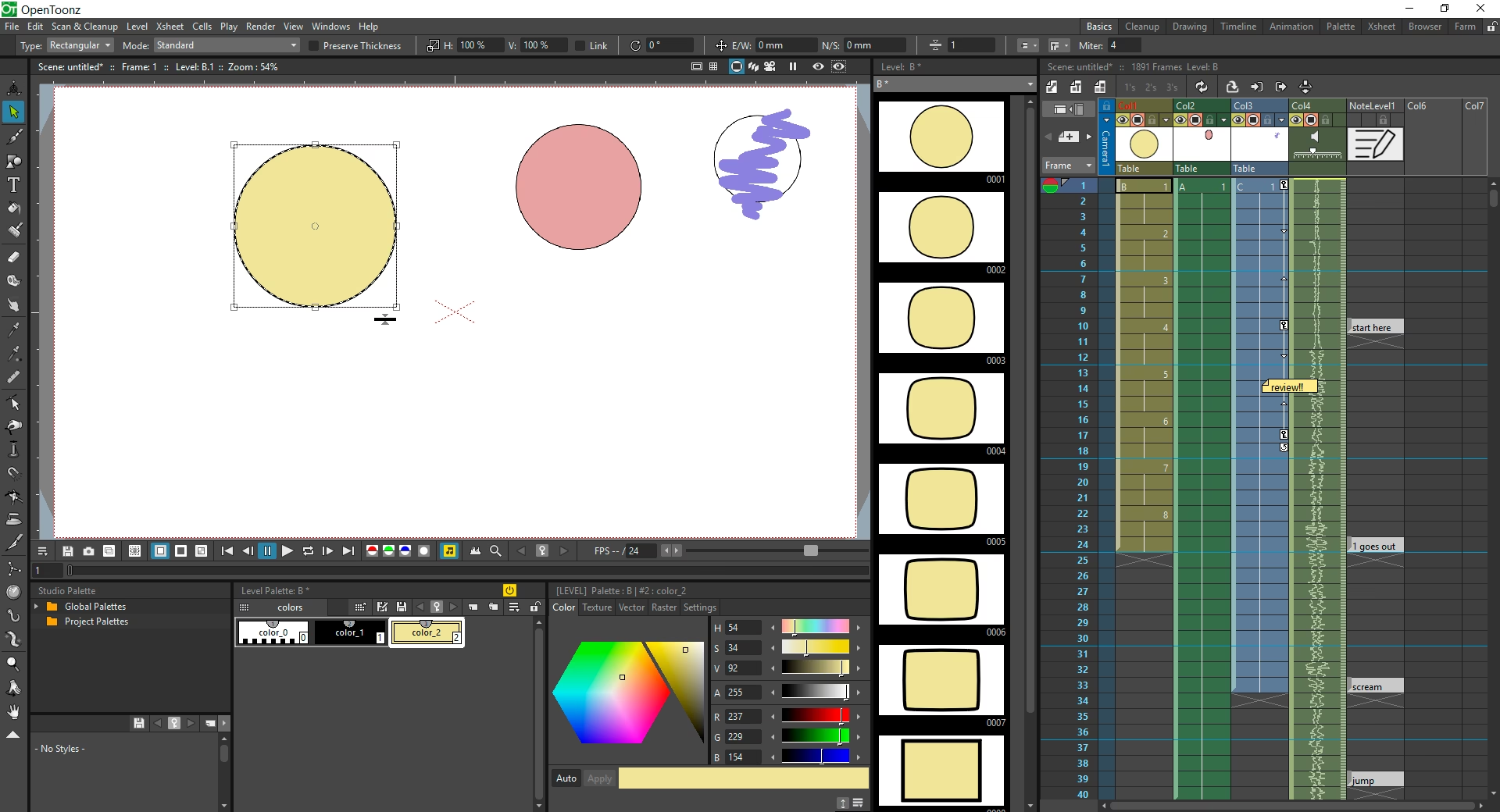
La interfaz de OpenToonz está organizada en lo que se conoce como 'salas' o espacios de trabajo. Cada sala es una colección diferente de ventanas y paneles, dispuestos en posiciones específicas en la pantalla, diseñados para diferentes etapas del proceso de animación, como la limpieza, el entintado, el coloreado o la composición. Esta modularidad permite una gran personalización, pero a veces, un panel fuera de lugar o un diseño desordenado puede interrumpir tu concentración.
Comprendiendo los Paneles y Salas
Los paneles son los componentes individuales de la interfaz, como el Visor, la Paleta, el Xsheet, etc. Algunos, como la barra de herramientas o la tira de niveles, tienen un tamaño fijo y no pueden maximizarse ni redimensionarse. Otros, como el Visor o el Xsheet, son altamente personalizables y pueden maximizarse para llenar la interfaz o convertirse en ventanas flotantes para una mayor flexibilidad.
Las salas pueden modificarse fácilmente cambiando el tamaño de los paneles, añadiendo o eliminando elementos. Para evitar cambios accidentales, la configuración de una sala se puede bloquear. Para interactuar con los paneles:
- Para cerrar un panel: Haz clic en el botón de cierre en la esquina superior derecha de su barra de título.
- Para redimensionar un panel: Haz clic y arrastra el borde o la esquina de la ventana.
- Para abrir un panel: Selecciona el panel deseado en el menú 'Ventanas'.
- Para ajustar la separación entre paneles: Haz clic en cualquier separador vertical u horizontal y arrástralo a la nueva posición.
Gestión y Restablecimiento de Salas
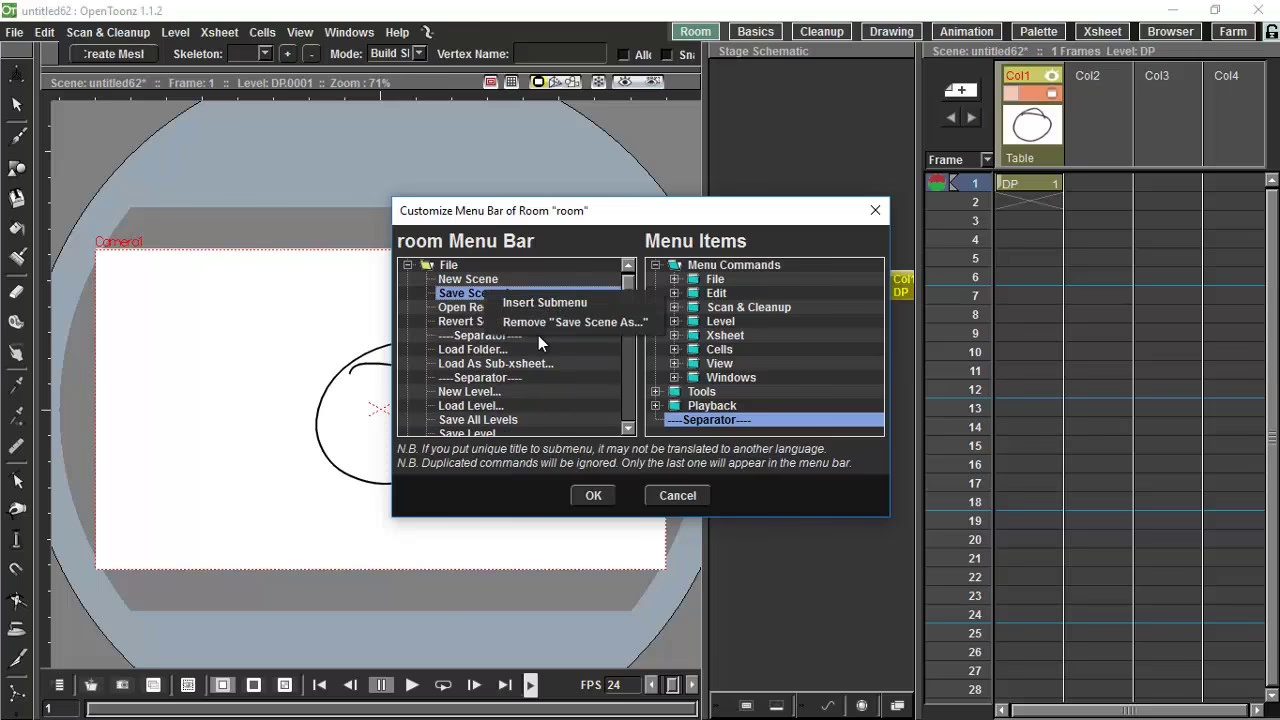
Las salas disponibles se enumeran en el extremo derecho de la barra de menú. Cada una siempre muestra el contenido de la escena actual. Puedes nombrarlas y reorganizar su orden. También puedes añadir nuevas salas (que inicialmente estarán vacías) o eliminar las existentes (la sala actual no se puede eliminar).
Para volver al conjunto de salas predefinidas por OpenToonz o gestionar tus propias salas:
- Eliminar una sala personalizada: Haz clic derecho en la pestaña de la sala y selecciona 'Eliminar Sala “<Nombre>”' en el menú. Recuerda que no puedes eliminar la sala activa.
- Crear una nueva sala: Haz clic derecho en el área de la pestaña de la sala y selecciona 'Nueva Sala' en el menú.
- Reorganizar salas: Haz clic y arrastra la pestaña de la sala a la nueva posición.
- Renombrar una sala: Haz doble clic en la pestaña de la sala y escribe el nuevo nombre.
Si alguna vez encuentras problemas al acoplar un panel, especialmente si la ventana principal de OpenToonz está maximizada, intenta restaurar el tamaño de la ventana principal, acopla el panel deseado y luego vuelve a maximizarla. Esta es una solución común para problemas de acoplamiento.
Paneles Comunes en OpenToonz
A continuación, una tabla con algunos de los paneles más utilizados, que te ayudarán a construir tus propios espacios de trabajo:
| Panel | Descripción |
|---|---|
| Visor | El área de trabajo principal donde dibujas y ves la composición en tiempo real. Permite desplazamiento, zoom y rotación. |
| Xsheet / Timeline | Organiza el contenido de la escena en columnas/capas y celdas, gestionando niveles de animación, clips, imágenes y audio. Es el corazón de la estructura de tu escena. |
| Paleta | Muestra los estilos (colores) definidos para el nivel actual. |
| Tira de Niveles | Muestra la secuencia de dibujos del nivel seleccionado en el Xsheet, facilitando la edición de secuencias. |
| Explorador de Archivos | Permite cargar y guardar archivos, y acceder a proyectos. Esencial para la gestión de proyectos. |
| Esquemático (Stage/FX) | Visualiza las conexiones de objetos (columnas, cámaras, etc.) o la aplicación de efectos (FX) en la escena. Fundamental para la composición avanzada. |
| Editor de Estilos | Permite modificar los estilos de la paleta, eligiendo entre color, textura, vector y raster, y ajustando sus parámetros. |
| Barra de Opciones de Herramienta | Muestra las configuraciones de la herramienta activa (ej. grosor del pincel). |
| Centro de Mensajes | Muestra mensajes del sistema de OpenToonz, útiles para depuración. |
Cómo Recuperar o Gestionar Archivos en OpenToonz
La gestión de proyectos en OpenToonz es fundamental para organizar y proteger tus archivos de animación. Más allá de simplemente guardar un archivo, OpenToonz utiliza una estructura de proyectos que predefine ubicaciones para tus activos, lo que facilita la colaboración y la recuperación.
Administración de Proyectos: El Corazón de la Recuperación
Los proyectos en OpenToonz son una forma sencilla de administrar las escenas y los archivos utilizados en su creación. Definen opciones predefinidas y, crucialmente, carpetas predefinidas donde los archivos se guardarán automáticamente y desde donde se recuperarán. Por ejemplo, los dibujos escaneados se guardarán automáticamente en la carpeta 'inputs' del proyecto.
La principal ventaja es la consistencia: todas las escenas dentro de un proyecto heredarán sus opciones y utilizarán las mismas carpetas, lo que minimiza el riesgo de perder archivos o de desorganizar tu producción.
Definición de la Carpeta Principal de Proyectos
La carpeta principal de proyectos es donde se almacena la configuración y los datos de varios proyectos. Su ubicación predefinida es C:\OpenToonz stuff\projects en Windows y /Applications/OpenToonz/OpenToonz stuff/projects en macOS. Si trabajas en una red, puedes compartir los datos del proyecto definiendo la misma carpeta principal en todas las computadoras.
Para establecer la carpeta principal de proyectos en Windows:
- Abre el diálogo 'Ejecutar' (
Win + R) y escriberegedit. Haz clic en 'Aceptar'. - Navega hasta
HKEY_LOCAL_MACHINE\SOFTWARE\OpenToonz\OpenToonz. - Haz doble clic en
TOONZPROJECTSen el lado derecho. - Introduce la nueva ruta para la carpeta principal de proyectos.
- Haz clic en 'Aceptar' y sal del Editor del Registro. Reinicia OpenToonz.
Para agregar una carpeta principal de proyectos en Windows:
En el mismo diálogo del Editor del Registro, ingresa las rutas separadas por un punto y coma (ej: C:\produccion01;D:\produccion02).
Para establecer la carpeta principal de proyectos en macOS:
- Haz clic derecho en el icono de OpenToonz en
Applications/OpenToonzy elige 'Mostrar Contenido del Paquete'. - Navega hasta
Contents/Resourcesy abre el archivoSystemVar.inicon un editor de texto. - Busca la línea
TOONZPROJECTS="/Applications/OpenToonz/OpenToonz stuff/projects". - Cambia la ruta entre comillas invertidas y guarda el archivo. Reinicia OpenToonz.
Creación y Gestión de Proyectos
- Crear un nuevo proyecto: Ve a
Archivo > Administración de proyectos > Nuevo proyecto…. Selecciona la carpeta principal y la ubicación, ingresa el nombre y define las rutas de las carpetas predefinidas. - Cambiar el proyecto actual: En el Explorador de Archivos de OpenToonz, haz clic en el botón circular a la izquierda del nombre del proyecto; se pondrá rojo cuando esté activo.
- Agregar una escena a un proyecto: Define el proyecto como activo y luego elige
Archivo > Nueva escena. - Cambiar carpetas predefinidas de un proyecto: Ve a
Archivo > Administración de proyectos > Opciones del proyecto….
Carpetas Predefinidas de un Proyecto
Los proyectos tienen carpetas predefinidas para organizar automáticamente tus activos:
+inputs: Dibujos escaneados (archivos TIF).+drawings: Dibujos limpios o creados en OpenToonz (archivos TLV o PLI).+scenes: Escenas de OpenToonz (archivos TNZ).+extras: Niveles, imágenes y audios importados no creados en OpenToonz.+outputs: Imágenes finales procesadas.+palettes: Paletas del proyecto.
Puedes especificar rutas absolutas o relativas. Las rutas relativas se crean dentro de la carpeta del proyecto. La variable $scenepath también puede usarse para crear automáticamente carpetas específicas de la escena. Por ejemplo, si +drawings es $scenepath\misDibujos, los dibujos de la escena 'escena01' se guardarán en sec01\escena01\misDibujos.
Cuando cargas material fuera de las carpetas del proyecto activo, OpenToonz te permite elegir si importar los archivos (copiarlos al proyecto) o crear un vínculo (ruta absoluta) al archivo original. Para evitar problemas, asegúrate de que todos los discos compartidos en la red tengan permisos completos para todos los usuarios.
Cómo Poner Pantalla Completa y Optimizar la Previsualización en OpenToonz
La previsualización es un paso crucial antes de la renderización final. OpenToonz ofrece varias formas de previsualizar tu animación, tanto en el Visor principal como en ventanas dedicadas, permitiéndote comprobar y ajustar tu trabajo de manera eficiente.
Previsualización de Fotogramas en el Visor
El Visor de OpenToonz tiene un modo de previsualización que te permite ver el fotograma actual según el encuadre de la cámara activa. Los fotogramas procesados se muestran en gris oscuro, los no procesados en rojo claro y el fotograma actual en verde claro (si se está procesando) o gris claro (si ya se procesó).
- Activar/Desactivar Previsualización: Haz clic en el botón 'Previsualizar' (un icono de ojo) en la barra de título del Visor.
- Definir una Región de Previsualización: Desactiva el botón 'Definir región' (un icono de cuadrado punteado) en la barra inferior del Visor, luego haz clic y arrastra en el Visor para definir el área. Esto ahorra recursos y acelera el cálculo.
- Regenerar Previsualización: Si la previsualización falla, haz clic derecho en el Visor y elige 'Regenerar previsualización de fotograma' (solo el actual) o 'Regenerar previsualización' (todo el rango).
- Guardar Fotogramas Previsualizados: Haz clic en el botón 'Guardar imágenes' (un icono de disquete) en la barra inferior del Visor o haz clic derecho y elige 'Guardar fotogramas previsualizados'.
Uso de la Ventana de Previsualización Separada
Puedes previsualizar tu animación en una ventana separada con sus propias 'Opciones de Previsualización', que pueden ser diferentes a las opciones de salida final. Esto permite previsualizaciones más rápidas (ej. con menor resolución).
- Abrir Ventana de Previsualización: Elige
Procesamiento > Previsualizar. - Clonar Ventana de Previsualización: Haz clic derecho en la ventana del Player y elige 'Clonar previsualización'.
- Congelar Cálculo: Haz clic derecho en el Player y elige 'Congelar previsualización' para detener la actualización automática.
- Opciones de Previsualización: Accede a ellas desde
Procesamiento > Opciones de previsualización…. Aquí puedes definir la cámara de salida, rango de fotogramas, intervalo, reducción de resolución, filtro, profundidad de color, procesadores dedicados y celdas de procesamiento.
El Player: Tu Visor de Contenido Multimedia
El Player es un visor de imágenes versátil que muestra niveles de animación, imágenes, clips de video y fotogramas procesados. Es la base para el Visor principal, el modo de previsualización y las ventanas de previsualización separadas.
Funcionalidades clave del Player:
- Información: Muestra detalles del contenido y porcentaje de zoom en la barra de título.
- Botones Personalizables: La barra inferior es personalizable con opciones como 'Guardar imágenes', 'Capturar' y 'Comparar con captura' (para comparar dos fotogramas), 'Definir región' y 'Previsualizar región'.
- Fondos: Elige entre fondo blanco, negro o damero para ver imágenes con transparencia.
- Controles de Reproducción: Deslizador de velocidad de fotogramas, botones de reproducción y control de fotograma actual.
- Canales de Color: Visualiza los canales Rojo, Verde, Azul y Alfa, tanto en color como en escala de grises.
- Histograma: Abre una ventana para visualizar la distribución de píxeles por tonalidad.
Para una experiencia de pantalla completa en Windows:
- Haz clic derecho en el Player y elige 'Modo a pantalla completa / Salir del modo a pantalla completa' en el menú.
Consejos para usar el Player:
- Cargar Contenido: Haz clic derecho y 'Cargar / Anexar imágenes' o arrastra y suelta desde el Explorador de Archivos de OpenToonz.
- Ajustar Vista: Usa
+y-para zoom, la rueda del ratón, oAlt + 0para 'Restablecer vista'. - Vincular Reproductores: En
Reproducción > Vincular reproductores, para que todos los Player abiertos se sincronicen. - Definir Colores de Fondo: En
Planilla > Opciones de escena…, puedes definir el 'Color de fondo de cámara' y los colores del damero.
Cómo Eliminar Niveles No Utilizados en OpenToonz
Aunque la información proporcionada no detalla explícitamente cómo "eliminar una escena" completa con un solo clic (ya que una escena es un archivo .tnz gestionado por el sistema de proyectos), sí explica cómo eliminar niveles no utilizados, lo cual es crucial para mantener la limpieza y la eficiencia de tu proyecto. Los niveles son los componentes individuales (dibujos, imágenes, etc.) que componen tu escena.
Eliminando Niveles Huérfanos
A medida que trabajas en un proyecto, es común crear niveles que, por diversas razones, no terminan siendo utilizados en la escena final. Estos niveles pueden ocupar espacio y desordenar tu proyecto. OpenToonz ofrece una función para identificar y eliminar estos niveles no utilizados.
La forma más directa y recomendada para eliminar niveles que no están siendo usados en ninguna de tus escenas actuales es la siguiente:
- Abre la ventana 'Scene Cast': Este panel te permite controlar los archivos cargados en la escena, guardarlos y cargar nuevos. Es una herramienta excelente para mantener tu proyecto organizado. Puedes abrirlo desde
Ventanas > Scene Cast. - Identifica los Niveles No Utilizados: Una vez en la ventana 'Scene Cast', puedes ver una lista de todos los activos asociados con tu proyecto.
- Elimina los Niveles No Utilizados: Haz clic derecho en cualquier parte del panel 'Scene Cast' y selecciona la opción 'Remove All Unused Levels' (Eliminar todos los niveles no utilizados) del menú que se abre.
- Verifica el Resultado: Si no hay niveles no utilizados, verás un mensaje que indica "No unused levels" (No hay niveles no utilizados). Si los hay, OpenToonz los eliminará.
Además, esta misma opción está disponible a través del menú principal de OpenToonz, lo que la hace aún más accesible:
- Ve al menú
Levels (Niveles)en la barra superior. - Selecciona
Remove All Unused Levels (Eliminar todos los niveles no utilizados).
Precauciones al Eliminar Niveles
Es importante ser cauteloso al eliminar archivos, especialmente si trabajas con múltiples proyectos o si los niveles podrían ser utilizados en otras escenas o proyectos. Aunque la función 'Remove All Unused Levels' está diseñada para ser segura dentro del contexto del proyecto actual, siempre es buena práctica entender lo que estás eliminando.
- Considera usar la opción de vista de 'icono' en la ventana 'Scene Cast' para ver una vista previa del nivel antes de eliminarlo manualmente. Ten en cuenta que la vista previa solo muestra la primera imagen del nivel, por lo que un nivel podría contener otros dibujos utilizados en otros lugares.
- Los proyectos en OpenToonz tienen carpetas predefinidas (como
+drawings,+inputs, etc.). Cuando eliminas un nivel no utilizado, se elimina el archivo físico de estas carpetas, no solo una referencia dentro de OpenToonz.
Mantener tus proyectos limpios de niveles no utilizados no solo libera espacio en disco, sino que también mejora el rendimiento y la organización de tu proyecto, facilitando la navegación y la gestión de tus activos.
Preguntas Frecuentes sobre OpenToonz
¿Qué son las "salas" o "rooms" en OpenToonz?
Las "salas" son configuraciones predefinidas de la interfaz de OpenToonz, que agrupan diferentes paneles (como el Visor, Xsheet, Paleta) de una manera específica para optimizar el flujo de trabajo para distintas tareas, como la limpieza de dibujos, el entintado y coloreado, o la composición final. Puedes personalizarlas o crear las tuyas propias.
¿Cómo puedo cambiar la ubicación donde OpenToonz guarda mis proyectos por defecto?
Puedes cambiar la carpeta principal de proyectos modificando una entrada en el Editor del Registro de Windows o en el archivo SystemVar.ini en macOS. Esto es útil para organizar tus proyectos en unidades de disco específicas o ubicaciones de red compartidas.
¿Qué significa la variable $scenepath en la configuración de carpetas de proyecto?
La variable $scenepath permite que OpenToonz cree automáticamente subcarpetas dentro de las carpetas predefinidas de tu proyecto, utilizando el nombre de la escena actual. Esto ayuda a mantener los activos de cada escena organizados de forma independiente dentro de la estructura general del proyecto.
¿Es posible previsualizar solo una parte de mi animación?
Sí, puedes definir una "región de previsualización" en el Visor o en la ventana de Previsualización separada. Esto limita el área que OpenToonz calcula para la previsualización, lo que puede acelerar significativamente el proceso, especialmente en escenas complejas o de alta resolución.
Si elimino niveles no utilizados, ¿se borran permanentemente los archivos de mi computadora?
Sí, al utilizar la función 'Remove All Unused Levels' (Eliminar todos los niveles no utilizados), OpenToonz elimina los archivos físicos correspondientes a esos niveles de las carpetas de tu proyecto. Por eso, es importante asegurarse de que esos niveles realmente no son necesarios en ninguna otra parte antes de eliminarlos.
Si quieres conocer otros artículos parecidos a OpenToonz: Domina la Interfaz y Recupera Tu Trabajo puedes visitar la categoría Gastronomía.