
10/02/2026
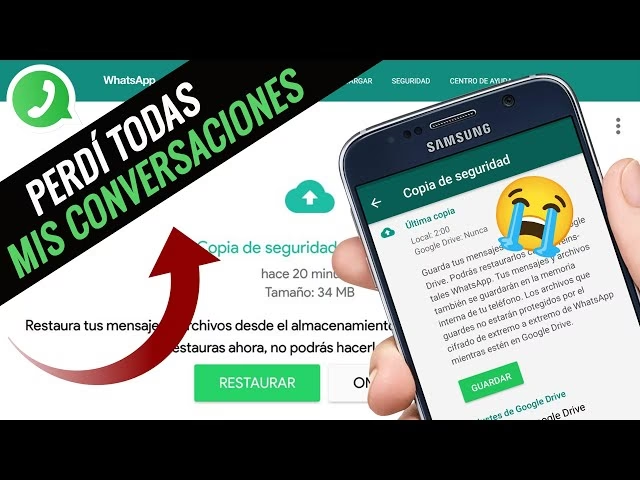
La pérdida de mensajes de WhatsApp puede sentirse como un pequeño desastre personal en la era digital. Esos chats con amigos, familiares, o información importante de trabajo, son una parte invaluable de nuestra vida diaria. La situación se vuelve particularmente estresante cuando cambias de celular y, por alguna razón, olvidas o no logras realizar una copia de seguridad. La pregunta que surge inevitablemente es: ¿cómo recuperar esos mensajes sin un respaldo previo? Aunque la tarea es desafiante y, en muchos casos, la recuperación completa puede no ser posible, existen algunos caminos y consideraciones que vale la pena explorar antes de resignarse a la pérdida.
WhatsApp, por diseño, prioriza la privacidad y la seguridad a través de su cifrado de extremo a extremo. Esto significa que tus mensajes solo son accesibles para ti y el destinatario, y no se almacenan en los servidores de WhatsApp una vez entregados. Esta característica, si bien es excelente para la privacidad, complica enormemente la recuperación de datos cuando no hay una copia de seguridad activa. Sin embargo, no todo está perdido de inmediato. Exploraremos las pocas opciones disponibles y te daremos una perspectiva realista de las probabilidades de éxito.
- La Importancia Crucial de la Copia de Seguridad: ¿Por Qué es Tu Mejor Amigo?
- Métodos para Intentar la Recuperación sin Respaldo Directo en la Nube
- Contactando al Soporte de WhatsApp: ¿Pueden Ayudar?
- Prevención: La Mejor Estrategia para No Perder tus Chats
- Preguntas Frecuentes sobre la Recuperación de WhatsApp sin Copia de Seguridad
- ¿Es posible recuperar mensajes de WhatsApp si formateé mi teléfono?
- ¿Puedo recuperar mensajes de WhatsApp de un teléfono roto o que no enciende?
- ¿Qué pasa si mi copia de seguridad de Google Drive/iCloud es muy antigua?
- ¿Sirven las aplicaciones de 'recuperación de WhatsApp' que se anuncian en línea?
- ¿WhatsApp guarda mis mensajes en sus servidores?
- Conclusión
La Importancia Crucial de la Copia de Seguridad: ¿Por Qué es Tu Mejor Amigo?
Antes de sumergirnos en los métodos de recuperación sin copia de seguridad, es fundamental comprender por qué la copia de seguridad es el mecanismo principal y más confiable para proteger tus chats. WhatsApp ofrece la opción de respaldar tus conversaciones en la nube (Google Drive para Android, iCloud para iOS) o localmente en el almacenamiento de tu dispositivo. Estos respaldos incluyen tus mensajes de texto, fotos, videos y audios. Cuando cambias de teléfono, simplemente restauras el respaldo más reciente y todos tus chats aparecen como por arte de magia. Sin este respaldo, WhatsApp no tiene una fuente externa de donde extraer tus conversaciones.
La configuración de una copia de seguridad automática es un paso que a menudo se pasa por alto hasta que es demasiado tarde. Es una póliza de seguro digital para tus comunicaciones. Sin embargo, si estás leyendo esto, es probable que ya sea tarde para esa lección, y tu enfoque está en la recuperación. Así que, pasemos a los escenarios más complejos.
Métodos para Intentar la Recuperación sin Respaldo Directo en la Nube
Cuando no hay una copia de seguridad en Google Drive o iCloud, las opciones se reducen drásticamente. Sin embargo, hay dos vías principales que podrías intentar, cada una con sus propias limitaciones y niveles de complejidad.
1. Explorando el Almacenamiento Interno del Teléfono Antiguo
WhatsApp, además de las copias de seguridad en la nube, también crea copias de seguridad locales diarias en el almacenamiento interno de tu teléfono (en Android). Estas copias de seguridad se guardan en una carpeta específica y podrían ser tu única esperanza si tu teléfono anterior aún funciona y tienes acceso a su sistema de archivos. Este método es principalmente aplicable a dispositivos Android.
Pasos para Intentar la Recuperación desde el Almacenamiento Local (Solo Android):
- Accede al Teléfono Antiguo: Necesitas tu teléfono anterior. Si lo has formateado o vendido, esta opción ya no es viable.
- Conéctalo a un Ordenador: Usa un cable USB para conectar tu antiguo teléfono a un PC o Mac. Asegúrate de que el teléfono esté configurado en modo de transferencia de archivos (MTP).
- Navega a la Carpeta de WhatsApp: Una vez conectado, abre el explorador de archivos en tu ordenador y busca el almacenamiento interno del teléfono. Dirígete a
WhatsApp/Databases. - Identifica los Archivos de Copia de Seguridad: Dentro de esta carpeta, verás archivos con nombres como
msgstore.db.crypt12(la copia de seguridad más reciente) y otros comomsgstore-YYYY-MM-DD.1.db.crypt12(copias de seguridad más antiguas). - Copia los Archivos al Nuevo Teléfono: Copia el archivo de copia de seguridad más reciente (
msgstore.db.crypt12) o el que desees restaurar (renombrando el más antiguo amsgstore.db.crypt12) a la misma rutaWhatsApp/Databasesen tu nuevo teléfono. Si la carpetaDatabasesno existe en el nuevo teléfono, créala. - Instala WhatsApp (o Reinstálalo): Asegúrate de que WhatsApp no esté instalado en tu nuevo teléfono o desinstálalo si ya lo está.
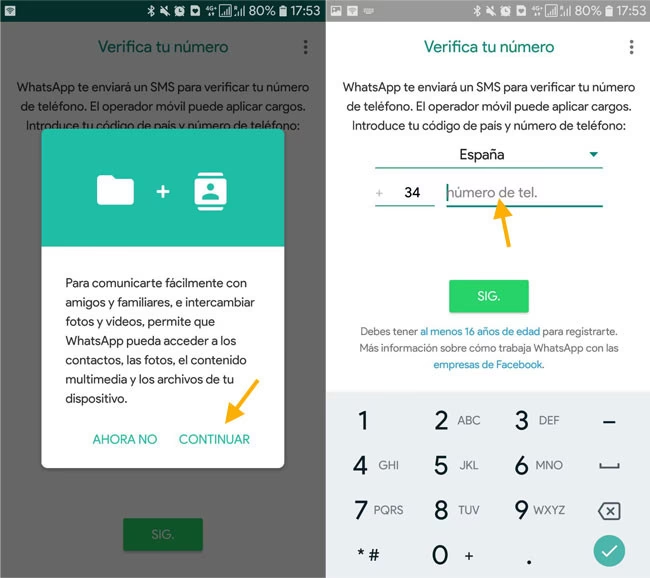
- Inicia WhatsApp y Verifica el Número: Al iniciar WhatsApp en el nuevo teléfono, asegúrate de usar el mismo número de teléfono que usabas en el teléfono antiguo. Esto es crucial, ya que los respaldos están vinculados al número.
- Restaura la Copia de Seguridad Local: WhatsApp debería detectar la copia de seguridad local y ofrecerte la opción de restaurarla. Selecciona 'Restaurar'.
Consideraciones Importantes para este Método:
- Mismo Número de Teléfono: La copia de seguridad está ligada a tu número de teléfono. Si cambiaste de número, este método no funcionará.
- Archivos Cifrados: Los archivos
.crypt12están cifrados. No puedes simplemente abrirlos y leer los mensajes. Necesitas que WhatsApp los descifre durante el proceso de restauración. - Estado del Teléfono Antiguo: Si el teléfono antiguo está dañado, no enciende o ha sido formateado, esta opción es inviable.
- Versión de WhatsApp: A veces, las diferencias significativas en las versiones de WhatsApp entre el teléfono antiguo y el nuevo pueden causar problemas de compatibilidad con los archivos de respaldo.
2. Uso de Software de Recuperación de Datos (Con Precaución)
Existen en el mercado programas de software de terceros diseñados para recuperar datos eliminados de dispositivos móviles. Estos programas escanean el almacenamiento interno de un teléfono en busca de archivos que han sido marcados como eliminados pero que aún no han sido sobrescritos por nuevos datos. Sin embargo, este método viene con muchas advertencias:
- No Hay Garantía de Éxito: La probabilidad de éxito depende de muchos factores, como cuánto tiempo ha pasado desde que se 'perdieron' los datos, si el espacio de almacenamiento ha sido sobrescrito, y el modelo del teléfono.
- Necesidad de Rootear/Jailbreak: Algunos de estos programas requieren que el teléfono esté 'rooteado' (Android) o 'jailbreak' (iOS) para acceder completamente al sistema de archivos, lo que puede anular la garantía y exponer el dispositivo a riesgos de seguridad.
- Riesgos de Seguridad y Privacidad: Al usar software de terceros, estás confiando tus datos personales a una empresa externa. Investiga a fondo la reputación del software antes de usarlo. Algunos pueden contener malware o intentar recopilar tu información.
- Costo: La mayoría de estos programas son de pago, y no hay reembolso si la recuperación no tiene éxito.
- Complejidad del Cifrado de WhatsApp: Incluso si un software logra recuperar los archivos
.crypt, el cifrado de extremo a extremo de WhatsApp hace que sea extremadamente difícil (casi imposible para el usuario promedio) descifrarlos sin el entorno adecuado de WhatsApp y la clave de cifrado. El software de recuperación generalmente se enfoca en recuperar los archivos en sí, no en descifrarlos.
Recomendación: Si consideras esta opción, investiga a fondo las reseñas, comprende los riesgos y evita cualquier software que prometa una solución mágica sin reconocer las complejidades del cifrado de WhatsApp.
Contactando al Soporte de WhatsApp: ¿Pueden Ayudar?
Una pregunta común es si el soporte técnico de WhatsApp puede ayudarte a recuperar tus mensajes. La respuesta, lamentablemente, es casi siempre un 'no'. Debido al cifrado de extremo a extremo y a la política de privacidad de WhatsApp, tus mensajes no se almacenan en sus servidores. Esto significa que WhatsApp no tiene acceso a tus conversaciones y, por lo tanto, no puede restaurarlas por ti. Su soporte técnico te guiará a través de los pasos para restaurar desde una copia de seguridad (Google Drive/iCloud) o local, pero no pueden 'rescatar' tus mensajes si no existe un respaldo.
Su función principal es ayudar con problemas de funcionamiento de la aplicación, verificación de cuentas o dudas sobre características, no con la recuperación de datos perdidos.
Prevención: La Mejor Estrategia para No Perder tus Chats
Si has llegado hasta aquí y la recuperación no fue posible, o si simplemente quieres evitar futuras angustias, la lección más importante es la prevención. Configurar y mantener una copia de seguridad regular es el paso más sencillo y efectivo para proteger tus conversaciones.
Pasos para Configurar una Copia de Seguridad de WhatsApp:
- Abre WhatsApp: Ve a 'Ajustes' o 'Configuración'.
- Entra en 'Chats': Luego selecciona 'Copia de seguridad'.
- Elige tu Frecuencia: Selecciona la frecuencia de la copia de seguridad (Diaria, Semanal, Mensual o Solo cuando guardo). Se recomienda 'Diaria' o 'Semanal'.
- Selecciona tu Cuenta de Google Drive/iCloud: Asegúrate de que la cuenta correcta esté seleccionada y que tengas suficiente espacio de almacenamiento disponible.
- Decide Incluir Videos: Puedes elegir si deseas incluir videos en la copia de seguridad. Ten en cuenta que esto aumentará el tamaño del archivo y el tiempo de carga.
- Realiza una Copia de Seguridad Inmediata: Toca 'Guardar' o 'Realizar copia de seguridad' para crear tu primer respaldo.
Verifica periódicamente que tus copias de seguridad se estén realizando correctamente. Un pequeño esfuerzo preventivo puede ahorrarte un gran dolor de cabeza en el futuro.
Preguntas Frecuentes sobre la Recuperación de WhatsApp sin Copia de Seguridad
¿Es posible recuperar mensajes de WhatsApp si formateé mi teléfono?
Si formateaste tu teléfono, especialmente si fue un formateo completo de fábrica, las posibilidades de recuperar mensajes sin una copia de seguridad en la nube son extremadamente bajas. El formateo borra todos los datos del almacenamiento interno, haciendo que los archivos de copia de seguridad local sean irrecuperables por métodos convencionales.
¿Puedo recuperar mensajes de WhatsApp de un teléfono roto o que no enciende?
Si el teléfono está físicamente dañado y no se puede encender o conectar a un ordenador, la recuperación de datos directamente desde el dispositivo es prácticamente imposible para el usuario promedio. En algunos casos, laboratorios especializados en recuperación de datos forenses podrían intentarlo, pero es un servicio muy costoso y no garantiza el éxito, especialmente con datos cifrados como los de WhatsApp.
¿Qué pasa si mi copia de seguridad de Google Drive/iCloud es muy antigua?
Si tienes una copia de seguridad, pero es de hace mucho tiempo, podrás restaurar los mensajes hasta la fecha de esa copia de seguridad. Los mensajes enviados o recibidos después de esa fecha no estarán en el respaldo y, por lo tanto, no se recuperarán.
¿Sirven las aplicaciones de 'recuperación de WhatsApp' que se anuncian en línea?
Muchas de estas aplicaciones son engañosas. Prometen recuperar chats de WhatsApp 'mágicamente' sin respaldo, pero a menudo son estafas, contienen malware, o solo pueden recuperar archivos de texto o datos muy básicos, no tus conversaciones cifradas completas. Siempre sé extremadamente cauteloso con cualquier software que prometa milagros en la recuperación de datos cifrados.
¿WhatsApp guarda mis mensajes en sus servidores?
No. WhatsApp utiliza cifrado de extremo a extremo, lo que significa que tus mensajes son cifrados en tu dispositivo y solo se descifran en el dispositivo del destinatario. WhatsApp no tiene las claves para descifrar tus mensajes ni los almacena en sus servidores una vez que han sido entregados. Esta es la razón principal por la que no pueden ayudarte a recuperar tus chats.
Conclusión
Recuperar mensajes de WhatsApp sin una copia de seguridad después de cambiar de celular es una de las situaciones más frustrantes y, lamentablemente, a menudo sin solución completa. La opción más viable es intentar la restauración desde una copia de seguridad local en el almacenamiento interno del teléfono Android anterior, siempre y cuando este esté operativo y no haya sido formateado. Los programas de recuperación de datos ofrecen una esperanza limitada y conllevan riesgos significativos, mientras que el soporte de WhatsApp no tiene la capacidad de restaurar tus chats.
La lección más valiosa de esta experiencia es la importancia de la prevención. Configurar y verificar regularmente tus copias de seguridad de WhatsApp en la nube es la única forma confiable de garantizar que tus conversaciones estén seguras y sean recuperables. En un mundo donde nuestras vidas digitales están cada vez más entrelazadas con nuestras comunicaciones, tomar estas precauciones es más que una recomendación; es una necesidad.
Si quieres conocer otros artículos parecidos a WhatsApp sin Copia de Seguridad: ¿Misión Imposible? puedes visitar la categoría Gastronomía.