
08/02/2024
En el vasto universo de la conectividad digital, la dirección IP de tu computadora actúa como su identificación única, permitiéndole comunicarse con otros dispositivos en una red y, por supuesto, acceder a Internet. Sin embargo, en ocasiones, esta identificación puede necesitar un 'reinicio' o 'renovación' para resolver problemas de conexión o adaptarse a cambios en tu red local. ¿Te has encontrado con dificultades para acceder a una página web, o tu conexión parece inestable? La solución podría ser tan sencilla como renovar tu dirección IP. En este artículo, exploraremos qué es una dirección IP, por qué y cuándo es necesario renovarla, y te guiaremos a través de los pasos precisos para hacerlo tanto en sistemas Windows como macOS, además de ofrecerte valiosos consejos de solución de problemas.
- ¿Qué es una Dirección IP y Por Qué es Tan Importante?
- ¿Cuándo y Por Qué Deberías Renovar Tu Dirección IP?
- Cómo Renovar la Dirección IP en Windows
- Cómo Renovar la Dirección IP en macOS
- Tabla Comparativa: Renovar IP en Windows vs. macOS
- ¿Qué Hacer Si Renovar la IP No Resuelve el Problema?
- Preguntas Frecuentes (FAQ)
- Conclusión
¿Qué es una Dirección IP y Por Qué es Tan Importante?
Una dirección IP (Protocolo de Internet) es una etiqueta numérica que identifica de manera lógica y jerárquica a una interfaz de un dispositivo dentro de una red que utilice el protocolo IP. Es, en esencia, la 'dirección postal' de tu dispositivo en la red. Existen dos tipos principales de direcciones IP que tu computadora puede obtener:
- IP Estática: Asignada manualmente y permanece constante. Común en servidores o dispositivos que necesitan ser accedidos de forma predecible.
- IP Dinámica: Asignada automáticamente por un servidor DHCP (Dynamic Host Configuration Protocol) por un período limitado de tiempo (conocido como 'concesión'). Son las más comunes en redes domésticas y empresariales.
La mayoría de los usuarios domésticos y de oficina utilizan direcciones IP dinámicas. Cuando tu router o red asigna una dirección IP a tu computadora, lo hace a través del servidor DHCP. Este proceso suele ser transparente, pero hay momentos en que la concesión de la IP puede caducar, o simplemente tu computadora necesita una nueva dirección para restablecer la comunicación.
¿Cuándo y Por Qué Deberías Renovar Tu Dirección IP?
Renovar tu dirección IP es una de las primeras acciones de solución de problemas de red que puedes tomar cuando experimentas dificultades de conectividad. Aquí te presentamos algunas situaciones comunes que justifican esta acción:
- Problemas de Conexión a Internet: Si no puedes acceder a Internet, o la conexión es intermitente, renovar la IP puede resolver conflictos de dirección o forzar una nueva asignación.
- Cambios en la Configuración de la Red: Por ejemplo, si has cambiado la dirección IP de tu router, o has configurado una nueva subred, tu computadora podría necesitar una nueva IP para comunicarse correctamente.
- Conflictos de Dirección IP: Ocasionalmente, dos dispositivos en la misma red pueden intentar usar la misma dirección IP, lo que causa problemas de conexión para ambos. Renovar la IP puede resolver esto.
- Mejora del Rendimiento de la Red: Aunque menos común, en algunos casos, una renovación puede ayudar a limpiar el caché de red y mejorar la eficiencia de la conexión.
- Resolución de Problemas de Acceso a Red Local: Si tienes problemas para acceder a otros dispositivos en tu red local (como impresoras de red o servidores de archivos), una IP renovada puede ser la solución.
Cómo Renovar la Dirección IP en Windows
El proceso para renovar la dirección IP en Windows es relativamente sencillo y se realiza a través del Símbolo del Sistema, una herramienta poderosa para la gestión de la red. Aunque las versiones antiguas de Windows (como 2000, XP o Vista) se mencionan en la información proporcionada, los comandos son universales para versiones modernas como Windows 10 y 11.
Pasos para Windows 10/11:
- Abrir el Símbolo del Sistema como Administrador:
- Haz clic derecho en el botón de Inicio (o presiona la tecla Windows + X).
- Selecciona "Símbolo del sistema (Administrador)" o "Windows PowerShell (Administrador)". Si se te pide confirmación, haz clic en "Sí".
- Liberar la Dirección IP Actual:
- En la ventana del Símbolo del Sistema, escribe el siguiente comando y presiona Enter:
ipconfig /release
Este comando liberará tu dirección IP actual, desconectándote temporalmente de la red.
- En la ventana del Símbolo del Sistema, escribe el siguiente comando y presiona Enter:
- Vaciar la Caché DNS (Opcional, pero Recomendado):
- Aunque el objetivo principal es la IP, vaciar la caché de DNS es un buen paso de limpieza que a menudo se realiza junto con la renovación de la IP. Escribe el siguiente comando y presiona Enter:
ipconfig /flushdns
Esto eliminará todas las entradas de caché de DNS, forzando a tu sistema a resolver nombres de dominio desde cero.
- Aunque el objetivo principal es la IP, vaciar la caché de DNS es un buen paso de limpieza que a menudo se realiza junto con la renovación de la IP. Escribe el siguiente comando y presiona Enter:
- Renovar la Dirección IP:
- Finalmente, para obtener una nueva dirección IP del servidor DHCP, escribe el siguiente comando y presiona Enter:
ipconfig /renew
Espera unos segundos. El sistema se comunicará con tu router (servidor DHCP) y te asignará una nueva dirección IP. Verás la nueva configuración de red en la ventana del Símbolo del Sistema.
- Finalmente, para obtener una nueva dirección IP del servidor DHCP, escribe el siguiente comando y presiona Enter:
Después de completar estos pasos, intenta acceder a Internet o a los recursos de tu red para verificar si el problema de conectividad se ha resuelto. En la mayoría de los casos, esta secuencia de comandos es suficiente para restablecer la comunicación de red.
Cómo Renovar la Dirección IP en macOS
En macOS, el proceso es un poco diferente y se realiza a través de la interfaz gráfica de usuario en las Preferencias del Sistema, en lugar de la Terminal, aunque también puedes usarla. El concepto es el mismo: forzar al sistema a solicitar una nueva concesión DHCP.
Pasos para macOS:
- Abrir Preferencias del Sistema:
- Haz clic en el icono de Apple en la barra de menú superior izquierda y selecciona "Preferencias del Sistema".
- Acceder a la Configuración de Red:
- En la ventana de Preferencias del Sistema, haz clic en "Red".
- Seleccionar tu Conexión Activa:
- En la barra lateral izquierda, selecciona la interfaz de red que estás utilizando actualmente para conectarte a Internet (por ejemplo, "Wi-Fi" o "Ethernet").
- Renovar la Concesión DHCP:
- Haz clic en el botón "Avanzado..." en la esquina inferior derecha.
- En la nueva ventana, ve a la pestaña "TCP/IP".
- Haz clic en el botón "Renovar concesión de DHCP".
- Confirmar y Aplicar:
- Haz clic en "Aceptar" para cerrar la ventana Avanzado.
- Finalmente, haz clic en "Aplicar" en la ventana principal de Red para guardar los cambios.
Al igual que en Windows, esto forzará a tu Mac a solicitar una nueva dirección IP de tu router. Si el problema de red persiste, considera los pasos adicionales de solución de problemas.
Tabla Comparativa: Renovar IP en Windows vs. macOS
Para una referencia rápida, aquí tienes una comparación de los métodos principales para renovar tu dirección IP:
| Característica | Windows (CMD) | macOS (Preferencias del Sistema) |
|---|---|---|
| Herramienta Principal | Símbolo del Sistema (CMD) o PowerShell | Preferencias del Sistema > Red |
| Comando/Acción Liberar IP | ipconfig /release | Implícito al renovar la concesión |
| Comando/Acción Vaciar DNS | ipconfig /flushdns | No hay opción directa en GUI, requiere Terminal |
| Comando/Acción Renovar IP | ipconfig /renew | Botón "Renovar concesión de DHCP" |
| Nivel de Usuario | Administrador requerido para CMD | Usuario estándar (con permisos) |
¿Qué Hacer Si Renovar la IP No Resuelve el Problema?
Si después de renovar tu dirección IP sigues experimentando problemas de red, es hora de profundizar en la solución de problemas. Aquí hay una serie de pasos adicionales que puedes seguir para diagnosticar y resolver la situación:
1. Comprueba lo Básico
- Conexión a Internet y Router: Asegúrate de que tu router esté encendido y funcionando correctamente. Intenta reiniciar el router y el módem desconectándolos de la corriente durante 30 segundos y luego volviendo a conectarlos.
- Cables de Red: Si usas una conexión por cable (Ethernet), verifica que el cable esté bien conectado tanto a tu computadora como al router. Prueba con un cable diferente si es posible.
- Reinicia tu Ordenador: A veces, un simple reinicio puede resolver problemas temporales del sistema operativo que afectan la red.
- Prueba con Otro Dispositivo: Conecta otro dispositivo (como un teléfono o tablet) a la misma red Wi-Fi o por cable. Si ese dispositivo puede acceder a Internet, el problema está en tu PC.
El caché del navegador, las cookies y otros datos almacenados pueden causar problemas de carga de páginas, incluso si tu conexión a Internet está funcionando. Borrar estos datos puede solucionar errores de visualización o acceso.
- En Chrome/Edge/Brave: Ve a Configuración > Privacidad y seguridad > Borrar datos de navegación. Selecciona Historial de navegación, Cookies y otros datos de sitios, e Imágenes y archivos almacenados en caché. Borra los datos para "Desde siempre".
- En Firefox: Ve a Opciones > Privacidad & Seguridad > Cookies y datos del sitio > Limpiar datos.
3. Limpia la Caché DNS (Reiteración y Contexto)
Aunque ya lo mencionamos para Windows, es un paso crítico. El DNS (Sistema de Nombres de Dominio) traduce los nombres de sitios web a direcciones IP. Una caché DNS corrupta o desactualizada puede impedir que tu navegador encuentre la dirección IP correcta de un sitio web.
- Windows: Abre el Símbolo del Sistema (como administrador) y ejecuta
ipconfig /flushdns. - macOS: Abre la Terminal y ejecuta comandos específicos según tu versión de macOS (por ejemplo,
sudo dscacheutil -flushcache; sudo killall -HUP mDNSResponderpara versiones recientes).
4. Comprueba la Configuración de Tu Proxy
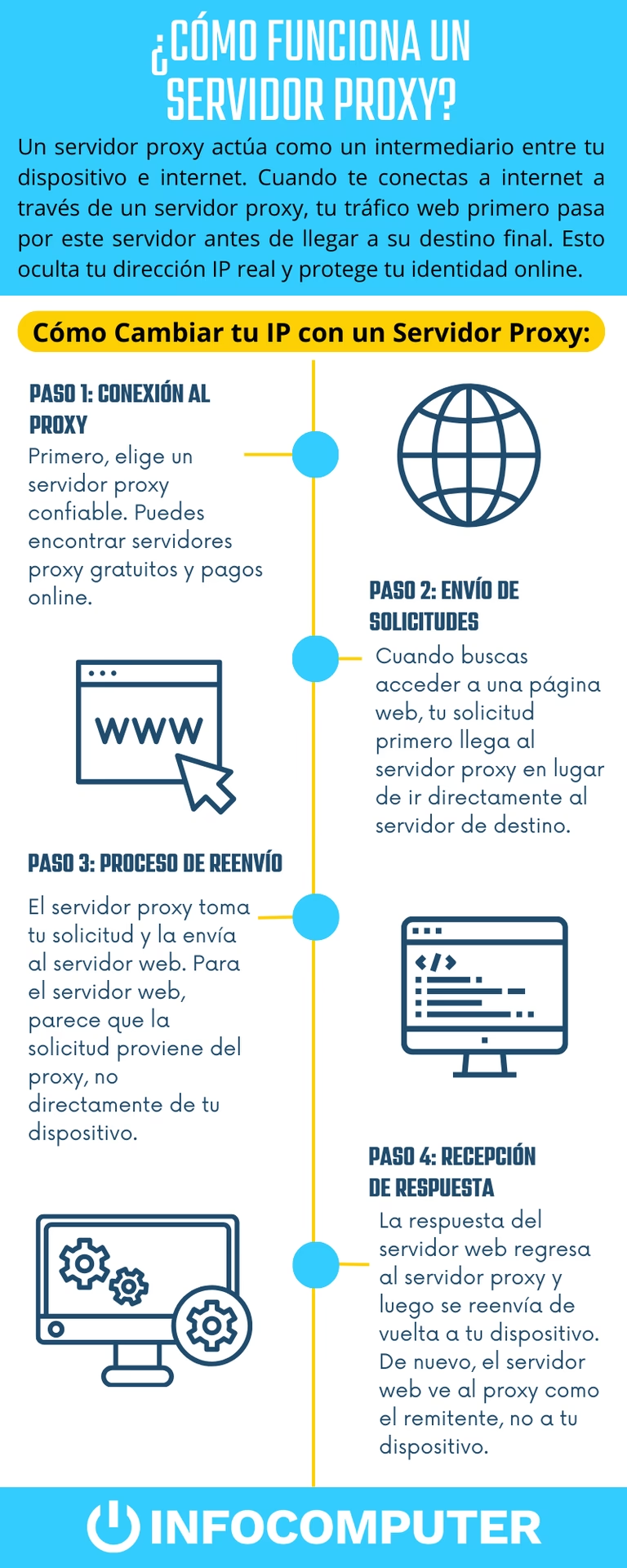
Un servidor proxy mal configurado o activo puede interceptar tus solicitudes de red y causar problemas de conexión. Asegúrate de que no haya un proxy configurado si no lo necesitas.
- Windows: Ve a Configuración > Red e Internet > Proxy. Asegúrate de que la opción "Usar un servidor proxy" esté desactivada bajo "Configuración manual del proxy", a menos que lo uses intencionalmente.
- macOS: Ve a Preferencias del Sistema > Red > Selecciona tu conexión activa > Avanzado > Pestaña Proxies. Desmarca cualquier proxy que no estés utilizando.
5. Actualiza Tu Dirección DNS y Cambia el Servidor
A veces, el servidor DNS que tu proveedor de servicios de Internet (ISP) te asigna puede tener problemas. Cambiar a un servidor DNS público y confiable como Google DNS o Cloudflare DNS puede mejorar la resolución de nombres y la velocidad de navegación.
- Google DNS: 8.8.8.8 y 8.8.4.4
- Cloudflare DNS: 1.1.1.1 y 1.0.0.1
Los pasos para cambiar el DNS varían, pero generalmente se encuentran en la configuración de "Red" o "Adaptadores de red" de tu sistema operativo, dentro de las propiedades de tu conexión IPv4.
6. Actualiza el Controlador de tu Adaptador de Red
Un controlador de adaptador de red obsoleto o corrupto puede causar una variedad de problemas de conexión.
- Windows:
- Haz clic derecho en el botón de Inicio y selecciona "Administrador de dispositivos".
- Expande "Adaptadores de red".
- Haz clic derecho en tu adaptador de red (por ejemplo, "Realtek PCIe GbE Family Controller" o "Intel Wireless-AC") y selecciona "Actualizar controlador".
- Elige "Buscar controladores automáticamente". Si no encuentra uno, puedes buscar en el sitio web del fabricante de tu PC o del adaptador de red.
- macOS: Los controladores de red se actualizan automáticamente con las actualizaciones del sistema operativo. Si sospechas un problema, puedes intentar eliminar y volver a añadir la interfaz de red en Preferencias del Sistema > Red (usa los botones '-' y '+' debajo de la lista de interfaces).
Preguntas Frecuentes (FAQ)
¿Renovar la IP es lo mismo que reiniciar el router?
No exactamente. Reiniciar el router fuerza a todos los dispositivos conectados a solicitar una nueva dirección IP y restablece la configuración del router. Renovar la IP en tu PC solo afecta a ese dispositivo específico, forzándolo a solicitar una nueva dirección sin afectar a otros dispositivos en la red.
¿Perderé mi conexión a Internet al renovar mi IP?
Sí, momentáneamente. Cuando ejecutas ipconfig /release o renuevas la concesión DHCP, tu computadora se desconectará brevemente de la red mientras solicita y recibe una nueva dirección IP. La interrupción suele durar solo unos segundos.
¿Con qué frecuencia debo renovar mi dirección IP?
Normalmente, no necesitas renovar tu IP con frecuencia. El sistema DHCP se encarga de esto automáticamente. Solo es necesario cuando experimentas problemas de conectividad o has realizado cambios significativos en la configuración de tu red local.
¿Mi dirección IP pública también cambia al renovar la IP de mi PC?
No necesariamente. La dirección IP que renuevas en tu PC es tu IP local (privada) dentro de tu red doméstica. Tu dirección IP pública (la que te identifica en Internet) es asignada por tu proveedor de servicios de Internet (ISP) a tu router. Esta IP pública puede cambiar periódicamente, pero no está directamente relacionada con la renovación de tu IP local, aunque reiniciar el router a menudo puede forzar un cambio de IP pública.
¿Puedo renovar mi IP en un teléfono móvil o tablet?
Sí, aunque el proceso es diferente. En dispositivos móviles, generalmente se hace yendo a la configuración de Wi-Fi, seleccionando la red a la que estás conectado, y buscando una opción como "Omitir esta red" o "Gestionar configuración de red" para luego volver a conectarte, lo que forzará una nueva asignación DHCP.
Conclusión
La capacidad de renovar y restablecer la dirección IP de tu PC es una habilidad fundamental en la solución de problemas de red. Ya sea que estés lidiando con una conexión a Internet intermitente, conflictos de IP, o simplemente necesites actualizar la configuración de tu red después de un cambio de router, los pasos descritos en esta guía te proporcionarán las herramientas para tomar el control de tu conectividad. Recuerda que, si bien la renovación de la IP es un excelente primer paso, la persistencia de los problemas puede requerir una investigación más profunda utilizando los consejos de solución de problemas adicionales. Mantén tu red funcionando sin problemas dominando estas técnicas esenciales.
Si quieres conocer otros artículos parecidos a Renueva y Restablece la IP de Tu PC: Guía Completa puedes visitar la categoría Gastronomía.